Dépannage PostgreSQL
Comment faire avec PostgreSQL...
Tâches PostgreSQL courantes et où trouver les instructions complètes.
Accélérer PostgreSQL
Les performances de PostgreSQL dépendent principalement de la vitesse du disque et de la RAM disponible. L’amélioration la plus importante est un disque SSD ; un disque à 7200 tr/min est acceptable, mais les disques à 5400 tr/min ne sont pas recommandés.
- Optimisez PostgreSQL pour qu’il utilise davantage de votre RAM — voir Optimisation des performances PostgreSQL.
- Gardez votre base de données optimisée au fur et à mesure de sa croissance — voir Entretien de la base de données.
- Pour les recommandations matérielles, consultez la FAQ sur le matériel recommandé.
Mettre à jour PostgreSQL
PokerTracker 4 prend en charge PostgreSQL 9.6 ou supérieur (nous recommandons PostgreSQL 16). Pour passer à une version plus récente, suivez les guides dédiés :
- Comment mettre à jour PostgreSQL manuellement
- Comment mettre à jour manuellement les versions majeures de PostgreSQL (macOS)
Faites toujours une sauvegarde de vos bases de données avant la mise à jour.
Sauvegarde et restauration dans pgAdmin 4
PokerTracker 4 intègre la sauvegarde et la restauration — utilisez-les autant que possible. La méthode externe ci-dessous avec pgAdmin 4 ne sert que dans de rares cas où les outils intégrés ne peuvent pas atteindre votre base de données, par exemple lorsque PokerTracker 4 s’exécute dans une machine virtuelle mais que PostgreSQL est installé sur le système d’exploitation hôte. (Voir le guide réseau pour ce cas.)
Les captures d’écran ci-dessous montrent une ancienne version de pgAdmin. Les étapes sont équivalentes dans pgAdmin 4.
Utiliser pgAdmin 4 pour sauvegarder une base de données
-
Ouvrez pgAdmin 4.
Windows : Démarrer > PostgreSQL > pgAdmin 4. macOS : /Applications/pgAdmin 4.
-
Connectez-vous au serveur.
Dans l’arborescence Browser, développez Servers > PostgreSQL et connectez-vous. Si un mot de passe est demandé, la valeur par défaut est dbpass ; un autre mot de passe couramment utilisé est postgrespass.
-
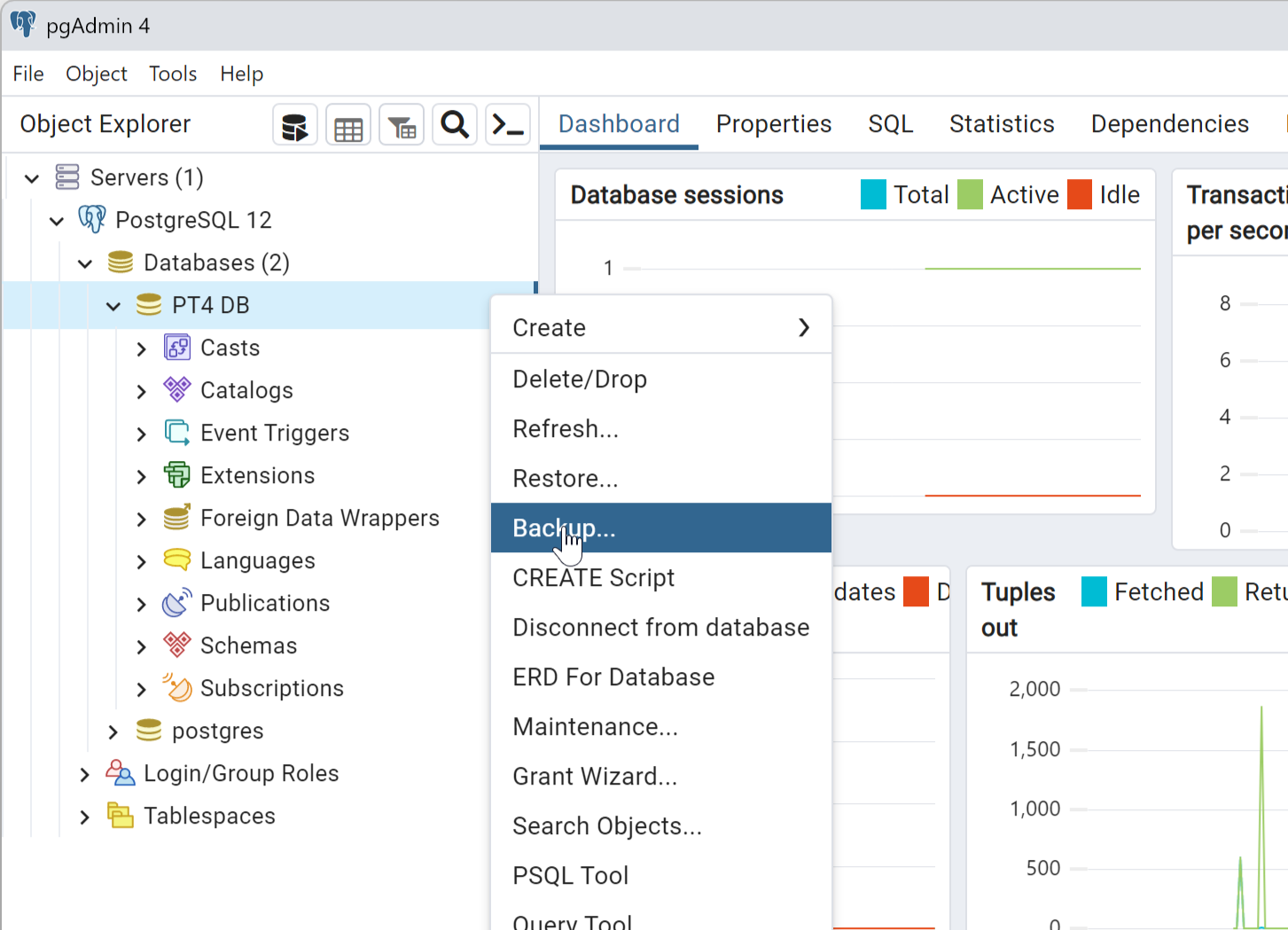
Développez Databases et sélectionnez votre base de données.
Cliquez avec le bouton droit sur la base de données à sauvegarder et choisissez Backup....
-
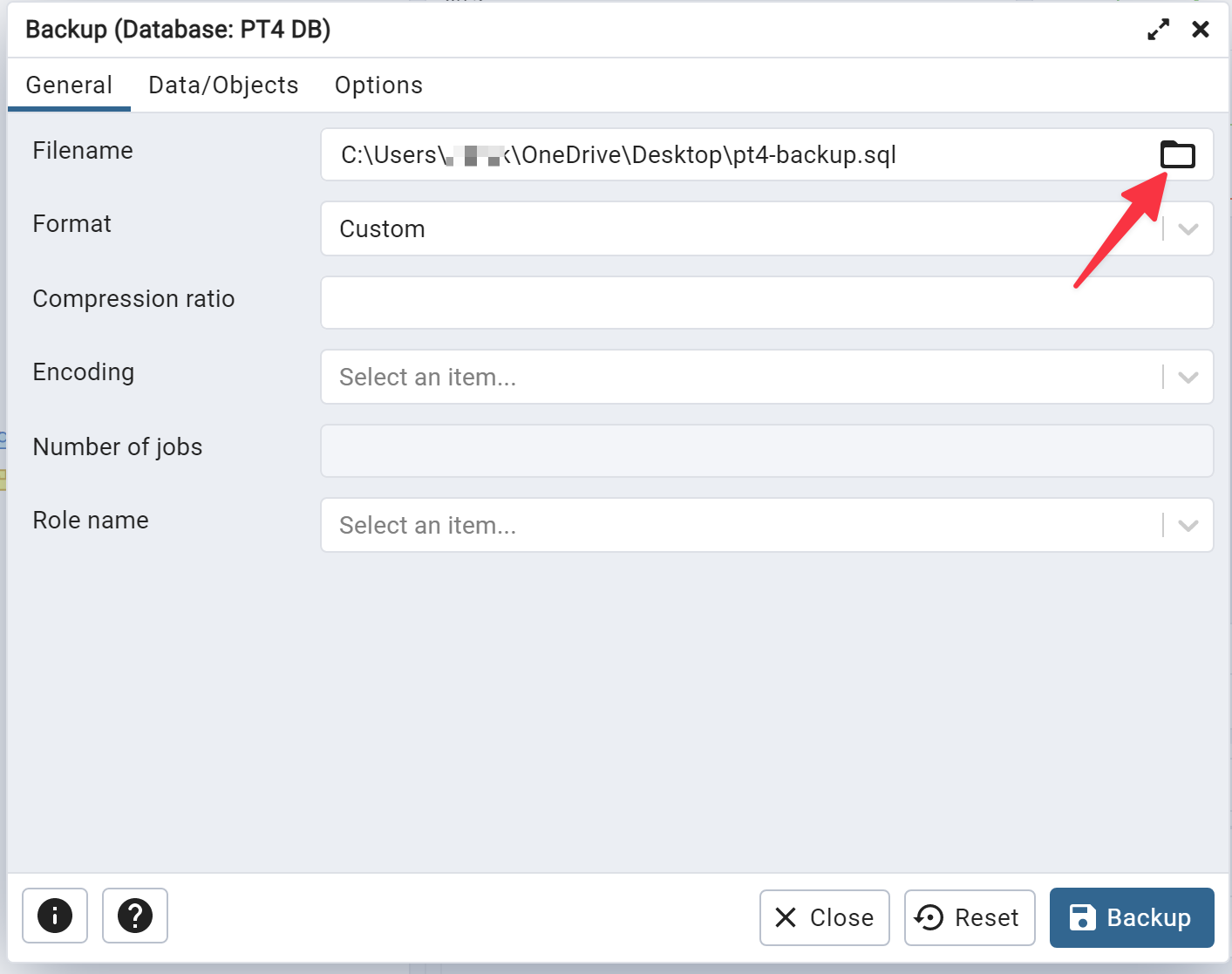
Choisissez le nom et l’emplacement du fichier de sauvegarde.
Saisissez le chemin et le nom du fichier, ou cliquez sur le bouton de navigation ("...") à droite pour sélectionner l’emplacement et le nom du fichier de sauvegarde.
Laissez tous les autres champs par défaut.
-
Cliquez sur le bouton Backup pour commencer.
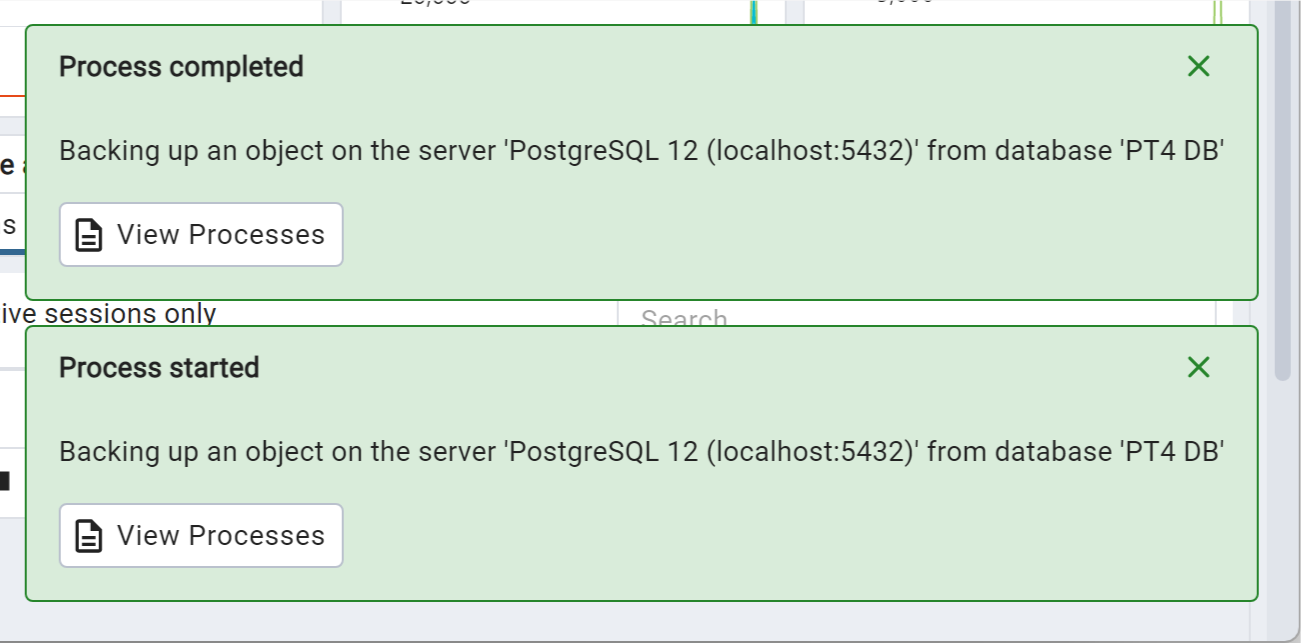
Une fenêtre contextuelle apparaîtra dans le coin inférieur droit de pgAdmin lorsque le processus de sauvegarde aura démarré, puis lorsqu’il sera terminé.
Utiliser pgAdmin 4 pour restaurer une base de données
-
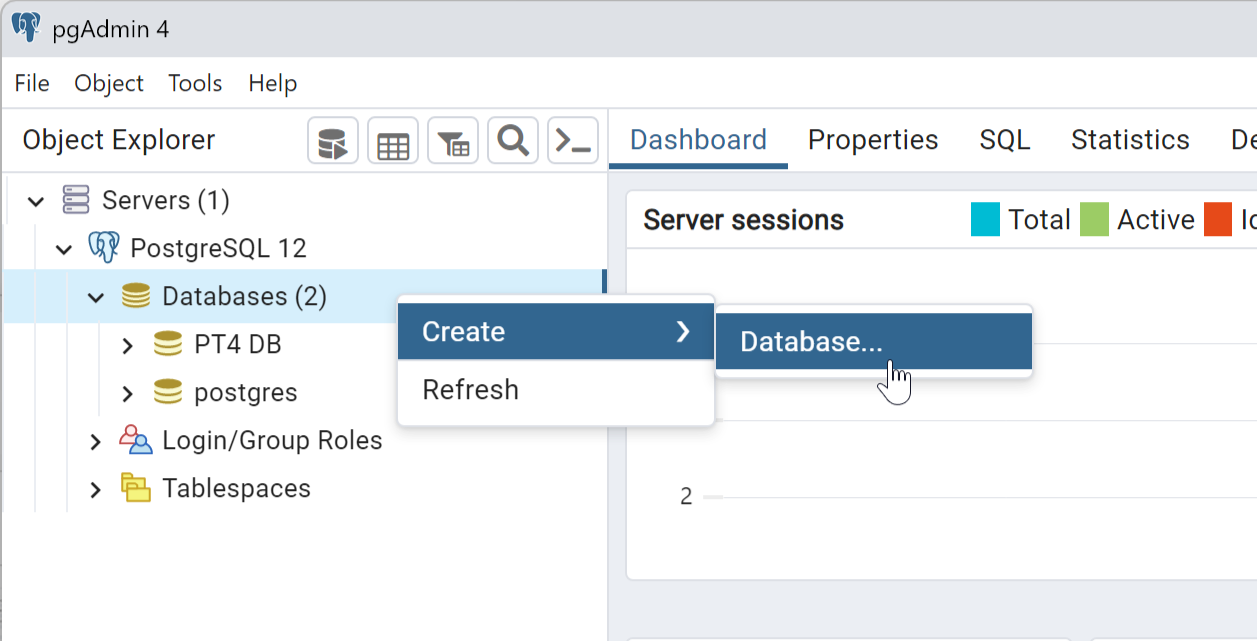
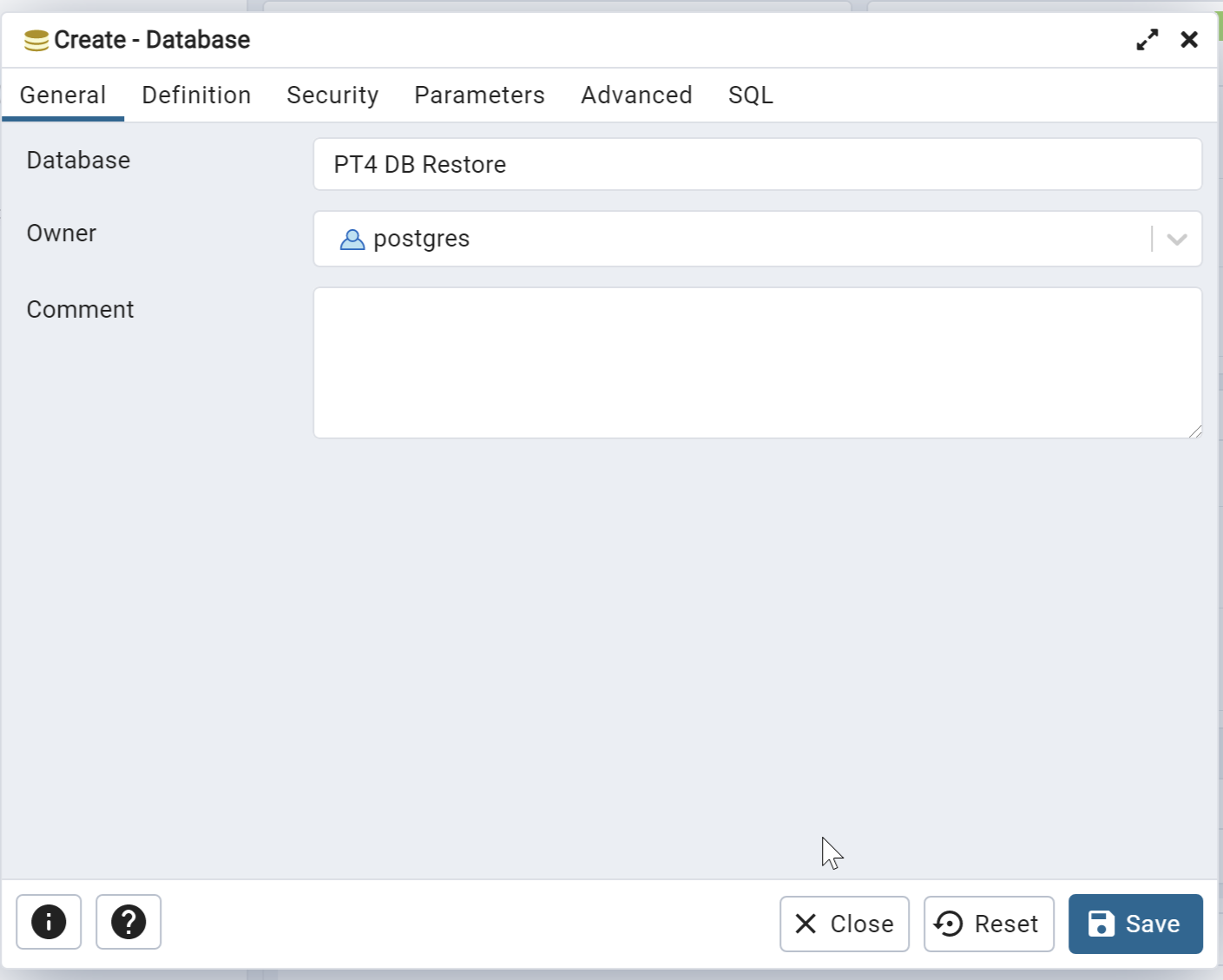
Créez une nouvelle base de données.
Dans l’arborescence Browser, cliquez avec le bouton droit sur Databases et choisissez Create > Database....
-
Saisissez le nom de la base de données puis cliquez sur Save.
-
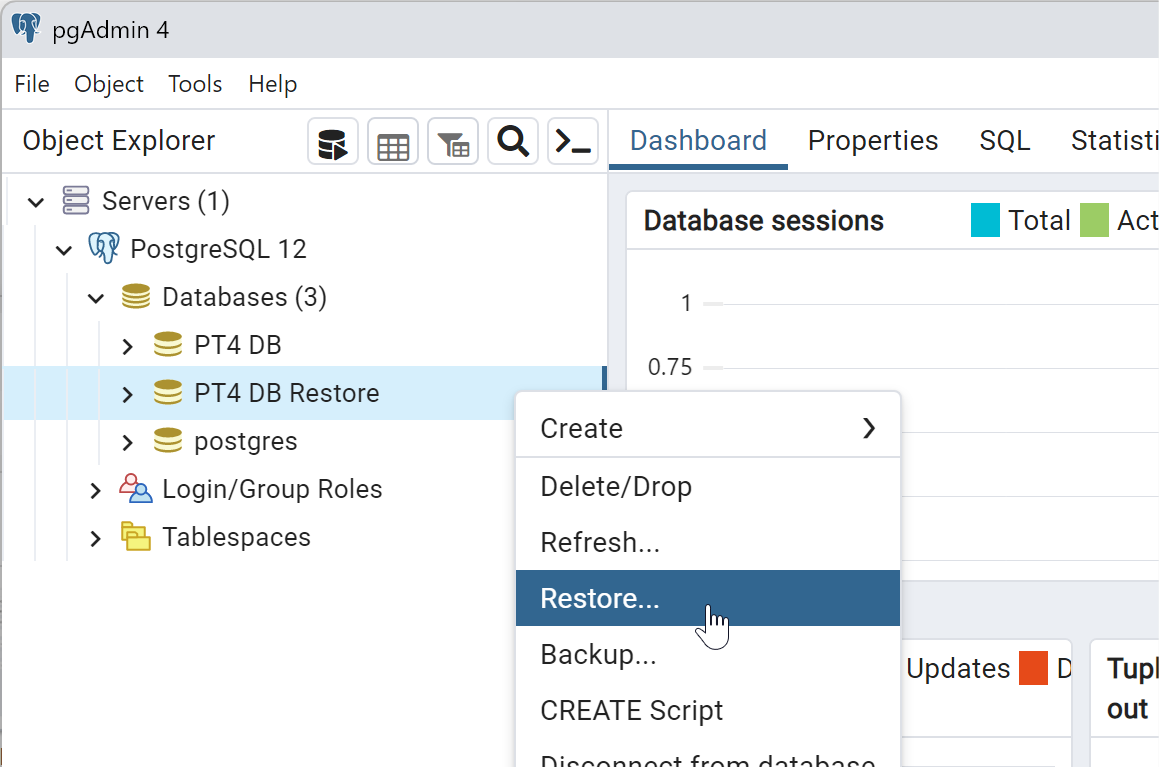
Restaurez la sauvegarde dans la nouvelle base de données.
Cliquez avec le bouton droit sur la nouvelle base de données et choisissez Restore....
-
Sélectionnez le fichier de sauvegarde créé précédemment.
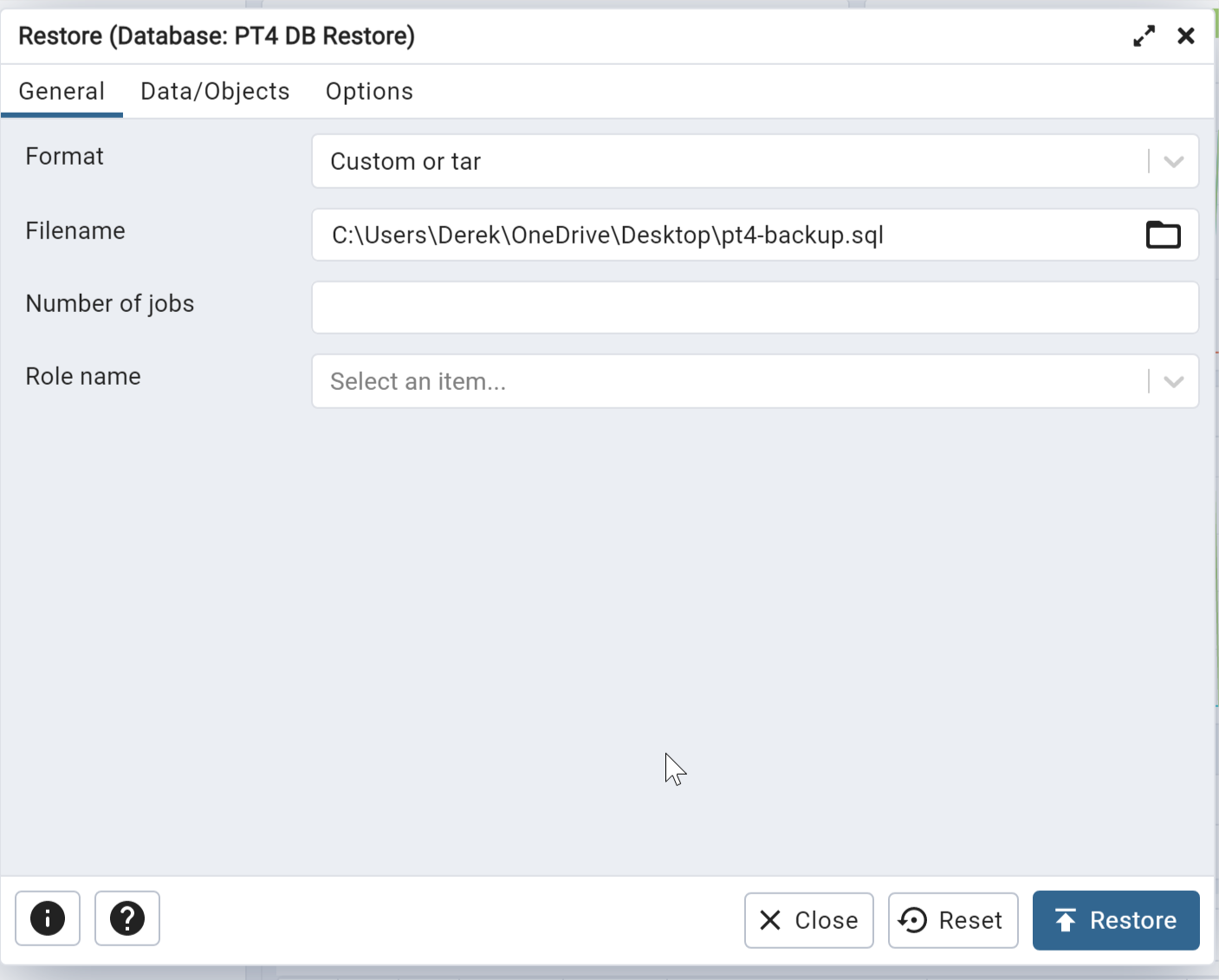
-
Cliquez sur Restore.
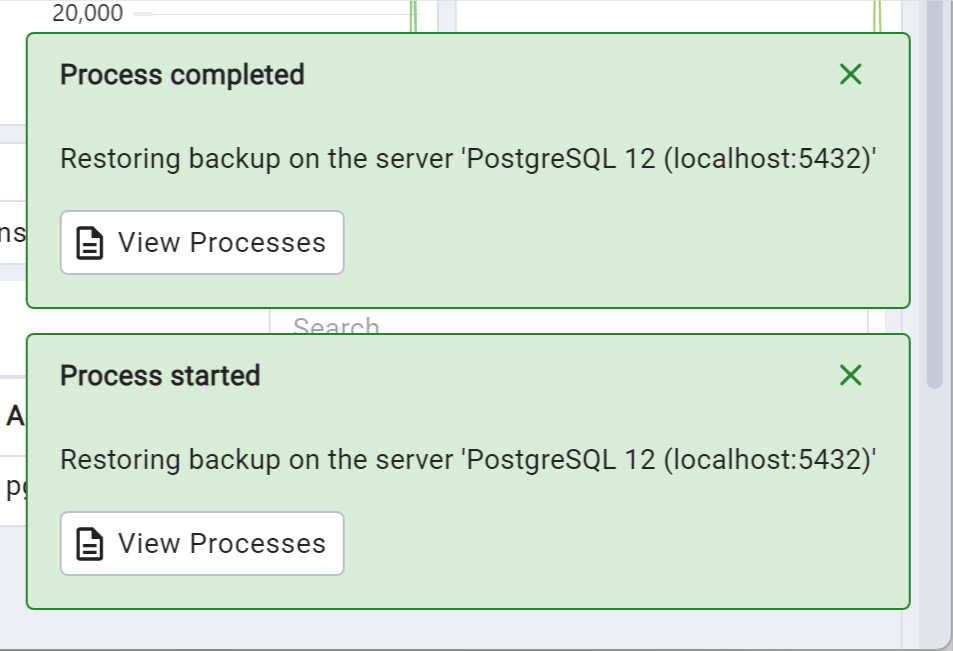
Aucune autre modification n’est nécessaire. pgAdmin affichera une fenêtre contextuelle en bas à droite de l’écran lorsque le processus de restauration démarre et lorsqu’il se termine.
Ajouter une base de données restaurée manuellement
-
Ouvrez la fenêtre de gestion des bases de données (Database > Database Management) et cliquez sur New.
-
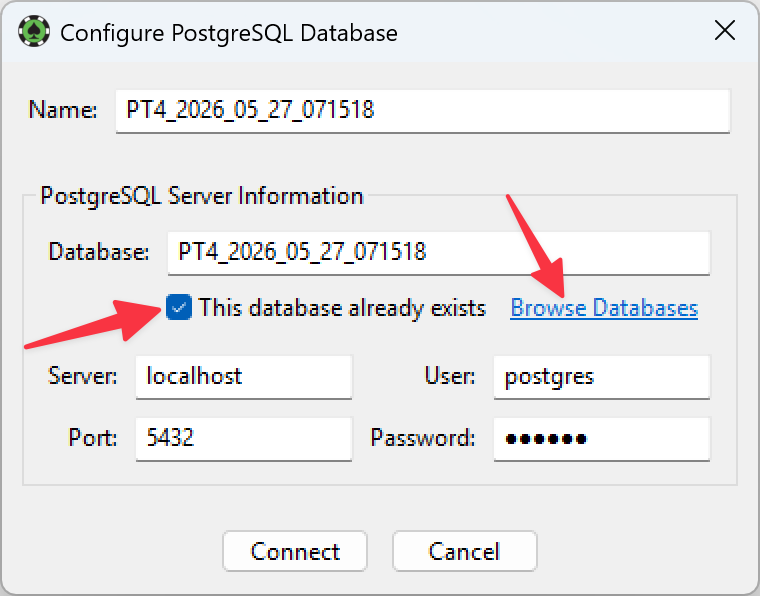
Activez This database already exists, cliquez sur Browse Databases, puis sélectionnez la base de données que vous venez de restaurer.
Problèmes
Solutions aux erreurs PostgreSQL les plus courantes.
Impossible de se connecter à la base de données
Erreur : impossible de se connecter au serveur / connexion refusée
unable to login to database (PT4_xxxx_xx_xx_xxxxxx) - reason: could not connect to server: connection refused (0x0000274D/10061) Is the server running on host "localhost" and accepting TCP/IP connections on port 5432?
Cela signifie généralement que le service PostgreSQL ne s’exécute pas. Redémarrez-le — voir Redémarrer le serveur PostgreSQL.
Si le redémarrage n’aide pas, un fichier postmaster.pid obsolète peut bloquer le démarrage. Avec le service PostgreSQL arrêté, recherchez postmaster.pid dans le dossier de données (Windows : C:\Program Files\PostgreSQL\16\data ; macOS : /Library/PostgreSQL/16/data) et supprimez-le, puis redémarrez votre ordinateur. Remplacez 16 par la version installée. Ne supprimez pas postmaster.pid tant que le service PostgreSQL n’est pas arrêté.
Erreur : aucune entrée pg_hba.conf
unable to login to database (PT4 DB). Reason: FATAL: no pg_hba.conf entry for host "::1", user "postgres", database "PT4 DB", SSL off
Modifiez le fichier pg_hba.conf.
- Windows
- macOS
Vous devez modifier le fichier pg_hba.conf en tant qu’administrateur. Lancez Bloc-notes en cliquant avec le bouton droit sur son icône et en sélectionnant Exécuter en tant qu’administrateur. Cliquez sur Fichier > Ouvrir et sélectionnez le fichier pg_hba.conf, généralement situé à C:\Program Files\PostgreSQL\16\data\pg_hba.conf.
Faites défiler jusqu’en bas et ajoutez exactement cette ligne telle qu’elle apparaît ici :
host all all ::1/128 md5
Enregistrez le fichier et quittez le Bloc-notes. Pour appliquer les changements, redémarrez votre ordinateur ou cliquez sur Démarrer > Programmes > PostgreSQL > Reload Configuration.
-
Ouvrez l’application Terminal située dans /Applications/Utilities/Terminal.
-
Ouvrez pg_hba.conf dans l’éditeur Nano.
Tapez
sudo nano /Library/PostgreSQL/16/data/pg_hba.confet appuyez sur Retour. Saisissez votre mot de passe administrateur macOS si demandé. -
Faites défiler jusqu’en bas du fichier avec la touche flèche bas et ajoutez exactement cette ligne telle qu’elle apparaît ici :
host all all ::1/128 md5 -
Appuyez sur CTRL+O pour enregistrer, puis sur CTRL+X pour quitter.
-
Redémarrez votre ordinateur pour appliquer les changements.
Remplacez 16 par votre version de PostgreSQL installée.
Problèmes d’installation ou d’exécution de PostgreSQL
Les problèmes d’installation, d’exécution ou de réseau de PostgreSQL sont souvent causés par un logiciel de sécurité qui bloque l’accès. Consultez le Guide de dépannage du pare-feu pour vérifier que PokerTracker 4 et PostgreSQL disposent d’un accès complet.
Impossible de se connecter - mauvais nom d’utilisateur ou mot de passe
Si PostgreSQL a été installé sur votre ordinateur avant PokerTracker 4, utilisez le mot de passe défini lors de son installation. Si vous avez déjà essayé un autre tracker, essayez postgrespass ; si vous aviez auparavant une autre version de PokerTracker, la valeur par défaut peut être dbpass.
Si vous ne vous souvenez pas de votre mot de passe et que les options par défaut ne fonctionnent pas, vous pouvez configurer PostgreSQL pour qu’il n’exige pas de mot de passe pour les connexions depuis votre ordinateur local :
Les mots de passe seront toujours requis pour un accès au serveur depuis n’importe quel autre ordinateur que votre ordinateur local.- Windows
- macOS
Vous devez modifier le fichier pg_hba.conf en tant qu’administrateur. Lancez Bloc-notes en cliquant avec le bouton droit sur son icône et en sélectionnant Exécuter en tant qu’administrateur. Cliquez sur Fichier > Ouvrir et sélectionnez le fichier pg_hba.conf, généralement situé à C:\Program Files\PostgreSQL\16\data\pg_hba.conf.
Faites défiler jusqu’en bas et remplacez chaque occurrence de md5 ou scram-sha-256 par le mot trust.
Enregistrez le fichier et quittez le Bloc-notes. Pour appliquer les changements, redémarrez votre ordinateur ou cliquez sur Démarrer > Programmes > PostgreSQL > Reload Configuration.
-
Ouvrez l’application Terminal située dans /Applications/Utilities/Terminal.
-
Ouvrez le fichier pg_hba.conf dans l’éditeur Nano.
Tapez
sudo nano /Library/PostgreSQL/16/data/pg_hba.confpuis appuyez sur Retour. Saisissez le mot de passe administrateur de macOS si demandé. -
Faites défiler jusqu’en bas du fichier avec la touche flèche vers le bas et remplacez chaque occurrence de md5 ou scram-sha-256 par le mot trust.
-
Appuyez sur CTRL+O pour enregistrer, puis sur CTRL+X pour quitter.
-
Redémarrez votre ordinateur pour appliquer les modifications.
Remplacez 16 par la version de PostgreSQL installée sur votre ordinateur.
Impossible d’importer une main
Si vous voyez une erreur comme celle-ci :
Unable to import hand (#18202934050). Reason: Unable to execute query: COPY tourney_holdem_hand_summary FROM STDIN;; Reason: Fatal Error (ERROR: could not read block 0 of relation 1663/16438/16742: Invalid argument CONTEXT: COPY tourney_holdem_hand_summary, line 1: "54551 100 736 3 971 18202934050 2008/06/17 20:55:42 2008/06/17 17:22:44 9 2 2 2 1500.00 1500.00 1500..." )
...ou celle-ci :
Unable to import hand (#7651813545). Reason: Unable to execute query: COPY holdem_hand_player_statistics FROM STDIN;; Reason: Fatal Error (ERROR: index "hhps:idx5-id_session" contains unexpected zero page at block 0 HINT: Please REINDEX it. CONTEXT: COPY holdem_hand_player_statistics, line 1: "70112 696 696 0 2 8819 2008/08/15 04:05:59 8 f f 0 f 0 f f f f f 0 f 0 t f f t f 0 f 0 t f t t f 0 f..." )
Il existe deux causes courantes.
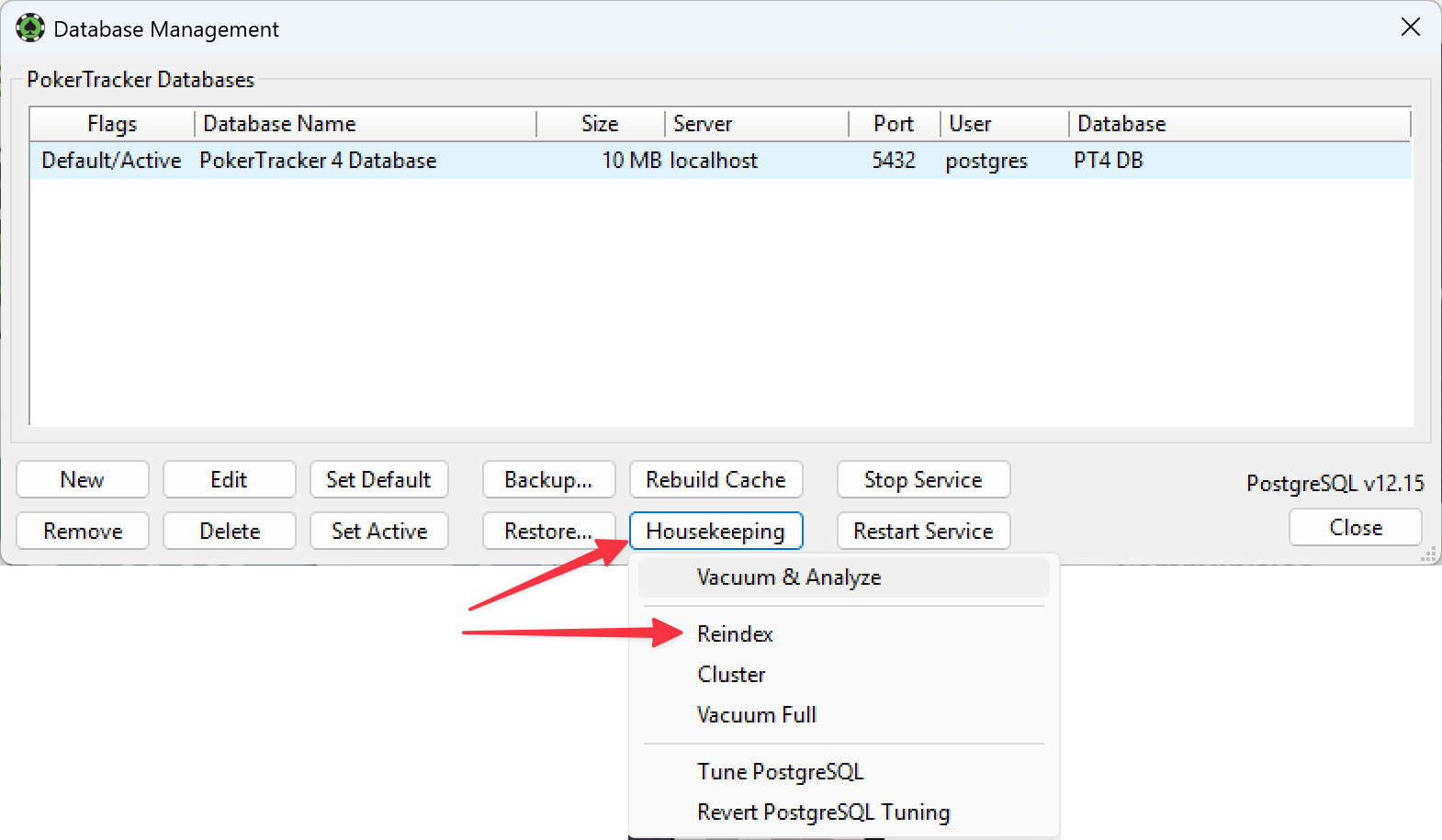
La première est une corruption des données à la suite d’un crash de l’ordinateur, ce qui nécessite de réindexer votre base de données. Réindexez depuis la fenêtre Database > Database Management (Housekeeping > Reindex) — voir Maintenance de la base de données pour la procédure complète. Après la maintenance, reconstruisez le cache afin que votre base de données fonctionne comme prévu.
La deuxième cause est un matériel défectueux. Bien que nous ne le recommandions pas, vous pouvez configurer PostgreSQL pour ignorer ces erreurs en modifiant le fichier postgresql.conf.
- Windows
- macOS
Vous devez modifier le fichier postgresql.conf en tant qu’administrateur. Lancez Notepad en faisant un clic droit sur son icône et en sélectionnant Run As Administrator. Cliquez sur File > Open et sélectionnez le fichier postgresql.conf, généralement situé à l’emplacement C:\Program Files\PostgreSQL\16\data\postgresql.conf.
Faites défiler jusqu’en bas, créez une nouvelle ligne et ajoutez le texte zero_damaged_pages = on.
Enregistrez le fichier et quittez Notepad. Pour appliquer les modifications, redémarrez votre ordinateur ou cliquez sur Start > Programs > PostgreSQL > Reload Configuration.
-
Ouvrez l’application Terminal située dans /Applications/Utilities/Terminal.
-
Ouvrez le fichier postgresql.conf dans l’éditeur Nano.
Tapez
sudo nano /Library/PostgreSQL/16/data/postgresql.confpuis appuyez sur Retour. Saisissez le mot de passe administrateur de macOS si demandé. -
Faites défiler jusqu’en bas du fichier, créez une nouvelle ligne et ajoutez le texte
zero_damaged_pages = on. -
Appuyez sur CTRL+O pour enregistrer, puis sur CTRL+X pour quitter.
-
Redémarrez votre ordinateur pour appliquer les modifications.
Remplacez 16 par la version de PostgreSQL installée sur votre ordinateur.
Si vous continuez à rencontrer des problèmes avec votre disque dur, envisagez de le remplacer par un disque à 7200 tr/min (ou plus rapide) ou un SSD.
PostgreSQL sur un ordinateur du réseau
Vous pouvez héberger PostgreSQL sur un autre ordinateur de votre réseau local. Consultez Serveur PostgreSQL hébergé sur un réseau local pour les instructions de configuration.
Cette méthode n’est pas officiellement prise en charge. Comme PokerTracker 4 n’a pas été conçu pour un accès distant à la base de données, certaines fonctionnalités — Backup, Restore, l’optimisation de la base de données et la maintenance de la base de données — ne fonctionnent que lorsque la base de données se trouve sur le même ordinateur que PokerTracker 4.
PostgreSQL sur un disque séparé
Pour exécuter votre base de données depuis un autre disque, désinstallez complètement PostgreSQL de votre ordinateur (voir ci-dessous), puis réinstallez-le sur le disque de votre choix. Pour plus de détails, consultez le message du forum sur la création d’une base de données sur un disque séparé.
PostgreSQL sur un disque amovible
Ce guide configure votre base de données sur un disque dur amovible afin que vous puissiez la déplacer entre ordinateurs et utiliser la même base de données. Cela évite les limitations réseau de PostgreSQL et vous permet d’utiliser votre base de données en dehors de votre réseau local.
Il suppose que PokerTracker 4 est installé sur deux ordinateurs Windows avec des bases de données distinctes. Nous ne recommandons pas cette option aux utilisateurs de macOS pour le moment.
Avant de commencer, sauvegardez vos bases de données et stockez la sauvegarde dans un endroit sûr.
Préparer le disque amovible
- Ouvrez Démarrer > Ordinateur (la fenêtre « Poste de travail » — vous y reviendrez souvent).
- Cliquez avec le bouton droit sur votre disque amovible, choisissez Renommer et nommez-le d’après votre base de données (par exemple,
pg_16). - Cliquez de nouveau avec le bouton droit sur le disque et choisissez Formater. Définissez le système de fichiers sur NTFS avec une taille d’unité d’allocation de 4096, cochez Formatage rapide, puis cliquez sur Démarrer.
- Attribuez une lettre de lecteur disponible sur les deux ordinateurs. Ouvrez Démarrer > cliquez avec le bouton droit sur Ordinateur > Gérer > Gestion des disques. Cliquez avec le bouton droit sur votre disque amovible, choisissez Modifier la lettre de lecteur et les chemins d’accès > Modifier..., sélectionnez Attribuer la lettre de lecteur suivante, puis choisissez P (pour PostgreSQL). Acceptez l’avertissement pour continuer.
Désinstaller PostgreSQL
- Ouvrez Démarrer > Panneau de configuration > Programmes et fonctionnalités. Attendez que la liste s’affiche, cliquez avec le bouton droit sur PostgreSQL, puis choisissez Désinstaller. Notez le numéro de version.
- Ouvrez une invite de commandes élevée (cliquez avec le bouton droit sur Invite de commandes > Exécuter en tant qu’administrateur) et exécutez
net user /delete postgres. Vous devriez voir « La commande s’est terminée correctement. » Si vous obtenez « accès refusé », vous n’exécutez pas la commande en tant qu’administrateur. Tapezexitune fois terminé. - Supprimez le dossier restant dans C:\Program Files\PostgreSQL. Assurez-vous d’abord que vos données sont sauvegardées et en sécurité.
Télécharger et installer PostgreSQL
Téléchargez la version Enterprise DB de PostgreSQL que vous souhaitez installer — généralement la dernière version de la même version majeure que celle que vous utilisiez déjà.
Lancez l’installateur et, lorsque l’emplacement d’installation vous est demandé, accédez à votre lecteur P: dans P:\PostgreSQL\16 (remplacez 16 par votre version ; cliquez sur l’icône du nouveau dossier pour créer le dossier).
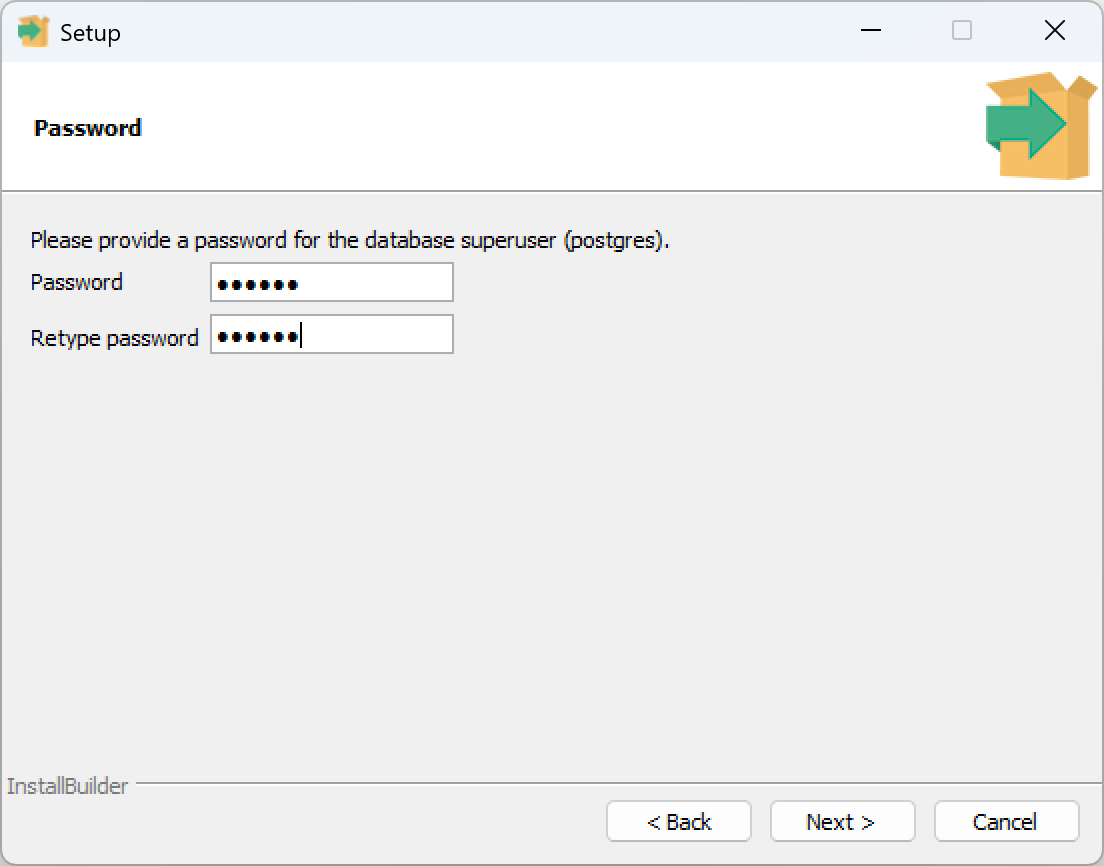
Poursuivez l’installation. Sur l’écran du mot de passe, saisissez dbpass dans les deux champs. Cliquez sur Suivant jusqu’à la fin de l’installation.
Restaurer les bases de données
Restaurez vos bases de données sauvegardées en utilisant la même méthode que celle employée pour les sauvegarder.
Arrêt et démarrage de PostgreSQL
Passez maintenant sur l’autre ordinateur et synchronisez-le avec le disque amovible.
Vous DEVEZ arrêter le service PostgreSQL chaque fois que vous déplacez le disque entre les ordinateurs, sinon vous risquez de perdre le serveur de base de données.
Sur votre ordinateur principal :
- Fermez PokerTracker 4.
- Ouvrez Démarrer > cliquez avec le bouton droit sur Ordinateur > Gérer > Services.
- Trouvez PostgreSQL dans la liste, cliquez avec le bouton droit dessus, puis choisissez Arrêter. Vous pouvez maintenant retirer le disque en toute sécurité.
Avant de connecter le disque à l’autre ordinateur, assurez-vous que le service PostgreSQL n’y est PAS en cours d’exécution. Une fois le disque connecté, démarrez le service : cliquez avec le bouton droit sur PostgreSQL > Démarrer.
Second ordinateur
Si PostgreSQL est installé sur cet ordinateur, désinstallez-le d’abord.
- Branchez le disque et attribuez-lui la lettre de lecteur P: comme vous l’avez fait sur le premier ordinateur (voir Préparer le disque amovible).
- Téléchargez la même version de PostgreSQL que celle utilisée précédemment et lancez l’installateur, en définissant à nouveau l’emplacement sur P:\PostgreSQL\16.
- Laissez l’installateur créer le mot de passe du service, mais sur l’écran du mot de passe, décochez Initialize Database. Terminez l’installation.
- Modifiez C:\Program Files\PokerTracker 4\Data\Config\PokerTracker.cfg, supprimez toutes les informations de base de données, puis enregistrez.
- Lancez PokerTracker 4. Sur l’écran de configuration PostgreSQL, saisissez le mot de passe dbpass et cliquez sur Connect.
- Lorsqu’on vous demande de créer une base de données, cochez This Database Already Exists, cliquez sur Browse, sélectionnez votre base de données, puis cliquez sur Connect.
Vous disposez maintenant de la même base de données sur les deux ordinateurs.
N’oubliez pas d’arrêter le service PostgreSQL avant de déplacer le disque, puis de le redémarrer après l’avoir branché à l’autre ordinateur (Démarrer > Programmes > PostgreSQL > Start Service).