Sauvegarde et restauration
Vue d’ensemble
PokerTracker 4 sauvegarde et restaure toutes vos données : mains, profils HUD, configurations des sites, et plus encore. Sauvegardez régulièrement vos données, et toujours avant d’apporter des modifications importantes à votre base de données ou à votre système.
Les sauvegardes effectuées sous macOS ou Windows peuvent être restaurées sur l’un ou l’autre système d’exploitation. La seule exception est le fichier PokerTracker.cfg, qui ne peut pas être transféré entre systèmes d’exploitation car leur structure de dossiers diffère.
Sauvegarde d’une base de données PokerTracker 4
Ouvrez l’outil de sauvegarde de l’une des deux façons suivantes :
- File > Backup
- Database > Database Management, puis cliquez sur Backup...
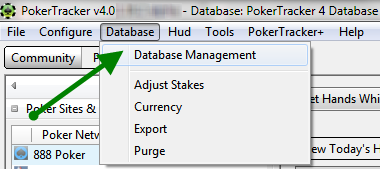
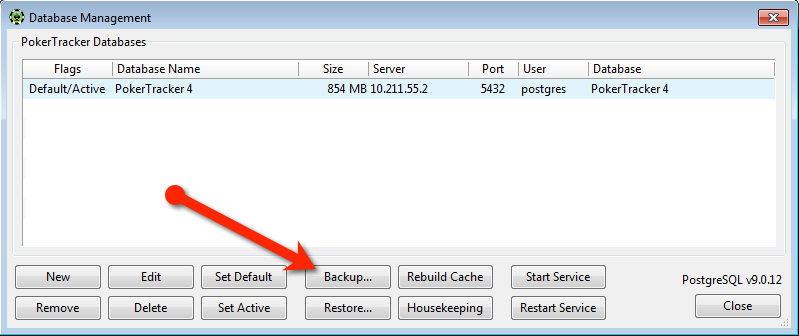
Sélectionnez la ou les bases de données que vous souhaitez sauvegarder. Backup Databases est activé par défaut, mais vous pouvez le désactiver pour sauvegarder uniquement votre configuration ou vos fichiers traités.
Vous pouvez également inclure ces fichiers PT4 :
- User Data Files et User Config Files — stats personnalisées, filtres rapides, profils HUD, configurations des sites de poker, etc.
- Custom Themes — tous les thèmes personnalisés que vous avez installés (voir Configure > Themes).
- Processed Hands — les fichiers d’historique de mains et de résumé de tournoi que PT4 a importés et archivés dans le dossier Processed (voir Configure > Sites & Import Options). Cela ajoute un grand nombre de fichiers et augmente le temps de sauvegarde/restauration, mais nous recommandons de les conserver au cas où vous auriez un jour besoin de réimporter. Vous pouvez aussi les sauvegarder séparément, ou copier manuellement le dossier Processed.
- PokerTracker Config File — chemins de dossiers et autres paramètres spécifiques à cet ordinateur. Utile lors d’une restauration sur le même ordinateur pour tout retrouver exactement comme avant, mais cela peut poser des problèmes sur un autre ordinateur. Vous pouvez l’inclure dans la sauvegarde et choisir malgré tout de ne pas le restaurer.
Le PokerTracker Config File ne peut pas être transféré entre Windows et Mac, et ne sera pas restauré sur un système d’exploitation différent de celui sur lequel la sauvegarde a été effectuée.
Utilisez les options à droite pour ajuster les paramètres de sauvegarde et afficher la taille estimée de la sauvegarde.
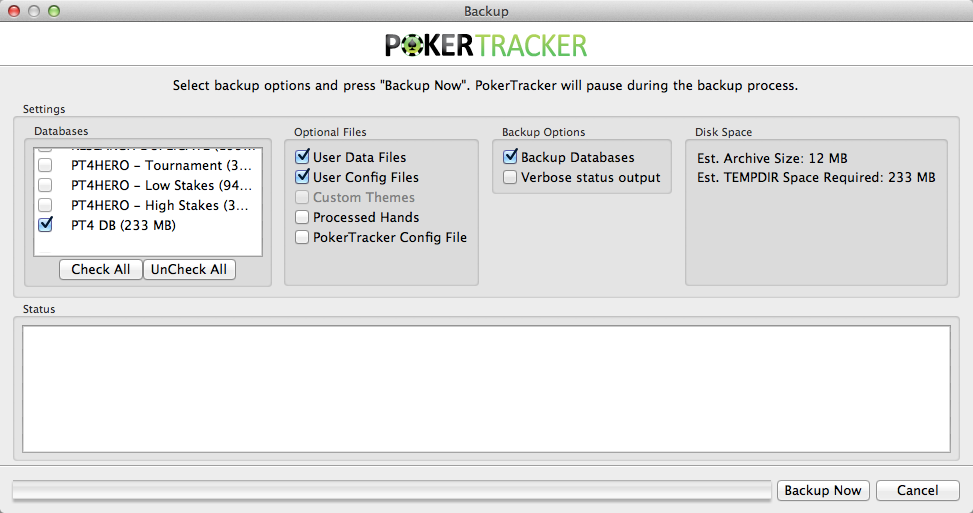
Une fois vos sélections prêtes :
- Cliquez sur Backup Now.
- Choisissez un emplacement pour enregistrer le fichier
.zip. - Cliquez sur OK.
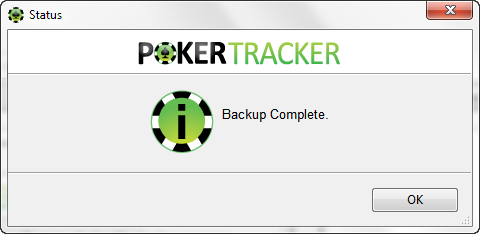
Les sauvegardes volumineuses peuvent prendre beaucoup de temps. Laissez PokerTracker 4 terminer complètement pour obtenir les meilleurs résultats.
Restauration d’une base de données PokerTracker 4
Si vous avez une sauvegarde PokerTracker 4 sur votre ordinateur, vous pouvez la restaurer. Ouvrez l’outil de restauration de l’une des deux façons suivantes :
- File > Restore
- Database > Database Management, puis cliquez sur Restore...
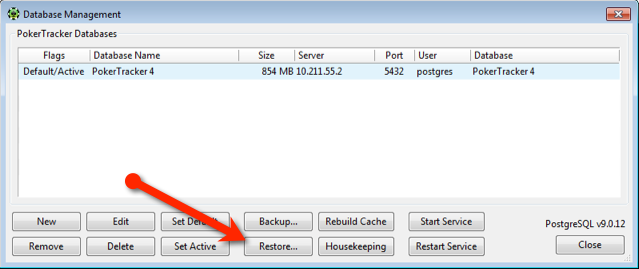
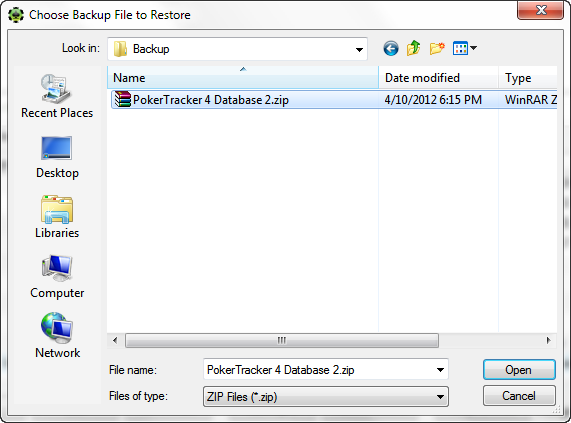
Accédez au fichier de sauvegarde .zip, sélectionnez-le, puis cliquez sur Open.
Dans la fenêtre suivante, choisissez quels fichiers optionnels restaurer. Utilisez les Restore Options à droite pour contrôler si les bases de données existantes sont écrasées et pour définir les ports/mots de passe PostgreSQL. Quand vous êtes prêt, cliquez sur Restore Now.
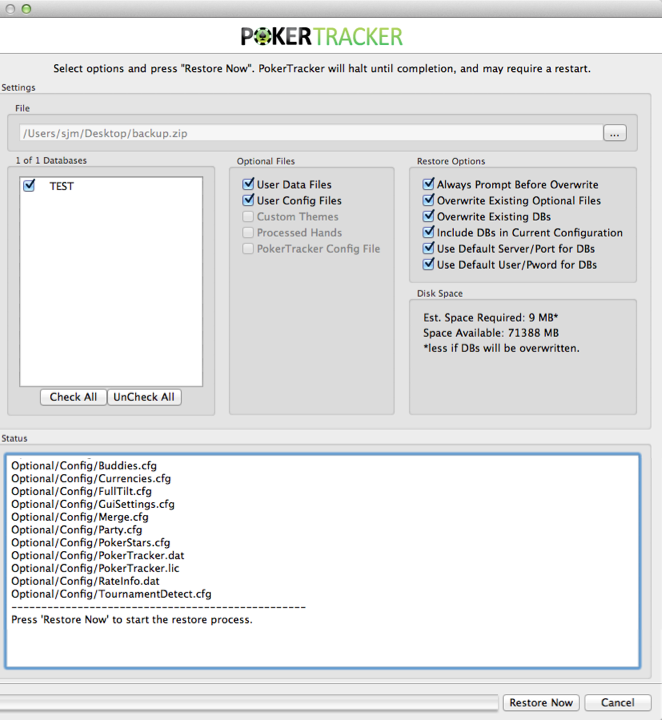
Certaines fenêtres peuvent apparaître pendant la restauration pour confirmer l’écrasement de fichiers ou obtenir l’autorisation finale pour certaines options. Définissez vos préférences et laissez PokerTracker 4 continuer. Les bases de données volumineuses peuvent prendre beaucoup de temps — laissez le processus se terminer complètement pour obtenir les meilleurs résultats.
