Créer une nouvelle base de données dans PokerTracker 4
Ajout d’une nouvelle base de données
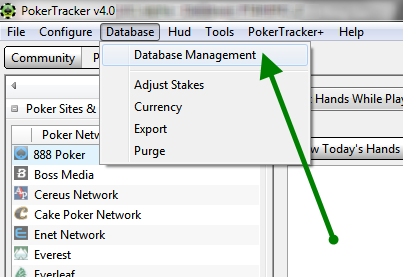
Avec PokerTracker 4 ouvert, cliquez sur Database et sélectionnez Database Management
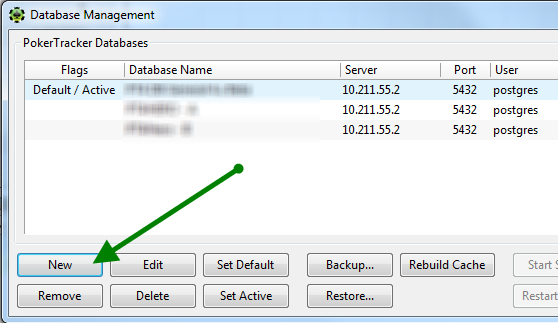
Lorsque la fenêtre "Database Management" s’affiche, cliquez sur New
Vous pouvez conserver le nom par défaut (qui utilise la date et l’heure actuelles) ou indiquer votre propre nom si vous préférez.
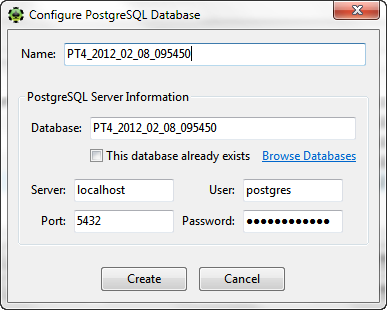
Le champ "Name" est le nom utilisé par PokerTracker 4, et la "Database" dans PostgreSQL Server Information est le nom de la base de données PostgreSQL réelle. Ils n’ont pas besoin d’être identiques, mais il vous sera probablement plus facile de vous y retrouver si vous les gardez identiques.
Server, User, Port et Password sont les quatre informations nécessaires pour se connecter à un serveur PostgreSQL. Dans la plupart des cas, les informations par défaut n’auront pas besoin d’être modifiées. Ces champs seront remplis automatiquement, comme indiqué ici. Il ne sera nécessaire de modifier ces informations que si vous utilisez un serveur PostgreSQL distant ou si vous exécutez PokerTracker dans une machine virtuelle. Si vous utilisez une machine virtuelle, comme VMWare Fusion ou Parallels Desktop, nous vous recommandons fortement d’exécuter PostgreSQL dans le système d’exploitation hôte, ce qui peut nécessiter de modifier l’entrée Server pour utiliser l’adresse IP locale de votre système d’exploitation hôte si les paramètres par défaut ne sont pas déjà configurés de cette façon. Pour plus d’informations sur la configuration de PostgreSQL afin d’autoriser les connexions distantes, veuillez consulter notre tutoriel sur la mise en réseau d’une base de données PostgreSQL.
Cliquez sur Create pour créer la base de données.
Votre nouvelle base de données est désormais disponible depuis la fenêtre "Database Management".
Association à une base de données existante
Si vous avez une base de données PokerTracker 4 existante qui n’est plus disponible dans PokerTracker 4 (soit parce qu’elle a été supprimée, soit parce que vous avez eu un problème avec votre configuration) et que vous souhaitez la réassocier, suivez ces étapes :
- Dans le menu PokerTracker 4, allez à Database > Database Management.
- Cliquez sur New.
- Cliquez sur le lien bleu Browse Databases et sélectionnez la base de données à laquelle vous voulez vous associer.
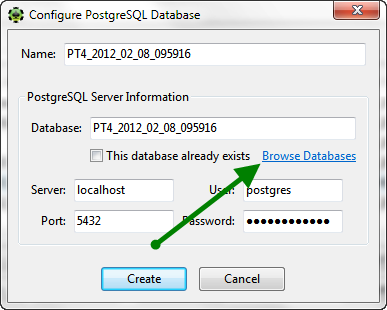
- L’option This Database already exists devrait être cochée automatiquement après la sélection d’une base de données, mais si ce n’est pas le cas, cochez-la.
- Si vous souhaitez désigner cette base de données dans PokerTracker 4 avec un autre nom, renseignez-le dans le champ Name.
- Cliquez sur Create.
Utilisation de la nouvelle base de données
Si vous souhaitez utiliser la nouvelle base de données comme base principale, vous devez la définir comme base de données Active et Default.
- La base de données Active est celle qui est actuellement utilisée pour les imports et affichée dans les principaux rapports.
- La base de données Default est celle qui est définie comme Active lorsque vous lancez PokerTracker 4.
Sélectionnez votre nouvelle base de données dans la liste des bases de données et cliquez sur les deux boutons mis en évidence ci-dessous :
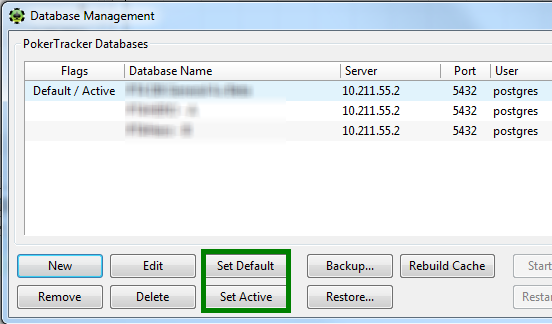
Si vous souhaitez utiliser le HUD pour afficher les stats de la base de données nouvellement créée, vous devez l’ajouter dans les HUD Options.
Si la base de données est configurée pour Auto Import, elle sera utilisée par le HUD par défaut, sauf si vous avez explicitement sélectionné une autre ou plusieurs autres bases de données.
Si vous avez configuré Auto Import pour importer dans des bases de données spécifiques (autres que "Current Active Database") et que vous souhaitez faire l’Auto Import vers votre nouvelle base de données, vous devrez également mettre à jour la section Databases des Auto Import Preferences.