NoteTracker
Aperçu
NoteTracker est une application intégrée à PokerTracker 4 qui vous permet de créer et modifier des définitions de notes, puis d’afficher automatiquement ces notes à côté de toutes les notes manuelles que vous avez prises sur un adversaire. Ce tutoriel couvre la création et la modification des Auto Notes, leur test et leur utilisation en cours de jeu.
Créer et modifier des définitions de notes
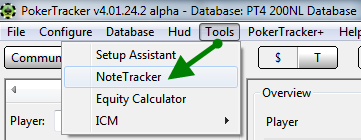
Pour ouvrir NoteTracker, allez dans Tools > NoteTracker.
Cela ouvre la fenêtre d’édition de NoteTracker, où vous pouvez créer, modifier et tester des définitions d’Auto Note, ainsi qu’activer ou désactiver des règles d’Auto Note. Commencez par choisir si vous souhaitez modifier des Auto Notes pour le cash game ou les tournois — chacun propose des Auto Notes spécifiques à cette variante. Commençons par la page Edit.
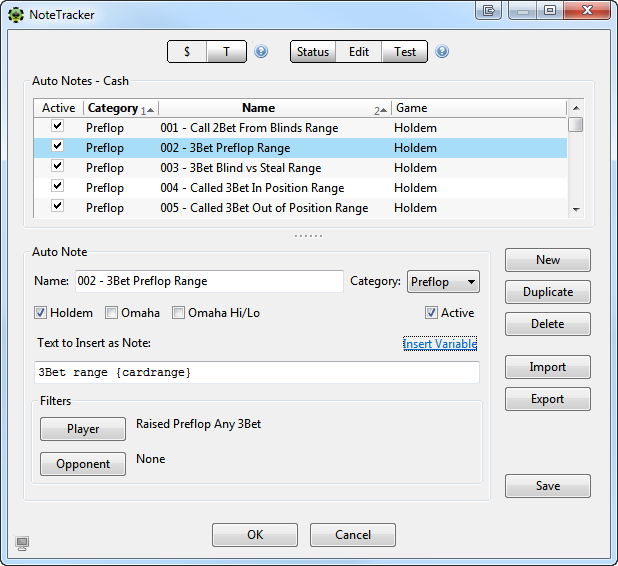
La fenêtre du haut répertorie toutes vos définitions d’Auto Note. NoteTracker est livré avec de nombreuses définitions intégrées pour vous aider à démarrer. Sélectionnez n’importe quelle définition et les champs ci-dessous se rempliront avec ses informations. Dans cet exemple, nous avons sélectionné « 002 - 3Bet Preflop Range », une définition spécifique au Holdem dans la catégorie Preflop, ainsi que ses filtres et son texte de note. Passons en revue chaque aspect d’une définition de note :
Name : Nom de l’Auto Note que vous créez ou modifiez. Les définitions intégrées commencent par un nombre à 3 chiffres pour faciliter l’organisation, mais vous pouvez utiliser le système de nommage de votre choix.
Category : Attribue une catégorie telle que Preflop, Flop, Turn, River ou Overall. Les catégories servent uniquement à l’organisation — elles vous aident à retrouver rapidement des notes pendant que vous jouez. La catégorie est arbitraire : vous pourriez attribuer une note préflop à la catégorie River si vous le souhaitiez, même si ce n’est pas recommandé.
Game : Définit si la définition s’applique au Holdem, à l’Omaha, à l’Omaha Hi/Lo ou à une combinaison de types de jeu.
Active : Cochez cette case pour que la définition soit traitée automatiquement en temps réel pendant que vous jouez. Si elle n’est pas cochée, la note ne sera pas prise automatiquement.
Text to Insert as Note : Le texte affiché lorsque vous consultez la note en temps réel.
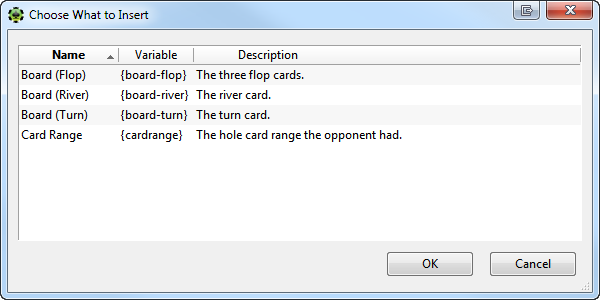
Insert Variable : Insère une variable dans la zone Text to Insert as Note. Vous pouvez ajouter des variables telles que {cardrange} ou des cartes précises du board pour rendre vos Auto Notes plus pertinentes. C’est la principale différence entre une stat et une Auto Note : NoteTracker peut suivre les mains et les textures du board présentes lorsqu’une situation se produit.
À droite, vous pouvez créer une nouvelle définition, en dupliquer une existante ou supprimer celle sélectionnée. Vous pouvez également importer des notes depuis le PokerTracker Download Warehouse et exporter des notes pour les partager avec d’autres. Une fois vos modifications terminées, cliquez sur Save.
Filtres
Pour créer ou modifier une note, utilisez la section Filters ci-dessous. Depuis cet écran, vous pouvez filtrer à la fois sur le joueur et sur l’adversaire. NoteTracker utilise les termes Player et Opponent différemment de ce à quoi vous êtes peut-être habitué — le plus simple est de comprendre l’Auto Note du point de vue de l’adversaire pour lequel vous enregistrez la note.
Player : Décrit une action effectuée par le joueur pour lequel vous enregistrez l’Auto Note. Pendant l’enregistrement des Auto Notes, NoteTracker considère temporairement chaque joueur comme le joueur actif — d’où le terme Player pour ce filtre.
Opponent : Décrit les actions effectuées par toute autre personne à la table face au Player, du point de vue du Player.
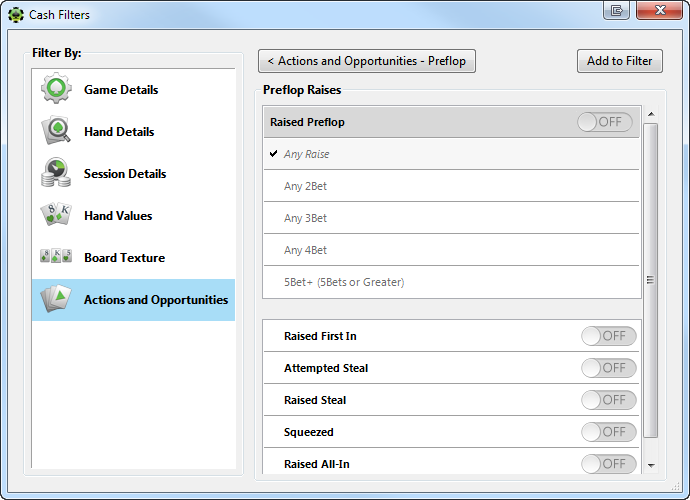
Remarquez que la définition « 002 - 3Bet Preflop Range » ne comporte qu’un filtre Player (Raised Preflop Any 3Bet) et aucun filtre Opponent — aucun n’est nécessaire dans ce cas. En revanche, pour créer une Auto Note pour des mains où un joueur a 4-bet après qu’un adversaire a limp puis 3-Bet, vous ajouteriez un filtre « Limp Preflop » pour l’Opponent. Un filtre Opponent couramment utilisé est la taille du stack effectif.
Pour ajouter ou modifier un filtre, cliquez sur Player ou Opponent. La fenêtre de filtre standard s’ouvre et vous permet de modifier le filtre de n’importe quelle manière — par position, action, taille de mise/relance, etc. Pour obtenir de l’aide sur les filtres, consultez notre Creating Filters Guide.
Tester les notes
Une fois vos définitions de notes créées ou modifiées, allez sur la page Test pour voir quelles mains recevraient une note.
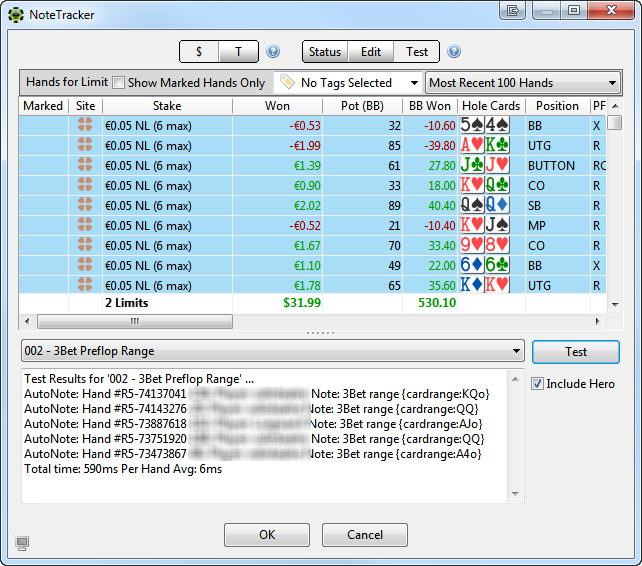
- Sélectionnez l’Auto Note à tester dans le menu déroulant à gauche du bouton Test. Toutes les définitions disponibles sont listées ici, ou choisissez All Active Note Definitions pour toutes les tester d’un coup.
- Sélectionnez les mains à tester dans le rapport ci-dessus. Vous pouvez organiser le rapport par mains marquées, tags spécifiques ou nombre de mains affichées. Pour sélectionner toutes les mains visibles, appuyez sur CTRL+A sous Windows ou CMD+A sur macOS.
- Cliquez sur Test pour analyser les mains sélectionnées.
Lors du test d’une définition spécifique, les résultats et le temps de traitement sont affichés pour chaque main sur laquelle la note se déclenche, selon ses filtres Player et Opponent. Lors du test de All Active Note Definitions, la zone de texte ci-dessous se remplit avec chaque main qui recevrait une note et avec le texte exact de cette note — par exemple, une variable {cardrange} se remplit avec la range de cartes utilisée dans cette main.
Vous pouvez également Include Hero dans le test, afin que toute main où hero a 3bet preflop déclenche également une note. Par défaut, NoteTracker exclut hero des calculs de notes afin d’optimiser les performances de la base de données.
La page Test est un excellent moyen de vérifier que vos définitions fonctionnent correctement — qu’elles ne manquent aucune main et n’attribuent pas de notes aux mauvaises mains. Si une définition ne se déclenche pas correctement, retournez sur la page Edit et continuez à l’ajuster jusqu’à ce qu’elle soit correcte.
État des notes
Une fois vos notes créées, modifiées et testées, allez sur la page Status pour les traiter et les attribuer à vos adversaires.
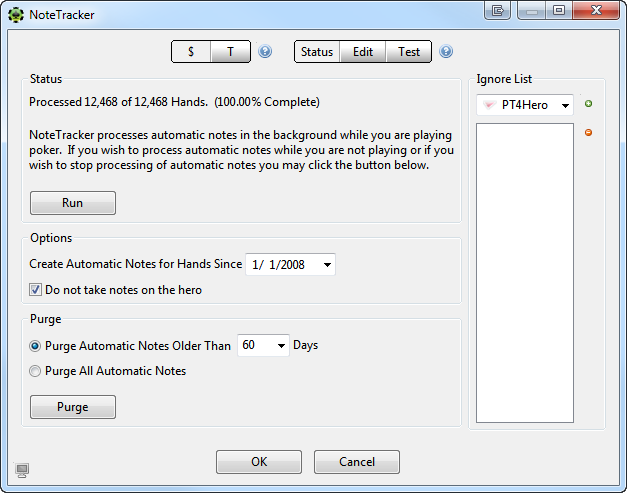
Status : Indique combien de mains se trouvent dans votre base de données et quel pourcentage a été traité. Cliquez sur Run pour commencer à attribuer les nouvelles notes et les notes modifiées à vos adversaires — ce que l’on appelle communément « scrubbing the database ». Cette opération s’exécute en arrière-plan tant que PokerTracker 4 est ouvert et peut prendre du temps pour les bases de données volumineuses.
Options : Définit une plage de dates pour les notes attribuées. Par exemple, pour prendre des notes uniquement sur les joueurs des 6 derniers mois, modifiez cette date en conséquence. Vous pouvez également choisir d’ignorer hero lors de l’attribution des notes. Comme les cartes privatives de hero sont toujours connues, prendre des notes sur hero crée beaucoup de données inutiles et nuit aux performances ; nous recommandons donc de toujours exclure hero du traitement des notes — même si le choix vous appartient.
Purge : Supprime les anciennes notes. Vous pouvez purger toutes les notes, ou seulement celles de plus d’un certain nombre de jours. Faites votre sélection, puis cliquez sur Purge. Si vous ajoutez une nouvelle définition de note et souhaitez l’appliquer aux mains historiques, purgez d’abord les notes, puis cliquez sur Run pour retraiter.
Ignore List : Empêche certains joueurs de recevoir des notes automatiques. Utilisez le menu déroulant pour sélectionner un joueur, ou l’option <Choose New Player> puis cliquez sur le bouton vert + pour l’ajouter. Utilisez le bouton rouge - pour supprimer un joueur de la liste.
Utiliser les notes en jeu et en relecture
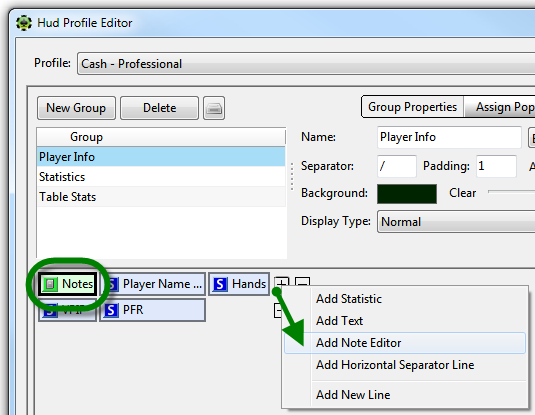
Pour utiliser les notes NoteTracker pendant que vous jouez (ou dans le replayer), assurez-vous que votre HUD utilise le Note Editor. Si ce n’est pas le cas, ajoutez-le dans le HUD Profile Editor. Seuls les groupes HUD de type On Table peuvent afficher le Note Editor — il ne peut pas être ajouté à un Popup.
Pour ouvrir les notes d’un joueur pendant que vous jouez, cliquez sur le bouton bloc-notes. Le bouton est entouré d’un cadre jaune si le joueur a des notes, et ce cadre reprend la couleur attribuée à ce joueur. Voici un exemple de boîte de notes : les notes manuelles se trouvent dans la moitié supérieure de la fenêtre, tandis que la moitié inférieure est exclusivement réservée aux Auto Notes de NoteTracker. Les Auto Notes ne peuvent pas être modifiées manuellement — elles ne peuvent être supprimées que par date.
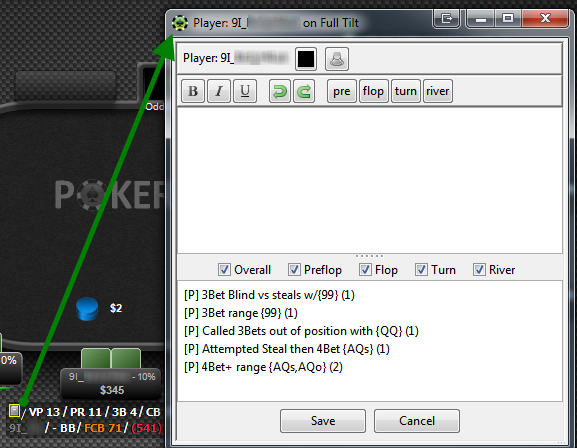
Vous pouvez organiser rapidement vos notes pendant que vous jouez en cochant ou décochant les streets. Par exemple, pour n’afficher que les notes de préflop, décochez Overall, Flop, Turn et River. Le compteur à la fin de chaque note indique combien de fois le joueur a été observé en train de prendre cette action. Dans ce cas, le joueur a été observé une fois avec une range de 3-bet (avec 99) et deux fois avec une range de 4Bet+ (une fois avec AQs, une fois avec AQo). Il s’agit de la range observée du joueur, qui diffère de sa range réelle — PokerTracker ne peut voir que les cartes montrées à l’abattage (sauf si la note a été prise pour hero).
C’est un concept important : les Auto Notes de NoteTracker n’incluent que les mains où les cartes privées ont été observées. L’exemple ci-dessus ne signifie pas que la range de 4Bet+ du joueur est uniquement AQs/AQo !