Replayer
Aperçu
Le replayer de PokerTracker 4 offre de nombreuses options de personnalisation et de lecture pour votre analyse après session. Ce guide couvre l’utilisation, la personnalisation et le contrôle du replayer.
Utilisation du Replayer
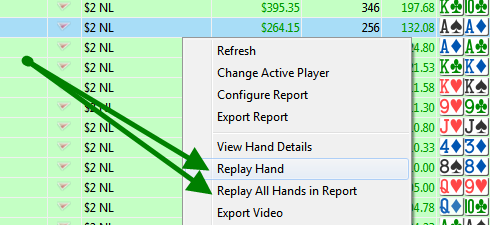
Pour ouvrir le replayer à tout moment, faites un clic droit sur une ou plusieurs mains depuis un rapport, puis allez à Replay Hand(s) ou Replay All Hands in Report.
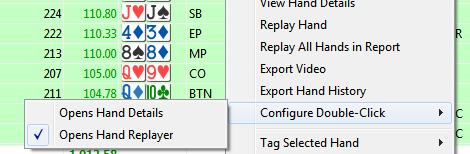
Si c’est configuré, vous pouvez double-cliquer sur n’importe quelle main pour ouvrir instantanément le replayer. Pour configurer cela, faites un clic droit sur un rapport et allez à Configure Double-Click > Opens Hand Replayer.
Une fois le replayer ouvert, vous pouvez contrôler la vitesse de lecture, lancer automatiquement la main, activer/désactiver le HUD, et plus encore.
Bases du Replayer
Passons en revue la disposition de base du replayer de PokerTracker 4.
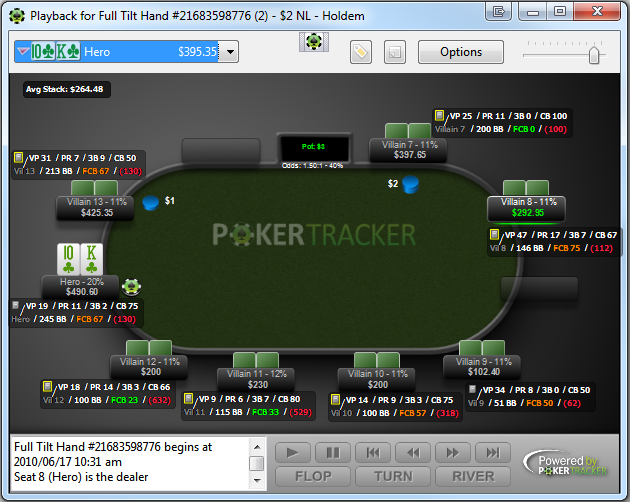
Dans le coin supérieur gauche, vous voyez la main que vous êtes actuellement en train de rejouer. Si vous rejouez un groupe de mains, vous aurez la possibilité de changer la main en cours.
Les deux boutons à gauche de Options vous permettent de mettre à jour le tag et les notes de la main actuelle.
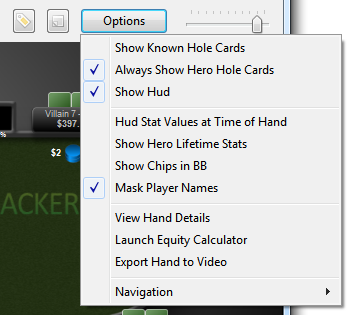
Le menu Options vous permet de modifier plusieurs propriétés du replayer, comme l’affichage des cartes privées connues, l’affichage du HUD, l’affichage des stacks en big blinds, le lancement du Calculateur d’Équité avec des informations préremplies, et le masquage des noms des joueurs.
À droite de Options, vous pouvez modifier la vitesse du replayer.
La zone en bas à gauche affiche les informations du dealer et du chat pour la main en cours.
La zone en bas à droite vous permet de contrôler le replayer. Depuis cet endroit, vous pouvez jouer la main, aller à une street précise, avancer/reculer d’une action, et avancer/reculer d’une main (lors du replay de plusieurs mains).
Raccourcis clavier du Replayer
Avec le replayer ouvert, vous pouvez naviguer dans une main ou entre les mains à l’aide de ces raccourcis clavier. Vous pouvez aussi retrouver la liste complète dans le menu Options > Navigation du replayer.
| Action | Windows | macOS |
|---|---|---|
| Main précédente | CTRL+LEFT | CMD+LEFT |
| Main suivante | CTRL+RIGHT | CMD+RIGHT |
| Main précédente jouée | SHIFT+LEFT | SHIFT+LEFT |
| Main suivante jouée | SHIFT+RIGHT | SHIFT+RIGHT |
| Première main | CTRL+HOME | CMD+UP |
| Dernière main | CTRL+END | CMD+DOWN |
| Retour / Recul | LEFT | LEFT |
| Avance | RIGHT | RIGHT |
| Début de la main | UP | UP |
| Fin de la main | DOWN | DOWN |
Rejouer une session, un SNG ou un tournoi
Pour rejouer une session ou un tournoi, commencez par le trouver. En cash game, allez à View Stats > $ > Results > By Session. Si vous avez joué sur plusieurs tables pendant une session et que vous voulez uniquement revoir une table, détaillez cette session spécifique.

Pour trouver un tournoi, allez à View Stats > T > Results > By Tournament.

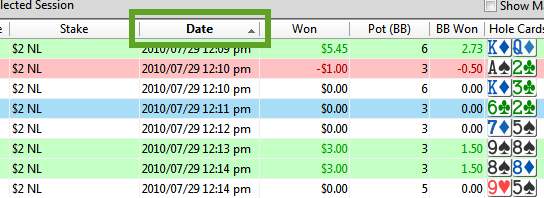
Ensuite, organisez toutes les mains par date, avec la date la plus ancienne en haut, afin que la session soit lue dans l’ordre. Si toutes vos mains ne s’affichent pas, assurez-vous qu’aucun filtre ni tag n’est sélectionné et envisagez de passer de « Most Recent X Hands » à « All Hands ».
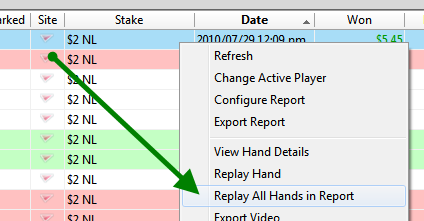
Faites maintenant un clic droit sur le rapport et allez à Replay All Hands in Report.
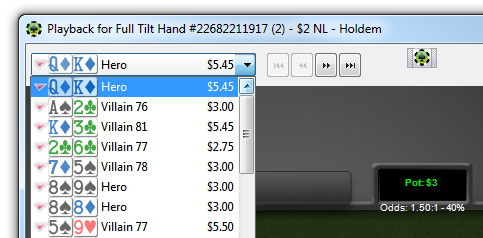
Cela ouvre le replayer avec toutes les mains de votre session ou tournoi chargées. Vous pouvez aussi cliquer sur le menu déroulant en haut à gauche pour afficher vos cartes privées et la taille finale du pot pour chaque main.
Personnalisation du Replayer
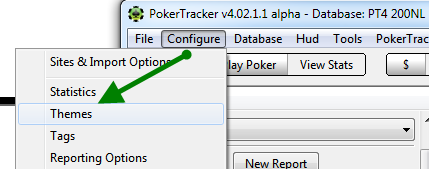
Le replayer de PokerTracker 4 est livré avec plusieurs thèmes intégrés, et vous pouvez aussi créer le vôtre. Pour cela, allez à Configure > Themes.
Depuis la fenêtre Configure Themes, allez à la page Replayer. Les thèmes disponibles sont listés à gauche. Sélectionnez-en un pour voir un aperçu à droite.
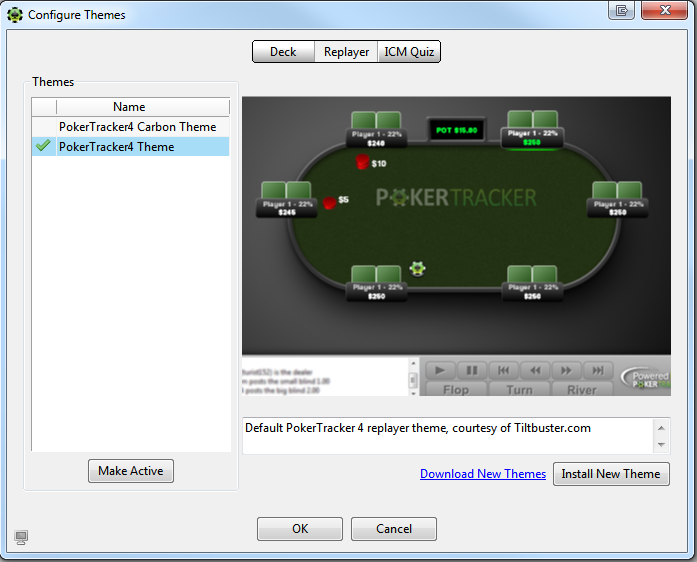
Une fois votre thème choisi, sélectionnez-le et cliquez sur Make Active. Vous pouvez aussi découvrir davantage de thèmes en cliquant sur le lien bleu Download New Themes. Pour installer un thème depuis le dépôt de téléchargement, téléchargez-le sur votre ordinateur puis cliquez sur Install New Theme. Une fois terminé, cliquez sur OK pour enregistrer vos choix.
Si vous souhaitez créer votre propre thème de replayer, consultez notre guide de personnalisation des thèmes.
Vidéos du Replayer
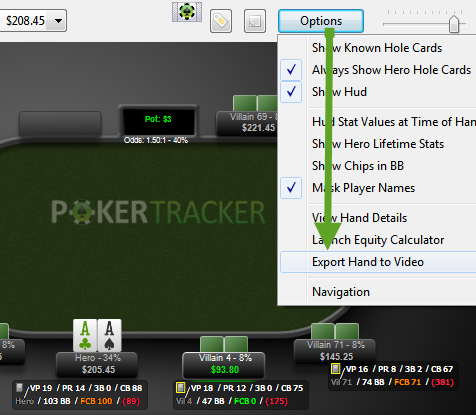
Vous pouvez également exporter des mains ou des sessions du replayer vers une vidéo. Lors de la lecture d'une main, allez dans Options > Exporter la main vers une vidéo. Lors de la lecture de plusieurs mains, choisissez Exporter la main en cours vers une vidéo ou Exporter toutes les mains vers une vidéo.
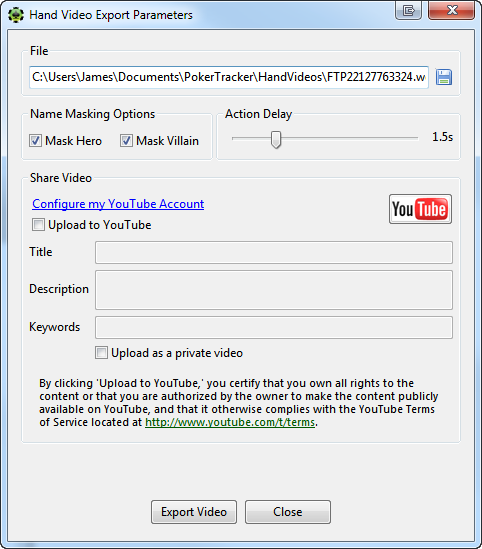
Depuis cette fenêtre, vous pouvez modifier des options de base, comme masquer les noms d'utilisateur du hero et des vilains. Comme la vidéo lit automatiquement la main, vous pouvez aussi définir le délai entre chaque action, en secondes. En haut, cliquez sur l'icône de disque pour définir le nom de la vidéo et l'emplacement où elle sera enregistrée sur votre ordinateur.
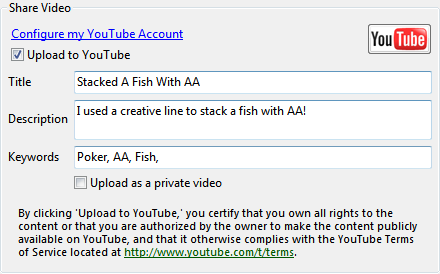
Vous pouvez également partager la vidéo directement sur YouTube. Cliquez sur le lien bleu Configurer mon compte YouTube et saisissez vos identifiants. Cochez ensuite Téléverser sur YouTube et saisissez le titre, la description et les mots-clés de la vidéo.
Lecture des vidéos WebM
PokerTracker 4 enregistre ces vidéos au format WebM, un projet open source géré par Google (en savoir plus ici). Il existe trois façons de lire des vidéos WebM sur votre ordinateur local :
-
Les vidéos WebM se lisent nativement dans tous les navigateurs web : ouvrez simplement le fichier dans votre navigateur.
-
Les utilisateurs Windows peuvent lire les fichiers WebM dans Windows Media Player après avoir installé les WebM/VP8 DirectShow Filters gratuits, le codec qui ajoute la prise en charge de WebM.
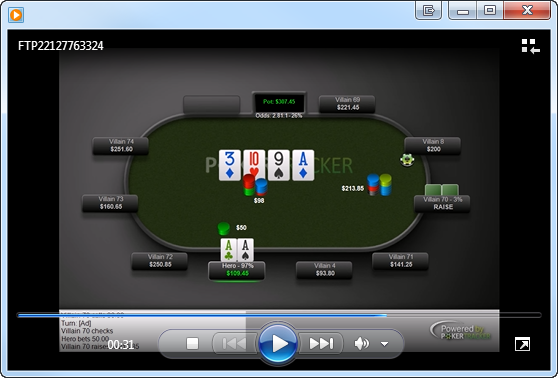
Les vidéos WebM téléversées sur YouTube sont consultables sur toutes les plateformes mobiles actuellement connues.