Marquage des mains
Vue d'ensemble
PokerTracker 4 vous permet de marquer des mains dans votre base de données et sur les tables, d'afficher les mains marquées et de personnaliser vos propres tags. Le marquage facilite la récupération de certains types de mains pour les revoir et les analyser plus tard.
Marquage des mains
Vous pouvez marquer des mains de deux façons : directement depuis le HUD pendant que vous jouez, ou depuis votre base de données après coup.
Depuis le HUD
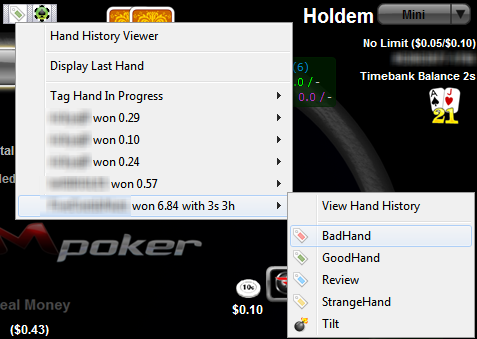
Pour marquer des mains depuis votre HUD, cliquez avec le bouton gauche sur l'icône de tag et faites défiler jusqu'à la main que vous voulez marquer. Vous pouvez aussi marquer la main en cours en choisissant Tag Hand In Progress. Le marquage pendant le jeu vous permet de revoir une main après la session et d'y ajouter des notes à ce moment-là, en minimisant les distractions en jeu. Une fois marquées, ces mains peuvent être retrouvées dans votre base de données en les triant selon le tag sélectionné.
Depuis la base de données
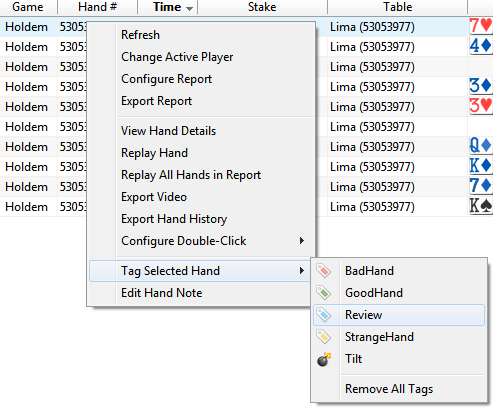
Pour marquer une main dans votre base de données, faites un clic droit sur la main, descendez jusqu'à Tag Selected Hand, puis faites votre sélection. Pour marquer plusieurs mains à la fois, faites Maj-clic ou Ctrl-clic sur les mains, puis descendez jusqu'à Tag Selected Hands et faites votre sélection.
Tri des mains marquées
Il existe deux façons simples de revoir les mains marquées dans PokerTracker 4 :
- Cochez Show Marked Hands Only pour afficher uniquement les mains qui ont un tag ou une note.
- Sélectionnez un tag spécifique (ou plusieurs) dans le menu déroulant pour trier en fonction de celui-ci.
Une fois terminé, désélectionnez le ou les tags dans le menu déroulant et cliquez sur Refresh pour actualiser le rapport.

Personnalisation des tags
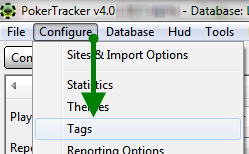
Pour créer et personnaliser vos propres tags, cliquez sur Configure dans le menu principal, puis sur Tags.
La fenêtre Tag Edit vous permet d'ajouter, de supprimer et de modifier des tags. Pour ajouter un nouveau tag, cliquez sur Add, sélectionnez une icône de tag dans le menu déroulant, puis ajoutez une courte description. Lorsque vous avez terminé, cliquez sur OK pour enregistrer.
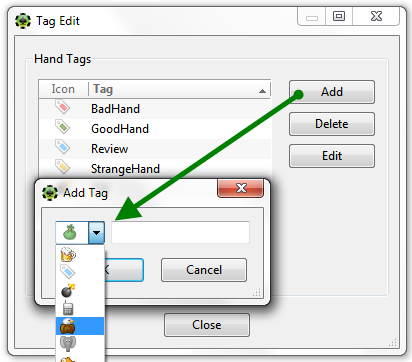
Pour supprimer un tag, sélectionnez-le et cliquez sur Delete. La modification d'un tag vous permet de changer son icône et sa description. Une fois tous vos changements effectués, cliquez sur Close — vos tags personnalisés seront alors disponibles dans le HUD, dans votre base de données et pour le tri des historiques de mains.