Synchronisation des mains entre deux ordinateurs
Vue d'ensemble
Certains utilisateurs peuvent vouloir synchroniser leurs historiques de mains entre deux ordinateurs (ou plus). C'est idéal pour les utilisateurs qui jouent sur plusieurs ordinateurs dans plusieurs endroits et qui veulent que les données soient identiques sur chaque ordinateur. Ce guide vous expliquera une solution simple pour synchroniser facilement vos données d'historique de mains.
Synchronisation des mains
Synchronisation des historiques de mains vers le cloud
Il existe aujourd'hui de nombreuses options cloud, comme Dropbox, Google Drive, OneDrive, etc. Chacune fonctionne de manière similaire ; nous utiliserons Dropbox comme exemple ci-dessous. N'hésitez pas à consulter votre fournisseur de services cloud pour obtenir une aide spécifique sur d'autres solutions de stockage cloud.
La première étape consiste à ajouter le dossier des mains traitées au sous-répertoire du service cloud. Ouvrez simplement PT4, allez dans Fichier> Ouvrir le dossier des données utilisateur, puis partagez le dossier Processed dans Dropbox.
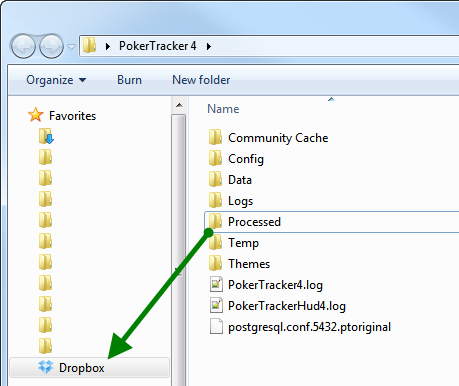
Vous pouvez vérifier que cela a été fait correctement en ouvrant Dropbox et en vous assurant que le dossier Processed est maintenant disponible. Veuillez noter que vous devrez faire cela sur les deux ordinateurs que vous souhaitez synchroniser afin de vous assurer que chaque ordinateur synchronise les historiques de mains vers votre cloud. Certains utilisateurs renomment leurs dossiers de mains traitées pour les distinguer plus facilement ; si vous faites cela, veillez également à modifier le nom du dossier dans PokerTracker en changeant l'emplacement du dossier des fichiers traités dans Configurer > Options du site et de l'importation > Préférences.

Synchronisation depuis le cloud vers PokerTracker 4
Lorsque vous avez fini de jouer et que vous êtes prêt à synchroniser les nouveaux historiques de mains depuis le cloud vers PokerTracker 4, ouvrez PT4 et cliquez sur Play Poker > Get Hands From Disk. Parcourez ensuite votre sous-répertoire cloud ; dans cet exemple, nous avons utilisé le chemin PT4 Backup/Processed afin de différencier le dossier des fichiers traités situé sur notre ordinateur principal de celui situé sur notre ordinateur secondaire.
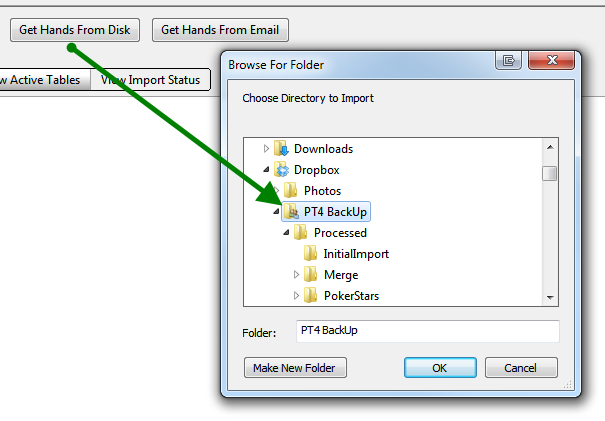
Laissez l'importation se terminer et vos données seront maintenant entièrement synchronisées entre les deux ordinateurs ! N'oubliez pas d'importer depuis le cloud avant de jouer sur l'autre ordinateur afin de vous assurer que les données sont à jour et complètes. Ce processus doit être effectué sur les deux ordinateurs pour rester synchronisé après chaque nouvelle session.
Gestion des doublons
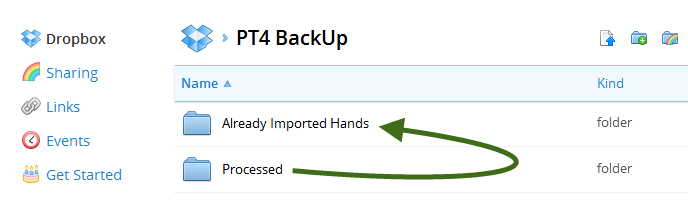
Afin d'éviter un grand nombre de doublons et de réduire le temps d'importation, il est important de gérer les mains dans votre cloud. Une fois que vous avez importé tous les historiques de mains depuis votre cloud sur chacun de vos ordinateurs, il est recommandé de déplacer les mains déjà importées vers un nouveau dossier. Dans cet exemple, nous les déplaçons du dossier Processed vers le dossier Already Imported Hands. Cela réduira le nombre de doublons et maintiendra les vitesses d'importation aussi rapides que possible.
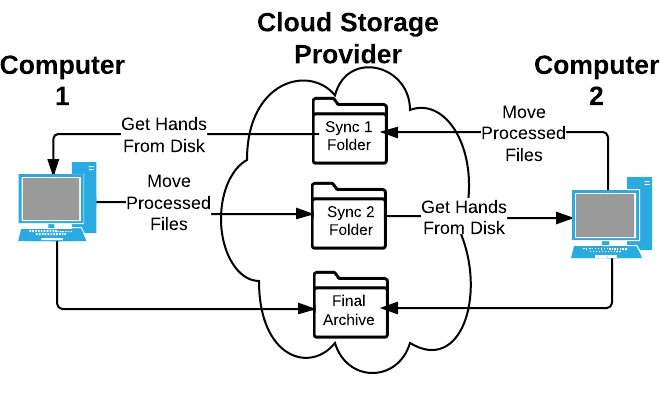
Ce processus peut sembler confus au premier abord, mais en réalité il est très simple à effectuer. Nous vous suggérons de consulter le schéma ci-dessous, qui illustre comment utiliser un fournisseur de stockage cloud tel que Dropbox pour synchroniser deux ordinateurs sur lesquels PokerTracker 4 est installé.