Configurer les rapports
Aperçu
PokerTracker 4 inclut de nombreux rapports intégrés, mais vous permet aussi de les personnaliser facilement. Pour commencer à configurer les rapports, vous pouvez cliquer avec le bouton droit sur n’importe quelle zone affichant des informations et sélectionner Configure Report. La fenêtre Configure Report s’ouvre et offre un large éventail de statistiques et d’options pour personnaliser votre rapport.

Configurer les rapports
La fenêtre Configure Reports vous permet d’ajouter, supprimer et organiser les statistiques d’un rapport donné. Cette fenêtre peut sembler un peu intimidante au premier abord, alors décomposons chaque section :
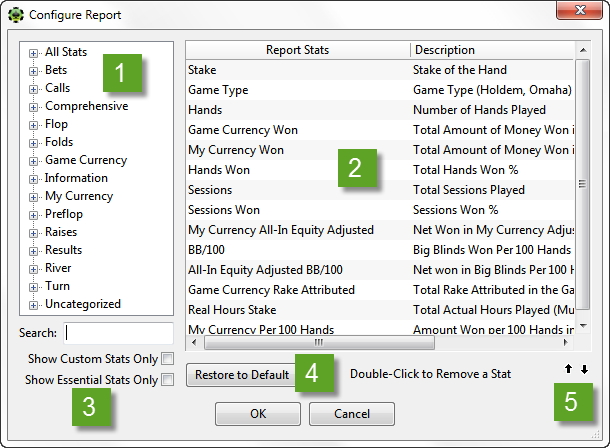
- Cette zone vous permet de rechercher des statistiques à ajouter à votre rapport. Les statistiques sont organisées par catégories populaires, comme "Preflop" et "My Currency", ce qui facilite la recherche. Si vous savez déjà quelle stat vous cherchez, utilisez la zone Search juste en dessous.
- Cette section vous indique quelles stats sont actuellement présentes dans le rapport, ainsi qu’une description de chacune.
- Ici, vous pouvez cocher Show Custom Stats Only, qui n’affiche que les statistiques que vous avez créées vous-même. Vous pouvez aussi cocher Show Essential Stats Only, qui affiche les statistiques les plus courantes utilisées dans PokerTracker 4.
- Le bouton Restore to Default restaure les statistiques d’origine ainsi que leur position dans le rapport.
- Les boutons haut et bas vous permettent de positionner les stats de ce rapport.
Lorsque vous avez terminé de personnaliser votre rapport, cliquez sur OK pour enregistrer votre travail, puis cliquez sur Refresh dans le coin supérieur droit.

Ajouter des statistiques
Il est très facile d’ajouter des stats à un rapport donné. À gauche, vous disposez d’une liste de catégories de statistiques que vous pouvez parcourir. Vous pouvez aussi utiliser la zone de recherche en dessous si vous savez exactement ce que vous cherchez. Une fois votre statistique trouvée, double-cliquez dessus et elle sera ajoutée au rapport sur la droite. Dans l’exemple ci-dessous, nous avons recherché "3bet", double-cliqué "3Bet Preflop", et elle a été immédiatement ajoutée au rapport.
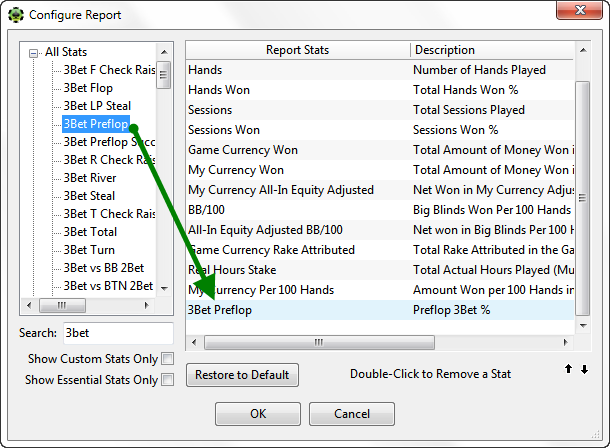
Une fois terminé, cliquez sur OK pour enregistrer votre travail.
Supprimer des statistiques
Pour supprimer une statistique d’un rapport donné, il suffit de double-cliquer sur la stat dans le rapport à droite. Veuillez noter que la suppression de certaines statistiques peut empêcher un rapport donné de fonctionner correctement ; il est donc recommandé de NE PAS supprimer une statistique si cette fenêtre s’affiche.
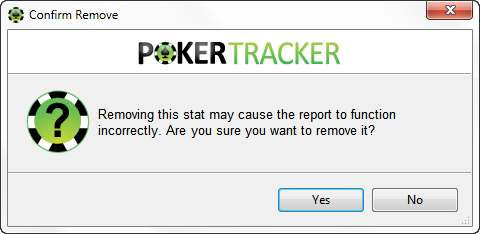
Une fois terminé, cliquez sur OK pour enregistrer votre travail.
Organiser les statistiques
Déplacer et organiser les stats dans votre rapport est très simple. Sélectionnez simplement la stat que vous souhaitez déplacer, puis utilisez les flèches en bas à droite pour la déplacer. Supposons que vous vouliez placer la stat BB/100 au-dessus de Real Hours Stake. Commencez par sélectionner BB/100...

Puis cliquez deux fois sur la flèche vers le haut...

Et voilà, elle est maintenant correctement positionnée ! Faites cela pour toutes vos stats jusqu’à ce que vous soyez satisfait, puis cliquez sur OK pour enregistrer votre travail.
Exporter les rapports
Vous pouvez exporter n’importe quel rapport PokerTracker 4 au format .CSV. Faites simplement un clic droit sur le rapport que vous souhaitez exporter, puis cliquez sur Export Report.

Sélectionnez ensuite l’emplacement où vous souhaitez que PT4 enregistre le fichier .CSV, puis cliquez sur Save.