Créer mes rapports
Aperçu
Les rapports personnalisés sont sans doute l’outil le plus puissant de PokerTracker 4. "My Reports" vous permettent de créer tout type de rapport à l’aide de statistiques prédéfinies ou personnalisées que vous avez créées. Choisissez les stats affichées, leur ordre d’affichage, un filtrage personnalisé, et bien plus encore. À chaque ajout de stat, les données du rapport se rafraîchissent automatiquement, ce qui vous permet de voir immédiatement les changements apportés au rapport.
My Reports est accessible depuis la page View Stats en cliquant sur My Reports. C’est disponible séparément pour Cash Games et Tournaments.

Créer un rapport
Pour commencer à créer un rapport, cliquez sur New Report à gauche.

La fenêtre Report Wizard s’ouvre. Vous aurez alors trois options : Player Report, All Players Report et Hand Report. Un Player Report affiche les données organisées par joueur dans votre base de données. Un All Players Report affiche une ligne unique pour chaque joueur de votre base de données. Un Hand Report affiche les mains de poker correspondant à vos critères de filtre. Faites votre choix, donnez un titre à votre rapport en haut, puis choisissez Next ou Finish. Vous pouvez aussi cocher Add Common Stats to Report, qui ajoutera au rapport des stats de base couramment utilisées lorsque vous aurez terminé.
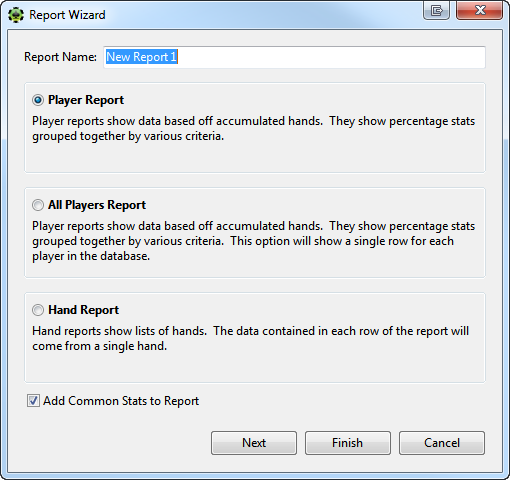
Player Report
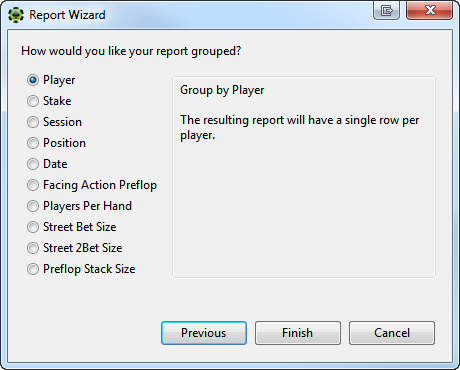
Si vous créez un Player Report, après avoir cliqué sur Next, vous pouvez choisir comment le rapport est groupé. Par exemple, si vous choisissez de regrouper par Player, chaque ligne du rapport contiendra des informations sur un seul joueur. Si vous choisissez Position, chaque ligne du rapport contiendra des informations par position. Et ainsi de suite. Une fois votre choix effectué, cliquez sur Finish pour commencer à personnaliser votre rapport.
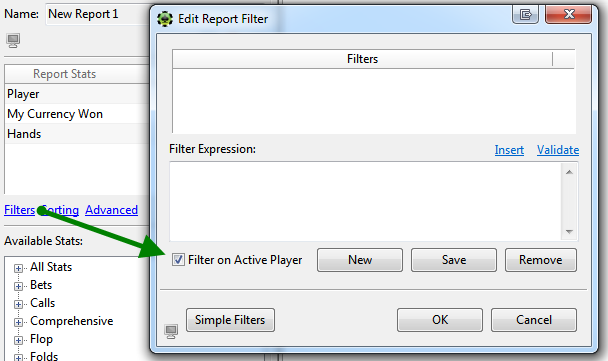
Lorsque vous créez un Player Report, le rapport par défaut ne contient que le joueur actif. Pour exécuter le rapport sur l’ensemble de votre base de données, cliquez sur Filters (cela ne filtre que ce rapport précis) > Add New Expression Filters puis décochez Filter on Active Player. Vous pouvez aussi choisir de créer plutôt un All Players Report.
Stats du rapport
Les Stats du rapport affichent toutes les stats actuellement présentes dans votre rapport. Pour ajouter des stats supplémentaires, allez dans les Stats disponibles ci-dessous et double-cliquez sur les stats de votre choix. Pour supprimer une stat de votre rapport, double-cliquez simplement sur la stat que vous souhaitez retirer. Pour changer l’ordre des stats, sélectionnez la stat que vous voulez déplacer et utilisez les flèches noires haut/bas ci-dessous.

Une fois vos modifications effectuées, cliquez sur Refresh en haut à droite pour vous assurer que le rapport reflète bien vos changements.
Statistiques disponibles
Sur la gauche, vous verrez les Stats disponibles que vous pouvez utiliser pour personnaliser le rapport. Cela inclut à la fois les stats intégrées par défaut et toutes les stats personnalisées que vous avez pu ajouter. Vous pouvez également rechercher n’importe quelle stat à l’aide de la barre de recherche. L’image ci-dessous à gauche montre les stats disponibles organisées par catégorie générale, et l’image à droite montre le résultat d’une recherche sur "3bet".
 |  |
Pour ajouter une stat au rapport, double-cliquez simplement dessus et elle sera ajoutée aux Stats du rapport ci-dessus.

Filtres
Les filtres vous permettent de filtrer votre rapport sur n’importe quelle colonne ou statistique existante. Les expressions de filtre doivent être une comparaison conditionnelle et peuvent être aussi simples qu’une seule stat ou qu’une comparaison entre plusieurs stats. Les filtres du rapport seront enregistrés avec le rapport ; lorsqu’un filtre de rapport est enregistré, les filtres globaux accessibles via le bouton standard "More Filters..." ne fonctionneront pas dans le rapport. Lorsqu’aucun filtre de rapport n’est activé, tous les filtres globaux que vous avez sélectionnés resteront appliqués.
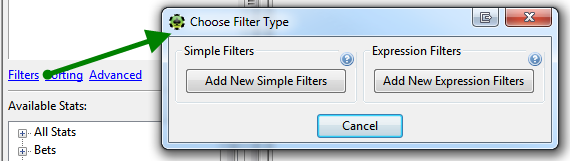
Depuis cette fenêtre, vous avez deux options :
Add New Simple Filters
Vous pouvez ajouter ici des filtres de base. Pour plus d’informations sur la création de ces filtres, veuillez consulter le PT4 Filters Tutorial. C’est l’option recommandée pour filtrer les rapports, et elle doit être utilisée dans la grande majorité des cas.
Add New Expression Filters
Pour les filtres plus complexes, vous devez utiliser cette option. À partir d’ici, vous pouvez insérer des statistiques, des colonnes et des opérateurs pour créer des filtres.
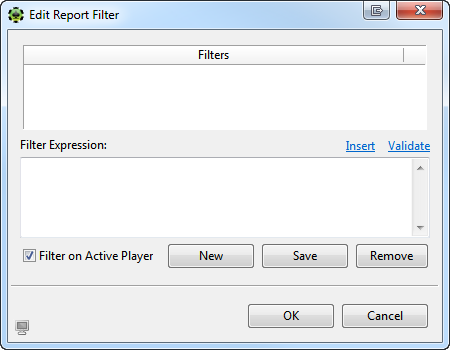
Si le rapport doit être filtré pour le joueur actif, l’option Filter on Active Player doit être cochée. Si le rapport doit s’exécuter pour tous les joueurs, cette option doit être décochée.
De plus, PokerTracker 4 propose deux autres options de filtrage destinées aux utilisateurs avancés qui souhaitent ajouter leurs propres expressions de filtre en utilisant les colonnes de stats réelles dans la base de données. Cette fonctionnalité avancée existe pour compléter la création de stats personnalisées ; elle nécessite une connaissance approfondie du schéma de base de données de PokerTracker 4, et la prise en charge de la création d’expressions de filtre personnalisées sort du cadre de ce tutoriel.
Insert
Pour vous aider à créer une expression, vous pouvez cliquer sur le lien Insert, qui ouvrira une fenêtre contenant la liste de toutes les colonnes et statistiques disponibles pouvant servir à filtrer le rapport. Les colonnes servent à faire correspondre les champs de la base de données pour faciliter l’accès lors du calcul des stats.
Validate
Une fois l’expression de filtre construite, assurez-vous de la valider pour confirmer qu’elle est correcte. Pour cela, cliquez sur le lien Validate. Si l’expression n’est pas valide, le filtre ne peut pas être enregistré.
Une fois terminé, cliquez sur Save pour enregistrer vos modifications.
Tri
Votre rapport personnalisé peut être trié par n’importe quelle statistique sélectionnée et présente dans le rapport. Vous pouvez trier sur une ou plusieurs statistiques. Pour choisir la ou les stats sur lesquelles vous souhaitez trier le rapport, sélectionnez la statistique dans la colonne de gauche et cliquez sur le bouton vert plus. Pour supprimer une statistique, sélectionnez-la dans la fenêtre de droite et cliquez sur le X rouge. Si vous triez par plusieurs stats, vous pouvez ajuster la priorité de tri en sélectionnant la stat et en la déplaçant vers le haut ou vers le bas à l’aide des flèches haut/bas. Vous pouvez également modifier le sens de tri de chaque statistique, croissant ou décroissant, en double-cliquant sur la méthode située à côté de la stat.
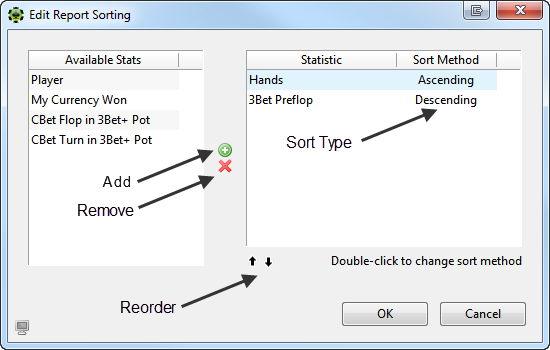
Cliquez sur OK pour enregistrer vos modifications.
Avancé
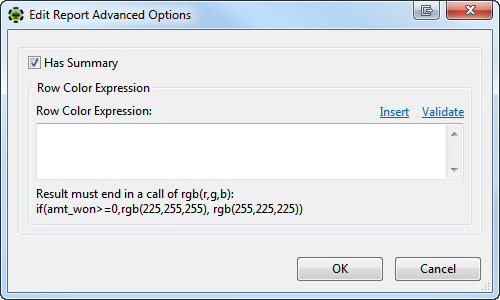
Pour les utilisateurs avancés, cliquez sur Advanced pour accéder à encore plus d’options de filtrage. Dans cette zone, vous pouvez Insert et valider des filtres pour définir des couleurs par ligne. Has Summary doit être sélectionné si vous souhaitez que le rapport que vous configurez contienne une ligne de résumé/pied de page.
Enregistrement des rapports
Une fois la personnalisation de votre rapport terminée, cliquez sur le bouton d’enregistrement. Cela vous permettra de sélectionner votre rapport depuis le menu déroulant des rapports à l’avenir.

Suppression des rapports
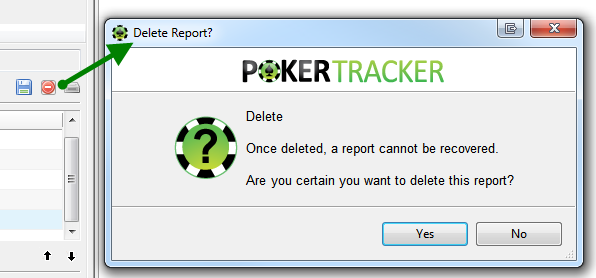
Vous pouvez facilement supprimer le rapport actuel en cliquant sur le bouton rouge de suppression. Veuillez noter que votre travail sera irrécupérable une fois supprimé.
Importation et exportation des rapports
Le troisième bouton, qui ressemble à un disque, affiche diverses options. Passons-les en revue ci-dessous :

Import : Cela vous permet d’importer des rapports provenant d’amis, du dépôt PokerTracker 4, etc. Cliquez simplement sur ce bouton, localisez le rapport sur votre ordinateur, puis cliquez sur Open.
Export : Vous pouvez exporter le rapport actuel afin de le partager ou d’en faire une sauvegarde. Cliquez simplement sur Export pour enregistrer le rapport au format .pt4rpt et notez l’emplacement sur votre ordinateur.
Convert to X : Ici, vous pouvez convertir votre rapport vers l’autre type de jeu, donc convertir un rapport de tournoi en rapport de cash game, et inversement.
Duplicate Report : Cliquez ici pour dupliquer le rapport. C’est utile lorsque vous créez plusieurs rapports avec des stats et des filtres similaires.