Guide des statistiques personnalisées
Vue d’ensemble
Un aspect avancé de PokerTracker 4 est la possibilité de créer et de personnaliser des statistiques. Pour commencer, allez dans Configure > Statistics.
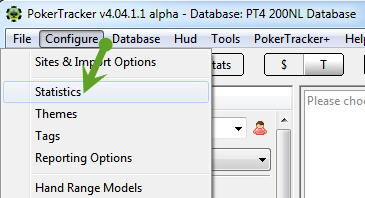
À partir d’ici, vous pouvez en apprendre davantage sur les stats existantes et en créer de nouvelles. Commencez par sélectionner cash games ($) ou tournois (T) en haut.
Statistiques
La fenêtre des statistiques propose de nombreuses options et peut sembler un peu déroutante au premier abord. Parlons d’abord de l’utilité de chaque section de cette fenêtre :
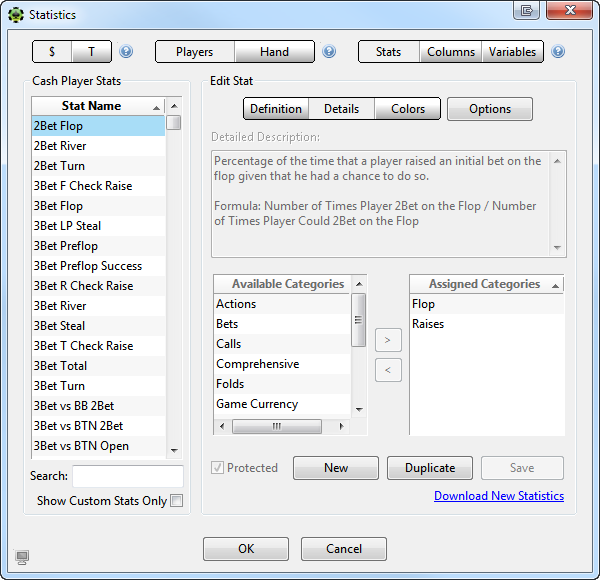
- $/T : Bien que certaines stats soient identiques pour les cash games ($) et les tournois (T), de nombreuses statistiques sont propres aux tournois.
- Players/Hand : Les stats Players sont des stats qui affichent des informations sur de nombreuses mains pour un joueur — par exemple, VPIP et PFR sont des stats Players — et ce sont le type de stats utilisées dans le HUD. Les stats Hand affichent des données sur des mains individuelles — par exemple, quelle était la carte du turn ou quelle était la taille du pot dans une main.
- Stats : La page Stats vous permet d’explorer les statistiques, de modifier des formules et/ou de créer vos propres statistiques personnalisées.
- Columns : Les colonnes sont les éléments de base des statistiques et sont construites directement à partir des informations contenues dans la base de données. L’expression de chaque colonne est le SQL utilisé pour générer la valeur de la colonne.
- Variables : Les variables servent à obtenir des informations partagées entre plusieurs statistiques mais qui ne sont pas directement disponibles dans la base de données. Les variables sont utiles pour les comparaisons de date et d’heure, ainsi que pour utiliser plusieurs fois certaines fonctions d’addition/soustraction.
Pour commencer, vous pouvez rechercher une stat dans la colonne de gauche. Vous pouvez rechercher une stat en utilisant son nom complet ou une partie de celui-ci, ou simplement cliquer dessus. Dans cet exemple, nous allons choisir "3Bet Preflop".
Définition
La page Definition affiche des informations sur la statistique sélectionnée. Elle montre le nom, le titre (c’est ce qui est affiché dans les rapports), une description, la largeur par défaut dans les rapports et l’alignement. Vous pouvez également voir la Value Expression, qui affiche la formule utilisant des colonnes et des variables.
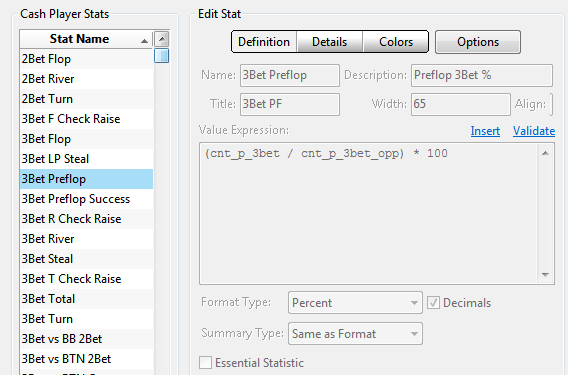
Certaines stats, comme celle-ci, ne peuvent pas être modifiées. Ces stats sont nécessaires à PT4 pour calculer d’autres stats et ne peuvent donc pas être changées. Si vous souhaitez effectuer des modifications, vous pouvez cliquer sur le bouton Duplicate ci-dessous pour créer une nouvelle stat initialement remplie avec les informations de cette stat, puis y apporter vos propres modifications (comme le nom, la largeur, la formule et même le type de format).
Détails
La page Details vous donne des informations sur la statistique sélectionnée. Vous obtenez une description détaillée de ce qu’est la stat sélectionnée, ainsi qu’une formule lisible par un humain. Si vous voulez savoir exactement ce qu’est ou fait une statistique dans PT4, sélectionnez-la à gauche et allez sur la page Details.

Ci-dessous, vous pouvez modifier les catégories de la statistique sélectionnée. Vous pouvez attribuer une stat comme statistique de préflop afin qu’elle apparaisse lorsque vous triez plus tard les stats de préflop. C’est une excellente façon de garder vos stats organisées pour une utilisation future.

Couleurs
La page Colors vous permet d’ajouter des conditions de couleur pour la statistique sélectionnée. Vous pouvez insérer des statistiques, des colonnes, des fonctions, etc. pour créer des expressions et choisir la couleur à utiliser.
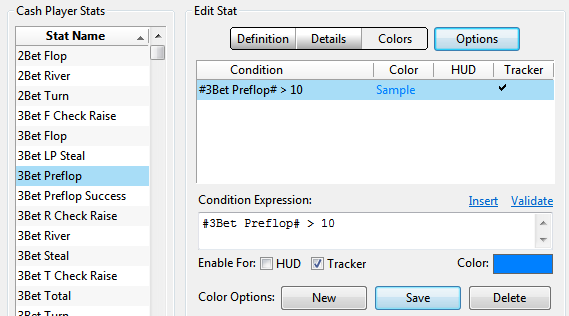
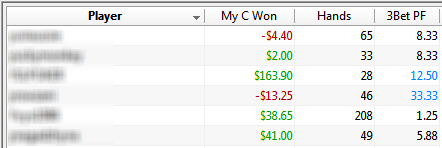
Dans l’exemple ci-dessus, nous avons créé une condition selon laquelle le chiffre du 3bet Preflop s’affichera en bleu s’il est supérieur à 10. Comme nous avons uniquement coché l’option Tracker, il ne s’affichera en bleu que dans un rapport. Nous pourrions également activer la condition de couleur pour le HUD. Cliquez sur Save pour enregistrer vos modifications.
Options (Import & Export)
Cliquez sur le bouton Options pour Importer ou Exporter la statistique sélectionnée. Si la stat sélectionnée est une stat de cash game et que vous souhaitez la rendre disponible pour les tournois (ou inversement), cliquez sur Convert.

Colonnes
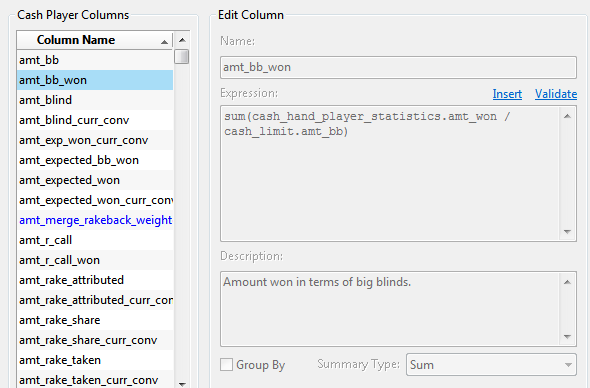
Les Colonnes sont les blocs de base des statistiques et sont construites directement à partir des informations de la base de données. Sur la page Colonnes, vous pouvez voir la liste des colonnes intégrées disponibles sur la gauche. L’expression de chaque colonne correspond au SQL utilisé pour générer sa valeur, et la description indique précisément quelle valeur la colonne stocke. Toutes les colonnes nécessaires aux stats intégrées sont disponibles dans cette liste et peuvent être recombinées dans d’autres stats de la manière que vous souhaitez. Vous pouvez également créer des colonnes personnalisées pour obtenir des informations spécifiques qui ne sont pas disponibles autrement.
Variables
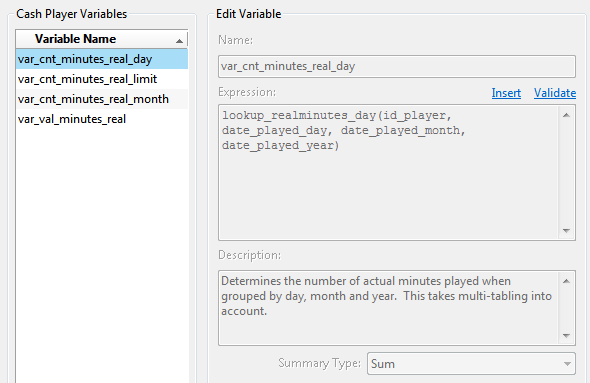
Les Variables servent à récupérer des informations partagées entre plusieurs statistiques, mais qui ne sont pas directement disponibles dans la base de données. Si vous devez utiliser souvent une addition ou une soustraction particulière, vous pouvez créer une variable pour cela. Les variables sont également utiles pour effectuer des comparaisons de date et d’heure.