Filtres globaux aka "More Filters"
Aperçu
Les filtres vous permettent de personnaliser les mains affichées dans un rapport donné. Le système de filtres de PokerTracker 4 est extrêmement complet et permet de créer des filtres simples et très complexes. Ce guide passera en revue les bases des filtres, la création de filtres rapides et la modification des filtres plus tard.
Filtres globaux
Pour ouvrir la fenêtre des filtres globaux, allez à la page View Stats et cliquez sur More Filters... sur la gauche.
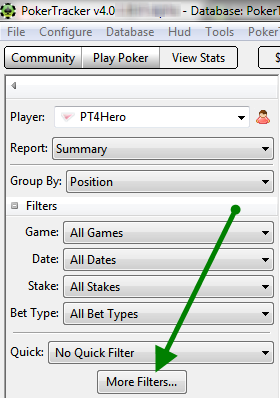
Vous pouvez appliquer des filtres aussi bien aux cash games qu’aux tournois, même si la fenêtre des filtres globaux présente quelques différences entre ces deux types de jeux. Les filtres sont appelés « globaux » parce qu’ils s’appliquent à toute l’application, à quelques rares exceptions près, par exemple lorsqu’un rapport ne peut pas être filtré, comme avec LeakTracker, ou lorsqu’un filtre est enregistré avec le rapport dans le module My Reports.
Filtres de Cash Game
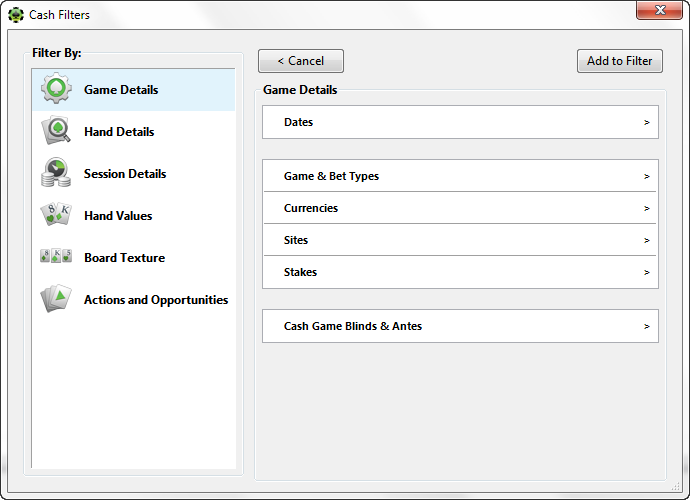
- Game Details : Permet de filtrer les données de base de la partie. Ici, vous pouvez ajouter des filtres pour des éléments comme les blindes, les sites, les types de partie et les plages de dates.
- Hand Details : Ici, vous pouvez filtrer des informations spécifiques sur la main. Ajoutez des filtres pour la position du joueur, le gain/la perte, si la main est allée au showdown, la taille du pot, etc.
- Session Details : Filtre les données de session, comme le montant gagné/perdu pour la session de table et la durée de la session de table.
- Hand Values : Ici, vous pouvez filtrer selon la valeur des mains, comme les tirages, des cartes privatives spécifiques et même les types de mains faites.
- Board Texture : Définissez des filtres pour les données liées au board. Tout est disponible ici, de la coordination du board aux paires et aux couleurs du board.
- Actions and Opportunities : Cela vous permet de créer des filtres autour d’actions possibles, organisées par street. Définissez des filtres pour les raises preflop, les calls au flop, les continuation bets river, et tout ce qui se situe entre les deux.
Filtres de Tournoi
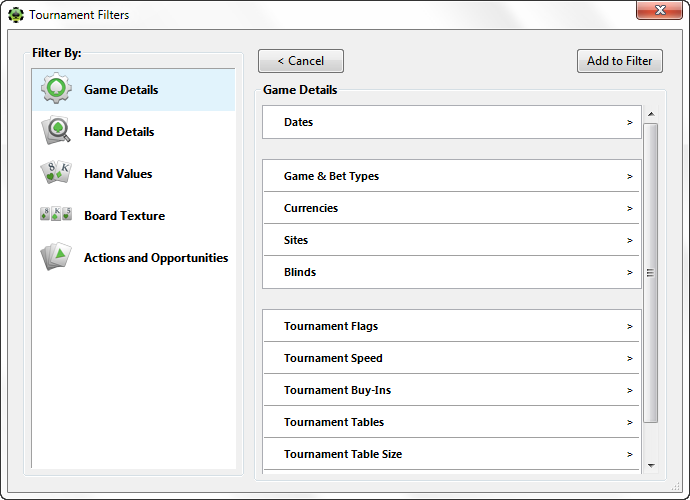
- Game Details : Permet de filtrer les données de base de la partie. Ici, vous pouvez ajouter des filtres pour des éléments comme les sites, les types de tournoi et les plages de dates.
- Hand Details : Ici, vous pouvez filtrer des informations spécifiques sur la main. Ajoutez des filtres pour la position du joueur, le gain/la perte, si la main est allée au showdown, la taille du pot, etc.
- Hand Values : Ici, vous pouvez filtrer selon la valeur des mains, comme les tirages, des cartes privatives spécifiques et même les types de mains faites.
- Board Texture : Définissez des filtres pour les données liées au board. Tout est disponible ici, de la coordination du board aux paires et aux couleurs du board.
- Actions and Opportunities : Cela vous permet de créer des filtres autour d’actions possibles, organisées par street. Définissez des filtres pour les raises preflop, les calls au flop, les continuation bets river, et tout ce qui se situe entre les deux.
Création de filtres
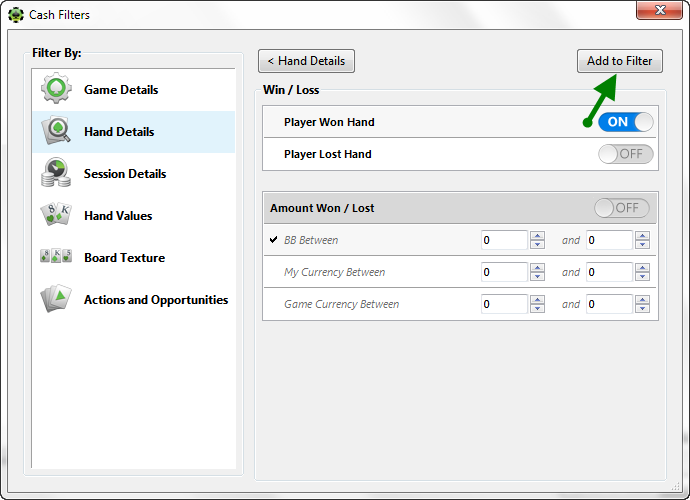
Maintenant que vous avez une idée de l’endroit où trouver les différents filtres, créons-en un. Pour ajouter un filtre, trouvez simplement le filtre que vous souhaitez ajouter, sélectionnez-le, puis cliquez sur Add to Filter en haut à droite. Supposons que nous voulions créer un filtre simple pour les mains que nous avons gagnées. Nous pouvons aller dans Hand Details et cliquer sur Win/Loss.
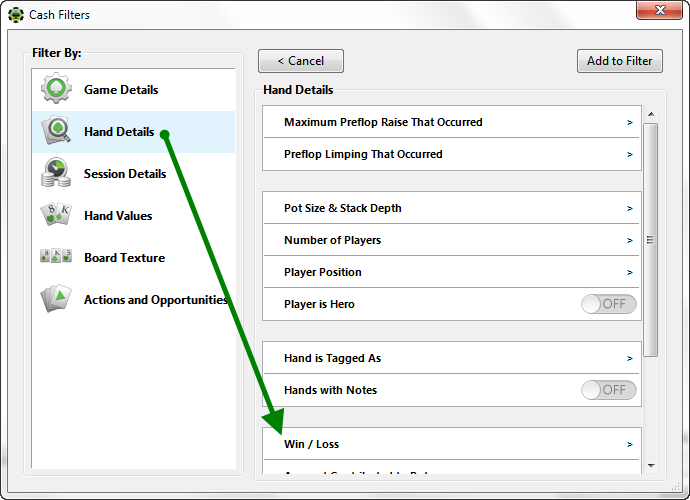
Cela affiche plus de détails sur le gain/la perte, où nous pouvons basculer Player Won Hand sur ON. Une fois cela fait, cliquez sur Add to Filter.
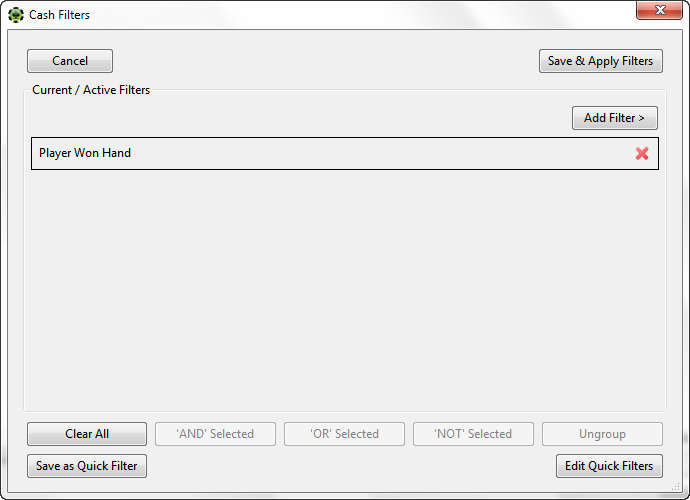
La fenêtre suivante affiche le filtre actuel. Dans ce cas, il s’agit simplement de Player Won Hand. Depuis cette fenêtre, nous pouvons annuler, ajouter d’autres filtres, enregistrer comme filtre rapide, effacer tous les filtres, et plus encore. Si nous voulons simplement appliquer notre filtre avec Player Won Hand, cliquez sur Save & Apply Filters en haut à droite.
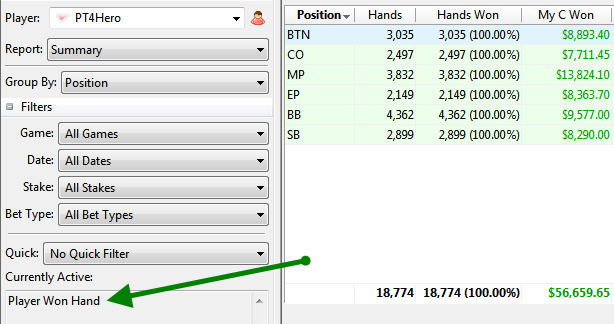
Cela appliquera votre filtre et vos données seront mises à jour en conséquence. Pour voir quels filtres sont actuellement appliqués, regardez la section Currently Active sur la gauche. Dans cet exemple, le seul filtre est le filtre Player Won Hand que nous venons d’appliquer.
Combinaison de filtres
Il arrive souvent que nous voulions appliquer plusieurs filtres en même temps. La meilleure façon de l’expliquer est avec un exemple. Supposons que nous voulions créer un filtre pour les fois où nous avons vu le flop avec AA. Pour appliquer ce filtre, nous devrions filtrer nos cartes privatives (AA), ainsi que les fois où nous avons vu le flop.
Commençons par filtrer le fait d’avoir AA. Allez simplement dans Hand Values > Hole Cards Range Selection > Holdem Hand Range > AA
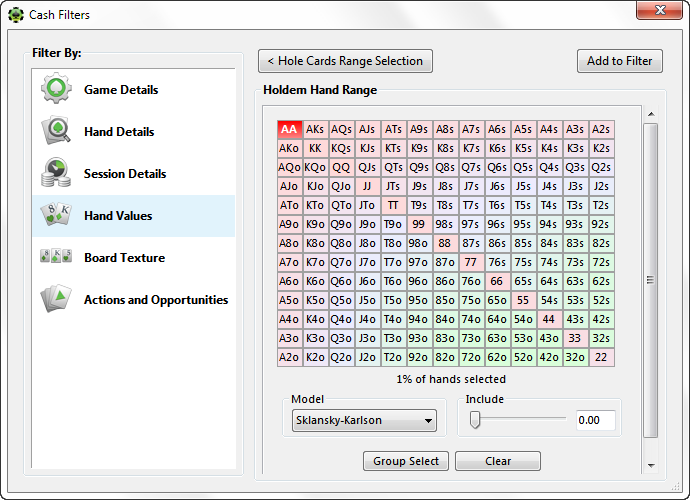
À partir de là, vous avez deux options. Vous pouvez soit aller sur Add to Filter puis revenir ajouter le filtre saw flop, soit simplement l’ajouter maintenant. Pour cet exemple, ajoutons-le maintenant et allons dans Actions and Opportunities > Actions and Opportunities - Flop > Saw Flop puis basculons-le sur ON. Ensuite, allez sur Add to Filter.
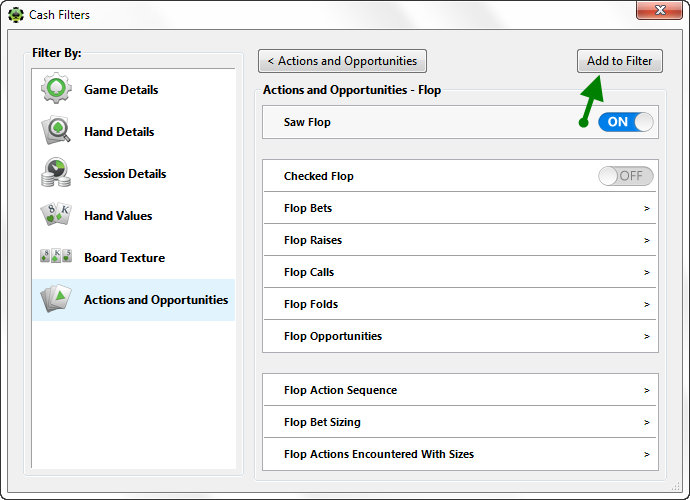
La fenêtre suivante affiche le filtre sous la forme (Hands: AA) AND (Saw Flop), ce qui signifie que nous filtrons les fois où nous avions AA et où nous avons vu le flop. Ici, nous pouvons appliquer le filtre, l’ajouter aux filtres rapides, ajouter d’autres filtres, etc. Pour appliquer le filtre, cliquez sur Save & Apply Filters.
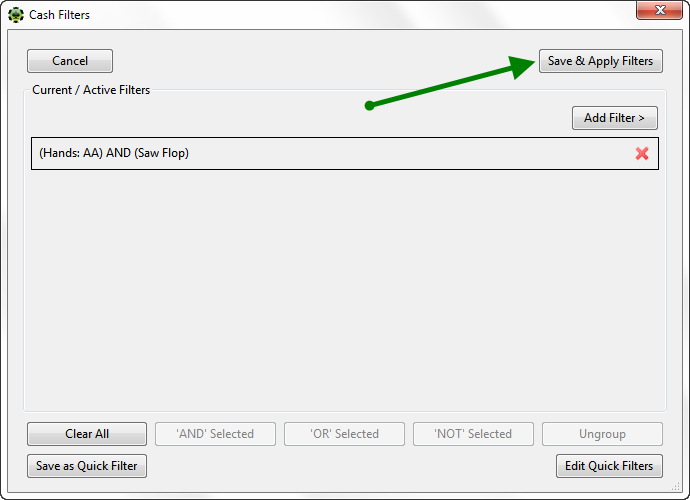
Ajout d’autres filtres
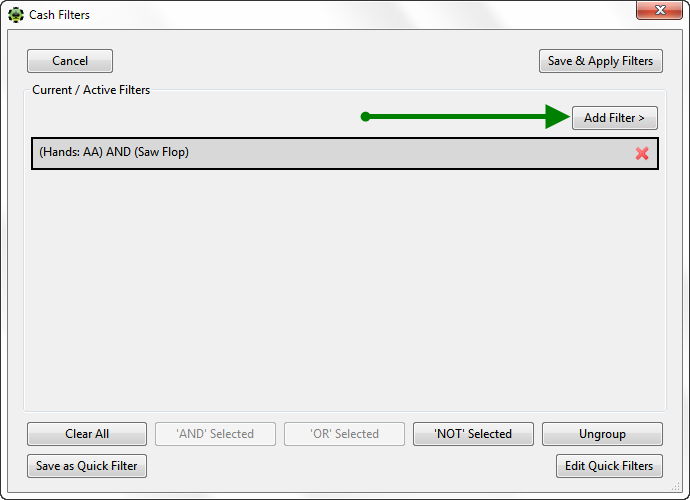
En continuant avec le même exemple que ci-dessus, supposons que nous voulions ajouter un troisième élément à ce filtre et filtrer les fois où nous avions AA, avons vu un flop, et avons également effectué un continuation bet au flop. Comme nous avons déjà ajouté les filtres AA et saw flop, il nous suffit de cliquer sur le bouton Add Filter > pour continuer à construire notre filtre.
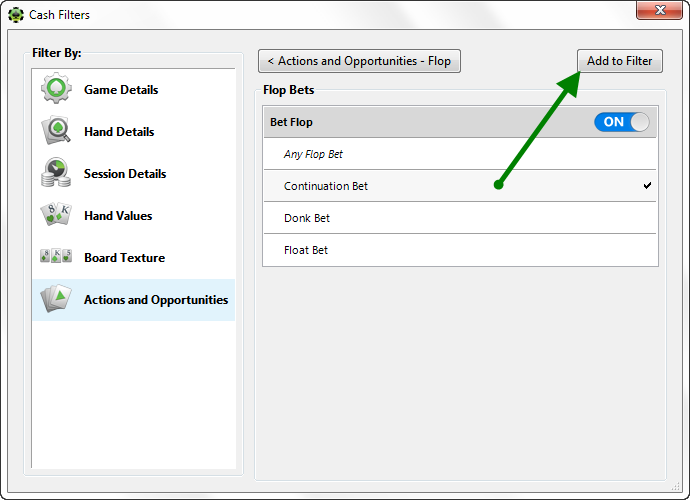
Allez maintenant dans Actions and Opportunities > Actions and Opportunities - Flop > Flop Bets > Continuation Bet (ce qui cochera continuation bet et basculera automatiquement Bet Flop sur ON) puis allez sur Add to Filter.
Nous allons maintenant voir le filtre actuel, qui ressemble à ceci :
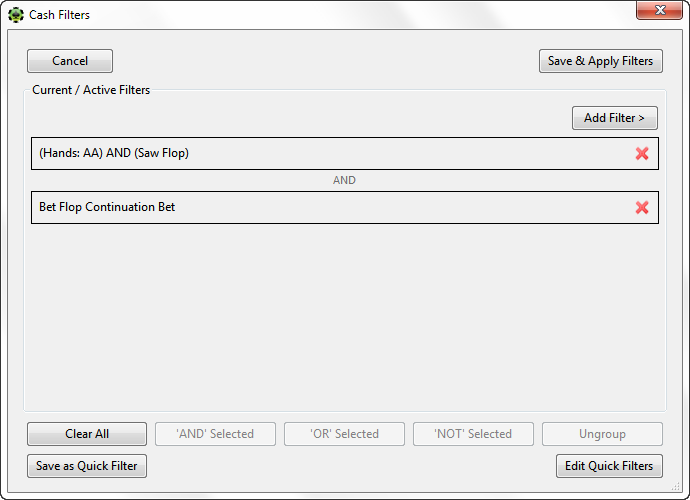
Cela signifie que nous appliquons un filtre pour les fois où nous avions AA, avons vu un flop et avons effectué un continuation bet. Si nous sommes satisfaits de notre filtre, nous pouvons cliquer sur Save & Apply Filters, revenir en arrière et en ajouter d’autres, etc. Vous pouvez continuer à ajouter des filtres jusqu’à être entièrement satisfait de votre création en utilisant cette même méthode.
Regroupement des filtres
Le regroupement des filtres vous permet d’ajouter un ensemble de filtres ensemble. Dans l’exemple ci-dessus, où nous avons filtré les fois où nous avions AA et avons vu un flop, nous avons automatiquement regroupé les filtres parce que nous avions effectué tous nos choix avant d’appuyer sur Add to Filter. Nous pouvons aussi les regrouper manuellement si nous ajoutons les filtres séparément. Par exemple, ajoutons deux filtres pour les fois où nous avions KK et 3bet preflop. Nous pouvons le faire ainsi :
Hand Values > Hole Cards Range Selection > Holdem Hand Range > KK > Add to Filter
(Add Filter)
Actions and Opportunities > Actions and Opportunities - Preflop > Preflop Raises > Any 3bet > Add to Filter
Voici maintenant à quoi ressemble notre filtre actuel :
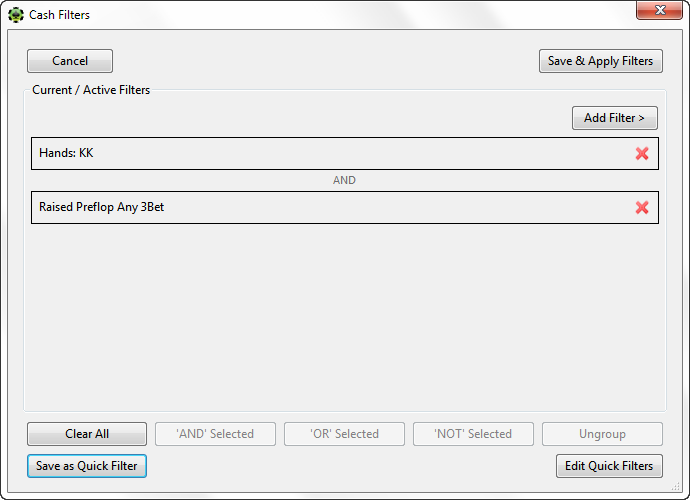
Nous constatons que les filtres ne sont pas regroupés ; ce sont simplement des filtres séparés avec un modificateur AND (ce qui signifie qu’appliquer ce filtre n’afficherait que les mains où nous avions KK et avons fait un 3bet preflop). Pour les regrouper, sélectionnez les deux (avec Control+clic ou Shift+clic ; ou Command+clic sur Mac) et regroupez-les à l’aide des modificateurs AND ou OR.
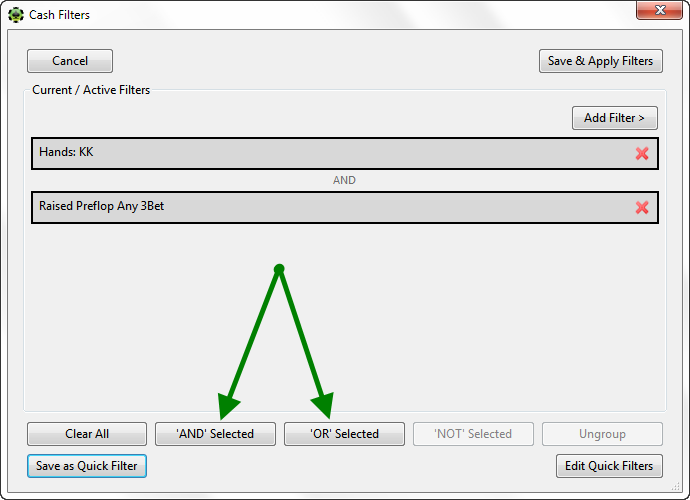
Voyons ce que chacun fait :
- 'AND' Selected : Cela utilise un modificateur AND. Dans ce cas, cela créerait donc un filtre pour les fois où nous avons KK et 3-bet préflop. Par défaut, lorsque vous ajoutez plusieurs filtres, PokerTracker 4 utilise un modificateur AND.
- 'OR' Selected : Cela utilise un modificateur OR. Dans ce cas, cela créerait donc un filtre pour les fois où nous avons KK ou 3-bet préflop. C’est un filtre très différent de celui que nous essayions initialement de créer, donc nous voudrions éviter de l’utiliser dans cet exemple précis.
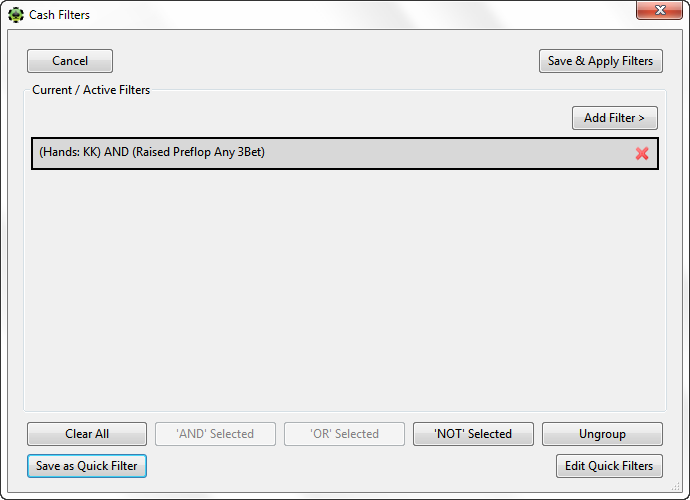
Si nous choisissons 'AND' Selected, nous créerons le filtre souhaité. Remarquez que PokerTracker 4 les combine, les place sur la même ligne et utilise le modificateur AND. À partir de là, vous pouvez soit Add Filter soit Save & Apply Filters.
Autre exemple de regroupement
Créons un filtre utilisable en utilisant le regroupement avec les modificateurs AND et OR. Le filtre que nous allons créer correspond aux situations où nous avons soit KK soit AA et un 3-bet préflop. Commencez par ajouter tous les filtres :
Hand Values > Hole Cards Range Selection > Holdem Hand Range > KK > Add to Filter
(Add Filter)
Hand Values > Hole Cards Range Selection > Holdem Hand Range > AA > Add to Filter
(Add Filter)
Actions and Opportunities > Actions and Opportunities - Preflop > Preflop Raises > Any 3bet > Add to Filter
Voici à présent à quoi ressemble notre filtre actuel :
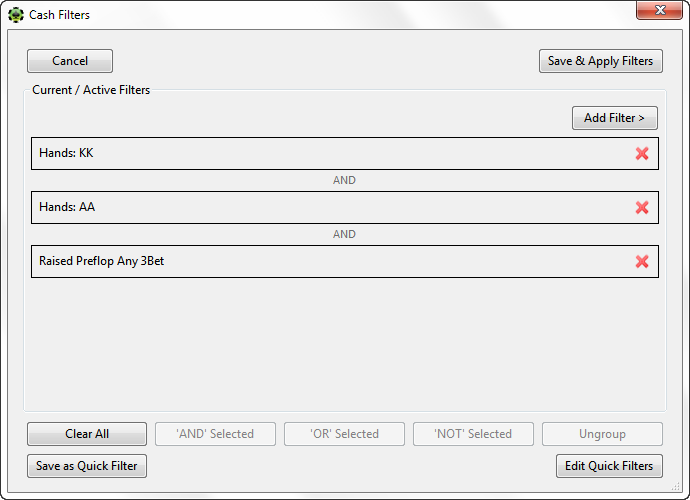
Si nous essayions d’enregistrer et d’appliquer ce filtre, nous obtiendrions zéro résultat. En effet, nous ne pouvons pas être distribués à la fois AA et KK dans la même main. Nous devons donc regrouper les filtres AA et KK et appliquer le modificateur OR. Pour ce faire, effectuez un shift/clic sur les filtres AA et KK, puis cliquez sur 'OR' Selected.
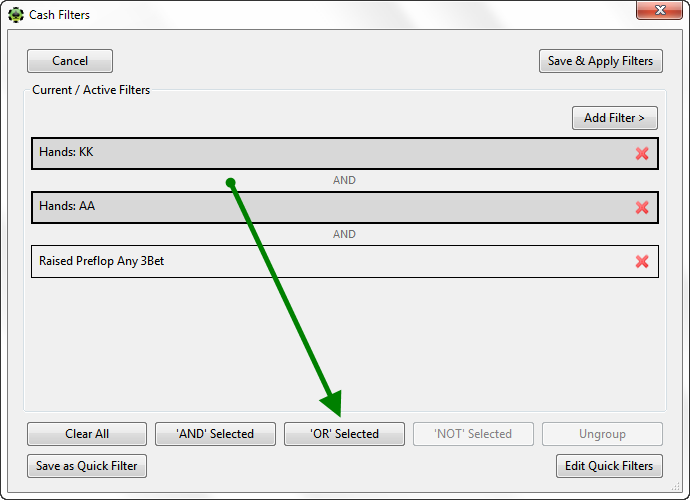
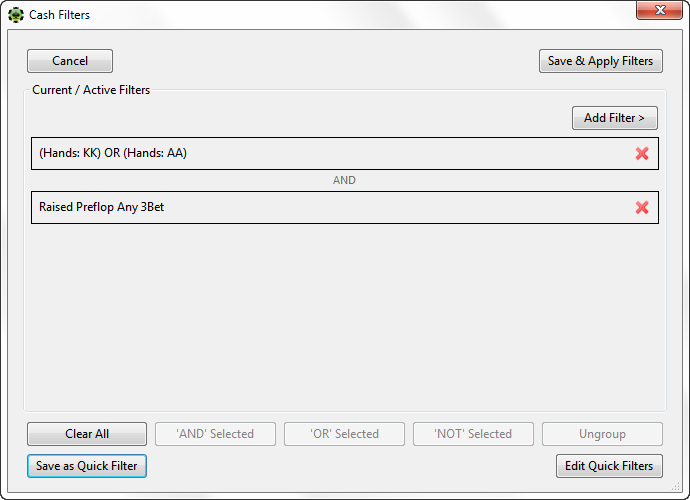
Votre filtre retournera désormais les mains où vous aviez soit AA soit KK et un 3-bet préflop.
Dissocier les filtres
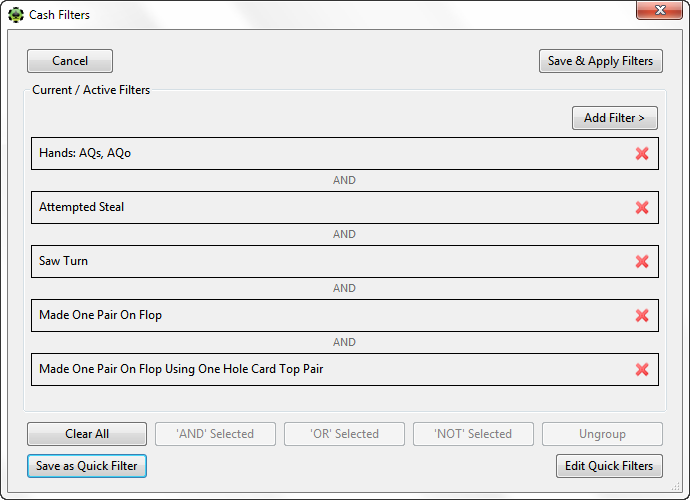
Il est très facile de dissocier des filtres dans PokerTracker 4. Vous verrez des groupes dans les filtres actuels/actifs si vous les créez ou si vous ajoutez tous vos filtres en une fois (au lieu de sélectionner un filtre, d’aller dans Add to Filter, puis d’en ajouter d’autres). Si vous souhaitez les dissocier, sélectionnez simplement le groupe, puis allez dans Ungroup.
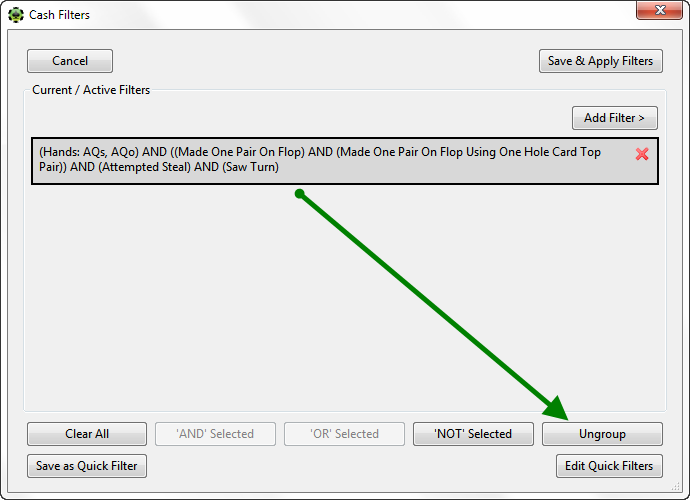
Cela les dissociera et mettra chaque filtre sur sa propre ligne. À partir de là, vous pouvez sélectionner plusieurs filtres, ajouter des modificateurs, enregistrer et appliquer, etc.
Supprimer des filtres
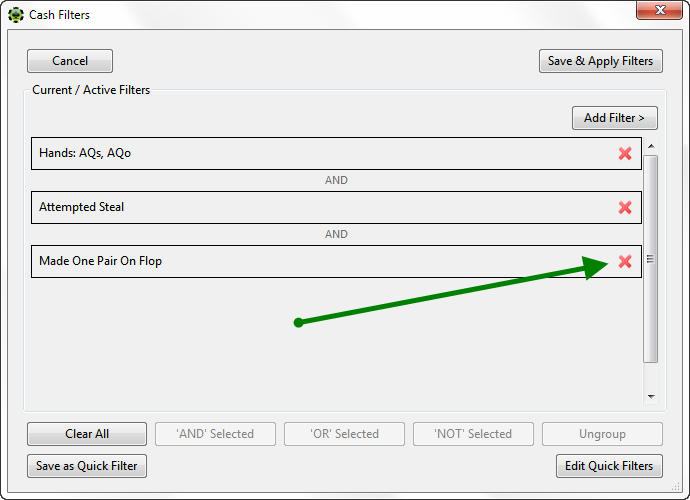
Pour supprimer un filtre, sélectionnez simplement celui que vous souhaitez retirer et cliquez sur le grand X rouge sur la même ligne. Vous pouvez le faire pour un filtre unique ou pour des groupes.
Filtres NOT
Vous pouvez également utiliser des modificateurs NOT dans PokerTracker 4. Pour cet exemple, disons que nous voulons appliquer un filtre pour les fois où nous avons n’importe quelle main sauf AA/KK et que nous 4-bet préflop. Il existe plusieurs façons d’appliquer ce filtre, mais créons-le en utilisant le modificateur NOT. Commencez par aller à :
Hand Values > Hole Cards Range Selection > Holdem Hand Range > AA/KK > Add to Filter
(Add Filter)
Actions and Opportunities > Actions and Opportunities - Preflop > Preflop Raises > Any 4bet > Add to Filter
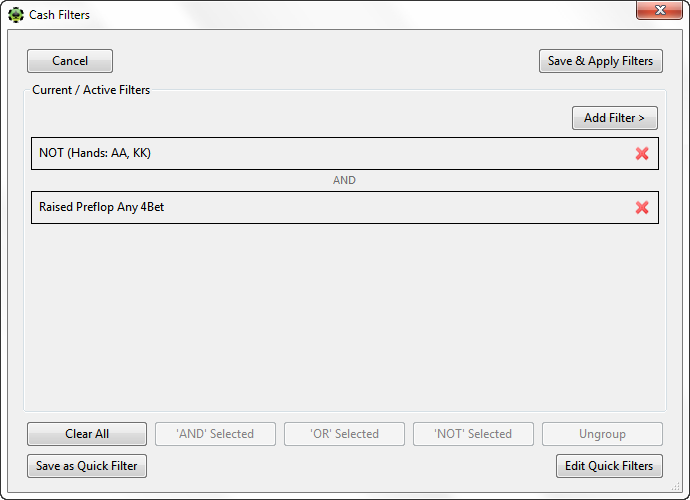
Voici à présent à quoi ressemble notre filtre actuel :
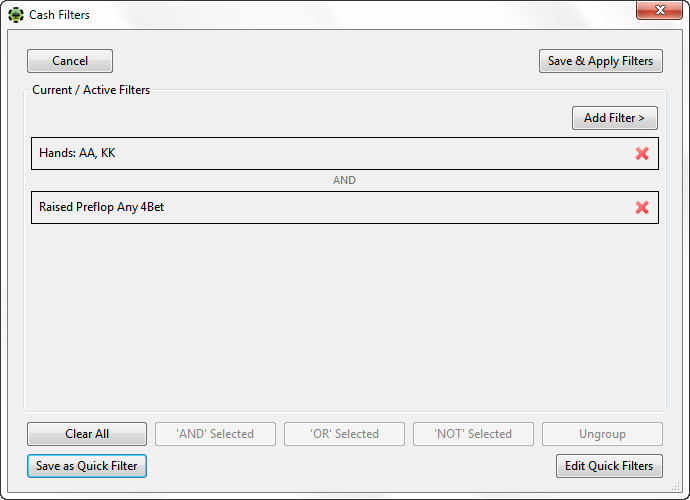
Pour utiliser un modificateur NOT, sélectionnez le filtre Hands: AA, KK puis cliquez sur 'NOT' Selected.
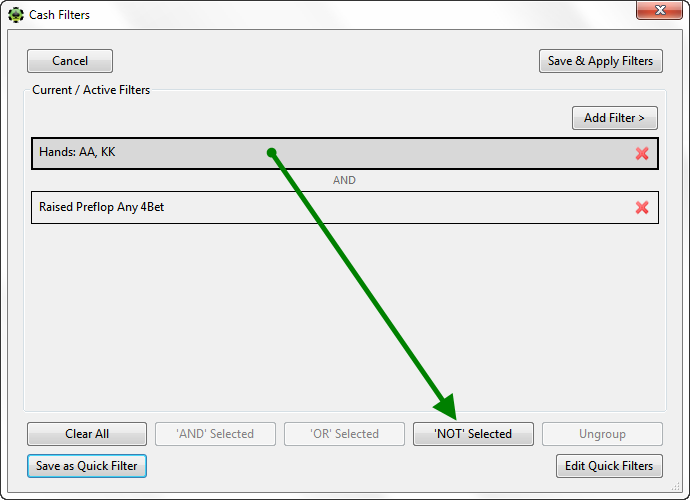
Lorsque vous cliquerez sur Save & Apply Filters, PokerTracker 4 ne retournera que les mains où vous aviez une main autre que AA/KK et que vous avez 4-bet préflop.
Quick Filters
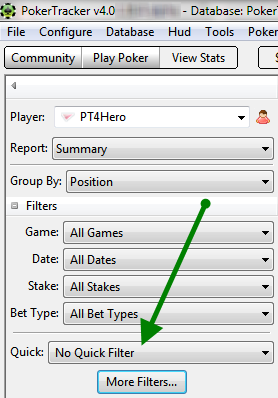
Les Quick Filters sont un excellent moyen d’appliquer rapidement des filtres globaux que vous avez déjà enregistrés pour un usage courant. Vous pouvez voir la liste complète de vos Quick Filters en cochant le menu déroulant sur la gauche.
Enregistrer des Quick Filters
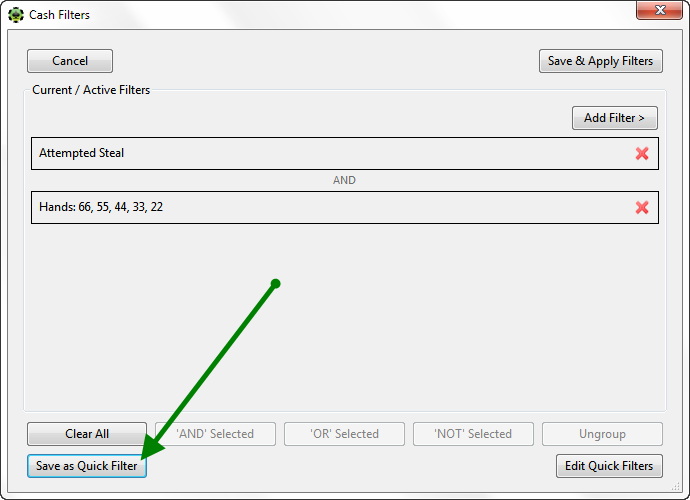
Une fois votre filtre créé, vous pouvez l’enregistrer dans vos Quick Filters en cliquant sur Save as Quick Filter dans le coin inférieur gauche.
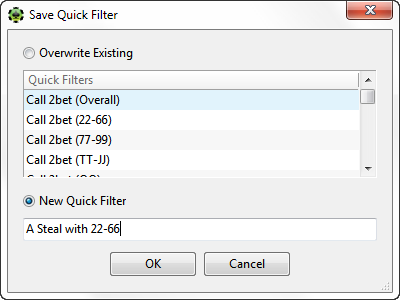
À partir de là, PokerTracker 4 vous permettra de l’enregistrer comme nouveau Quick Filter ou d’écraser un Quick Filter existant. Enregistrons ce filtre sous le nom A Steal avec 22-66, puis appuyons sur OK.
Une fois enregistré, vous pourrez rappeler ce Quick Filter plus tard en ouvrant le menu déroulant Quick Filter et en faisant votre sélection.

Modifier des Quick Filters
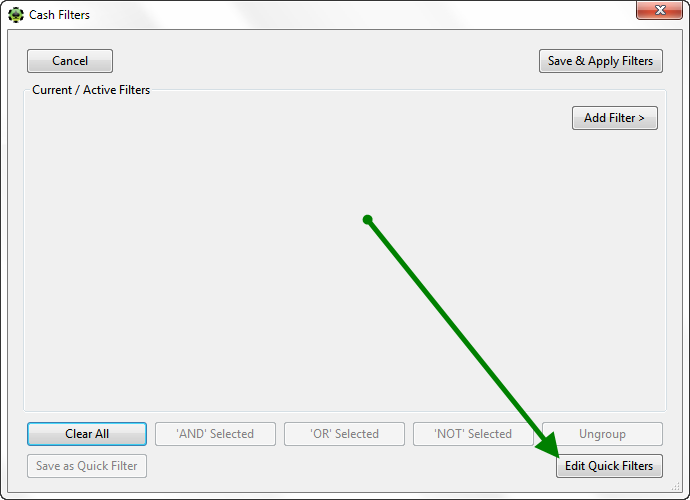
Pour modifier vos Quick Filters, allez simplement dans Edit Quick Filters en bas à droite.
À partir de là, vous pouvez parcourir tous vos Quick Filters. En sélectionnant un Quick Filter, vous pouvez voir les filtres correspondants juste en dessous. Vous disposez également de plusieurs options :
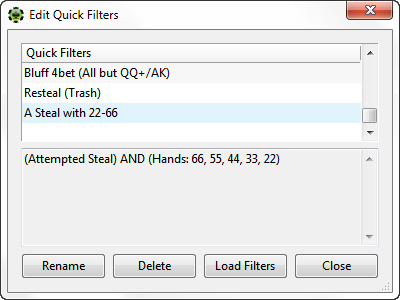
- Rename : Cela vous permet de changer le nom du Quick Filter sélectionné.
- Delete : Cela vous permet de supprimer le Quick Filter sélectionné.
- Load Filters : Cela charge le Quick Filter sélectionné dans les filtres actuels/actifs et vous permet de modifier le filtre.
- Close : Ferme la fenêtre.
Pour modifier un Quick Filter, sélectionnez Load Filters, effectuez vos changements, allez dans Save as Quick Filter, puis Overwrite Existing Quick Filter pour l’enregistrer.