Guide avancé du HUD
Présentation
Ce Guide avancé d’utilisation du HUD s’adresse aux utilisateurs qui souhaitent personnaliser leur HUD afin d’offrir une expérience de jeu optimale. Ce guide suppose que vous savez déjà utiliser le profil HUD par défaut. Pour plus d’informations sur l’utilisation du profil HUD par défaut, consultez le Guide de base du HUD.
Configurer votre HUD
Pour personnaliser votre HUD, allez dans HUD depuis le menu principal et faites votre sélection.
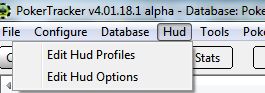
Edit HUD Profiles : Vous pouvez ici personnaliser tous les éléments de votre profil HUD, y compris les statistiques, les layouts, les couleurs et les popups.
Edit HUD Options : Les options HUD vous permettent d’automatiser la Profile Selection, qui détermine comment un profil HUD doit être attribué lorsqu’une table, un type de jeu ou un poker room spécifique est sélectionné. De plus, dans la section General Settings, vous pouvez définir les filtres HUD, la base de données utilisée par le HUD et d’autres options d’affichage du HUD. Les options disponibles dans General Settings s’appliquent à tous les profils HUD.
Configurer les profils HUD
Lorsque vous sélectionnez Edit HUD Profiles, la fenêtre HUD Profile Editor apparaît. Cette fenêtre offre un très grand nombre d’options, alors passons en revue chaque aspect ci-dessous :
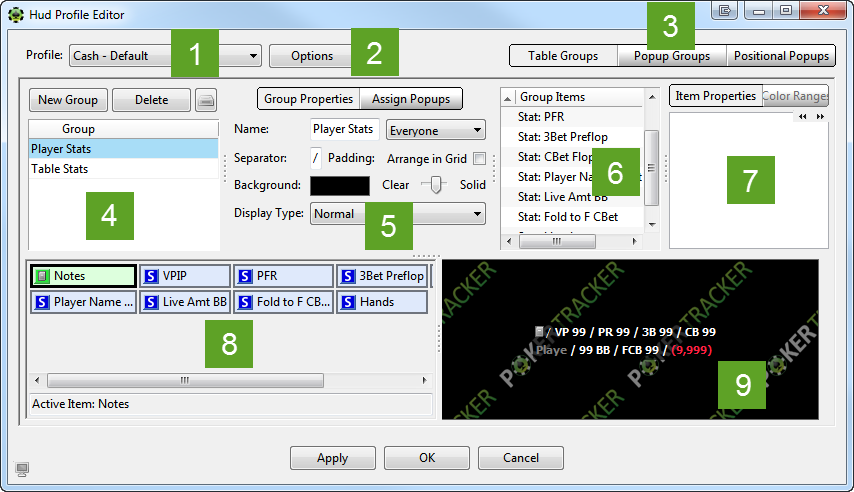
- Ici, vous pouvez sélectionner le profil HUD que vous souhaitez personnaliser.
- Cela affiche des options telles que l’importation, l’exportation et la duplication des profils HUD.
- Ces boutons de sélection de page vous permettent de choisir quel aspect du profil HUD vous souhaitez personnaliser. Les options incluent les groupes de table, les groupes de popup ou les popups positionnels.
- Ici, vous pouvez choisir le HUD Group que vous souhaitez modifier. Vous pouvez également ajouter, supprimer, importer et exporter des groupes.
- Cette zone vous permet de modifier les propriétés du groupe et/ou d’assigner des Popup Groups à un groupe existant.
- Ceci est la liste de tous les composants du groupe, y compris les statistiques du groupe sélectionné.
- Personnalisez tous les aspects du composant HUD sélectionné, y compris les plages de couleurs, le texte, l’alignement et la position (pour les statistiques).
- C'est la zone où les statistiques et les composants du HUD peuvent être réorganisés simplement à l'aide d'une interface de glisser-déposer.
- Ici, vous pouvez voir une simulation de l'apparence du groupe HUD, mise à jour en temps réel au fur et à mesure des modifications apportées dans l'éditeur par glisser-déposer ou dans les propriétés de l'élément.
Le HUD est défini par un profil ; il s'agit d'une collection de groupes HUD qui contiennent divers composants affichés dans le HUD. Chaque profil nommé est soit un profil Cash Game, soit un profil Tournament, et ne peut être utilisé que sur le type de table approprié. Vous pouvez avoir autant de profils différents que vous le souhaitez, et chaque profil est configuré indépendamment ; il peut donc contenir différents ensembles de statistiques et/ou différentes mises en page à la table.
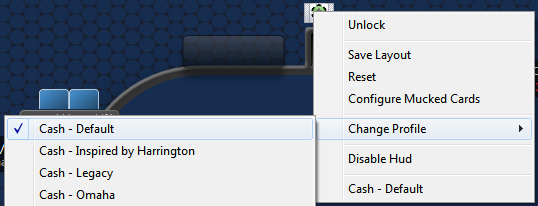
Vous pouvez choisir le profil à utiliser sur chaque table individuellement en cliquant sur l'icône PT et en choisissant Change Profile à tout moment.
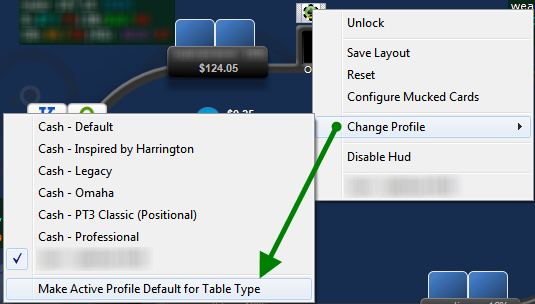
Pour modifier le profil utilisé par défaut pour le type de table où vous êtes actuellement assis, sélectionnez Change Profile dans le menu de l'icône PT, puis Make Active Profile Default for Table Type. Vous pouvez définir des profils par défaut distincts pour chaque combinaison site et taille de table ; cela se reflétera automatiquement dans l'interface HUD Profile Select.
Dans la fenêtre de l'éditeur de profil HUD, vous ne pouvez travailler qu'avec un seul profil HUD à la fois. Vous pouvez sélectionner le HUD sur lequel vous souhaitez travailler en le choisissant dans le menu déroulant (image à gauche). Vous pouvez également cliquer sur le bouton Options pour créer un nouveau profil, supprimer un profil, importer/exporter, etc. (image à droite).
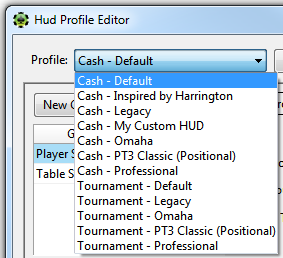 |  |
Les options sont les suivantes :
- New Profile : Crée un nouveau profil vide. Vous pouvez nommer le nouveau profil et choisir s'il s'agit d'un profil Cash Game ou Tournament.
- Duplicate Profile : Crée une copie du profil actuel. Vous pouvez nommer le nouveau profil et choisir s'il s'agit d'un profil Cash Game ou Tournament.
Si le nouveau profil est d'un type différent de celui copié (par exemple, si vous dupliquez un profil Cash Game existant vers un nouveau profil Tournament), la mise en page complète sera copiée, y compris tous les noms de statistiques, mais les statistiques qui n'existent pas déjà ne seront pas créées. Ainsi, par exemple, si vous avez des statistiques personnalisées dans votre profil cash et que vous le dupliquez vers un profil tournoi, vous devrez les recréer dans la section tournoi.
- Rename Profile : Vous permet de renommer le profil actuel.
- Delete Profile : Supprime le profil actuel. Cette action est irréversible ; assurez-vous donc de supprimer le bon profil.
- Import Profile : Crée un nouveau profil à partir d'un fichier de profil généré lorsque vous ou un autre utilisateur de PokerTracker avez exporté un profil. Vous pouvez également télécharger des profils partagés par d'autres utilisateurs dans le Customization Warehouse. Toutes les statistiques personnalisées stockées dans le profil HUD seront importées automatiquement.
- Export Profile : Enregistre le profil actuel dans un fichier que vous pouvez partager avec d'autres utilisateurs de PokerTracker ou conserver comme sauvegarde. Les profils exportés incluent toutes les statistiques personnalisées utilisées par le profil, donc le fichier exporté contient tout le nécessaire pour partager votre profil HUD avec un autre utilisateur.
- Replace Current with Default : Remplace la mise en page du profil actuel par le profil par défaut que vous sélectionnez, y compris tous les groupes popup, groupes de table ou popups positionnels inclus dans le profil par défaut sélectionné.
Configuration des groupes HUD
Chaque boîte de statistiques affichée sur le HUD s'appelle un groupe HUD à la table. Vous pouvez configurer ces groupes en choisissant le groupe dans la partie supérieure droite de l'éditeur de profil HUD. Un groupe peut contenir n'importe quel nombre de statistiques et peut être organisé sur une ou plusieurs lignes. Vous pouvez créer autant de groupes différents que vous le souhaitez, mais sachez qu'une utilisation excessive de groupes peut nuire aux performances de votre HUD. La création de groupes HUD uniques vous permet de séparer les différents éléments du HUD et de les placer où vous le souhaitez sur la table de poker.
Tous les groupes se configurent de la même manière, qu'ils soient utilisés pour l'affichage sur la table (pour tout le monde, tout le monde sauf Hero, Hero uniquement, ou comme moyennes de table) ou comme popup.

Dans l'exemple ci-dessus, nous avons sélectionné un profil HUD avec 2 groupes, 'Player Stats' et 'Table Stats'. Nous pouvons également ajouter un nouveau groupe en cliquant sur New Group, ou supprimer le groupe sélectionné en cliquant sur Delete. Vous pouvez également importer ou exporter un groupe en cliquant sur le bouton qui ressemble à un disque dur.
À droite, vous voyez les propriétés de base du groupe sélectionné. Ici, vous pouvez renommer le groupe, décider comment il est affiché à la table (pour Everyone, Everyone but Hero, Hero Only), le séparateur de statistiques, la couleur de fond. Vous pouvez également définir l'opacité du groupe et décider s'il s'affiche avec une opacité réduite jusqu'à ce que vous le survoliez avec la souris. Pour activer cela, changez le type d'affichage en 'Lower Opacity Until Mouse Over', puis pour définir le niveau d'opacité réduite, allez dans HUD > Edit HUD Options > General Settings > Advanced (voir ci-dessous). Vous pouvez également choisir d'organiser vos statistiques en grille, ce qui sert à les aligner en colonnes comme dans un tableur. Les images ci-dessous montrent le mode normal à gauche et le mode grille à droite.
 |  |
Vous pouvez Assign Popups à un groupe en cliquant sur l'onglet. Ici, vous pouvez ajouter, modifier et supprimer les popups pour le groupe sélectionné. Les informations de chaque popup peuvent être personnalisées en allant sur la page Popup Groups, qui sera abordée plus loin dans ce guide.

Éléments du groupe
La section Group Items vous donne la liste de chaque statistique ou composant HUD dans votre groupe actuel. En sélectionnant une statistique dans Group Items et en choisissant l'onglet Item Properties, vous pouvez voir de nombreuses informations sur la statistique sélectionnée.

À partir d'ici, vous pouvez personnaliser l'affichage de la statistique, la position à la table où la statistique sera affichée (ou toutes les positions), et pour les statistiques postflop, vous pouvez également choisir d'afficher les données exclusivement lorsque le joueur est en position ou hors position :
-
Pour modifier la police utilisée, sélectionnez le champ Font, cliquez sur le

bouton et sélectionnez les styles de police et la taille appropriés dans la boîte de dialogue. Vous pouvez également développer la section de police en cliquant sur l'icône + à gauche, et modifier chaque propriété individuellement. Si vous souhaitez copier vos paramètres de police vers une autre statistique, sélectionnez tout le texte dans la section de police et appuyez sur CTRL-C (Win) ou CMD-C (Mac), puis passez à une autre statistique, sélectionnez la section de police pour mettre tout le texte en surbrillance et appuyez sur CTRL-V (Win) ou CMD-V (Mac).
-
Pour modifier la couleur de premier plan ou d'arrière-plan de cette statistique spécifique, cliquez sur le
bouton et sélectionnez une couleur.
-
Si vous définissez Transparent Background sur True, la couleur d'arrière-plan de la statistique ne sera pas affichée et ce sera à la place la couleur d'arrière-plan du groupe qui sera affichée. Si vous placez deux statistiques ou plus ensemble et qu'elles ont cette propriété définie sur true, alors l'arrière-plan sera uniforme entre les statistiques, sans aucun espace.
-
La propriété Decimals définit le nombre de décimales affichées pour les statistiques numériques.
-
Si vous définissez Show Times/Opportunities sur True, la statistique sera affichée avec le nombre d'occurrences et d'opportunités ainsi que le pourcentage. Ex. 20% (2/10)
-
La propriété Prefix vous permet de saisir du texte qui sera affiché avant la valeur de la statistique. Par exemple, si vous saisissez "PFR:", votre statistique apparaîtra ainsi dans le HUD : "PFR:25".
-
La propriété Suffix vous permet de saisir du texte qui sera affiché après la statistique.
-
La propriété Alignment (Grid Only) spécifie si la statistique (et le texte du préfixe/suffixe) sera alignée à gauche, au centre ou à droite de la cellule si vous utilisez une mise en page en grille pour ce groupe. Cela n'affecte pas les groupes en mise en page "Normal" car il n'y a aucun espace supplémentaire dans lequel effectuer l'alignement.
-
Position filtre les données affichées par la statistique selon la position à la table sélectionnée. Vous pouvez choisir entre All Positions, Small Blind (SB) ou Big Blind (BB), Early (EP), Middle (MP), Cutoff ou Button. Si vous choisissez par exemple Early (EP), les données de la statistique seront affichées uniquement pour les mains jouées depuis la position précoce.
-
Has Position filtre l'affichage des données de la statistique sur 'in position' ou 'out of position' pour les statistiques postflop.
-
Vous pouvez également décider quelle popup, le cas échéant, est utilisée pour la statistique sélectionnée. Dans PokerTracker 4, vous avez la possibilité d'assigner des popups soit à une statistique, soit à un groupe, ce qui offre une grande flexibilité dans la conception du HUD.
Si vous le souhaitez, vous pouvez également ajouter des plages de couleurs pour la statistique sélectionnée. Pour ce faire, cliquez sur l'onglet Color Ranges et ajoutez/modifiez/supprimez. Vous pouvez également enregistrer la plage de couleurs ci-dessous ou utiliser une plage de couleurs précédemment enregistrée.

Configuration des statistiques du HUD
La moitié inférieure de l'éditeur de profil HUD est l'aspect le plus intéressant de la personnalisation de votre HUD : vous avez la liberté de déplacer n'importe quelle statistique à n'importe quel endroit dans le groupe HUD par simple glisser-déposer, ainsi que d'ajouter ou de supprimer les statistiques selon vos préférences. Et mieux encore, vous pouvez voir exactement à quoi ressemble votre HUD grâce à l'aperçu à droite. L'éditeur de glisser-déposer reflétera le groupe HUD choisi dans la partie supérieure gauche de la fenêtre.
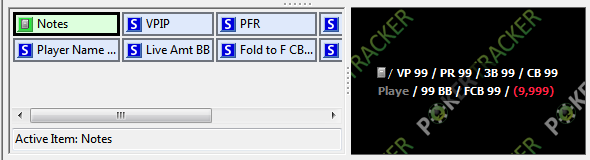
Commençons par expliquer comment ajouter des composants au groupe HUD. Cliquez sur le bouton plus à droite de n'importe quelle ligne (ou faites un clic droit sur une statistique et cliquez sur Add Item). Voici le rôle de chaque option :

- Add Statistic : Ajoute n'importe quelle statistique intégrée ou personnalisée au profil HUD actuel.
- Add Text : Vous permet d'ajouter n'importe quel texte (par exemple, un séparateur ou un libellé personnalisé) dans votre HUD.
- Add Note Editor : Ajoute l'éditeur de notes libre de PokerTracker 4 à votre HUD.
- Add Horizontal Separator Line : Ajoute un séparateur entre deux lignes du HUD ; il sert à apporter une touche d'organisation à la conception de votre groupe HUD.
- Add New Line : Cliquez ici pour ajouter une nouvelle ligne à votre HUD.
Pour ajouter une statistique, cliquez simplement sur Add Statistic pour afficher le menu des stats. Depuis cet écran, vous pouvez rechercher des stats par catégorie ou utiliser la recherche pour trouver celles que vous souhaitez ajouter. Une fois votre stat sélectionnée, cliquez sur OK.
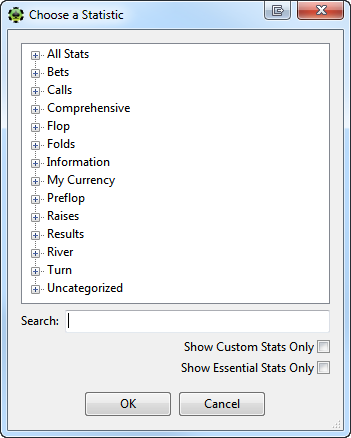
Une fois ajoutée, organisez la ou les stats dans la mise en page des stats. Pour cela, cliquez sur la stat et faites-la glisser vers un autre emplacement. Vous pouvez aussi déplacer des stats en faisant un clic droit sur une stat puis en choisissant la direction souhaitée. À chaque déplacement, vous pouvez prévisualiser la mise en page du HUD à droite.

Il est également possible de supprimer facilement des stats. La première méthode consiste à faire un clic droit sur la stat que vous souhaitez retirer de votre HUD, puis à choisir Delete Item. Vous pouvez aussi supprimer une ligne entière de stats en cliquant sur le signe moins à la fin de la ligne et en sélectionnant Delete Line.

Une fois terminé, cliquez sur OK pour enregistrer vos modifications.
Configuration des popups
PokerTracker 4 vous permet de modifier à la fois les HUD et les popups. Pour modifier un popup, sélectionnez la page Popup Groups en haut à droite.

La fenêtre ressemble beaucoup à la page Table Groups, mais avec des groupes différents et des stats prédéfinies. Vous pouvez toujours ajouter et supprimer des groupes, importer et exporter, ainsi que modifier les propriétés des groupes et des stats. Pour changer les propriétés d’un élément, sélectionnez-le simplement et effectuez vos modifications à droite.
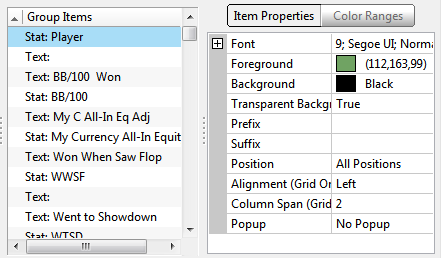
Vous pouvez également modifier les stats et la mise en page du HUD ci-dessous de la même manière que sur la page Table Groups. Toute modification apportée peut être prévisualisée dans la fenêtre d’aperçu à droite.
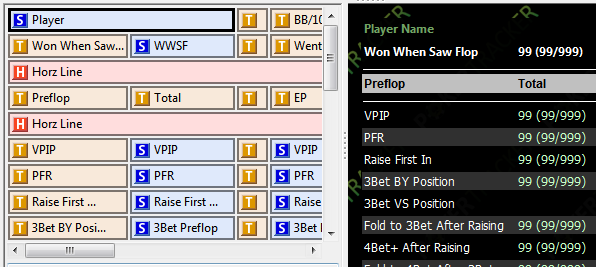
Une fois créé, cliquez sur OK pour enregistrer vos modifications.
Pour utiliser votre nouveau Popup dans le HUD, vous devez le lier à un groupe sur table afin que PT4 sache quand l’afficher - voir Assign Popups plus tôt dans ce guide, ou définissez la propriété Popup pour une stat individuelle dans un groupe sur table.
Popups positionnels
PokerTracker 4 permet également aux utilisateurs de créer des popups à l’aide d’une méthode de création simplifiée qui renseigne automatiquement la stat pour chaque position. Cette méthode peut s’avérer plus efficace pour créer des popups HUD préflop, car toutes les positions sont automatisées. Pour ce faire, cliquez sur la page Positional Popups en haut à droite.

Cette fenêtre est très similaire aux pages Table Groups et Popup Groups. Vous pouvez ajouter/supprimer des groupes, importer/exporter, et modifier les positions à afficher. Pour commencer à ajouter des stats à votre popup positionnel, cliquez sur Add Stat en bas à gauche.

Vous pouvez aussi cliquer sur le bouton Convert to Freeform pour rendre votre popup actuel modifiable dans la page Popup Groups ; cela permettra d’utiliser l’interface de glisser-déposer.
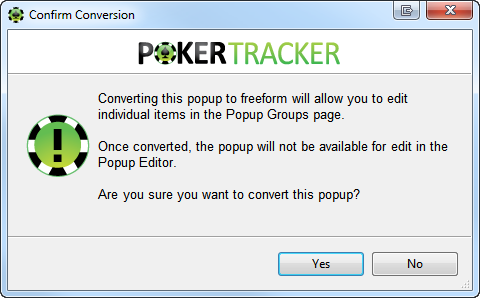
Une fois votre popup positionnel créé, vous pouvez l’appliquer à n’importe quel groupe de table ou de popup, ou bien l’appliquer directement à n’importe quelle stat. Pour cela, cliquez sur la ou les stats sélectionnées, allez dans Item Properties -> Popup et sélectionnez-le dans la liste déroulante. Dans cet exemple, le popup positionnel créé était Popup Group 9.

Options du HUD
Vous pouvez définir le comportement de votre HUD en cliquant sur HUD -> Edit HUD Options depuis le menu principal.
Cela ouvrira la fenêtre de configuration des options du HUD, qui comporte deux pages : General Settings et Profile Select. Commençons par General Settings.
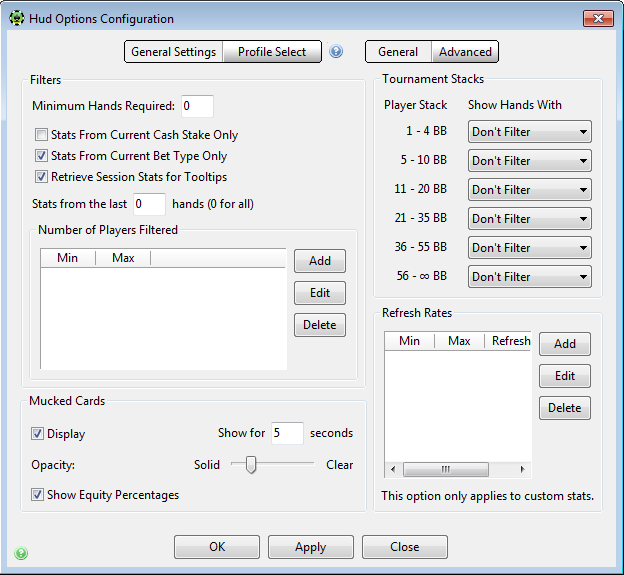
Depuis cet écran, vous pouvez modifier un large éventail de paramètres du HUD.
Dans l’onglet General, vous pouvez définir des filtres qui limitent les données affichées par le HUD en fonction de la table sur laquelle vous jouez actuellement.
Vous pouvez modifier le Minimum Hands Required avant que votre HUD s’affiche pour un joueur, déterminer si les stats proviennent uniquement de la current cash stake ou du current bet type sur lequel vous jouez ("bet type" signifie no limit, pot limit ou fixed limit ; les stats sont toujours séparées entre cash games et tournois, ainsi qu’entre holdem et omaha), et choisir d’afficher les Session Stats for Tooltips ainsi que les données de l’historique.
Stats from the last X hands fait en sorte que le HUD n’affiche les données que du nombre de mains le plus récent que vous définissez. Notez que cette option empêche l’utilisation du cache de la base de données, ce qui ralentira considérablement la récupération des stats dans les grandes bases de données. Nous recommandons plutôt l’option Stats from the last X weeks ; elle permet d’afficher uniquement les données récentes tout en conservant l’utilisation du cache pour maintenir des performances optimales.
Le paramètre Number of Players Filtered sert à filtrer les données du HUD en fonction du nombre de joueurs actuellement assis à la table. Vous définissez ici le minimum et le maximum de joueurs pour chaque plage, et le HUD affichera les stats des mains précédentes avec ce nombre de joueurs dès que le nombre actuel de joueurs entrera dans cette plage. La première plage correspondant au nombre actuel de joueurs est utilisée. Par exemple, si vous avez les plages 6-10 puis 5-6, alors s’il y a actuellement 6 joueurs à votre table, il affichera les stats des mains précédentes où il y avait entre 6 et 10 joueurs ; s’il y a actuellement 5 joueurs à votre table, il affichera les stats des mains où il y avait entre 5 et 6 joueurs impliqués.
La section Mucked Cards définit si les cartes du board et les cartes des joueurs seront affichées lorsqu’une main va au showdown, pendant combien de temps et avec quel niveau de transparence, ainsi que l’affichage ou non des equities pour les cartes privatives connues.
Les filtres Tournament Stacks vous permettent de limiter les données affichées dans le HUD pour les tournois aux mains qu’un joueur a déjà jouées avec des tailles de stack similaires. 'Player Stack' définit le stack actuel du joueur et 'Show Hands With' définit quelles tailles de stack utiliser pour récupérer les données. Par exemple, si vous sélectionnez la plage 3-15BB pour des stacks de joueur de 5-10BB, alors dès qu’un joueur a un stack entre 5 et 10BB, les données affichées se baseront sur les mains précédentes où il avait un stack entre 3 et 15BB.
Refresh Rates vous permet de définir à quelle fréquence le HUD met à jour les valeurs des stats personnalisées. Ce paramètre a été introduit avant que les stats personnalisées puissent être mises en cache afin de réduire les retards causés par des mises à jour trop fréquentes. Maintenant que les stats personnalisées peuvent être mises en cache, ce n’est généralement plus nécessaire, et cela ne devrait être utilisé que si vous avez un nombre important de stats personnalisées non mises en cache, une grande base de données, et que vous observez des ralentissements dans les mises à jour du HUD.
Dans l’onglet Advanced, vous pouvez définir des options moins souvent utilisées.
Modifiez le paramètre Read From Databases si vous souhaitez que le HUD affiche des données provenant de plusieurs bases de données.
Dans la section HUD Display Options, vous pouvez limiter la taille des info-bulles de notes et choisir si les couleurs des notes affichent ou non une bordure autour du groupe de stats ainsi que l’icône de note.
Allow Translucency et Allow Vector Scaling doivent tous deux être activés pour bénéficier de toutes les fonctionnalités du HUD. Si vous désactivez Allow Translucency, le HUD sera toujours opaque - cela peut améliorer les performances sur certains ordinateurs plus faibles, mais ne devrait pas être nécessaire sur les systèmes modernes.
Allow Vector Scaling permet au HUD de s’adapter lorsque vous agrandissez ou réduisez la fenêtre de table ; le désactiver fera afficher le HUD à une taille fixe et peut être utile si vous avez besoin d’une mise en page très précise dans de nombreuses petites fenêtres de table, par exemple.
Allow Table Selection Tool to Appear When Necessary fera apparaître la surcouche HUD de sélection de table lorsqu’il existe plusieurs fenêtres de table du même type et que PokerTracker ne peut pas déterminer automatiquement quelle table est associée à quelle hand history. Cela n’affecte pas beaucoup de sites ; seulement quelques cas où, par exemple, les numéros de tournoi ne correspondent pas entre la hand history et la fenêtre de table.
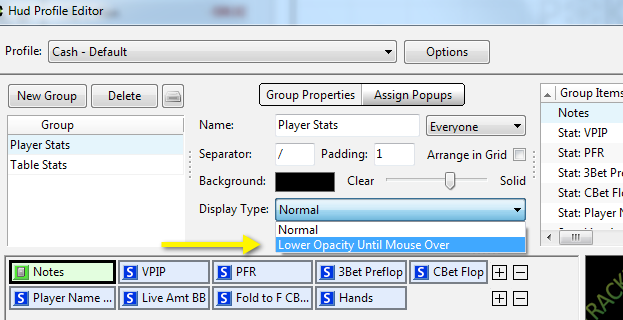
Group Display Type est une fonctionnalité unique de PokerTracker 4 qui vous permet de réduire l’opacité d’un groupe de table sauf lorsque la souris survole le groupe sélectionné. Cette fonctionnalité est très utile lorsqu’on joue sur des tables où l’espace est limité pour afficher les groupes de table du HUD sans masquer certaines informations à la table de poker. Définissez l’opacité de cette fonctionnalité à l’aide du paramètre Lower Opacity To, puis activez l’option dans le HUD Profile Editor pour chaque groupe où vous souhaitez l’appliquer, en utilisant le paramètre Display Type dans Group Properties, comme indiqué ci-dessous.
La page Profile Select vous permet d’indiquer à PokerTracker 4 quand certains profils HUD doivent être utilisés.
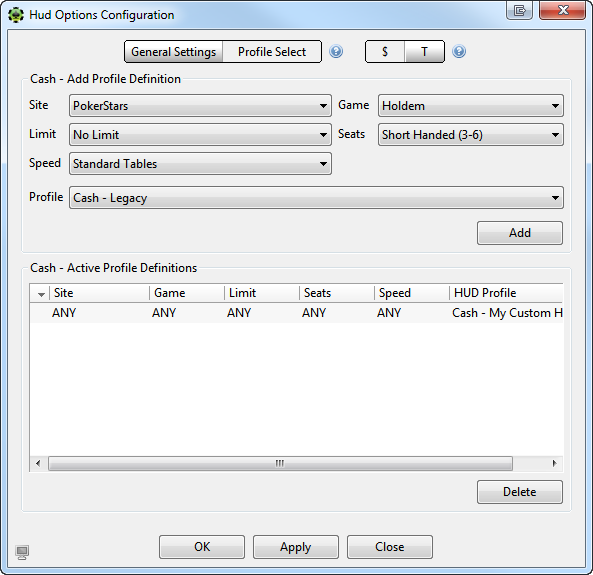
Sélectionnez d’abord cash games ($) ou tournois (T) en haut, puis effectuez vos modifications à l’aide des menus déroulants pour choisir un profil et restreindre les types de tables sur lesquels ce profil sera utilisé. Une fois toutes vos modifications effectuées, cliquez sur Add et votre préférence apparaîtra en dessous dans la liste Active Profile Definitions.
Pour utiliser un seul et même profil HUD dans toutes les situations, sélectionnez le profil et réglez chaque option sur ANY, cliquez sur Add, et assurez-vous que ce soit la seule Active Profile Definition.
Si vous définissez un profil comme profil par défaut pour un type de table depuis le menu PT4 HUD Icon, la préférence sera également renseignée automatiquement dans cette fenêtre.
Une fois toutes vos modifications effectuées, cliquez sur OK pour enregistrer les options sélectionnées.