Guide HUD de base
Vue d’ensemble
Ce guide utilisateur HUD de base couvre la configuration de base du HUD et s’adresse aux nouveaux utilisateurs de la fonctionnalité HUD dans PokerTracker 4. Pour des informations sur la configuration avancée du HUD, consultez le Guide utilisateur HUD avancé.
Ce guide suppose que vous savez déjà comment importer des hand histories dans votre base de données. Pour des informations sur l’import des hand histories, reportez-vous à votre Guide de configuration du site.
À propos du HUD
Le Heads Up Display (HUD) est une solution puissante d’affichage de statistiques, superposée à votre table. Les statistiques s’affichent dans des encadrés à côté des pseudos et indiquent par exemple le nombre total de mains jouées, le facteur d’agression total, le pourcentage de victoire ou toute autre stat que vous avez choisie d’ajouter au HUD. Toutes ces stats sont entièrement personnalisables et peuvent être configurées pour les cash games comme pour les tournois.
Fonctionnalités
Le HUD offre les fonctionnalités suivantes :
- Fournit des stats détaillées sur votre jeu pendant la session, ainsi que sur le jeu de vos adversaires
- Vous permet de voir des mains qui n’ont pas été affichées dans le logiciel de poker, si cette information est fournie dans le Hand History. Cette fonctionnalité s’appelle Mucked Cards et n’est disponible que si le site de poker fournit les cartes muckées à PokerTracker dans le Hand History.
- Vous permet de voir les mains gagnantes au showdown, ainsi que les équités rue par rue contre les mains connues de chaque adversaire
- Vous permet de voir combien vous ou vos adversaires avez gagné ou perdu sur une main
Sites compatibles
Veuillez consulter la page PokerTracker 4 - Site Configuration pour la liste complète des sites compatibles et les méthodes de configuration pour une utilisation correcte du HUD.
Comment activer le HUD
Activer votre HUD est simple. Il suffit de vérifier que PokerTracker 4 est ouvert et qu’il importe automatiquement les hand histories pendant que vous jouez. Ensuite, PokerTracker 4 placera le HUD sur votre table. C’est aussi simple que ça !
Pour configurer le HUD pour votre room de poker, procédez comme suit :
-
Lancez PokerTracker et assurez-vous qu’il importe automatiquement les hand histories…
Lancez PokerTracker et assurez-vous qu’il importe automatiquement les hand histories. Pour plus d’informations sur la configuration de l’import automatique des hand histories, consultez le Site's Configuration Guide.
-
Jouez quelques mains sur un client de poker compatible avec PokerTracker 4.
-
Après quelques mains, le HUD apparaîtra sur votre ou vos tables, vous pouvez le confirmer…
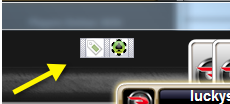
Après quelques mains, le HUD apparaîtra sur votre ou vos tables ; vous pouvez le confirmer grâce à l’apparition des menus PokerTracker Icon et Tagging placés sur chaque table au fur et à mesure qu’elles sont détectées.
-
Vous pouvez maintenant positionner les composants de la table du HUD comme vous le souhaitez sur votre table en…
Vous pouvez maintenant positionner les composants de la table du HUD comme vous le souhaitez sur votre table en les faisant glisser. Voir Positioning HUD Elements ci-dessous.
Utilisation du HUD
Le HUD est une solution personnalisable et évolutive que vous pouvez configurer selon vos besoins. Les statistiques affichées dans le HUD sont définies en créant un HUD Profile, ou en utilisant l’un des HUD Profiles prédéfinis fournis avec PokerTracker 4. Les HUD Profiles prédéfinis sont préremplis avec des statistiques par défaut qui sont des standards de l’industrie utilisés par des joueurs du monde entier. Il est important de comprendre le fonctionnement de ces statistiques afin de tirer le meilleur parti du HUD.
Comprendre les statistiques courantes d’un HUD Profile
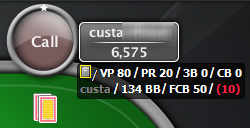
On retrouve des statistiques courantes dans la plupart des groupes HUD affichés à table. L’exemple ci-dessous utilise le HUD Profile par défaut de PokerTracker 4 pour les cash games, mais vous constaterez que les stats utilisées ci-dessous sont généralement similaires ou dérivées de celles d’autres HUD Profiles. Passez la souris sur la stat sélectionnée pour voir à la fois l’ensemble de la database filtrée et les données spécifiques à la session de table pour une stat donnée. Une stat affiche la probabilité qu’une action se produise en mesurant la fréquence des actions passées.

- Notes (icône Note) : permet de prendre et de consulter des notes sur ce joueur.
- VPIP (VP) : mesure la fréquence à laquelle un joueur investit volontairement de l’argent dans le pot préflop, exprimée en pourcentage.
- PFR (PR) : mesure la fréquence à laquelle un joueur relance préflop, exprimée en pourcentage.
- 3Bet (3B) : fréquence à laquelle un joueur 3-bet préflop lorsqu’il en a l’occasion, exprimée en pourcentage.
- Flop CB (CB) : fréquence à laquelle un joueur fait une continuation bet au flop lorsqu’il en a l’occasion, exprimée en pourcentage.
- Name (Player Name Short) : les 5 premiers lettres/chiffres/symboles du nom du joueur.
- Stack Size : taille du stack du joueur en big blinds, calculée à la fin de la main précédente.
- Fold vs Flop CB : fréquence à laquelle un joueur se couche face à une continuation bet au flop lorsqu’il en a l’occasion, exprimée en pourcentage.
- Hands : nombre de mains que vous avez dans votre database pour ce joueur.
Vous pouvez faire un clic gauche sur la boîte de statistiques pour afficher un « popup » contenant des statistiques plus détaillées, comme indiqué ci-dessous.
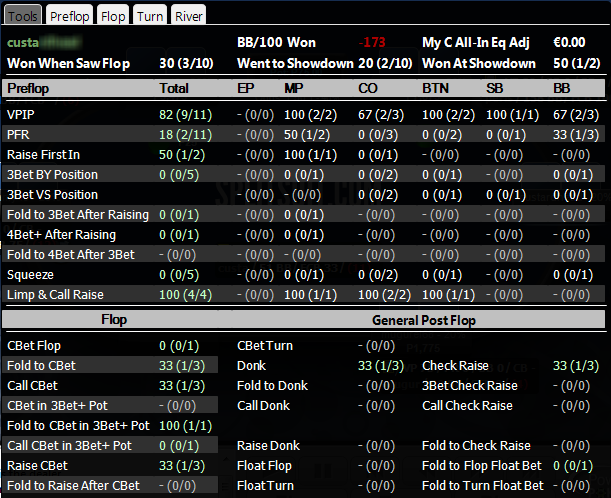
Les statistiques affichées dans les groupes On Table et Popup du HUD Profile peuvent être personnalisées pour afficher les stats de votre choix. Pour plus d’informations sur la personnalisation de votre HUD, veuillez lire le Advanced HUD User Guide.
Informations après la main
Lorsqu’une main va au showdown, vous pouvez parfois voir combien un joueur a gagné ou perdu dans la Game Currency native si les cartes de ce joueur sont stockées dans le hand history au showdown, le cas échéant.
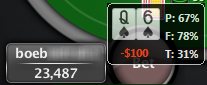
Dans l’exemple ci-dessus, vous voyez que le joueur a perdu 100 $ dans le pot, a montré Qs6s au showdown, et l’équité qu’il avait à chaque street contre les autres mains connues. Lorsqu’une main va au showdown, PokerTracker affichera également brièvement les cartes du board au centre de la table. Vous pouvez configurer la durée d’affichage des Mucked Cards, ainsi que leur opacité, en sélectionnant HUD > Edit HUD Options > General Settings.
Revoir les mains récentes
Si vous souhaitez revoir le résultat ou les Mucked Cards de la main précédente pendant que vous jouez, vous pouvez revoir à nouveau le résultat de la main précédente en cliquant sur l’icône de tag et en choisissant Display Last Hand. La fonction Display Last Hand n’est pas disponible lors des tables de Fast Poker comme PokerStars Zoom car la dernière main peut encore être en cours alors que vous êtes déjà déplacé vers une nouvelle table.
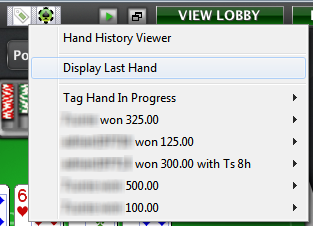
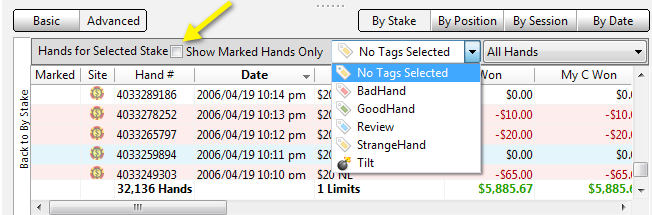
Si vous voyez une main que vous souhaitez revoir après votre session, vous pouvez marquer une main récente pour révision en cliquant sur l’icône de tag, en sélectionnant une main puis en choisissant le tag approprié (ou plusieurs tags). Cela affiche les 5 dernières mains à la table avec les hole cards du gagnant et le gagnant de la main. Lorsque vous marquez une main pour révision, cela vous permet de la retrouver rapidement dans les rapports de PokerTracker en filtrant par le tag spécifique, ou en sélectionnant Marked Hands Only au-dessus du rapport.
Positionnement des éléments du HUD
Les statistiques du HUD peuvent être positionnées n’importe où sur votre table. Par défaut, les composants du HUD placés sur la table sont verrouillés afin d’éviter de déplacer accidentellement le HUD pendant que vous jouez ; vous pouvez déplacer les boîtes des composants du HUD vers de nouveaux emplacements sur la table :
Windows : maintenez la touche Control enfoncée tout en faisant glisser les composants du HUD vers le nouvel emplacement.
macOS : maintenez la touche Command enfoncée tout en faisant glisser les composants du HUD vers le nouvel emplacement.
Vous pouvez également cliquer sur l’icône PT et Unlock le HUD pour déplacer les groupes du HUD sur la table sans avoir à maintenir les touches Control ou Command. Cela s’applique aussi au déplacement de l’icône PT/tag - maintenez la touche modificatrice correspondant à votre système pour la faire glisser ; cela s’applique également au déplacement des mucked cards et des cartes du board. Pour voir la position de toutes les mucked cards, utilisez l’icône PT pour activer « Configure Mucked Cards ».
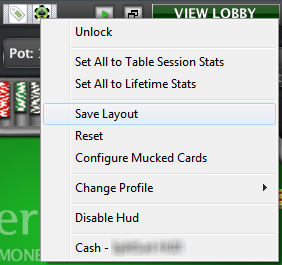
Lorsque vos groupes de table du HUD sont placés où vous le souhaitez sur la table, vous pouvez enregistrer leurs positions en cliquant sur l’icône PT et en choisissant « Save Layout ». La disposition enregistrée sera alors appliquée à toutes les tables ouvertes qui correspondent aux conditions définies lors de l’utilisation de HUD Profile Select, ainsi qu’à toutes les nouvelles tables ouvertes.
Informations supplémentaires sur le HUD
Le HUD est une puissante solution de suivi de statistiques, et ce guide d’utilisation basique n’en couvre qu’une petite partie. Il y a bien plus à faire avec le HUD, et cela implique une configuration dans le client PokerTracker 4 lui-même.
Pour plus d’informations sur la configuration avancée et la personnalisation de votre HUD, consultez le Advanced HUD User Guide.