HUD Options & Profiles
Vue d’ensemble
Le HUD dispose de nombreuses options et préférences. Ce guide couvre ces options, la personnalisation avancée, ainsi que la façon de définir les HUD profiles pour vos jeux.
Options du HUD
Pour configurer les options de votre HUD, allez dans HUD > Edit HUD Options.
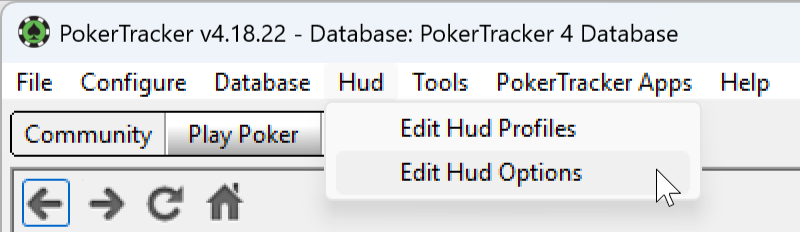
Cela ouvre la fenêtre HUD Options Configuration.
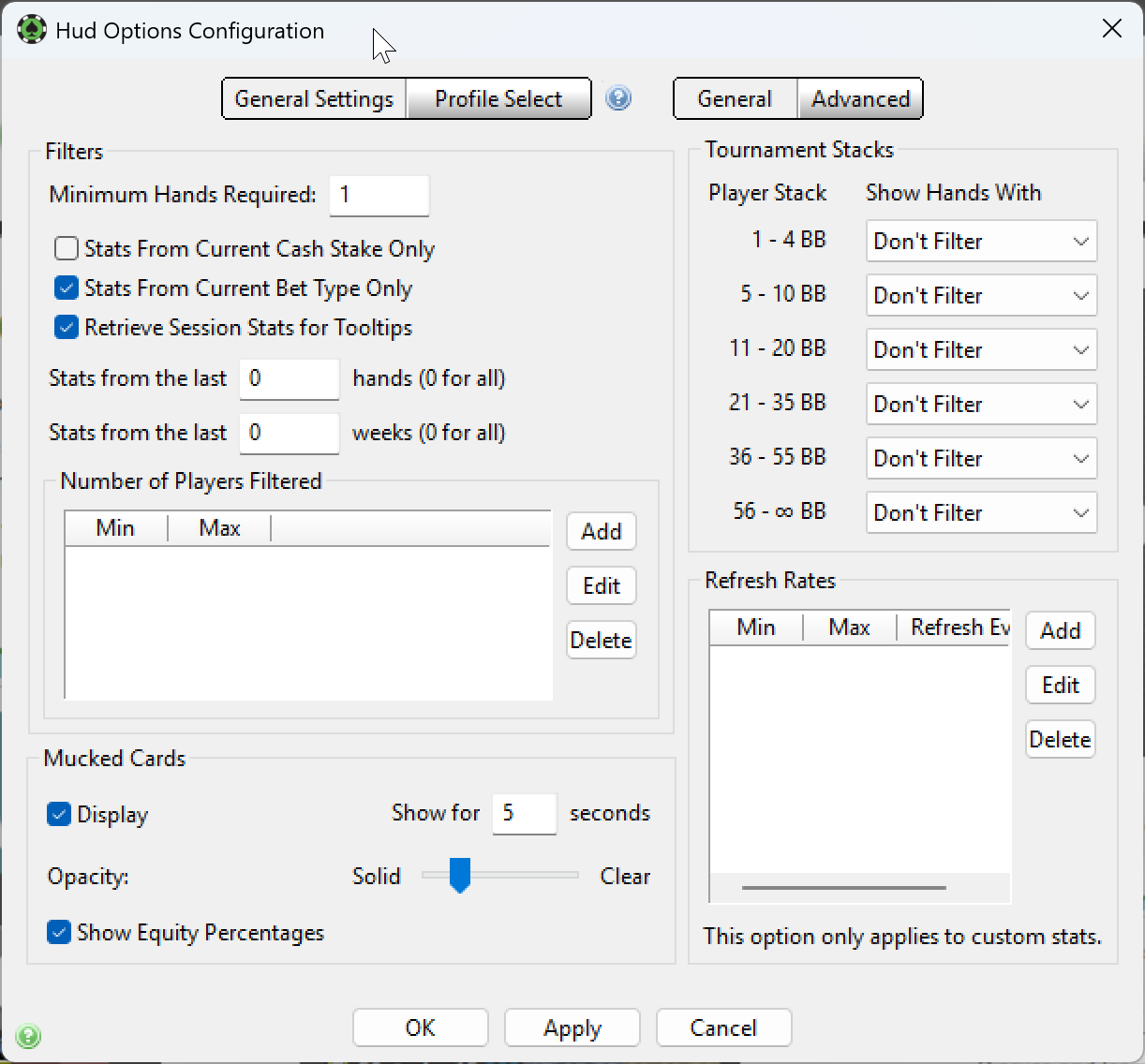
La page General Settings > General vous permet d’ajouter des filtres de données du HUD, de modifier les paramètres des mucked cards, d’ajouter des filtres de HUD pour les tournois et de modifier les taux d’actualisation des stats personnalisées.
Filtres
Définissez le nombre minimum de mains avant que le HUD n’apparaisse pour un joueur. Utilisez 1 pour afficher les statistiques immédiatement, ou 10 pour attendre d’avoir 10 mains sur un joueur.
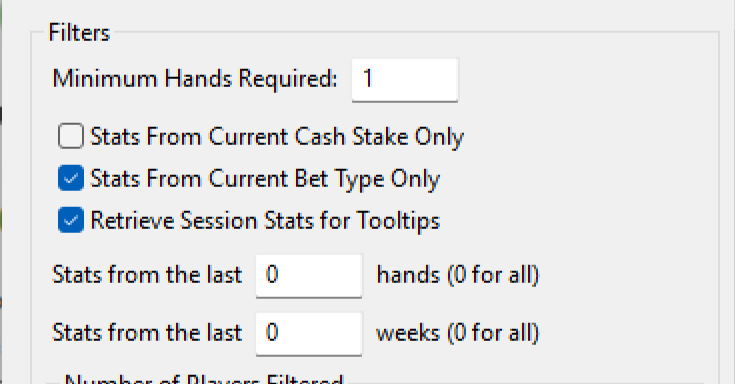
Vous pouvez également filtrer les données du HUD par limite de cash game et par type de mise.
- Stats From Current Cash Stake Only — lorsqu’elle est cochée, le HUD affiche uniquement les données de la limite en cours. Par exemple, si vous jouez contre un joueur à la fois en $1/$2 NL et en $2/$4 NL, vous verrez uniquement les données $1/$2 aux tables $1/$2 et uniquement les données $2/$4 aux tables $2/$4. Laissez cette option décochée pour afficher les données de toutes les limites.
- Stats From Current Bet Type Only — lorsqu’elle est cochée, le HUD affiche uniquement les données du type de mise en cours (NL, PL ou Limit). Laissez cette option décochée pour afficher les données de tous les types de mise.
- Retrieve Session Stats for Tooltips — activé par défaut. Passez la souris sur n’importe quelle stat du HUD pour voir dans une infobulle les résultats de la session de la table en cours, ce qui est utile pour comparer la façon dont un adversaire joue à table par rapport à ses résultats à long terme.
- Dernières X semaines — affiche uniquement les statistiques des mains jouées au cours des X dernières semaines, tout en utilisant les données en cache pour les performances. Réglez sur 4 pour limiter le HUD aux 4 dernières semaines, ou sur 0 pour afficher toutes les données du HUD.
- Dernières X mains — affiche uniquement les statistiques des X dernières mains d’un joueur. Réglez sur 1 000 pour limiter le HUD aux 1 000 dernières mains, ou sur 0 pour afficher toutes les données du HUD. Cette option contourne les valeurs de statistiques mises en cache et peut ralentir les mises à jour du HUD ; elle n’est donc pas recommandée en dehors de cas comme l’analyse d’une série récente de mains dans le Replayer.
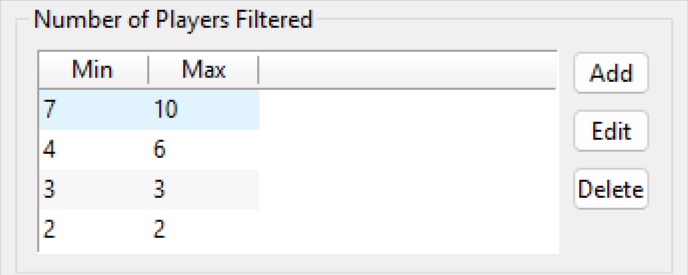
La section Nombre de joueurs filtrés ajoute des filtres basés sur la taille de la table. Avec un filtre de 7-10, lorsque 7 à 10 joueurs sont distribués dans la main en cours, le HUD affiche les données de chaque joueur actif uniquement à partir des mains où 7 à 10 joueurs avaient été distribués.
Les plages sont appliquées dans l’ordre. Définir 6-10, 3-7 et 2-2 permet de séparer les mains avec 6 joueurs ou plus des mains en short-handed, ainsi que les heads-up.
Cartes muckées
Modifiez la manière dont les cartes muckées sont affichées à la table.
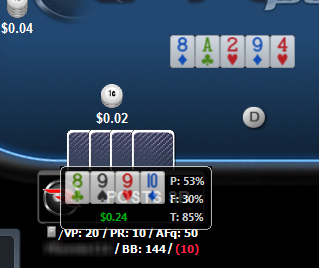
Utilisez l’option Affichage pour contrôler si les cartes muckées sont affichées, puis définissez le nombre de secondes pendant lesquelles elles apparaissent et leur niveau d’opacité.
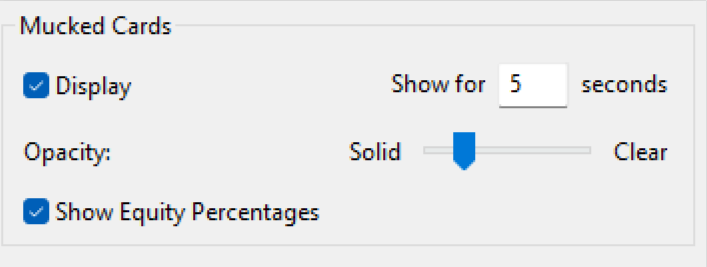
L’option Afficher les pourcentages d’équité active ou désactive l’affichage de l’équité de chaque joueur à côté de ses cartes muckées.
Filtres de stack en tournoi
Filtrez les données du HUD par taille de stack en tournoi.
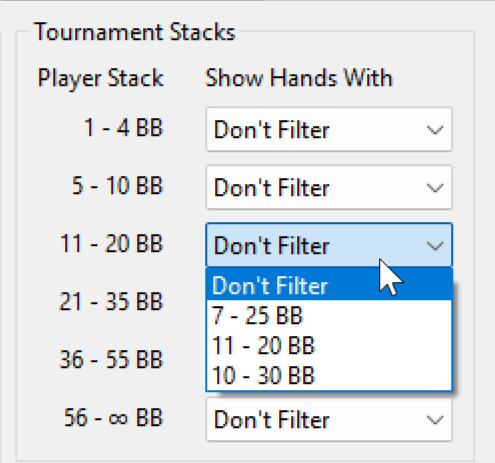
Le filtrage est basé sur le stack de départ de votre adversaire. Dans l’exemple ci-dessus, lorsqu’un adversaire a entre 11 et 20 big blinds, le HUD n’affiche que les données provenant des mains où il a commencé avec 7 à 25 big blinds. Pour désactiver le filtrage, sélectionnez Ne pas filtrer pour chaque taille de stack.
Fréquences d’actualisation (pour les statistiques personnalisées)
Si vous utilisez des statistiques personnalisées non mises en cache, vous pouvez définir une fréquence d’actualisation pour contrôler leur mise à jour et améliorer les performances du HUD.
Cette option a été ajoutée avant que les statistiques personnalisées ne soient mises en cache dans la base de données et n’est plus nécessaire dans la plupart des cas. Avec de nombreuses statistiques personnalisées non mises en cache et une grande base de données, réduire la fréquence d’actualisation peut encore améliorer les performances.
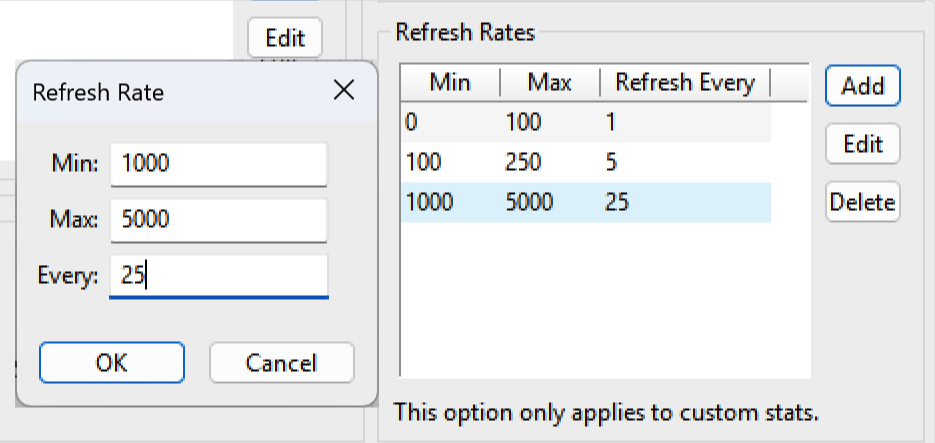
Cliquez sur Ajouter pour créer un filtre, puis définissez le nombre minimum de mains, le nombre maximum de mains et la fréquence à laquelle actualiser la statistique. Dans l’exemple ci-dessus, la statistique s’actualise toutes les 25 mains lorsqu’un joueur a entre 1 000 et 5 000 mains.
Les plages doivent commencer à 0 et ne peuvent pas comporter de lacunes. Si vous définissez 0/100 puis 150/500, le HUD cesse d’actualiser les statistiques personnalisées non mises en cache à 101 mains et ne reprend qu’à partir de 150 mains.
Cela s’applique uniquement aux statistiques personnalisées et n’affecte pas les statistiques intégrées.
Options avancées du HUD
La page Avancé propose des options supplémentaires.
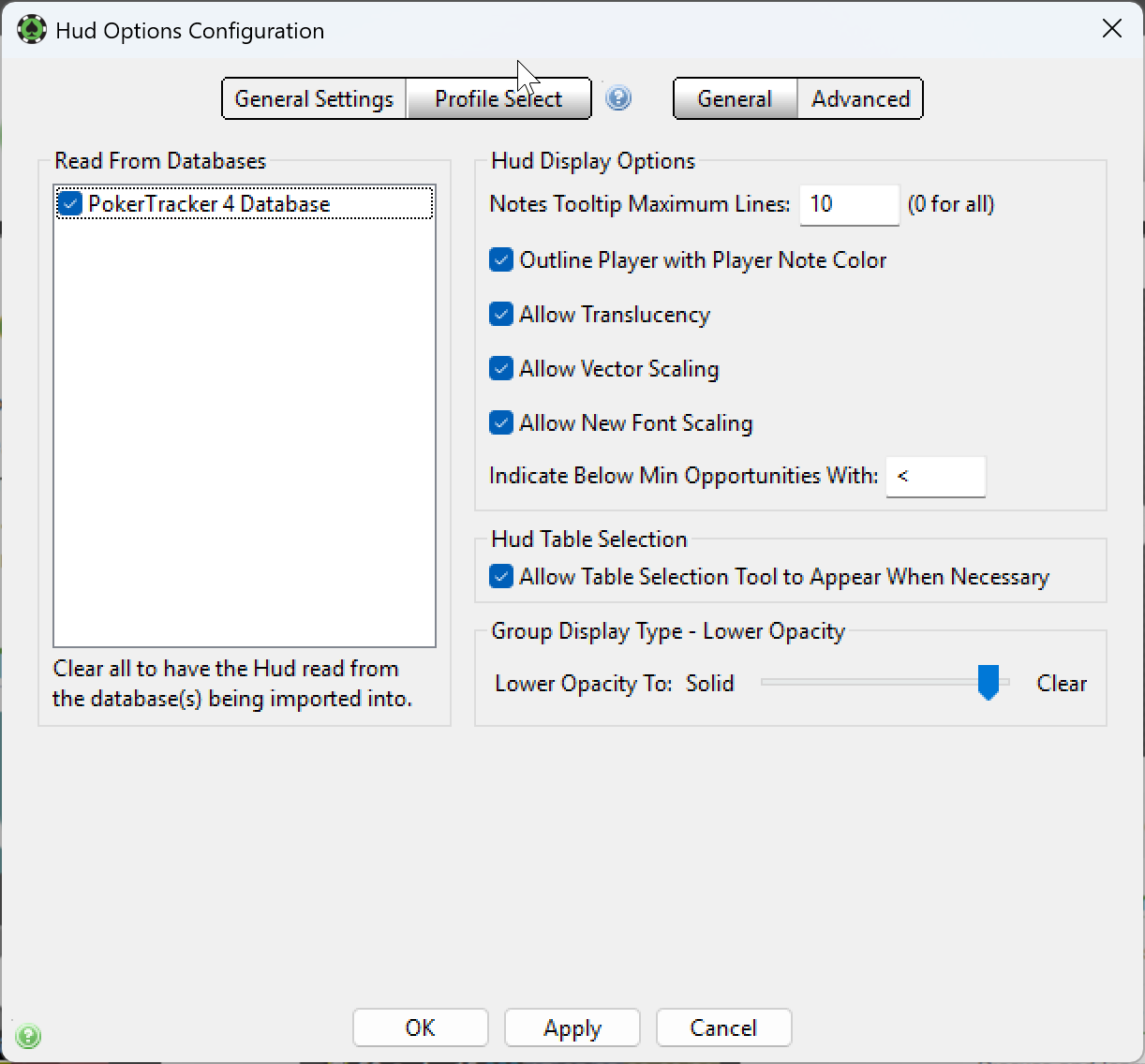
À gauche, choisissez les bases de données à partir desquelles le HUD lit les données. La base de données Active est sélectionnée par défaut — ajoutez-en d’autres si vous avez plusieurs bases de données.
À droite se trouvent les options avancées d’affichage du HUD :
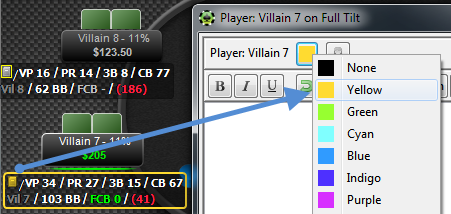
- Contourner les groupes avec la couleur du joueur — trace un contour autour des groupes du HUD avec la couleur du joueur que vous avez attribuée dans l’éditeur de notes.
- Autoriser la translucidité — permet aux éléments du HUD d’utiliser des niveaux d’opacité. Activez cette option pour garantir l’affichage correct d’éléments tels que les cartes muckées, les groupes du HUD et les popups.
- Autoriser la mise à l’échelle vectorielle — met les groupes du HUD à l’échelle de manière appropriée lorsque vous modifiez la taille de la table.
- Indiquer en dessous du minimum d’opportunités avec — si le nombre minimum d’opportunités n’a pas été atteint, affiche ce texte/cet caractère.
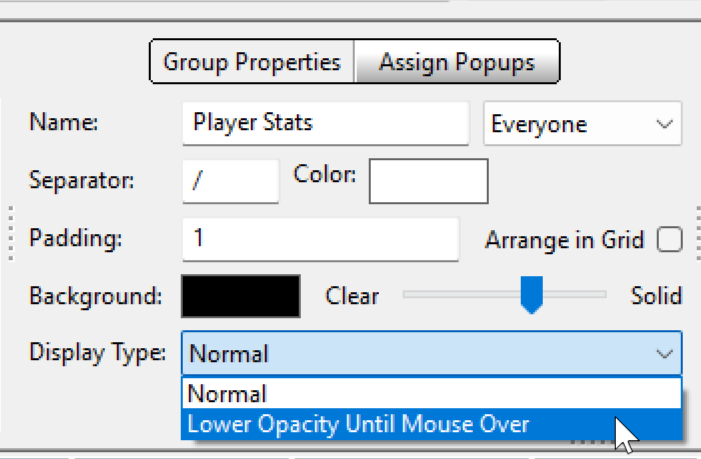
Vous pouvez également définir le type d’affichage de groupe Opacité réduite, sélectionnable lors de l’édition d’un profil HUD et du choix du Type d’affichage pour un groupe du HUD. Utilisez-le pour contrôler le niveau d’opacité lorsque le groupe du HUD n’est pas survolé par la souris.
Sélection du profil
La page Sélection du profil définit les définitions de profil HUD actives, qui déterminent quel profil HUD est utilisé et quand.
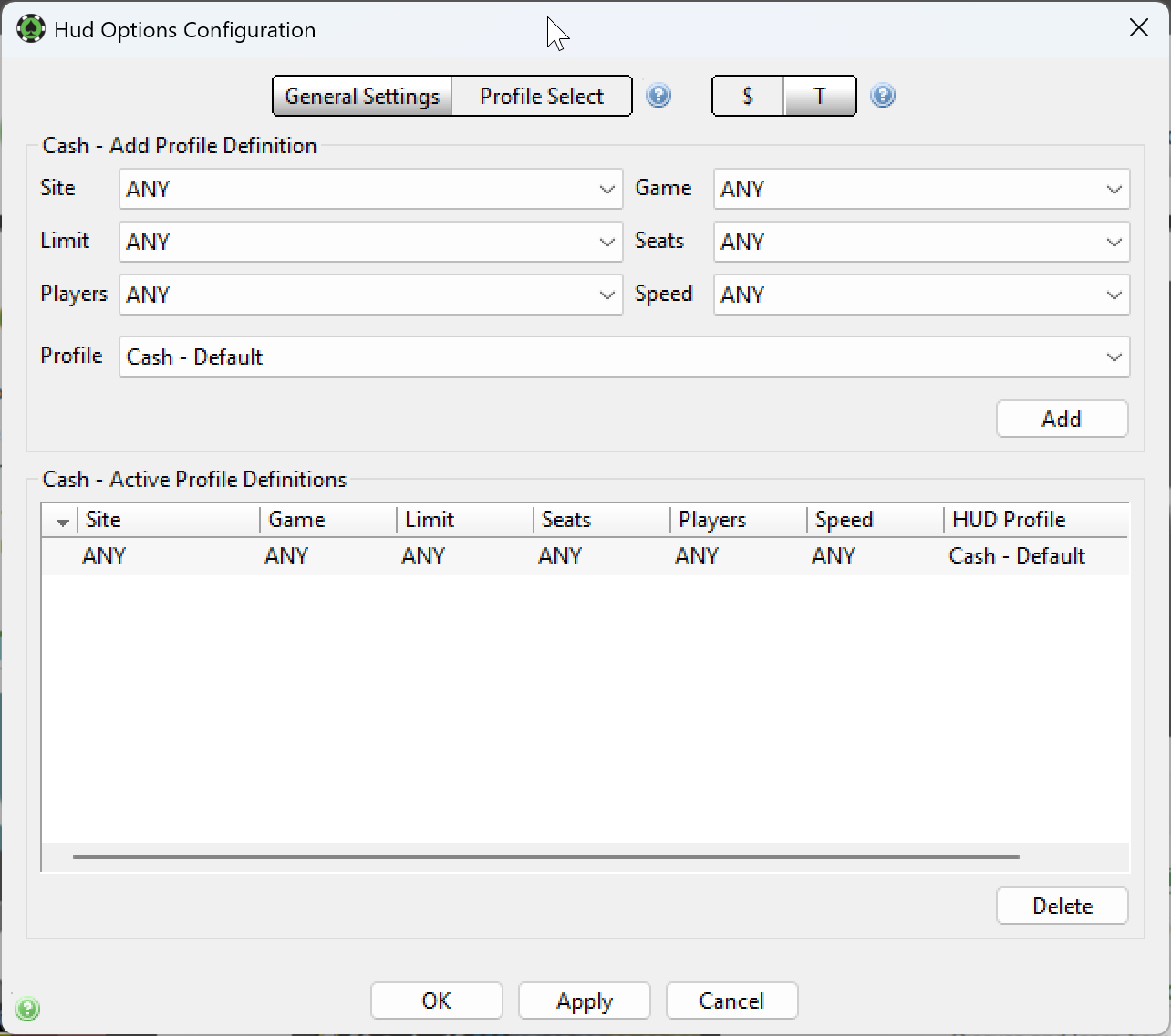
Choisissez $ pour les cash games ou T pour les tournois, puis définissez quels paramètres doivent être vrais pour qu’un profil soit utilisé.
Par exemple, vous pouvez utiliser le Cash - Default HUD pour les cash games NL short-handed sur PokerStars, le Cash - Professional HUD lorsque vous relisez des mains dans le PokerTracker Replayer, et le Cash - Omaha HUD pour les cash games PL Omaha sur n’importe quel site.

Utilisez les menus déroulants pour faire vos sélections, choisissez le profil HUD à utiliser pour ces définitions, puis cliquez sur Ajouter.
Pour configurer un profil pour le Replayer, sélectionnez PokerTracker Hand Replayer dans la liste déroulante Site. Seats correspond au nombre de sièges à la table (qui ne change pas pendant une session), et Players correspond au nombre de joueurs actuellement à la table (qui peut changer). L’option Players (ajoutée en v4.15.7) permet au profil de changer automatiquement — par exemple, lors du passage de 3-handed à 2-handed dans un tournoi loterie, ou lorsqu’une table de cash full ring devient short-handed.
Vos définitions de profil actives sont listées ci-dessous. Pour en supprimer une, sélectionnez-la et cliquez sur Supprimer — cela supprime uniquement la définition, pas le profil HUD lui-même. Cliquez sur OK pour enregistrer vos modifications.