Gestion des profils HUD
Aperçu
PokerTracker 4 vous permet de créer, personnaliser et gérer plusieurs profils HUD (Heads Up Display). Ce guide couvre chaque partie de la gestion des profils HUD.
Profils HUD
Pour gérer vos profils HUD, cliquez sur HUD > Edit HUD Profiles dans le menu principal.
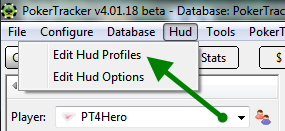
Cela ouvre l’éditeur de profils HUD, où vous pouvez modifier les profils existants, en créer de nouveaux et accéder à diverses autres options.
Par défaut, PokerTracker 4 utilise Cash - Default pour les cash games et Tournament - Default pour les tournois. Vous pouvez modifier n’importe quel profil à tout moment en le sélectionnant dans le menu déroulant Profile et en effectuant vos modifications.
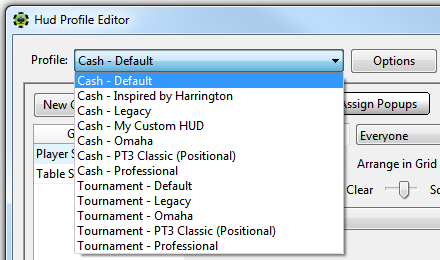
Options du profil
Cliquer sur le bouton Options affiche la liste des actions décrites ci-dessous.
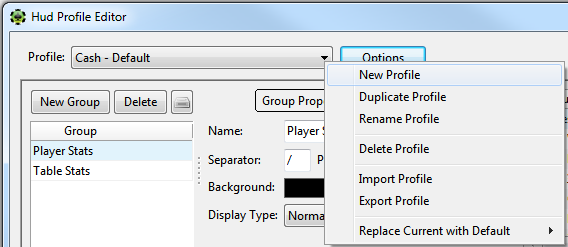
Nouveau profil
Crée un nouveau profil HUD vide. Choisissez si le profil est destiné à des tables de cash game ou de tournoi, puis donnez-lui un nom.
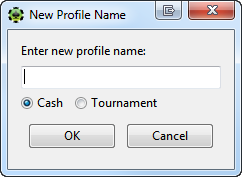
Tous les profils commencent par Cash - ou Tournament -. Vous n’avez pas besoin de le saisir — cela est ajouté automatiquement.
Dupliquer le profil
Crée un nouveau profil en copiant le profil actuellement sélectionné. Choisissez si le profil est destiné à des tables de cash game ou de tournoi, puis donnez-lui un nom.
Si vous dupliquez un profil de cash game en profil de tournoi (ou inversement), la configuration exacte est copiée dans le nouveau profil, y compris tous les noms de statistiques — mais les statistiques elles-mêmes ne sont pas créées si elles n’existent pas déjà. Si vous avez une statistique personnalisée utilisée dans votre HUD de cash game, vous devrez la recréer manuellement en tant que statistique de tournoi (avec le même nom) pour la voir dans le nouveau profil. Le nom sera inclus dans le nouveau profil comme espace réservé.
Renommer le profil
Renomme le profil HUD sélectionné. Vous n’avez pas besoin d’ajouter Cash - ou Tournament - au titre — cela est ajouté automatiquement.
Supprimer le profil
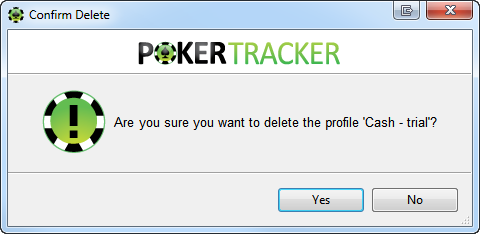
Supprime le profil actuellement sélectionné. Cette action est irréversible, une confirmation vous sera donc demandée.
Importer un profil
Importe un profil depuis un fichier .pt4hud ou .pt3hud. Ces fichiers sont générés par Exporter le profil — vous pouvez en importer un que vous avez déjà exporté ou qu’un autre utilisateur de PokerTracker 4 vous a साझा?
Naviguez jusqu’au fichier et cliquez sur Ouvrir pour l’importer.
Si vous téléchargez un profil depuis Internet, enregistrez-le d’abord sur votre disque dur et notez son emplacement.
Exporter le profil
Exporte un profil vers un fichier .pt4hud afin de le partager avec d’autres utilisateurs de PokerTracker 4 ou de le conserver comme sauvegarde. Sélectionnez un dossier et cliquez sur Enregistrer. Les sauvegardes sont utiles si vous réinstallez PT4, migrez vers un nouvel ordinateur ou souhaitez envoyer un profil à un autre utilisateur.
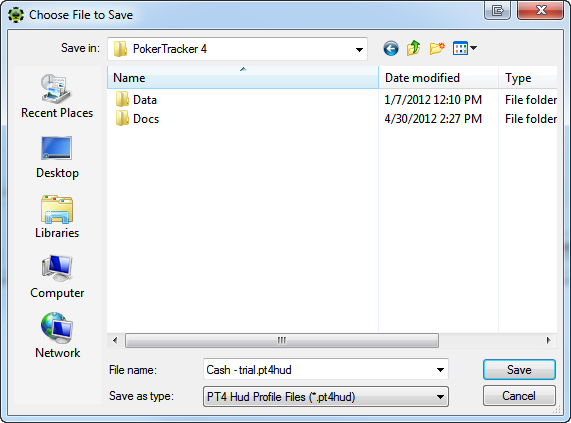
Les profils exportés incluent toutes les informations de statistiques personnalisées utilisées dans la mise en page, donc ce fichier unique est tout ce dont vous avez besoin pour partager une mise en page.
Remplacer l’actuel par le profil par défaut
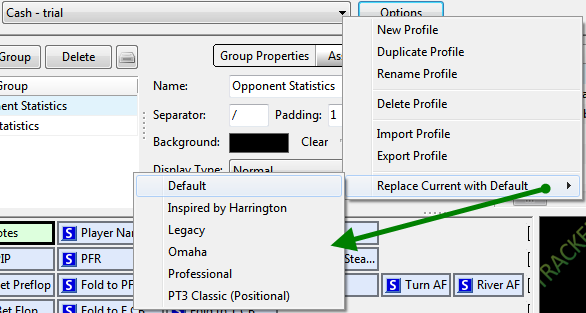
Remplace le profil HUD actuellement sélectionné par un profil par défaut intégré de votre choix. Cela supprime toutes les modifications apportées au profil actuel ; utilisez donc cette option uniquement si vous souhaitez revenir aux paramètres par défaut.
Sélection des profils HUD
Il existe deux façons de changer votre profil HUD actif.
Pendant le jeu ou dans le Replayer
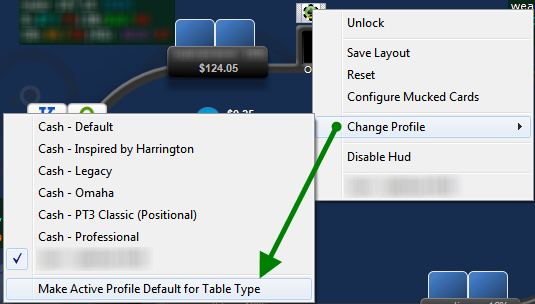
Cliquez sur le jeton avec l’icône PT, allez dans Changer de profil, puis sélectionnez le profil HUD que vous souhaitez utiliser.
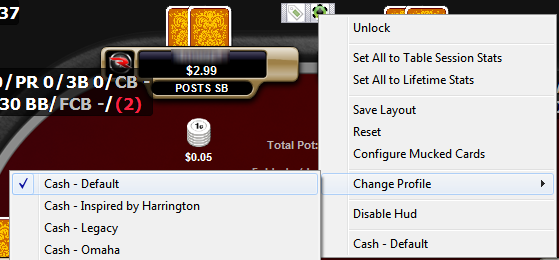
Vous pouvez également sélectionner Make Active Profile Default for Table Type pour utiliser le profil HUD actuel pour le type de table sur lequel vous vous trouvez. Par exemple, si vous jouez une cash game 6-max $1/$2, sélectionnez le profil Cash - Legacy, puis cliquez sur Make Active Profile Default for Table Type ; le profil Cash - Legacy sera utilisé pour les futures tables de cash game 6-max $1/$2.
Depuis les options HUD
Cliquez sur HUD > Edit HUD Options dans le menu principal pour ouvrir la fenêtre de configuration des options HUD, où vous pouvez définir quel profil utiliser dans des conditions spécifiques. Par exemple, vous pouvez utiliser Cash - Default pour les parties 6-max, Cash - Legacy sur PokerStars, et ainsi de suite.
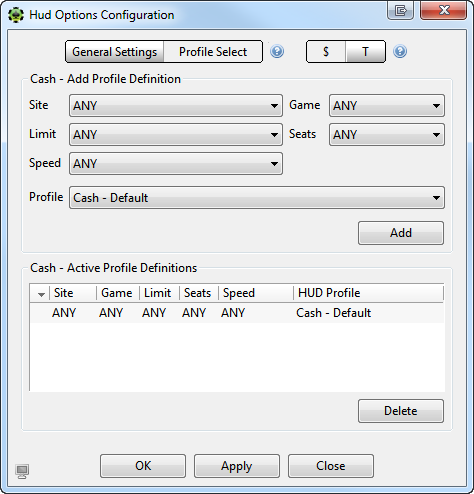
Utilisez les menus déroulants pour créer une définition, puis cliquez sur Add. Pour supprimer une définition, sélectionnez-la dans la liste ci-dessous et cliquez sur Delete. Cliquez sur OK pour enregistrer vos modifications.