Come aggiornare manualmente le versioni principali di PostgreSQL (Mac)
Introduzione
Questa guida è destinata agli utenti che devono eseguire manualmente l'aggiornamento a una diversa versione principale di PostgreSQL.
Questo si applica solo agli aggiornamenti tra versioni principali, ad esempio da 9.3 a 9.6 o da 9.6 a 16. Gli aggiornamenti tra versioni minori, come da 16.0 a 16.1, non richiedono di seguire questa procedura, poiché non comportano un aggiornamento del database.
Panoramica
Il processo di aggiornamento è composto dai seguenti passaggi, descritti di seguito.
- Esegui il backup dei tuoi database (usando il vecchio servizio PostgreSQL)
- Installa la nuova versione di PostgreSQL
- Configura PT4 per usare il nuovo servizio PostgreSQL
- Ripristina i tuoi database usando il nuovo servizio PostgreSQL
Nota che, se hai database di grandi dimensioni, questo processo richiederà molto tempo, quindi pianificalo quando hai tempo sufficiente per completarlo.
Questo è tutto ciò che è richiesto, ma una volta che i tuoi database funzionano nella nuova versione di PostgreSQL e sei sicuro di avere tutti i tuoi dati, potresti voler disinstallare la vecchia versione di PostgreSQL ed eliminare i vecchi database per recuperare spazio su disco.
Come verificare quale versione di PostgreSQL sta usando PT4
Il modo più semplice per verificare quale versione di PostgreSQL sta usando PokerTracker 4 è andare su Database > Database Management nel menu di PT4. Nella finestra Database Management, la versione corrente di PostgreSQL è mostrata nell'angolo in basso a destra.
Puoi anche vedere il numero di porta utilizzato nell'elenco dei database.
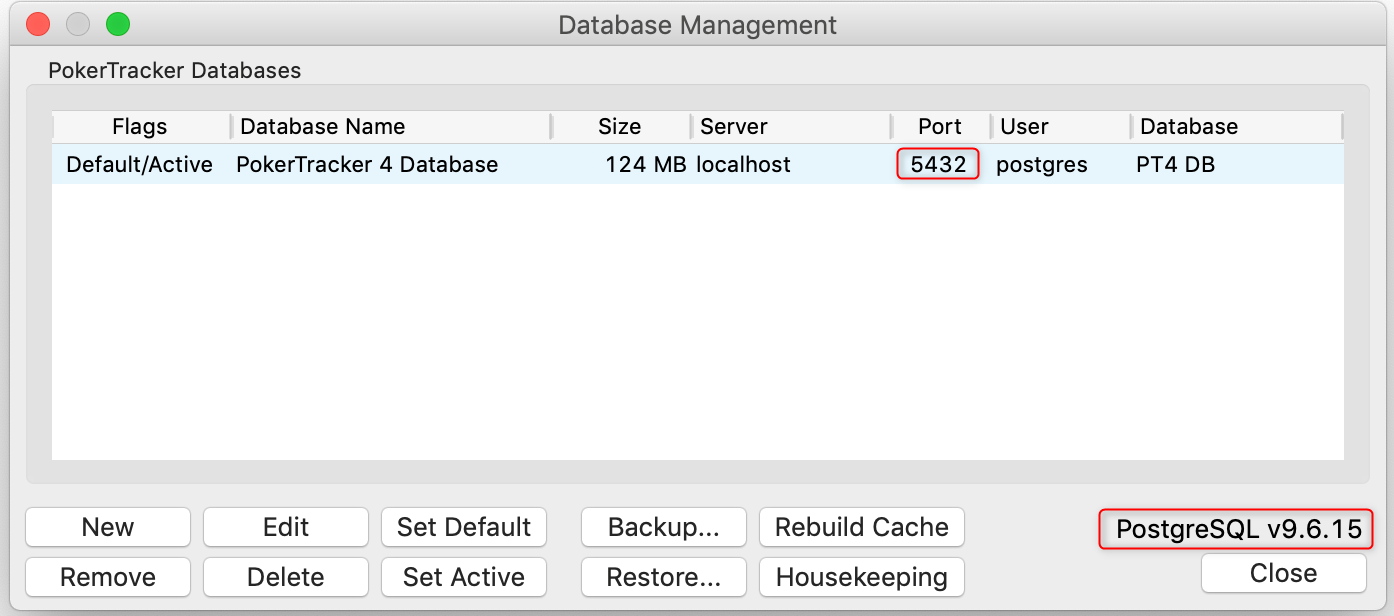
Se non riesci a eseguire PT4, puoi verificare la versione di PostgreSQL come descritto qui.
Esegui il backup dei tuoi database usando il vecchio servizio PostgreSQL
Il primo passo è creare un backup di tutti i database di PokerTracker 4.
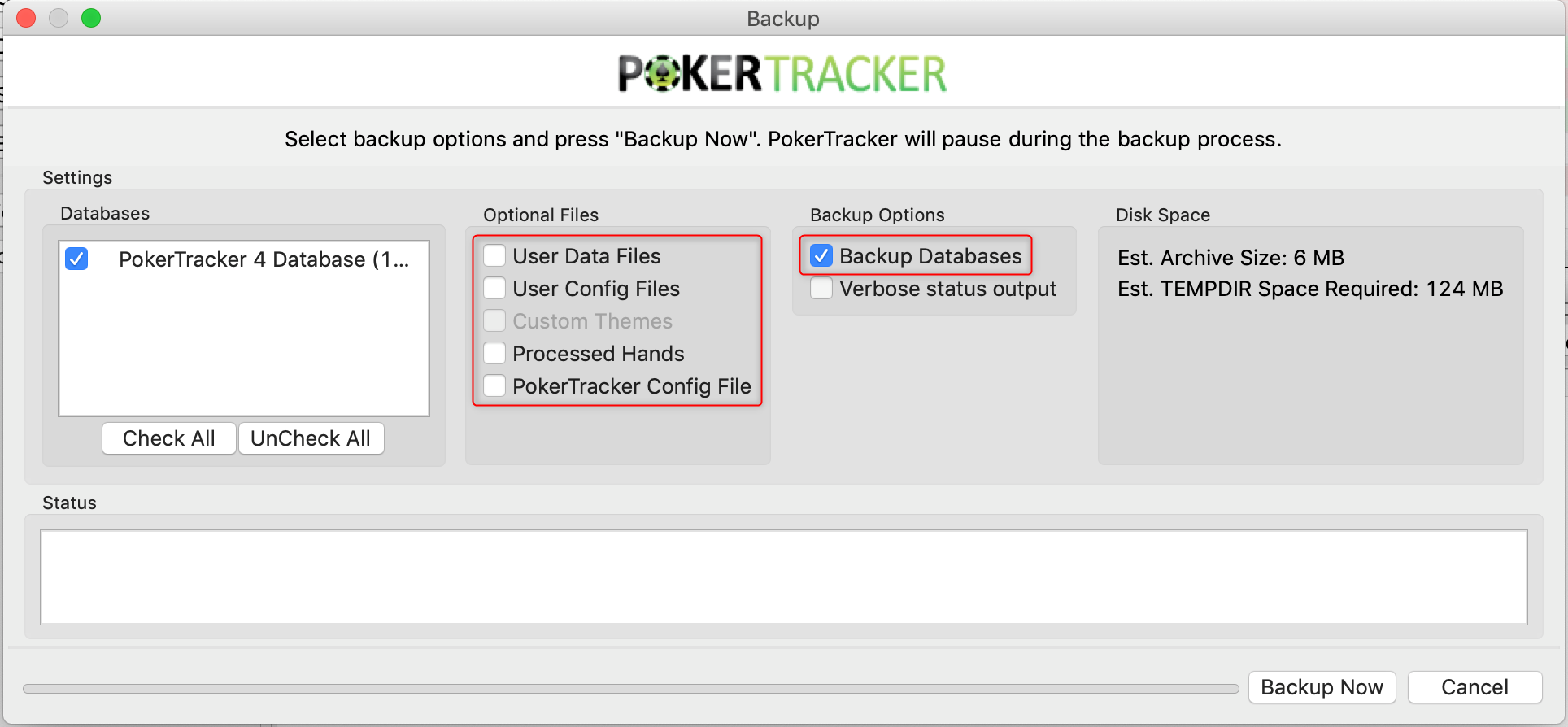
Questo può essere fatto all'interno di PT4 andando su File > Backup nel menu.
Per ulteriori informazioni sui processi di Backup e Restore consulta questa guida.
In questo caso dobbiamo eseguire il backup di tutti i database, ma di nessun altro file. (Consigliamo di eseguire backup regolari includendo i File opzionali, ma qui non è richiesto e può aggiungere un po' di tempo al processo.)
Per farlo:
- Rimuovi tutti i segni di spunta nella sezione File opzionali.
- Assicurati che Backup Databases sia selezionato.
- Attiva i segni di spunta accanto a tutti i database a sinistra.
Installa la nuova versione di PostgreSQL
Al momento della stesura, la nostra versione consigliata di PostgreSQL è la v9.6.
Visita questa pagina per scaricare il programma di installazione dell'attuale versione 9.6.x per macOS.
Se hai una versione più vecchia di macOS che non supporta v9.6 puoi installare v9.3 invece.
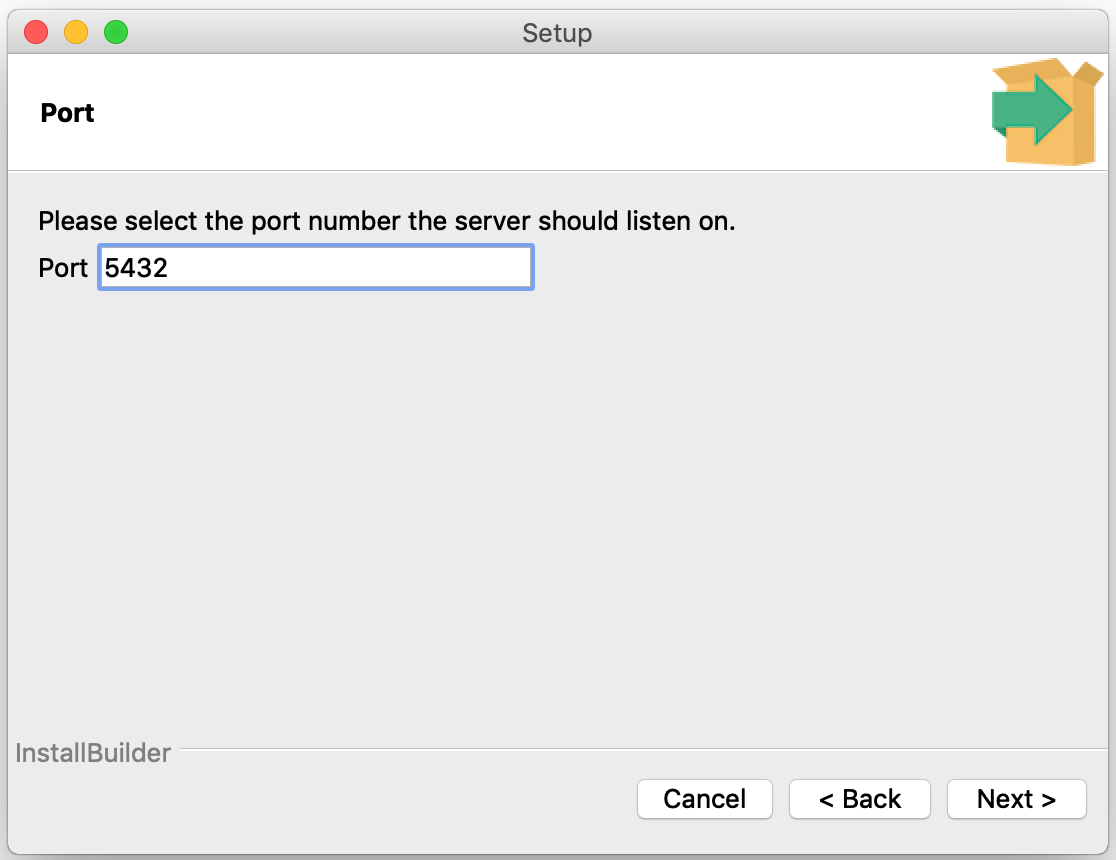
Una volta completato il download, esegui il programma di installazione e segui i passaggi per l'installazione. Imposta la password su 'dbpass' (senza virgolette) per corrispondere a quella usata da PT4 e prendi nota del numero di porta utilizzato.
Configura PokerTracker 4 per usare il nuovo servizio PostgreSQL
Per configurare PokerTracker 4 in modo che usi la nuova versione di PostgreSQL, dobbiamo modificare il file di configurazione e inserire il numero di porta annotato durante l'installazione nel passaggio precedente.
Per farlo, apri una finestra del Finder e vai su ~/Library/Application Support/PokerTracker 4/Config. (Nel Finder, premi Cmd-Shift-g e digita o incolla questo percorso.) Fai doppio clic su PokerTracker.cfg, clicca Choose Application e seleziona TextEdit.
Trova la sezione etichettata [Database], che dovrebbe essere vicino all'inizio del file. Modifica la seguente riga per cambiare il numero di porta con quello impostato quando hai installato la nuova versione di PostgreSQL:
Default.Postgres.Port=5432
Molto probabilmente il nuovo numero di porta sarà:
Default.Postgres.Port=5433
Premi Cmd-s per salvare la modifica e chiudi TextEdit.
Per confermare la modifica, esegui PT4 e vai su Database > Database Management nel menu. Dovresti vedere il nuovo numero di versione di PostgreSQL (v9.6.x) elencato nell'angolo in basso a destra.
Assicurati di vedere qui la nuova versione di PostgreSQL prima di procedere.
Ripristina i tuoi database nel nuovo servizio PostgreSQL
Ora che abbiamo installato e configurato la nuova versione di PostgreSQL per l'uso in PokerTracker 4, possiamo ripristinare i database di cui abbiamo eseguito il backup.
Esegui PokerTracker 4 e vai su File > Restore nel menu.
Seleziona il file di backup e fai clic su Open, quindi fai clic su Restore Now.
(Se hai creato backup separati di più database, ripeti questo passaggio per ciascun backup.)
Per database di grandi dimensioni, questa operazione richiederà un po' di tempo, quindi assicurati di eseguirla quando hai tempo per lasciarla completare.
Imposta il nuovo database predefinito in PokerTracker 4
Quando hai ripristinato i tuoi database, puoi usare Database > Database Management per impostare il database predefinito che PT4 utilizzerà d'ora in poi.
Seleziona il database preferito e fai clic sul pulsante Set Default. Il database predefinito è quello che sarà Active all'apertura iniziale di PT4.
I database ripristinati avranno gli stessi nomi degli originali, ma un numero di porta diverso, e per impostazione predefinita verranno mostrati in fondo all'elenco.
Disinstalla la vecchia versione di PostgreSQL
La disinstallazione della vecchia versione di PostgreSQL e l'eliminazione dei vecchi database non sono obbligatorie, e consigliamo di NON farlo finché non sei assolutamente sicuro che tutto funzioni come previsto con i database aggiornati e che tu abbia tutti i tuoi dati.
Una volta che sei sicuro che tutto sia stato aggiornato e funzioni correttamente, puoi recuperare un po' di spazio su disco rimuovendo la vecchia versione di PostgreSQL e i vecchi database.
Leggi la guida Come disinstallare/reinstallare PostgreSQL (Mac) per le istruzioni e assicurati di rimuovere solo la vecchia versione di PostgreSQL.
PokerTracker 4 non saprà che i vecchi database sono stati rimossi e continuerà a elencarli in Database > Database Management. Per rimuoverli da questo elenco, seleziona i vecchi database uno alla volta e fai clic sul pulsante Remove.
Contatta il supporto
Se hai domande su uno qualsiasi di questi passaggi o se hai eseguito i passaggi di questa guida ma stai riscontrando problemi, contatta il nostro cordiale team di supporto tecnico.
Nel tuo messaggio di supporto, fornisci le seguenti informazioni in modo che possiamo aiutarti il più rapidamente possibile:
- Dichiara che stai seguendo la "How to Manually Update Major PostgreSQL Versions (Mac) Guide" e (hai una domanda o stai riscontrando problemi).
- Se stai riscontrando problemi, descrivi ciascun passaggio eseguito e quale passaggio ti sta causando problemi.
- Dichiara esattamente quale problema stai riscontrando.
Screenshot del problema e/o che mostrino quali passaggi hai eseguito sono un valore aggiunto e ci aiuteranno a comprendere più chiaramente il problema e, in definitiva, a risolverlo più rapidamente.