Come aggiornare manualmente PostgreSQL
Per le ultime versioni di PokerTracker 4 è richiesto PostgreSQL 9.6 o superiore.
Introduzione
Questa guida è destinata agli utenti che devono eseguire manualmente l'aggiornamento a una diversa versione principale di PostgreSQL.
Questo si applica solo agli aggiornamenti tra versioni principali, ad esempio da 9.6 a 12 o da 12 a 16. Gli aggiornamenti tra versioni minori, come da 9.6.x a 9.6.y, non richiedono di seguire questa procedura, poiché non comportano un aggiornamento del database.
Panoramica
Il processo di aggiornamento è composto dai seguenti passaggi, descritti di seguito.
- Esegui il backup dei tuoi database (usando il vecchio servizio PostgreSQL)
- Disinstalla il vecchio servizio PostgreSQL
- Installa la nuova versione di PostgreSQL
- Ripristina i tuoi database (usando il nuovo servizio PostgreSQL)
Nota che, se hai database di grandi dimensioni, l’operazione richiederà molto tempo, quindi programmarla quando hai tempo sufficiente per completarla.
Come verificare quale versione di PostgreSQL sta usando PT4
Il modo più semplice per controllare quale versione di PostgreSQL sta usando PokerTracker 4 è andare su Database > Database Management nel menu di PT4.
Nella finestra Database Management, la versione corrente di PostgreSQL è mostrata nell’angolo in basso a destra. Questa è la versione che disinstallerai in seguito, dopo aver fatto un backup.
Puoi anche vedere il numero di porta utilizzato nell’elenco dei database. Prendine nota. Userai lo stesso numero di porta quando installerai la nuova versione di PostgreSQL.
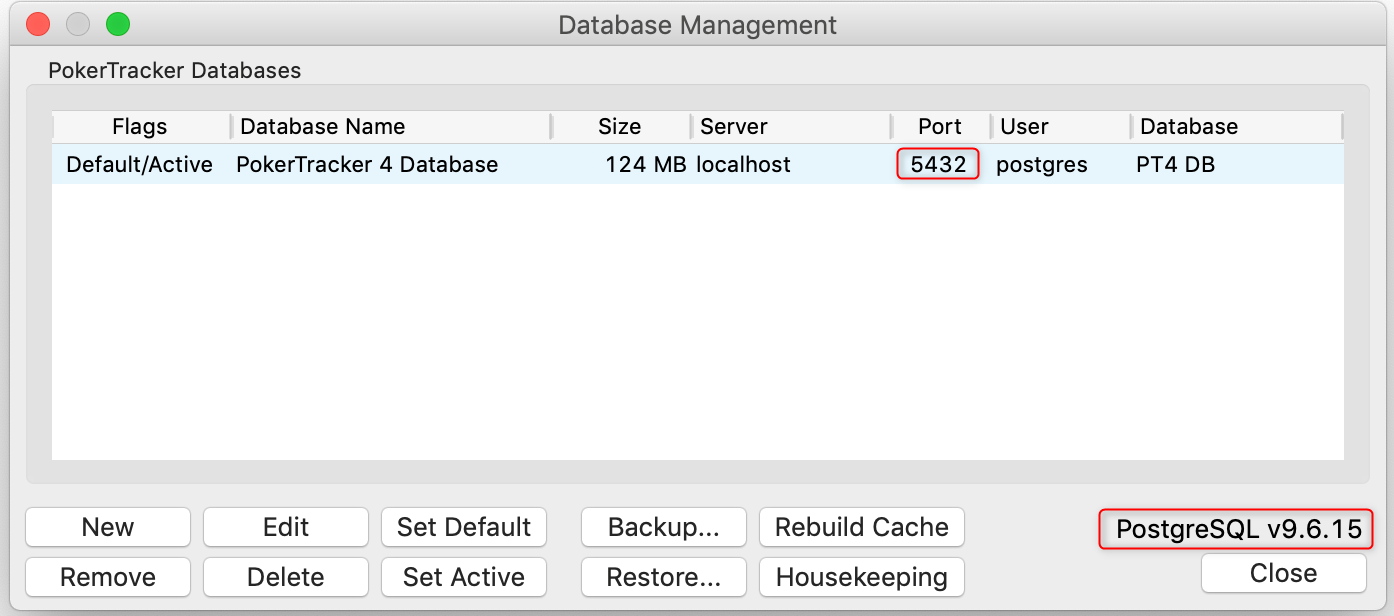
Se non riesci ad avviare PT4, puoi controllare la versione di PostgreSQL come descritto qui per macOS.
Eseguire il backup dei database usando il vecchio servizio PostgreSQL
Il primo passo è creare un backup di tutti i database di PokerTracker 4.
Puoi farlo all’interno di PT4 andando su File > Backup nel menu.
Per maggiori informazioni sui processi di Backup e Restore, consulta questa guida.
In questo caso dobbiamo eseguire il backup di tutti i database, ma di nessun altro file. (Consigliamo di effettuare backup regolari includendo i File opzionali, ma qui non è necessario e può aggiungere tempo al processo.)
Per farlo:
- Rimuovi tutti i segni di spunta nella sezione File opzionali.
- Assicurati che Backup Databases sia selezionato.
- Attiva i segni di spunta accanto a tutti i database sulla sinistra.
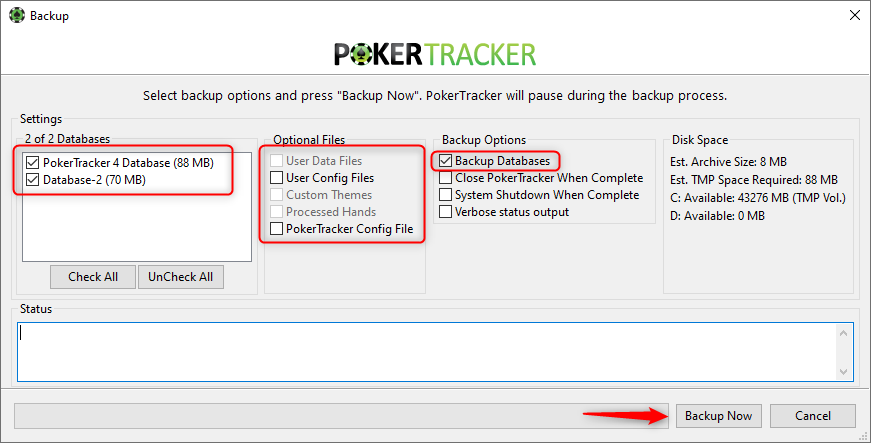
Assicurati che il backup termini correttamente prima di procedere.
Disinstallare la vecchia versione di PostgreSQL
Una volta ottenuto un backup dei tuoi database PT4, puoi disinstallare la vecchia versione di PostgreSQL.
- Windows
- macOS
Per disinstallare il vecchio servizio PostgreSQL su Windows, vai in App e funzionalità nel Pannello di controllo.
Fai clic sul pulsante Start di Windows, digita 'remove' e seleziona Aggiungi o rimuovi programmi per accedere a App e funzionalità.
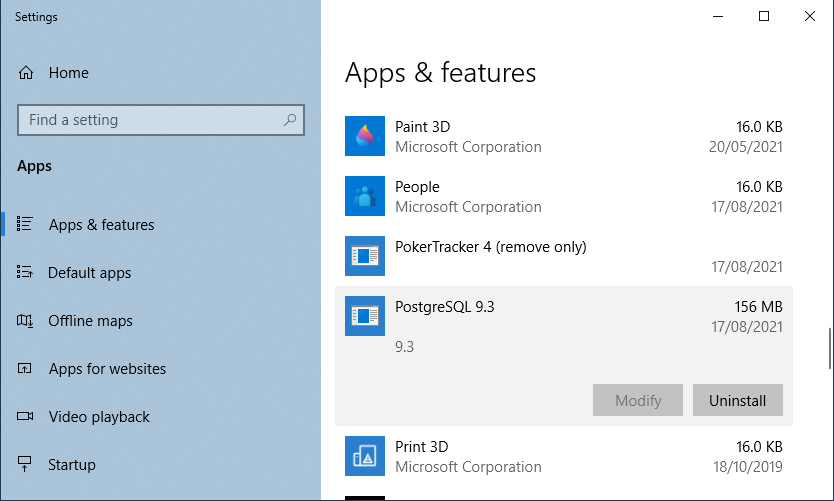
Trova PostgreSQL 9.3 (o qualunque versione sia attualmente installata) nell'elenco e fai clic per selezionarlo. Fai clic su Disinstalla e segui le istruzioni per completare la procedura di disinstallazione.
Per disinstallare il vecchio servizio PostgreSQL su macOS, segui queste istruzioni.
- Apri una finestra del Finder e seleziona Vai > Vai alla cartella dal menu.
- Vai a
/Library/PostgreSQL/9.3, dove 9.3 è il numero della tua versione corrente di PostgreSQL. - Apri l'app uninstall-postgresql e inserisci la password di amministratore di macOS, se richiesto.
- Segui le istruzioni per disinstallare PostgreSQL.
Cartella dati della vecchia versione di PostgreSQL
La directory dei dati di PostgreSQL non verrà rimossa dal processo di disinstallazione.
Ti consigliamo di non eliminare questa cartella finché non avrai configurato tutto e verificato che funzioni con il nuovo servizio PostgreSQL, così potrai recuperare i tuoi vecchi database se incontri problemi lungo il percorso.
Consulta Eliminare la cartella dati della vecchia versione di PostgreSQL qui sotto per informazioni su come eliminare la cartella dati, oppure su come usarla se devi recuperare la tua vecchia versione di PostgreSQL.
Installare la nuova versione di PostgreSQL
PokerTracker 4 supporta PostgreSQL fino alla versione 18.
Visita questa pagina per scaricare l’installer PostgreSQL 18.x a 64 bit per il tuo computer.
Una volta scaricato l’installer, eseguilo.
Puoi fare clic su 'Next' nella maggior parte dei passaggi, ma:
- Nella pagina Select Components, deseleziona 'Stack Builder'.
- Nella pagina Password, inserisci 'dbpass' come password.
- Nella pagina Port, il numero di porta dovrebbe essere impostato automaticamente sullo stesso numero di porta mostrato nella finestra Database Management di PT4 che hai annotato in precedenza, e dovresti modificarlo per farlo coincidere se non lo è. Molto probabilmente è 5432.
Ripristinare i database nel nuovo servizio PostgreSQL
Una volta installata la nuova versione di PostgreSQL, avvia di nuovo PokerTracker 4.
All’avvio di PT4 non riuscirà a connettersi ai tuoi database e verrà mostrata la seguente finestra.
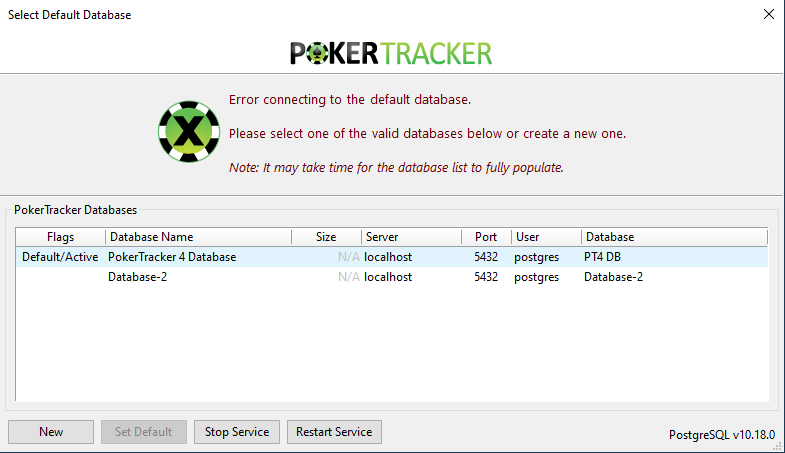
Fai clic su New per creare un database temporaneo. Il nome non ha importanza, perché potrai eliminare di nuovo questo database dopo aver ripristinato i tuoi database — fai semplicemente clic su Create. Una volta creato il nuovo database, PT4 si avvierà.
Per ripristinare i tuoi database, segui questi passaggi:
-
Vai su File > Restore
-
Seleziona il file di backup creato in precedenza e fai clic su Open
Se il backup include dei File opzionali, disattiva quelle opzioni. Qui devi ripristinare solo i database.
-
Fai clic su Restore Now
-
Attendi il completamento del processo e poi chiudi la finestra Restore
-
Apri Database > Database Management
-
Seleziona il database principale e fai clic su Set Active e Set Default
-
Seleziona il database temporaneo e fai clic su Delete
Se hai creato un backup separato per ogni database, puoi ripetere i passaggi da 1 a 4 per ripristinare gli altri database in qualsiasi momento.
Reimportare invece di ripristinare (opzionale)
Il metodo normale è ripristinare il database di cui hai fatto il backup, come descritto sopra. In alternativa, puoi reimportare in un nuovo database le tue hand history originali.
Valuta la reimportazione se:
- Vuoi i dati più accurati possibili. La reimportazione può correggere le mani che sono state influenzate da problemi di importazione quando erano state importate originariamente.
- Hai un database di grandi dimensioni e vuoi usare PT4 prima. Un ripristino deve essere eseguito come operazione unica, che può richiedere molto tempo per database di grandi dimensioni. La reimportazione richiede più tempo in totale, ma può essere suddivisa in sezioni più piccole, così puoi tornare a usare PT4 tra un’importazione e l’altra.
La reimportazione non conserva le modifiche manuali. Se nel tuo database hai note manuali, oppure hai modificato manualmente dei risultati di torneo, ripristina invece il backup — la reimportazione non manterrà queste modifiche.
Eliminare la cartella dati della vecchia versione di PostgreSQL
Quando disinstalli il vecchio servizio PostgreSQL, la cartella dati non viene eliminata automaticamente. Non eliminarla finché non avrai ripristinato completamente i tuoi database nel nuovo servizio PostgreSQL e verificato che tutto funzioni correttamente.
Se qualcosa va storto durante l’aggiornamento e non riesci ad accedere ai tuoi database nel nuovo servizio PostgreSQL, scarica e reinstalla la vecchia versione di PostgreSQL che usavi originariamente da questa pagina. Questo dovrebbe consentire a PT4 di accedere di nuovo ai tuoi vecchi database. Contatta il supporto se hai bisogno di aiuto.
Una volta verificato che i tuoi database funzionano correttamente nel nuovo servizio PostgreSQL, potresti voler eliminare la vecchia cartella dati per liberare spazio su disco. Si trova in:
- Windows
- macOS
C:\Program Files\PostgreSQL\9.3\data
/Library/PostgreSQL/9.3/data
Qui "9.3" è il numero di versione del servizio PostgreSQL vecchio e può variare a seconda della versione da cui stavi eseguendo l’aggiornamento.
Elimina solo la cartella data del tuo servizio PostgreSQL vecchio. Se accanto ad essa ci sono altri file o cartelle, quella versione di PostgreSQL è ancora installata — non eliminare nulla.