Come inviare una segnalazione di bug
Panoramica
Se riscontri un problema con PokerTracker 4, ti consigliamo di inviare un ticket di supporto.
Questo consente al team di supporto di PokerTracker 4 di conoscere il tuo problema e di fornirti una soluzione.
Per facilitarti la consultazione di tutte le risposte alle tue richieste di supporto, ti suggeriamo di accedere al tuo account PokerTracker.com prima di inviare un ticket di supporto.
Se PokerTracker 4 va in crash, invia il report di crash quando riavvii. Se succede regolarmente, apri anche un ticket di supporto e specifica che hai inviato dei report di crash. Fai clic qui per maggiori informazioni sui report di crash
Prima di inviare una segnalazione di bug
Se hai un problema con PokerTracker 4, ci sono alcune cose da controllare:
- Aggiorna all’ultima versione di PT4 per vedere se il problema è già stato risolto. PT4 Download Page
- Cerca nei forum di PokerTracker perché spesso il tuo problema è già stato affrontato e potresti trovare lì una soluzione. Usa la funzione di ricerca in alto a destra del forum.
- Consulta gli altri documenti di Guide, Tutorial e Domande frequenti presenti su questo sito. In particolare, le guide Import Troubleshooting e HUD Troubleshooting aiutano a risolvere un buon numero di problemi.
Se non trovi una soluzione, pubblica la tua domanda nel forum appropriato: TUTTI i problemi di PokerTracker 4 devono essere pubblicati nella sezione PokerTracker 4, inclusi quelli relativi all’HUD.
Se hai un problema specifico o se il supporto ti ha chiesto di farlo, dovresti segnalarlo usando il sistema di supporto di PokerTracker.
Invio di un ticket di supporto
Quando crei un ticket di supporto, fornisci il maggior numero possibile di informazioni dettagliate sul problema.
Assicurati di specificare il tuo sistema operativo e il numero esatto di versione di PokerTracker 4 che stai usando — puoi vederlo nella barra del titolo di PokerTracker 4.

Le informazioni e gli allegati da includere nel ticket dipendono dal problema specifico, ma descrivi chiaramente qual è il problema e quali passaggi esegui per riprodurlo (se si verifica in modo costante) oppure cosa stavi facendo subito prima che il problema si manifestasse.
Includi il maggior numero possibile di dettagli sul problema, inclusi l’ora, i numeri delle mani o i nomi dei tavoli, oppure il report esatto che stai usando, ecc.
File da allegare
Allega al ticket i file che illustrano il problema. Quali file allegare dipende dal problema:
- Un Support Bundle — nella maggior parte dei casi. Raccoglie tutti i file di log pertinenti di PokerTracker 4 in un unico file zip ed è il modo più semplice e completo per inviare i log.
- File di hand history — se il problema riguarda l’importazione delle mani.
- Uno screenshot — quando il problema è più facile da mostrare che da descrivere.
- File di log di PostgreSQL — per problemi relativi a PostgreSQL.
Se PokerTracker 4 non si avvia e non puoi creare un Support Bundle, accedi manualmente ai file di log.
Esiste un limite di dimensione per singolo file sugli allegati che accetta la maggior parte dei file. Comprimi in zip i file molto grandi, o qualsiasi gruppo di più file, prima di allegarli.
Consulta Attaching Files to a Support Ticket per sapere come caricare i file nel ticket.
Gestione dei ticket di supporto
Una volta inviato il ticket riceverai una conferma via email. Da lì puoi seguire il link per tornare al tuo ticket sul sito di PokerTracker oppure rispondere direttamente all’email.
Puoi inoltre trovare in ნებისმ any momento i tuoi ticket esistenti accedendo al sito di supporto di PokerTracker.
Per aggiornare un ticket, aprilo sul sito e rispondi nello stesso modo in cui hai fatto quando lo hai creato. (Questo è il modo consigliato per aggiornare il ticket.)
Alcune linee guida per mantenere ordinati i ticket:
- Resta nello stesso ticket per lo stesso problema. Per aggiungere informazioni o fare seguito a un problema esistente, continua a usare il ticket originale invece di aprirne uno nuovo.
- Apri un ticket separato per un problema diverso. È molto più facile per tutti tracciare un singolo problema per ticket.
- Collega il tuo post nel forum, se applicabile. Se ti è stato chiesto di aprire un ticket dopo aver pubblicato nel forum, includi nel ticket un link al tuo messaggio nel forum.
Esempio — Problema con l’HUD
Se hai problemi con l’HUD, abilita il logging e riavvia PokerTracker 4 prima di riprodurre il problema.
Poi segui questi passaggi:
- Gioca una breve sessione (circa 20-30 mani) a un singolo tavolo, usando il minor numero possibile di tavoli e mani necessario per mostrare il problema.
- Quando si verifica il problema, fai uno screenshot che includa l’intera finestra del tavolo o l’intero schermo.
- Prima di riavviare PT4, crea il Support Bundle.
- Allega al ticket di supporto il Support Bundle, il file di hand history della sessione e lo screenshot.
Quando descrivi il problema, sii il più specifico possibile — non è sempre evidente da un semplice screenshot. Assicurati di:
- Spiegare esattamente cosa non funziona.
- Indicare il tuo nome giocatore e identificare eventuali altri giocatori coinvolti dal problema.
- Segnala l’orario in cui hai visto il problema e il/i tavolo/i in cui si è verificato, se avevi più tavoli aperti.
I seguenti dettagli sono utili anche per i problemi dell’HUD:
- Se il problema riguarda ogni profilo HUD oppure solo uno specifico.
- Se usi un posto preferito o il centramento automatico.
- Se il problema riguarda più siti poker.
File di log di PokerTracker 4
Assicurati di abilitare il logging prima di riprodurre il problema.
Riproduci il problema nel modo più semplice possibile, in modo che i file di log non contengano più informazioni del necessario.
Abilita il logging
Per generare i file di log devi abilitare il logging.
Esistono due modi per abilitare il logging, elencati di seguito: (Tieni presente che l'abilitazione del logging può influire sulle prestazioni del computer, ma l'impatto dovrebbe essere trascurabile)
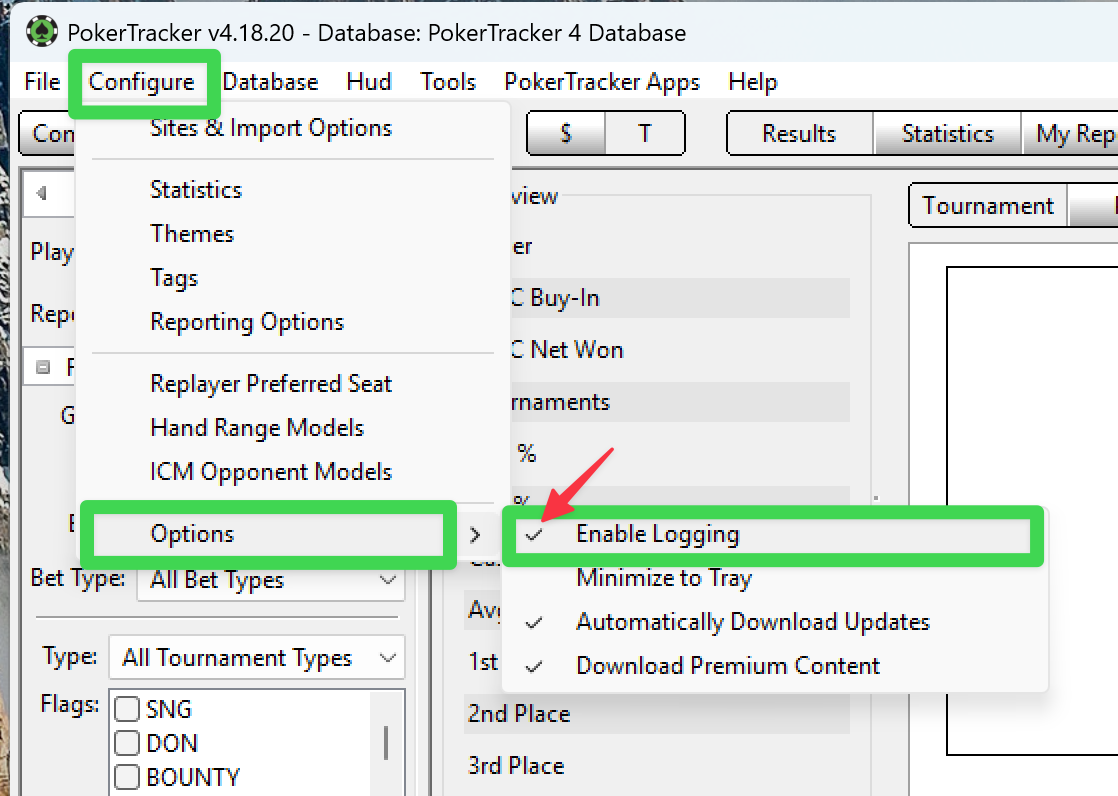
- In PokerTracker 4 vai su Configure > Options > Enable Logging - assicurati che ci sia un segno di spunta accanto all'opzione. Questo metodo funziona sia nella versione Windows sia nella versione macOS di PokerTracker 4. Riavvia PokerTracker 4 per avviare il logging.
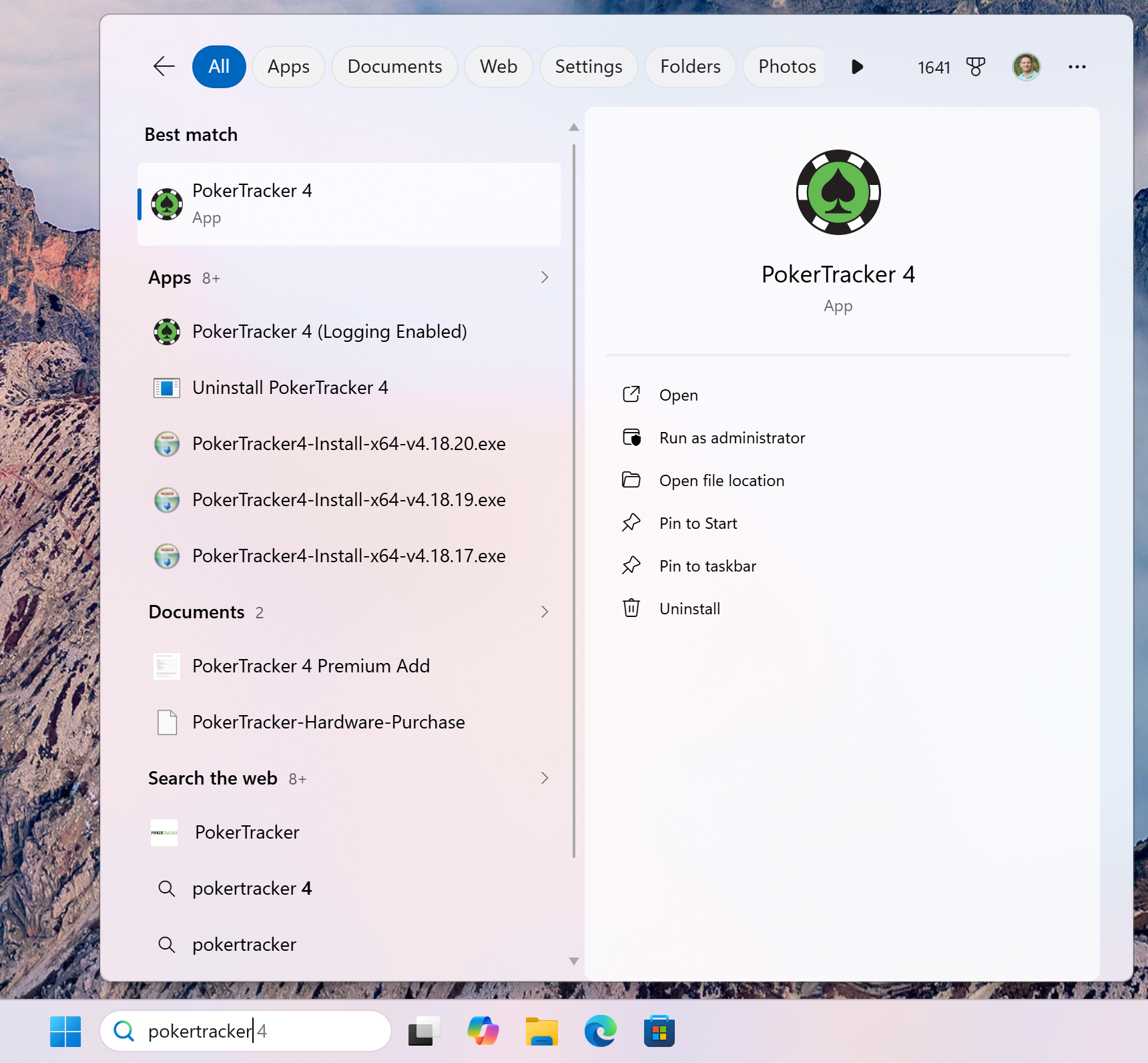
- Puoi avviare temporaneamente PokerTracker 4 con il logging abilitato. Questo non abiliterà il logging per gli utilizzi futuri: si applica solo ogni volta che avvii PT4 usando questa opzione.
- Windows
- macOS
Usa l'opzione PokerTracker 4 (Logging Enabled) nel menu Start di Windows. Fai clic o tocca il pulsante Start oppure premi il tasto Windows sulla tastiera e inizia a digitare 'pokertracker' per cercare.
Tieni premuto il tasto Option sulla tastiera del Mac quando avvii PokerTracker 4 per abilitare temporaneamente la registrazione.
Crea Support Bundle
Il modo più semplice per accedere ai file di log di PokerTracker 4 è creare un Support Bundle, che contiene tutti i file di log pertinenti.
Per creare un Support Bundle dopo che si è verificato il problema, usa il menu di PokerTracker 4 File > Create Support Bundle.
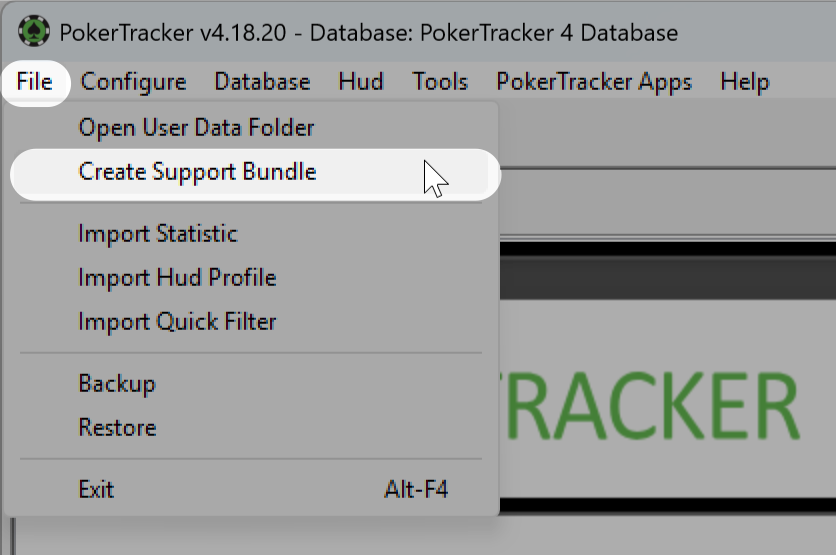
Questo creerà un file zip e aprirà la cartella in cui hai scelto di salvarlo.
Puoi allegare direttamente il Support Bundle a un ticket di supporto. Se hai già un ticket esistente, allega il tuo Support Bundle allo stesso ticket, insieme a qualsiasi informazione pertinente su ciò che è accaduto durante questa specifica sessione di PT4.
Accesso manuale ai file di log
Se non riesci a usare l'opzione Create Support Bundle dal menu (ad esempio se PT4 non risponde), puoi accedere direttamente ai file di log.
- Windows
- macOS
Apri Esplora file e inserisci quanto segue nella barra degli indirizzi:
%localappdata%\PokerTracker 4\Logs
Apri Finder e dal menu scegli Vai > Vai alla cartella, quindi inserisci quanto segue:
~/Library/Application Support/PokerTracker 4/Logs
I file di log della sessione corrente si trovano nella cartella chiamata "Logs" all'interno della 'User Data Folder' di PokerTracker 4. PokerTracker 4 conserva anche i log degli ultimi 7 giorni, e questi log sono archiviati nella cartella "Logs\Archive". Puoi accedere alla User Data Folder dal menu di PokerTracker 4 File > Open User Data Folder.
File di Hand History
Se il tuo problema riguarda errori di importazione delle hand history o se stai inviando un ticket per un problema di HUD e hai giocato una sessione breve, dovresti allegare al ticket il/i file delle hand history.
Normalmente puoi trovare i file delle hand history nella cartella delle hand history del sito, ma dopo aver cliccato 'Stop Getting Hands' verranno spostati nella cartella 'Processed'.
Per accedere alla posizione predefinita della cartella Processed usa il menu di PokerTracker 4 File > Open User Data Folder, oppure vai direttamente lì. La posizione predefinita è:
- Windows
- macOS
%localappdata%\PokerTracker 4\Processed
~/Library/Application Support/PokerTracker 4/Processed
Per maggiori informazioni sull'opzione 'Move Processed Files To' e per vedere dove vengono spostati i file, consulta il Tutorial: Automated Hand History Importing.
Quando hai trovato il/i file delle hand history pertinenti, puoi allegarli direttamente al ticket, oppure, se ci sono più file, zipparli/comprimerli e allegare lo zip al ticket.
Acquisire uno screenshot
Uno screenshot aiuterà a spiegare il problema al nostro personale di supporto.
Per creare uno screenshot:
- Windows
- macOS
Il modo più semplice per acquisire uno screenshot in Windows 11 è lo Strumento di cattura:
- Premi tasto Windows + Maiusc + S. Lo schermo si attenuerà e nella parte superiore apparirà una piccola barra degli strumenti di acquisizione.
- Scegli il tipo di acquisizione desiderato: rettangolare, a mano libera, finestra o schermo intero, quindi seleziona l'area che vuoi catturare.
- Nell'angolo in basso a destra appare una miniatura dello screenshot. Fai clic su di essa per aprire lo Strumento di cattura, dove puoi ritagliare l'immagine o aggiungere evidenziazioni e frecce per indicare il problema.
- Fai clic sull'icona Salva (oppure premi Ctrl + S), assegna un nome al file e assicurati che sia salvato come file .png. Prendi nota di dove lo salvi, così potrai ritrovarlo per allegarlo al tuo ticket.
Puoi anche premere tasto Windows + Stamp per salvare uno screenshot dell'intero schermo direttamente nella cartella Immagini > Screenshot, oppure premere Alt + Stamp per copiare solo la finestra attiva negli appunti, così da poterla incollare in un'altra applicazione.
- Assicurati che la finestra di cui vuoi acquisire un'immagine sia attiva (fai clic su di essa), quindi premi
CMD-SHIFT-4. Apparirà un cursore a croce; ora puoi fare clic e trascinare per selezionare l'area che desideri catturare. Quando rilasci il pulsante del mouse, lo screenshot verrà salvato come file .PNG sul desktop. - Annota il nome del file .PNG che hai appena salvato sul desktop, così potrai ritrovarlo e allegarlo al tuo ticket.
Non includere i tuoi file immagine in documenti Word o altro: allega semplicemente il file immagine originale, oppure file immagine compressi in zip.
File di log di PostgreSQL
Se hai un problema correlato a PostgreSQL, ad esempio problemi di avvio o di connessione al servizio, creazione di database, ecc., allora dovresti allegare anche alcuni file di log relativi al momento appropriato dalla cartella dei log di PostgreSQL:
- Windows
- macOS
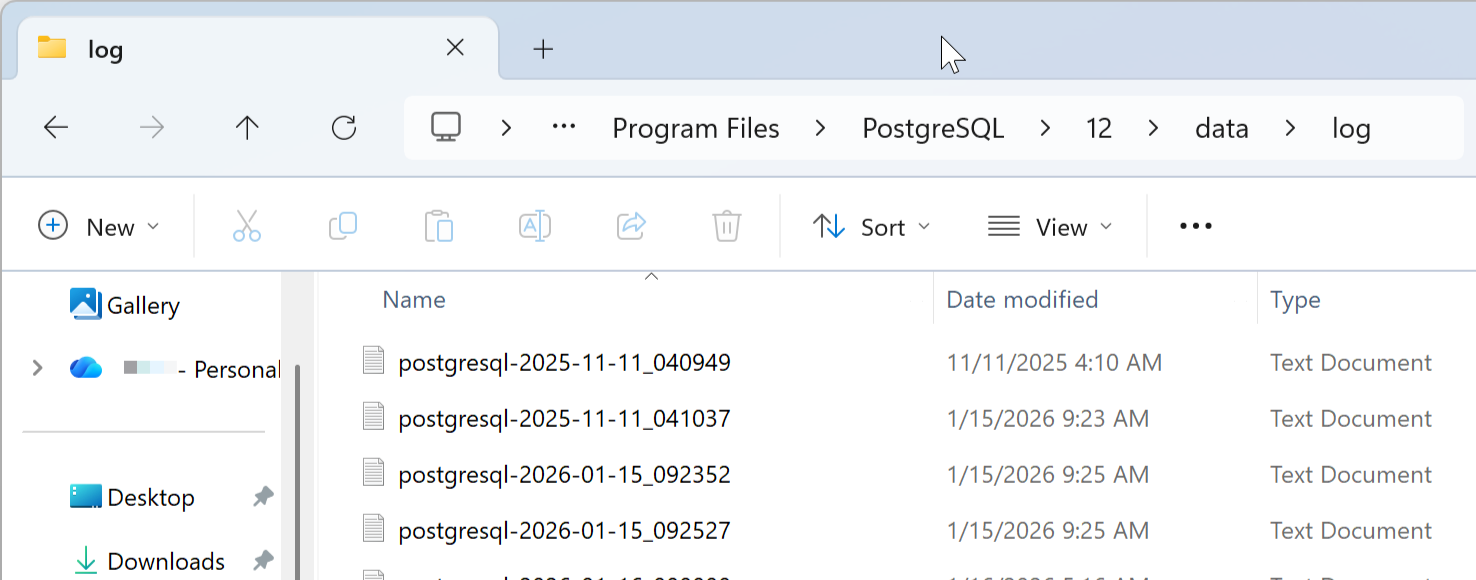
I log di PostgreSQL nel sistema operativo Windows si trovano in: C:\Program Files\PostgreSQL\[VERSION]\data\log
([VERSION] si riferisce alla versione di PostgreSQL installata sul tuo computer)
I log di PostgreSQL su macOS si trovano in: /Library/PostgreSQL/[VERSION]/data/log/
([VERSION] si riferisce alla versione di PostgreSQL installata sul tuo computer)
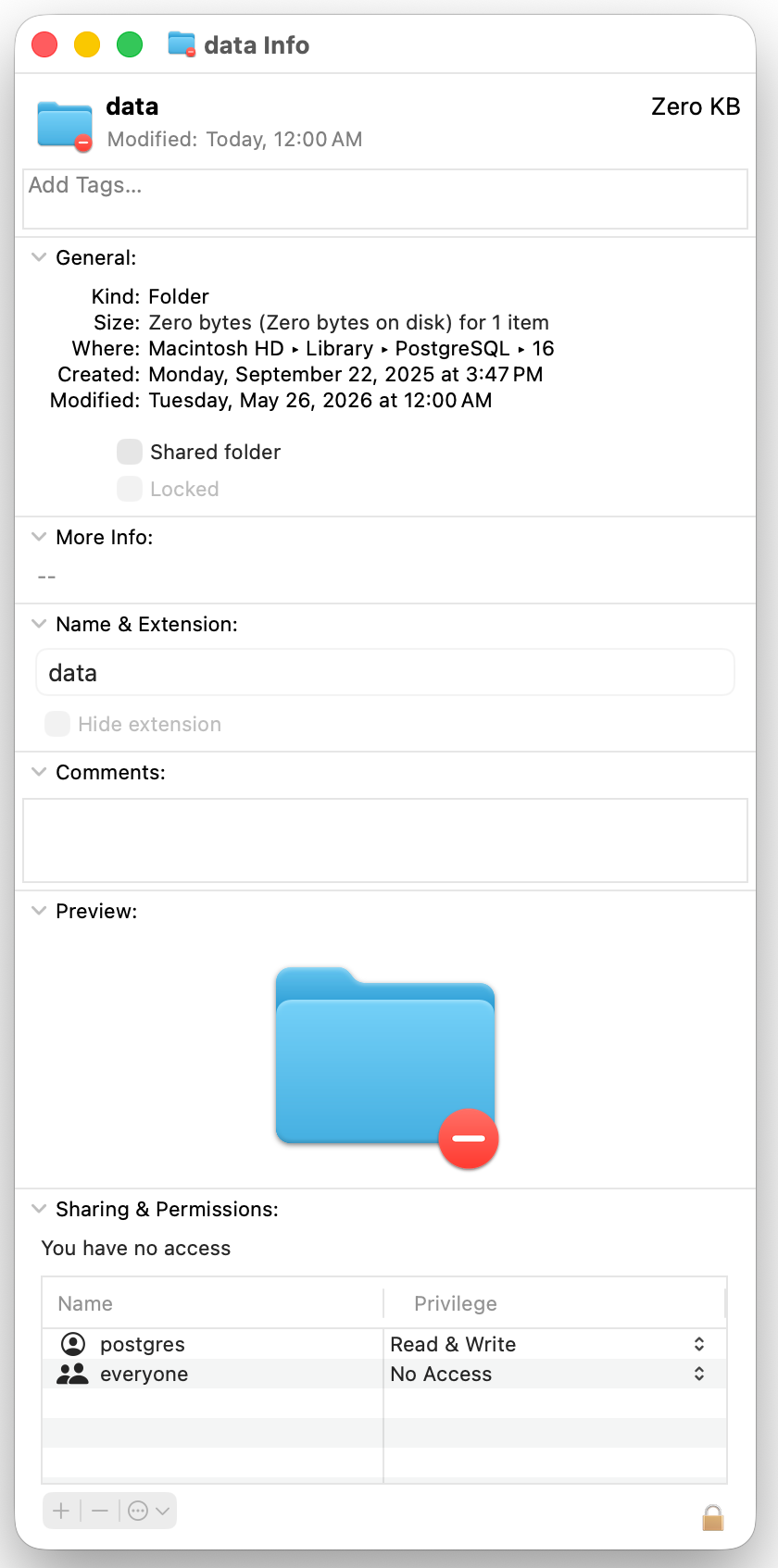
Le autorizzazioni di questa cartella sono impostate in modo da consentire l'accesso solo all'utente 'postgres'. Per accedere a questi file devi concedere temporaneamente l'autorizzazione di lettura a 'everyone'.
- Dal menu del Finder di macOS fai clic su Vai> Vai alla cartella (
SHIFT-CMD-G)
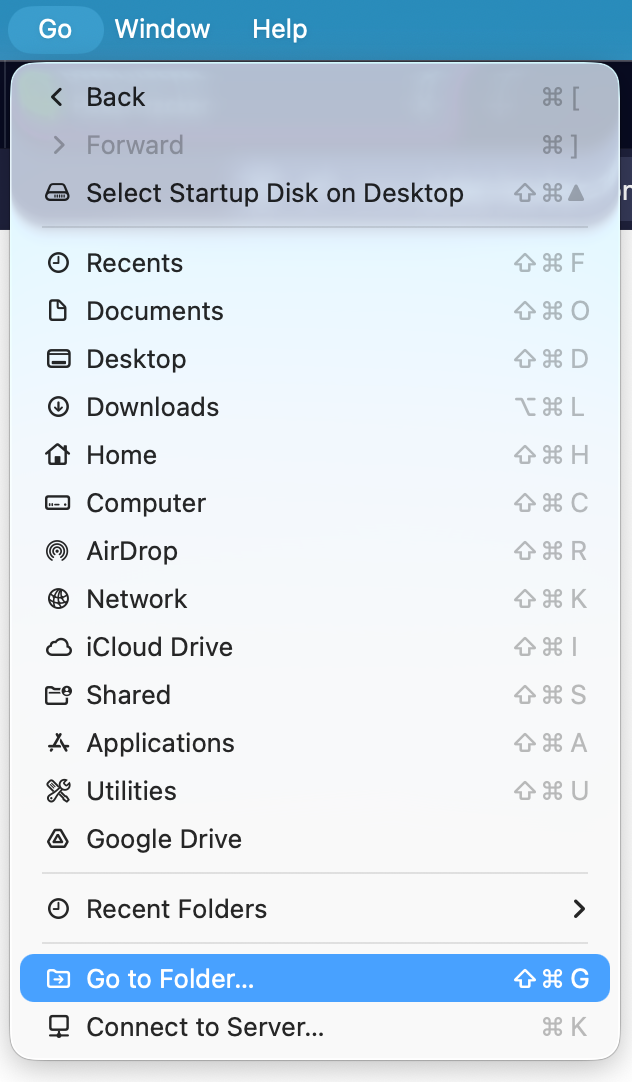
- Digita /Library/PostgreSQL/ e premi il tasto
INVIO
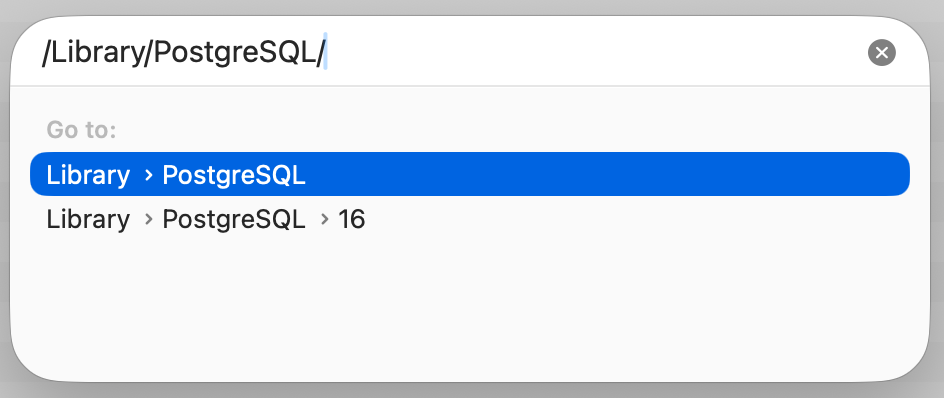
-
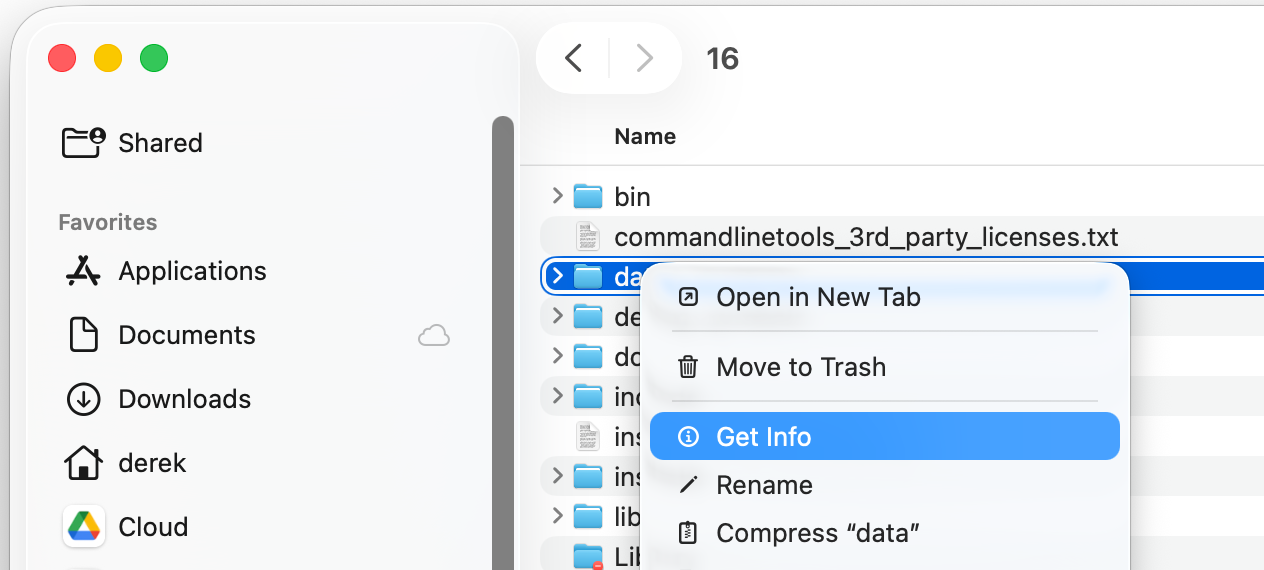
Fai doppio clic sulla cartella che corrisponde al numero di versione del tuo PostgreSQL. L'esempio seguente mostra PostgreSQL 16 installato.
-
Fai clic con il pulsante destro sulla cartella Data e seleziona Ottieni informazioni.
- Fai clic sull'icona del lucchetto in basso a destra nella finestra data Info e inserisci la password utente di macOS; è necessario per consentirti di modificare le autorizzazioni di questa cartella. In Condivisione e permessi, modifica l'autorizzazione del gruppo everyone da Nessun accesso a Solo lettura. Lascia aperta la finestra data Info finché non avremo terminato di raccogliere i file di log di Postgres; dovremo ripristinare le autorizzazioni a Nessun accesso nell'ultimo passaggio.
- Apri la cartella Data, quindi fai doppio clic sulla cartella
logper aprirla.
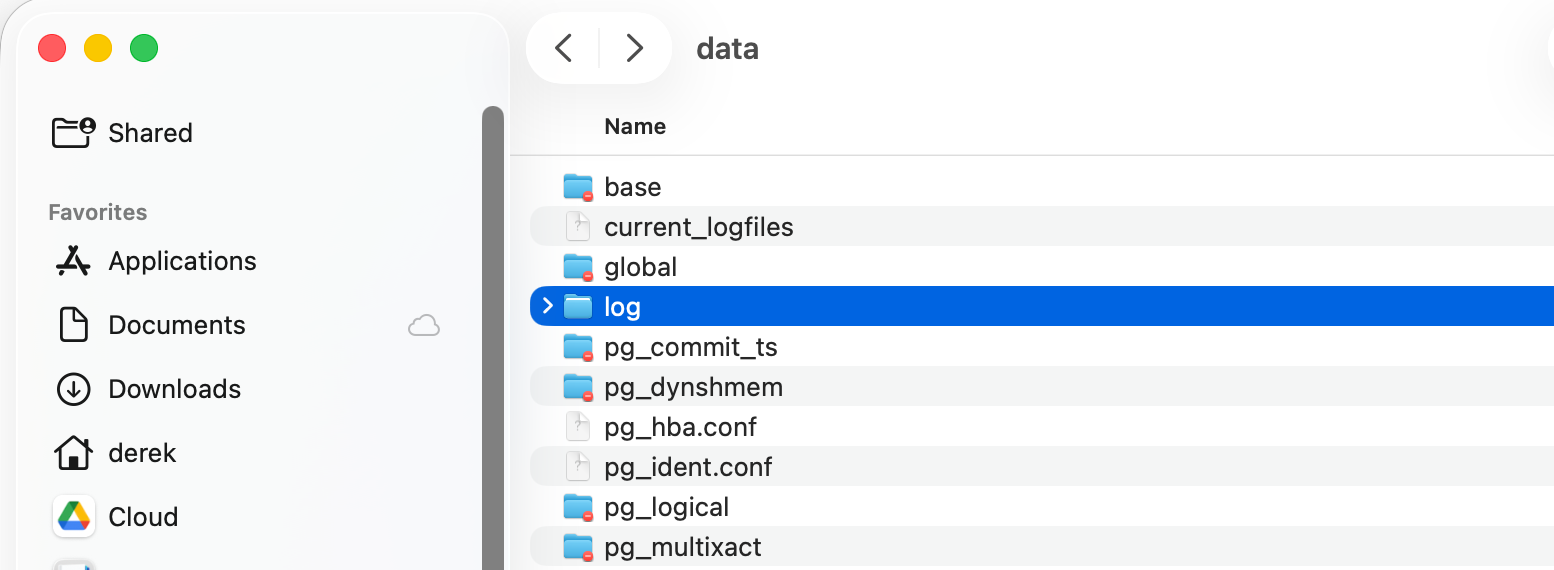
- Passa alla visualizzazione elenco nel Finder, quindi ordina per Data di modifica. Copia i file di log che corrispondono alla data del problema sul desktop selezionando i file, fai clic su CMD-C per copiarli, quindi fai clic sul desktop e su CMD-V per incollarli sul desktop (potrebbe essere necessario inserire nuovamente la password utente di macOS)
- Torna alla cartella info di data, in Condivisione e permessi modifica l'autorizzazione del gruppo everyone da Solo lettura a Nessun accesso. Ora puoi chiudere in sicurezza la finestra data Info.
Una volta modificate le autorizzazioni della cartella data di PostgreSQL e recuperati i file che devi inviare al Supporto PokerTracker, devi ripristinare le autorizzazioni allo stato originale per poter usare PostgreSQL. Il server del database non verrà eseguito finché queste autorizzazioni non saranno riportate allo stato originale; PostgreSQL è necessario per accedere al database di PokerTracker 4.
Zip/comprimi i file di log di PostgreSQL prima di allegarli al tuo Support Ticket.
Compressione dei file
Prima di allegare i file a un ticket di supporto è utile comprimerli (o 'zipparli'). Esiste un limite di dimensione per file negli allegati del ticket sufficientemente ampio da accettare la maggior parte dei file, quindi la compressione è particolarmente importante se i tuoi file sono molto grandi o se sono numerosi.
- Windows
- macOS
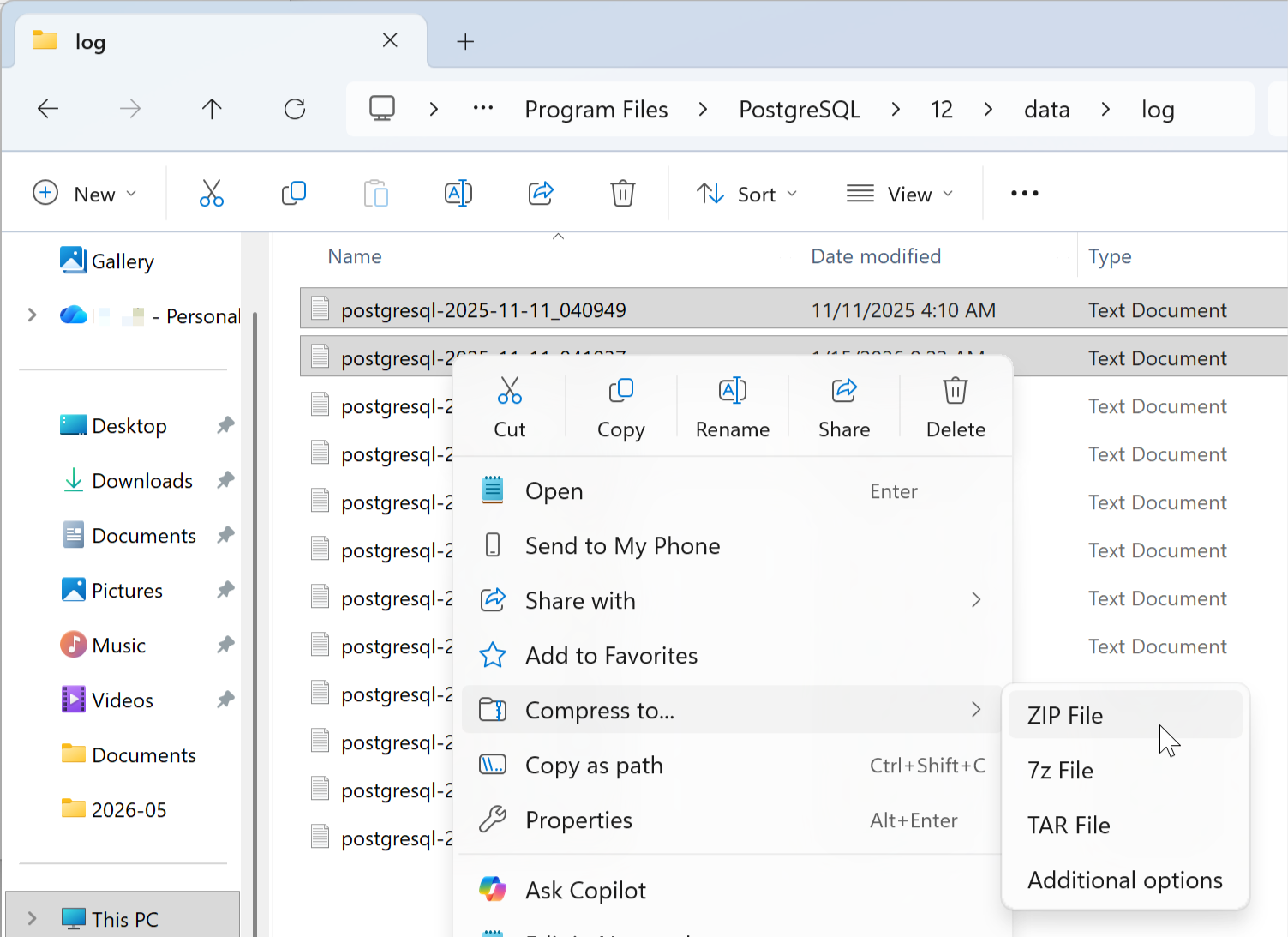
Su Windows puoi farlo senza software di terze parti. Seleziona i file che vuoi comprimere facendo clic e trascinando con il pulsante sinistro oppure facendo clic tenendo premuto Ctrl su ciascun file. Una volta selezionati i file, fai clic con il pulsante destro e scegli Invia a > Cartella compressa. Questo creerà un nuovo file .zip nella stessa cartella. Prendi nota di dove si trova questo file zip, così potrai trovarlo e allegarlo al tuo ticket.
Se devi comprimere un file molto grande, probabilmente un'applicazione di terze parti come Winzip offrirà una compressione migliore.
Windows: Invia a > Cartella compressa (zip)
Seleziona i file che vuoi comprimere e fai clic con il pulsante destro del mouse (o clic secondario) su di essi, quindi scegli Comprimi.
macOS: Comprimi 2 elementi
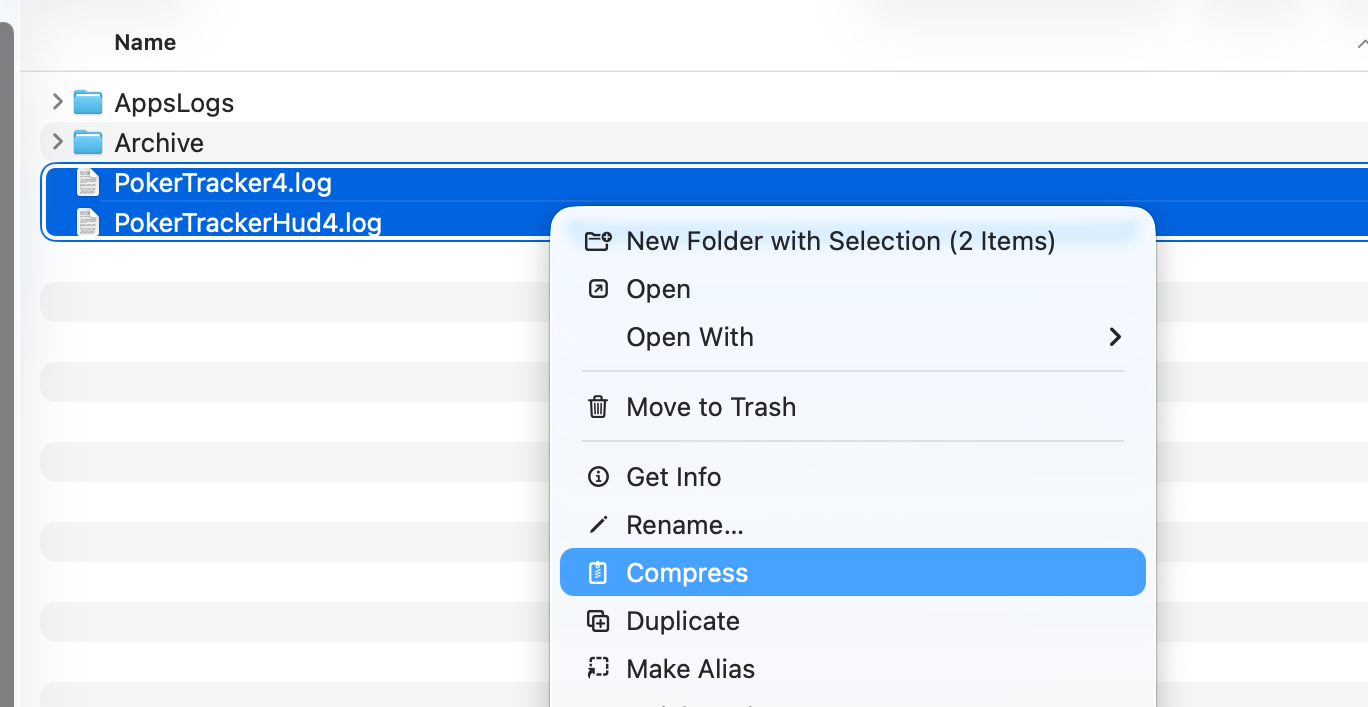
Se vuoi aggiungere altri file allo .zip dopo che è stato creato, puoi trascinare altri file sopra di esso e verranno aggiunti: è utile, ad esempio, se crei un file zip dei due principali file di log di PokerTracker 4 e poi vuoi aggiungere un file di hand history o uno screenshot da un'altra cartella.
Allegare file a un ticket di supporto
Spesso è utile allegare file a un ticket di supporto, siano essi file di log di PokerTracker 4, file di log di PostgreSQL, hand history o screenshot, oppure qualsiasi altro elemento che devi condividere per aiutare il nostro team di supporto a trovare una soluzione al tuo problema.
Esiste un limite di dimensione per file negli allegati del ticket. È sufficientemente ampio da accettare la maggior parte dei file, ma i file molto grandi dovrebbero prima essere zipppati/compressi.
La maggior parte dei file che devi allegare a un ticket non dovrebbe essere così grande, ma se devi allegare un file grande o più file, il modo migliore è zipparli/comprimerli prima e poi allegare il singolo file zip.
Per allegare file da caricare con il tuo ticket puoi usare questo campo, che si trova sotto il campo di inserimento del testo nella pagina del ticket.

Puoi:
- Trascinare i file direttamente da Esplora file di Windows o dal Finder su macOS e rilasciarli nella casella nel browser;
- Fare clic sulla casella e poi, nella finestra che si apre, selezionare i file che vuoi allegare, quindi fare clic su Open;
Se alcuni dei file che hai provato ad aggiungere non possono essere caricati (ad esempio perché il tipo di file non è supportato o supera il limite di dimensione per gli allegati), verrà mostrato un messaggio di errore come questo:

I file che possono essere caricati verranno mostrati, con la possibilità di rimuoverli nuovamente dal ticket facendo clic sul pulsante Delete.
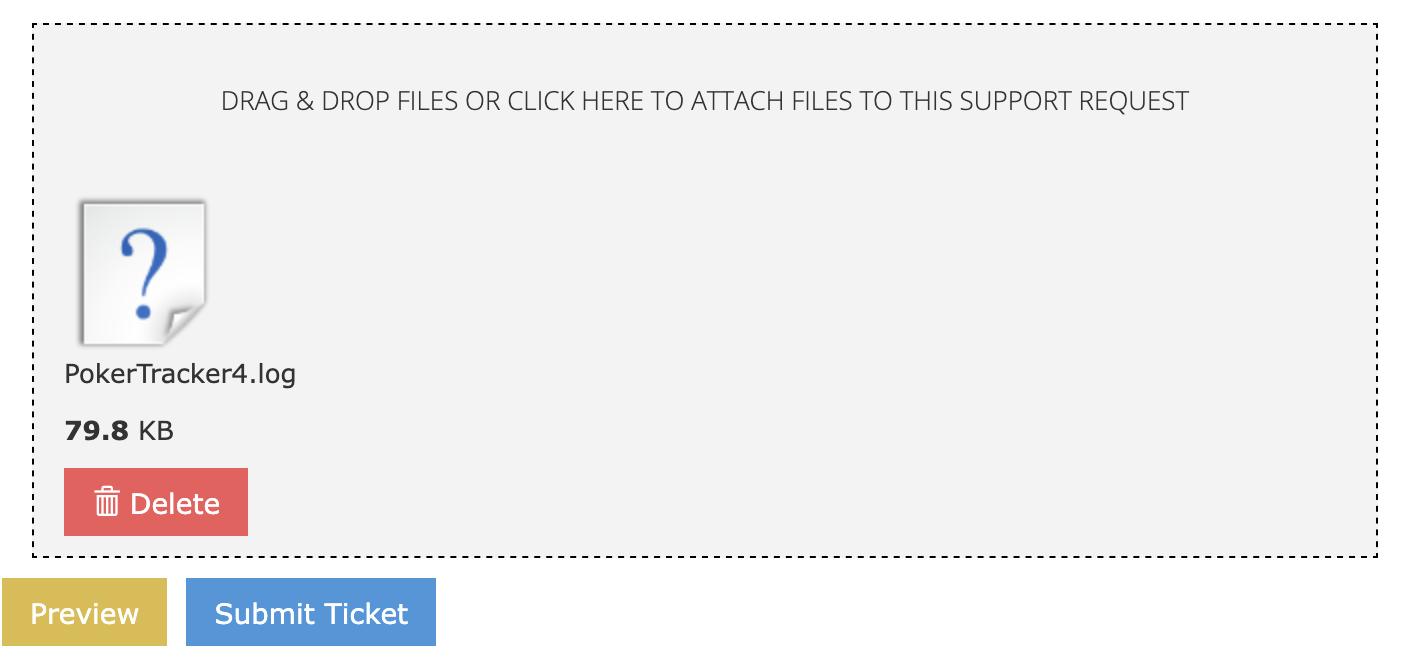
Puoi aggiungere più file contemporaneamente, oppure aggiungere altri file in seguito, con lo stesso metodo.
C'è un limite di 10 file in un singolo messaggio, quindi se devi allegare più file di così, per favore zipparli/comprimerli prima, quindi allega il singolo file compresso.
Se vuoi allegare un altro file, ripeti i passaggi sopra; altrimenti completa il messaggio e rileggilo per assicurarti che spieghi il tuo problema prima di fare clic su Submit Ticket.
Report di crash
Se si è verificato un crash, l'applicazione PokerTracker 4 dovrebbe mostrare il Crash Reporter alla prossima apertura.
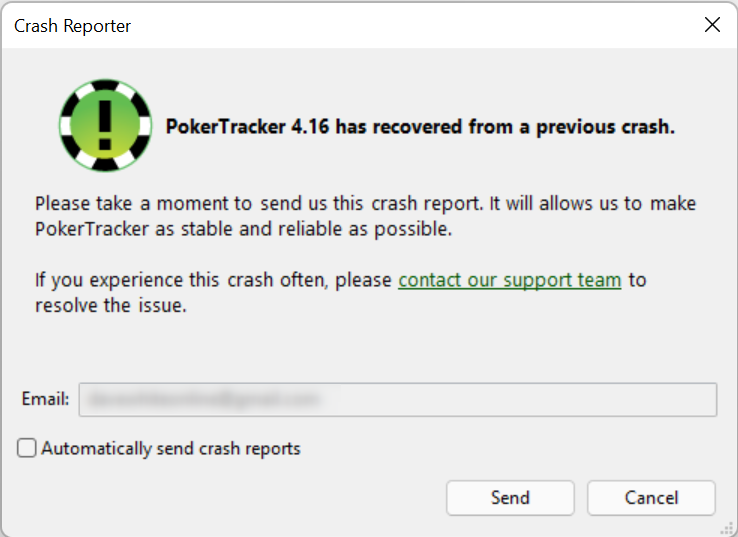
Inviaci il tuo crash report.
Questo includerà automaticamente tutti i dati di log del crash ed è estremamente utile per il team di sviluppo nell'identificare e risolvere i crash. Non vengono incluse informazioni personali in questo caricamento.