PokerTracker 4 Premium Add-Ons (Per sviluppatori)
Panoramica
I Premium Add-Ons sono disponibili in PokerTracker 4.10 e versioni successive. Ti consentono di creare personalizzazioni come HUD Profiles, Statistics e Reports protette per impedire agli utenti di modificare o condividere il tuo Add-On con altri. Un Premium Add-On viene installato automaticamente nel client PokerTracker 4 registrato dell'utente. Tutte le modifiche salvate vengono pubblicate immediatamente e ogni utente le riceve alla successiva apertura di PokerTracker 4.
Solo gli sviluppatori di add-on premium pre-approvati possono accedere agli strumenti necessari per pubblicare e proteggere un add-on premium. La direzione di PokerTracker si riserva il diritto di scegliere quali sviluppatori vengono accettati o rimossi dal Programma per Sviluppatori di Add-On Premium.
Come funziona
- Richiedi l'autorizzazione per diventare un Premium Add-On Developer.
- Crea i contenuti personalizzati che vuoi vendere o condividere con la community di PokerTracker 4.
- Carica il contenuto nella dashboard per sviluppatori come add-on premium.
- Imposta i permessi predefiniti che riceve ogni cliente dell'add-on e definisci i livelli di stake group che vuoi poter assegnare.
- Raggruppa più add-on in un pacchetto se vuoi distribuirli come un unico prodotto.
- Concedi l'accesso ai clienti, uno alla volta oppure assegnando un customer group.
- Assegna uno stake group e sostituisci i permessi per i clienti che necessitano di qualcosa di diverso.
- Quando il cliente riavvia PokerTracker 4, l'add-on viene scaricato e installato automaticamente con i permessi configurati.
Contenuto disponibile per la protezione
Il menu a discesa Addon Type offre i seguenti tipi di contenuto:
- HUD
- Reports
- Stats
- Replayer Themes
Product offre attualmente solo PokerTracker 4.
Come richiedere
Per richiedere di diventare sviluppatore di PokerTracker Premium Add-On, invia un'email a merchants@pokertracker.com con oggetto “PokerTracker 4 Premium Add-On Developer Application”. Nell'email, fornisci le seguenti informazioni:
- Il tuo account utente registrato su PokerTracker.com.
- Se stai facendo domanda come privato o come azienda, con indirizzo postale e numero di telefono. Se fai domanda come azienda, includi anche la ragione sociale.
- L’URL del tuo sito web dove fornirai gli Add-On Premium di PokerTracker.
- Una breve descrizione di te o della tua azienda.
- Una breve descrizione del tipo di premium add-on che fornirai.
PokerTracker di solito risponde entro due giorni lavorativi.
Concetti chiave
Quattro oggetti compongono la dashboard per sviluppatori — add-on, pacchetti, clienti e gruppi clienti — mentre permessi e gruppi di stake sono le impostazioni che applichi a questi oggetti. Ogni attività in questa pagina è un'operazione su uno di essi.
Permessi
I permessi sono interruttori di funzionalità on/off esposti dal tipo di add-on — per esempio, se un cliente può aggiungere o rimuovere statistiche in uno dei tuoi report. Ogni tipo ha il proprio elenco, quindi le caselle che vedi dipendono da Addon Type e Product che hai scelto. HUD espone 15 permessi, Reports ne espone 6 e Replayer Themes ne espone 1.
Finché non vengono selezionati un tipo e un prodotto, il modulo mostra “Select an addon type and product to load available permissions.” invece di visualizzare una griglia vuota.
Stake groups
Un gruppo di stake è un limite massimo di stake inclusivo. Ognuno contiene un solo valore per tipo di gioco:
| Campo | Significato | Voce di esempio |
|---|---|---|
| Stake NL e PL | Stake più alto no-limit o pot-limit | 0.25 |
| Stake Limit | Stake fixed-limit più alto | 0.50 |
| Buy-in massimo Tornei/SNG | Buy-in massimo di torneo o SNG | 22.00 |
Definisci tutti i gruppi di stake di cui hai bisogno e trattali come livelli. A ciascun cliente viene assegnato un solo livello, oppure nessuno.
I livelli vengono identificati dai loro valori anziché da un nome scelto da te. L'esempio sopra appare nei menu a discesa dei clienti come 0.25 NL, 0.50 FL & 22.00 buyin. I valori vengono normalizzati a due decimali al salvataggio, quindi 5 viene memorizzato come 5.00.
Pacchetti
Un pacchetto raggruppa più add-on insieme. Quando un cliente viene aggiunto a un pacchetto, riceve automaticamente l'accesso a tutti gli add-on contenuti, consentendoti di distribuire una raccolta di add-on come un unico prodotto.
Un pacchetto definisce i propri permessi e gruppi di stake, un set per ogni tipo di add-on che contiene. Queste impostazioni sostituiscono quelle degli add-on membri, che non contribuiscono con altro che il loro contenuto — quindi un cliente il cui accesso deriva dal pacchetto segue le restrizioni del pacchetto, non quelle dell'add-on. Vedi Packages.
Clienti e gruppi di clienti
Un cliente è una licenza di PokerTracker 4, identificata dall'indirizzo email e dal codice di registrazione con cui è stata registrata. Un customer group è una raccolta nominativa di clienti: assegna il gruppo a un add-on o a un pacchetto e ogni membro ottiene l'accesso in una sola volta.
Un cliente ha un solo accesso per add-on, e tale accesso registra da dove proviene — da te, da un pacchetto o da un gruppo.
Creare un premium add-on
La dashboard per sviluppatori è disponibile solo per gli account approvati per il programma PokerTracker Premium Add-On. Vedi Come fare domanda.
- Accedi alla dashboard per sviluppatori di PokerTracker con il tuo account PokerTracker.
- Nella barra laterale sinistra, seleziona Premium Addons > Manage Addons.
- Fai clic su NEW ADDON.
- Scegli Addon Type e Product, quindi inserisci un Addon Name.
- Inserisci una Trial Length (Days) se i nuovi clienti devono iniziare con una prova a tempo limitato.
- In Upload Your Files, seleziona il file dell'add-on.
- In Permissions, seleziona le funzionalità che ogni cliente di questo add-on riceve per impostazione predefinita.
- In Stake Groups, fai clic su ADD STAKE GROUP e inserisci i livelli che vuoi poter assegnare in seguito.
- Fai clic su CREATE ADDON.
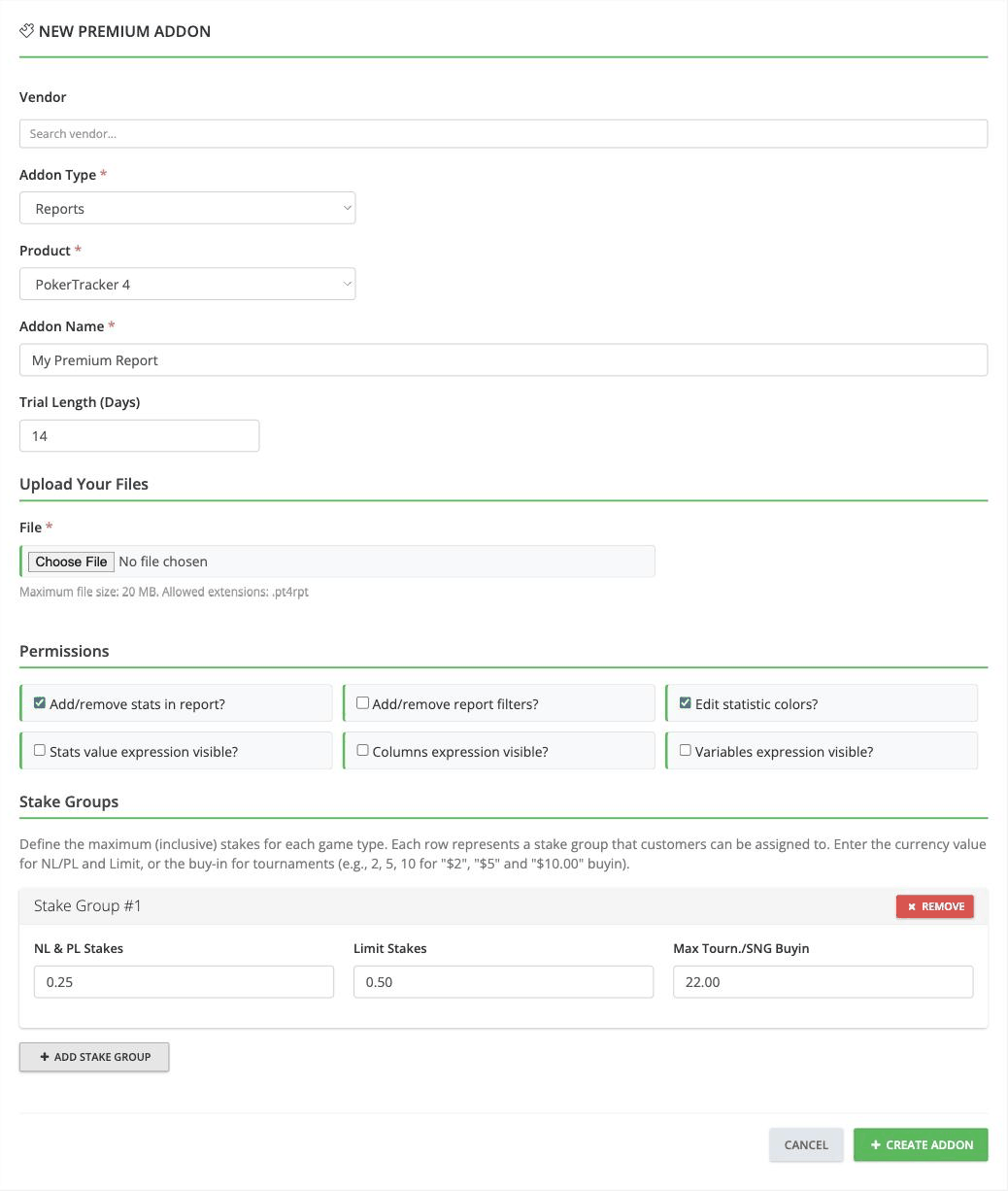
Il campo di upload indica il limite di dimensione e le estensioni accettate dal tipo scelto:
| Tipo di addon | Dimensione massima | Estensioni |
|---|---|---|
| HUD | 20 MB | .cfg, .pt4hud |
| Reports | 20 MB | .pt4rpt |
| Replayer Themes | 25 MB | .zip, .pt4theme |
Alcuni tipi richiedono anche immagini in Addon Images — una Screenshot e una Thumbnail, oltre a un HUD Logo per gli add-on HUD. Forniscile quando il modulo le mostra, perché salvare senza di esse fallisce con “Please upload required files: Screenshot, Thumbnail”.
Il tuo add-on premium è stato caricato nello store ed è pronto per essere condiviso. Il passo successivo è dare accesso ai tuoi clienti.
Modificare un add-on esistente
- Accedi alla dashboard per sviluppatori di PokerTracker e seleziona Premium Addons > Manage Addons.
- Individua l'add-on che vuoi modificare.
- Fai clic su EDIT nella sua riga.
- Apporta le modifiche.
- Fai clic su SAVE CHANGES.
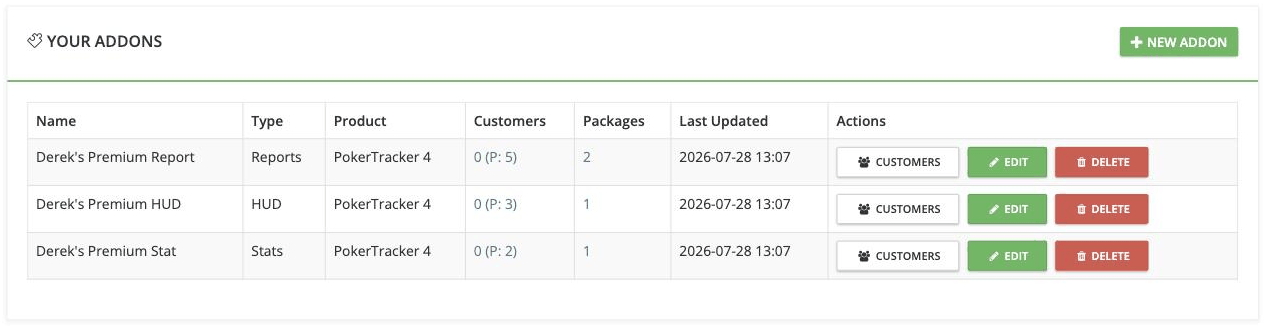
Ogni riga offre gli stessi tre pulsanti: CUSTOMERS apre l'elenco dei clienti dell'add-on, EDIT apre l'add-on per la modifica e DELETE lo rimuove. La colonna Customers usa una notazione 0 (P: 5), dove il primo numero conta i clienti che hai aggiunto direttamente all'add-on e il numero tra parentesi conta quelli che vi accedono tramite un pacchetto.
Tutte le modifiche salvate vengono pubblicate immediatamente, e ogni cliente che hai assegnato all'add-on le riceve la prossima volta che avvia PokerTracker 4.
Se un cliente ha l'autorizzazione per modificare o personalizzare il tuo add-on, eventuali modifiche apportate vengono eliminate quando aggiorni l'add-on. Pianifica di conseguenza in modo che la perdita di queste modifiche non influisca sui tuoi clienti.
Impostare i valori predefiniti dell'add-on
Permessi e gruppi di stake sono entrambi impostati nella pagina di modifica dell'add-on, accessibile da Manage Addons > EDIT, ma funzionano in modo diverso. I permessi sono veri valori predefiniti: ogni cliente dell'add-on li segue, a meno che tu non sostituisca un permesso per quel cliente. I gruppi di stake sono un menu di livelli che definisci qui così da poterli assegnare in seguito — definirne uno non limita nessuno finché non lo selezioni per un cliente o per un gruppo.
Permessi predefiniti
Seleziona i permessi che ogni cliente deve ricevere, quindi fai clic su SAVE CHANGES.
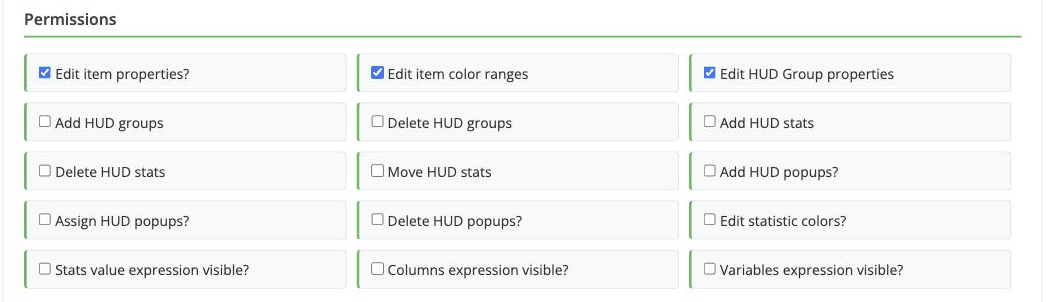
Solo le differenze rispetto a questi valori predefiniti vengono salvate per un cliente. Quindi, quando modifichi in seguito un valore predefinito, ogni cliente eredita la modifica per le autorizzazioni che non ha sovrascritto, mentre le proprie sovrascritture restano invariate. Per assegnare qualcosa di diverso a un singolo cliente, vedi Sovrascrivere le autorizzazioni.
Definire gli stake group
- Scorri fino a Stake Groups nella pagina di modifica dell'add-on.
- Fai clic su ADD STAKE GROUP per aggiungere una riga numerata.
- Inserisci i valori per NL & PL Stakes, Limit Stakes e Max Tourn./SNG Buyin.
- Ripeti per ogni livello che vuoi offrire.
- Fai clic su SAVE CHANGES.
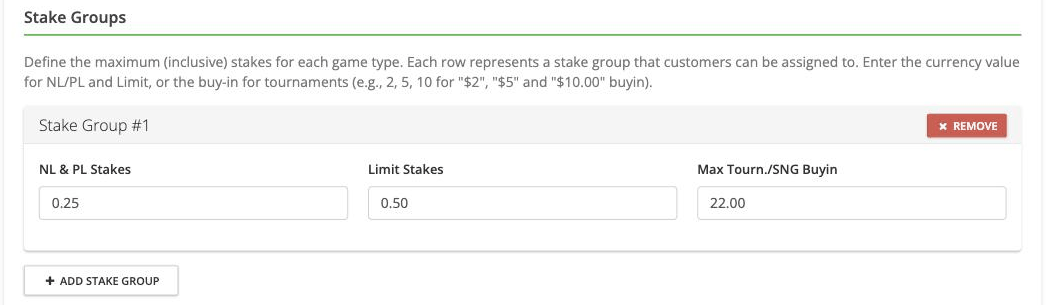
Lascia vuoto un campo per mantenere quel tipo di gioco illimitato dal livello. Una riga lasciata completamente vuota non viene salvata. Quando non sono definiti gruppi di stake, la sezione mostra “Nessun gruppo di stake configurato.”
Modificare i valori di uno stake group
Modifica i valori direttamente, quindi fai clic su SAVE CHANGES. Ogni cliente già assegnato a quel gruppo di stake segue immediatamente i nuovi valori — un cliente è assegnato al gruppo di stake stesso e non a una copia dei suoi valori, quindi non c'è nulla da riassegnare.
Rimuovere uno stake group
Fai clic su REMOVE sulla riga del gruppo di stake, quindi fai clic su SAVE CHANGES. Non viene mostrata alcuna finestra di conferma e la riga viene rimossa solo quando salvi — fino ad allora, CANCEL annulla la rimozione insieme a qualsiasi altra modifica non salvata.
La rimozione di un gruppo di stake lo elimina anche da ogni cliente assegnato a quel gruppo. Quei clienti tornano a -- No Stake Restrictions --, che rimuove completamente il limite di stake; riassegnali quindi a un altro livello se non è questo ciò che desideri.
Pacchetti
I package si trovano sotto Premium Addons > Addon Packages, e NEW PACKAGE ne crea uno. Un package contiene un Package Name e il proprio Trial Length (Days), esattamente come un add-on.
Restrizioni dei pacchetti
Un package usa solo le proprie autorizzazioni e i propri gruppi di stake. Le impostazioni dei member add-on vengono ignorate mentre l'accesso di un cliente deriva dal package, quindi configura le restrizioni direttamente sul package.
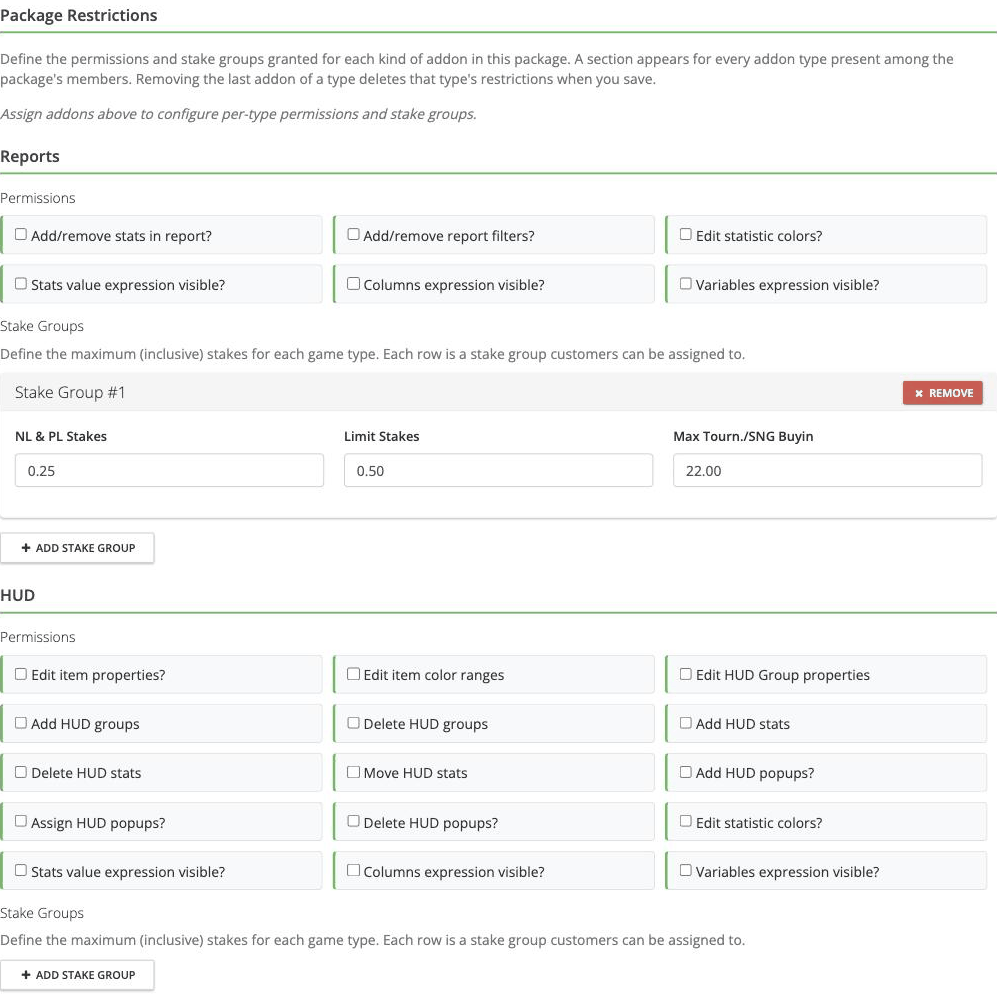
Package Restrictions mostra una sezione per ogni tipo di add-on nel package, ciascuna con la propria griglia Permissions e le righe Stake Groups. Un package che contiene un add-on Reports e un add-on HUD ha quindi due sezioni da compilare, e ciascuna si comporta esattamente come i valori predefiniti dell'add-on sopra.
Aggiungere o rimuovere member add-on
- Apri il pacchetto e scorri fino a Package Addons.
- Scegli un add-on dal menu a discesa, quindi fai clic su ASSIGN.
- Fai clic su UNASSIGN su una riga per rimuovere quell'add-on dal package.
- Fai clic su SAVE CHANGES.
Rimuovere l'ultimo add-on di un dato tipo elimina le restrizioni di quel tipo quando salvi.
Gestire i clienti
Un cliente accede al tuo add-on in uno di tre modi:
- L'hai aggiunto direttamente all'add-on.
- Appartiene a un gruppo di clienti assegnato all'add-on.
- Ha accesso a un package che contiene l'add-on.
Per vedere i clienti di un singolo add-on, vai su Manage Addons e fai clic su CUSTOMERS sulla riga dell'add-on.
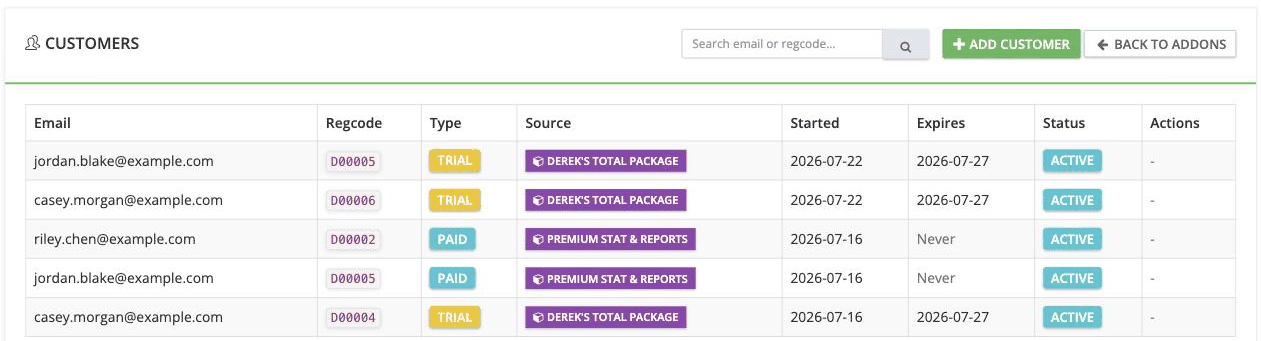
La colonna Source indica da dove proviene ogni accesso. Le righe provenienti da un package o da un gruppo di clienti mostrano lì un badge e - in Actions, perché le loro autorizzazioni e il loro gruppo di stake sono gestiti sul package o sul gruppo e non sul singolo cliente. Le righe aggiunte direttamente all'add-on non hanno badge e mostrano le azioni per riga.
Sopra la tabella, il pannello CUSTOMER GROUPS elenca i gruppi assegnati a questo add-on. Vedi Gruppi di clienti.
Aggiungere un cliente
- Fai clic su ADD CUSTOMER nell'elenco clienti dell'add-on per concedere l'accesso a quell'add-on, oppure vai su Premium Addons > Customers > ADD CUSTOMER per creare un cliente senza concedere ancora alcun accesso.
- Scegli il Product e inserisci l'Email del cliente.
- Inserisci gli ultimi sei caratteri del Registration Code del cliente.
- Seleziona eventuali Customer Groups a cui il cliente deve unirsi.
- Fai clic su ADD CUSTOMER.
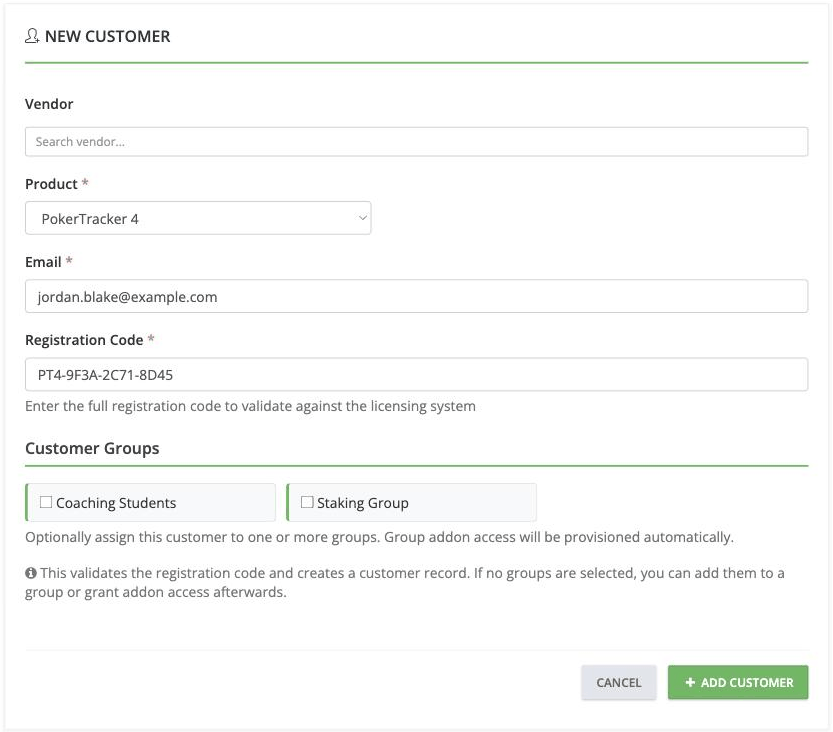
L'indirizzo email e il registration code devono essere quelli con cui il cliente ha registrato PokerTracker 4. Entrambi sono disponibili in PokerTracker 4 in Help > About. Il modulo richiede solo gli ultimi sei caratteri del registration code, non l'intero codice. Se Help > About non mostra questi valori, chiedi al cliente di aggiornare alla versione più recente di PokerTracker 4 prima di procedere.
Il codice viene convalidato rispetto al sistema di licenze nel momento in cui il cliente viene creato. Se la coppia non corrisponde a una licenza, il modulo mostra “No license found for the provided email and registration code.” e il cliente non viene creato.
La selezione dei gruppi in questo modulo abilita automaticamente l'accesso al relativo add-on del gruppo. Se non ne selezioni nessuno, puoi aggiungere il cliente a un gruppo o concedergli l'accesso all'add-on in seguito.
Modificare un cliente
Apri l'elenco clienti dell'add-on o del package, individua il cliente, quindi fai clic sull'azione di modifica nella sua riga.
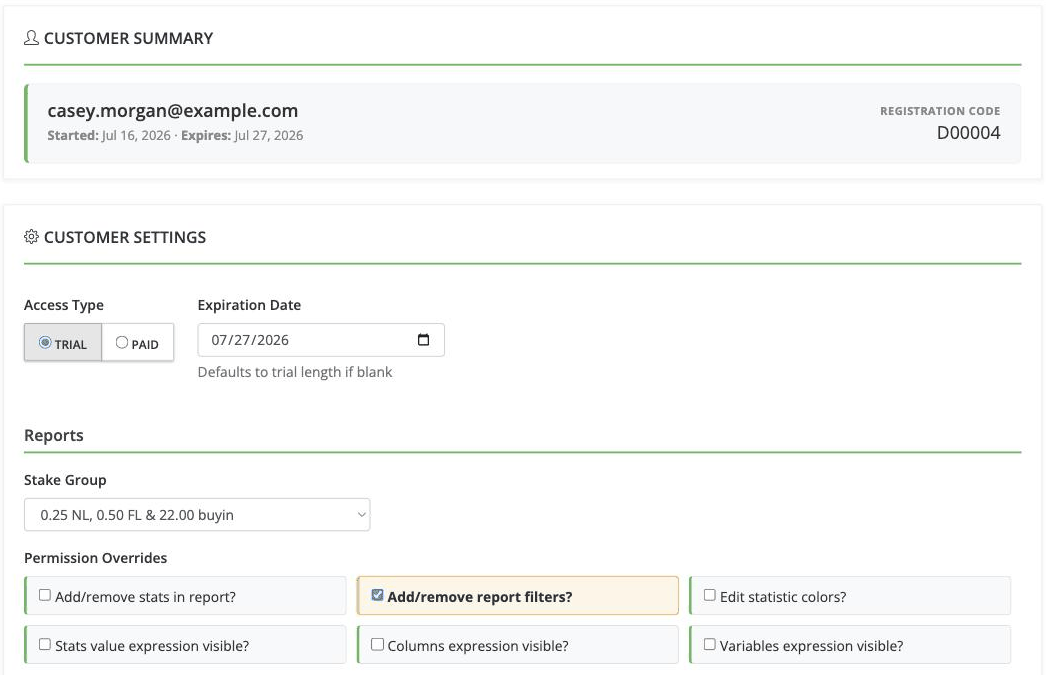
CUSTOMER SUMMARY mostra l'indirizzo email, le date di accesso e il registration code. CUSTOMER SETTINGS contiene Access Type e Expiration Date. Sotto questi, ogni tipo di add-on include un menu a discesa Stake Group e una griglia Permission Overrides. Fai clic su SAVE CHANGES quando hai finito; in questo modo torni all'elenco clienti da cui provenivi.
Sovrascrivere le autorizzazioni
In Permission Overrides, attiva le funzionalità che vuoi modificare per questo cliente, quindi fai clic su SAVE CHANGES. Le autorizzazioni evidenziate sono quelle che differiscono dal valore predefinito dell'add-on o del package — nell'immagine sopra, Add/remove report filters? è stata attivata solo per questo cliente.
Una sovrascrittura si applica solo a questo cliente e non modifica gli altri clienti dell'add-on o del package. Vengono salvate solo le autorizzazioni che cambi effettivamente, quindi le altre continuano a seguire il valore predefinito e a modificarsi con esso.
Impostare un gruppo di stake
A differenza delle autorizzazioni, un gruppo di stake non viene mai assegnato automaticamente. Un nuovo accesso parte da -- No Stake Restrictions -- senza alcuna selezione, indipendentemente da quanti livelli definisca l'add-on o il package, quindi un cliente gioca a qualsiasi stake finché non ne scegli uno.
In Stake Group, seleziona uno dei livelli definiti sull'add-on o sul package, quindi fai clic su SAVE CHANGES. Seleziona -- No Stake Restrictions -- per rimuovere di nuovo la restrizione. Un package ti offre un menu a discesa per ogni tipo di add-on, e un tipo senza gruppi di stake definiti mostra “Nessun gruppo di stake assegnato”. Riaprendo l'accesso in seguito vedrai il livello salvato.
Trovare un cliente in tutti gli add-on
Premium Addons > Customers apre la vista trasversale tra gli add-on. Cerca per indirizzo email o registration code, filtra per prodotto oppure restringi l'elenco ai clienti con accesso attivo, quindi fai clic su FILTER. CLEAR reimposta i filtri.
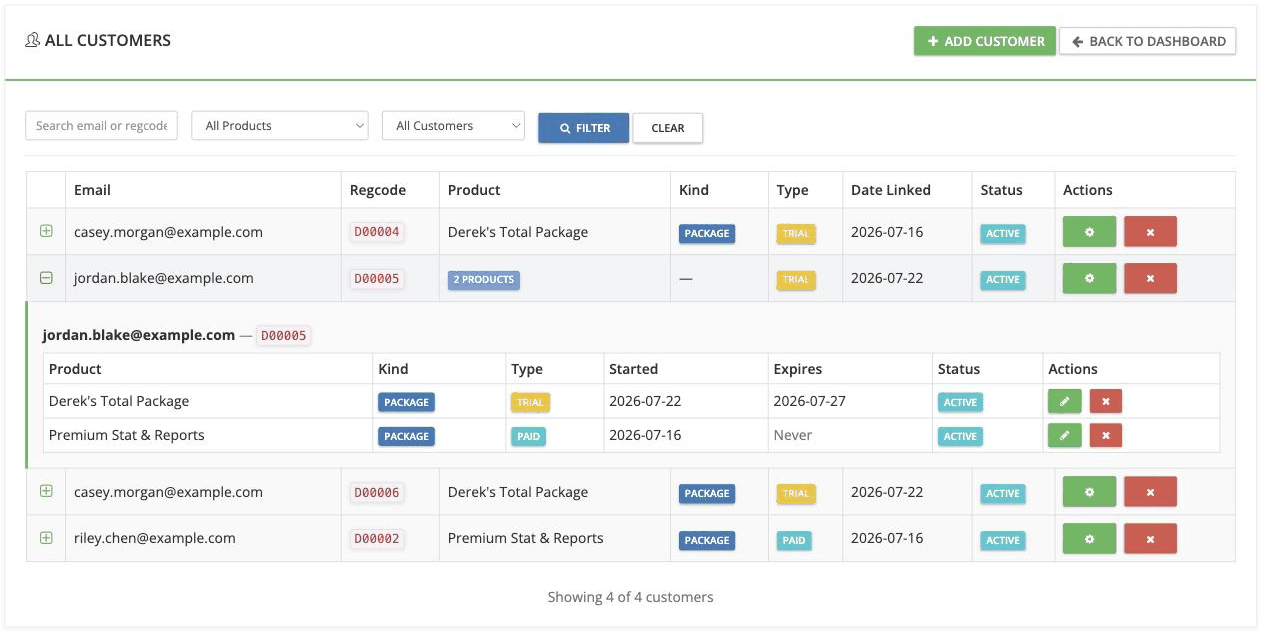
Fai clic sul + accanto a una riga per visualizzare i singoli accessi di quel cliente, una riga per prodotto. Un Kind di — nella riga principale significa che gli accessi del cliente sono distribuiti su più prodotti anziché essere tutti dello stesso tipo, quindi espandi la riga per vedere cosa possiede. L'accesso a pagamento mostra un valore Expires pari a Never, mentre una prova mostra una data.
Ogni livello ha le proprie azioni. Nella riga principale, l'icona a ingranaggio verde apre la pagina dettagli del cliente e la X rossa rimuove completamente il cliente. In una riga di accesso espansa, la matita verde modifica solo quell'accesso e la X rossa rimuove solo quell'accesso.
La pagina dettagli del cliente raccoglie tutto su un cliente in quattro pannelli:
- CUSTOMER INFORMATION — l'indirizzo email, il registration code e il numero di add-on. DELETE CUSTOMER rimuove il cliente e tutti i suoi accessi.
- CUSTOMER GROUPS — i gruppi a cui appartiene questo cliente, con ADD TO GROUP per aggiungerlo a un altro.
- PRODUCT ACCESS — ogni accesso di cui il cliente dispone.
- ADD TO ADDON — ogni add-on e package che offri, ciascuno con un pulsante ADD ACCESS.
Gruppi di clienti
I gruppi di clienti ti permettono di organizzare i clienti in raccolte denominate. Assegna un gruppo a un add-on o a un package per concedere l'accesso a tutti i suoi membri in una volta sola. I gruppi si trovano sotto Premium Addons > Customer Groups, e NEW CUSTOMER GROUP ne crea uno. Un gruppo contiene un Group Name e una Description opzionale, e MANAGE MEMBERS consente di aggiungere e rimuovere clienti.
Assegnare un gruppo
Esistono due percorsi per ottenere lo stesso risultato:
- Nell'elenco clienti dell'add-on o del package, scegli il gruppo nel pannello CUSTOMER GROUPS e fai clic su ASSIGN.
- In Customer Groups > EDIT, scegli il target nel pannello ASSIGNED ADDONS e fai clic su ASSIGN. Questo menu a discesa elenca sia i package sia i singoli add-on.
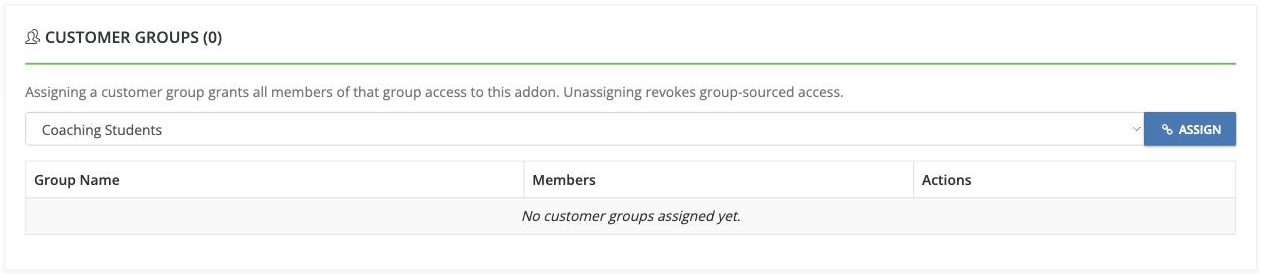
I membri ricevono immediatamente l'accesso del gruppo, e anche chi aggiungi al gruppo in seguito lo riceve.
Permessi di gruppo e gruppi di stake
Le restrizioni di un gruppo vengono configurate per singolo add-on o pacchetto, nella pagina Settings del gruppo e non sul gruppo stesso. Modificare un gruppo in Customer Groups cambia solo nome, descrizione e appartenenza — non applica mai restrizioni. Assegnare un singolo add-on concede l'accesso subito, senza dover compilare alcun modulo; quindi apri Settings in seguito se quel gruppo deve avere qualcosa di diverso dai valori predefiniti dell'add-on.
Salvando queste impostazioni, esse vengono riapplicate a tutti gli accessi attivi provenienti da un gruppo per quell'add-on, sia ai membri che hanno già l'accesso sia a chi verrà aggiunto al gruppo in seguito. Cancellare le impostazioni riporta quei membri ai valori predefiniti dell'add-on. Le impostazioni del gruppo si sovrappongono a quei valori predefiniti invece di sostituirli, quindi un permesso che il gruppo non ha mai modificato continua a seguire il valore predefinito dell'add-on e si aggiorna quando lo cambi.
Gli accessi concessi individualmente, quelli provenienti da un altro gruppo e quelli convertiti in accesso individuale vengono tutti ignorati e segnalati come tali. Salvare le impostazioni del gruppo quindi non può sovrascrivere nessuno che hai configurato manualmente di proposito.
Un membro il cui accesso proviene da un gruppo non ha controlli individuali sui permessi o sugli stake, perché quelle impostazioni appartengono al gruppo. Per dare a un singolo membro qualcosa di diverso, usa Convert to Individual Access. Questo converte un singolo accesso, non il cliente: resta nel gruppo, i suoi permessi attuali e il gruppo di stake vengono mantenuti come punto di partenza e diventano modificabili, e le modifiche future del gruppo non raggiungono più quell'accesso. Funziona anche dopo un successivo UNASSIGN, che revoca solo l'accesso ancora proveniente dal gruppo. Un membro di un gruppo assegnato a tre add-on deve essere convertito una volta per ciascun add-on.
Rimuovere l'assegnazione di un gruppo
Fai clic su UNASSIGN nella riga del gruppo. L'accesso proveniente da quel gruppo viene revocato. Rimuovere un singolo membro dal gruppo revoca allo stesso modo l'accesso di quel membro proveniente dal gruppo e non tocca gli altri.
Quale impostazione prevale
| Origine | Si applica a |
|---|---|
| Impostazioni predefinite dell'add-on o del pacchetto | Tutti i clienti di quell'add-on o pacchetto |
| Impostazioni del gruppo clienti | Accessi attivi provenienti dal gruppo per quell'add-on, sovrapposti ai valori predefiniti |
| Impostazioni individuali del cliente | Un singolo accesso, sovrapposto ai valori predefiniti |
Un cliente ha un solo accesso per add-on, quindi a governarlo è esattamente una delle ultime due righe — mai entrambe. Convert to Individual Access è ciò che sposta un accesso dalla seconda riga alla terza.
Entrambe le righe inferiori memorizzano solo le differenze rispetto ai valori predefiniti, quindi la riga superiore non viene mai bypassata: tutto ciò che un gruppo o un cliente non ha modificato esplicitamente continua a seguire il valore predefinito dell'add-on o del pacchetto, e si aggiorna quando lo cambi.
Un pacchetto usa i propri permessi e gruppi di stake, non quelli degli add-on al suo interno, quindi configura le restrizioni sul pacchetto stesso. I clienti il cui accesso proviene da un pacchetto vengono gestiti dalla lista clienti di quel pacchetto: nella lista clienti di un add-on, la colonna Source indica il pacchetto e la cella Actions mostra -.
Trial e accesso
Trial Length (Days) su un add-on o un pacchetto definisce per quanto tempo dura per impostazione predefinita un nuovo trial. L'accesso di ciascun cliente include poi un Access Type di TRIAL o PAID insieme a una Expiration Date.
Convertire un cliente trial in paid
Due controlli convertono un cliente trial in un cliente paid:
- Nella pagina dei dettagli del cliente, raggiungibile da Premium Addons > Customers facendo clic sull'icona a ingranaggio verde nella sua riga, fai clic su SWITCH TO PAID sull'accesso che vuoi convertire.
- Nella pagina di modifica dell'accesso, imposta Access Type su PAID e fai clic su SAVE CHANGES.
L'accesso paid mostra Expires: Never a meno che non imposti una data di scadenza.
Impostare una data di scadenza
Apri l'accesso del cliente per la modifica e inserisci una nuova Expiration Date. Il campo sostituisce la data direttamente invece di aggiungere giorni, quindi per estendere un trial di una settimana, inserisci una data di una settimana successiva a quella già presente. Lascia il campo vuoto per tornare alla durata trial dell'add-on, come indica il testo di aiuto: “Defaults to trial length if blank”.
Rimuovere l'accesso
Rimuovere l'accesso impedisce a un cliente di usare un add-on che gli avevi precedentemente concesso.
Due controlli rimuovono l'accesso, con ambiti diversi:
- Remove su una singola riga di accesso rimuove solo quell'accesso e lascia invariati gli altri accessi del cliente. Il browser chiede conferma.
- Remove All, la X rossa nella riga di primo livello della lista clienti cross-add-on, rimuove il record del cliente insieme a tutti gli accessi che contiene.
Nessuno dei due controlli rimuove l'accesso proveniente da un gruppo clienti. Rimuovi il cliente dal gruppo, oppure annulla l'assegnazione del gruppo all'add-on.
Statistiche custom premium e colonne custom
Tutte le statistiche custom o le colonne custom che distribuisci devono avere nomi univoci, senza rischio di conflitto con colonne custom o nomi di statistiche custom di terze parti creati dalla community di utenti o da altri Premium Add-On Developers.
Aggiungi un prefisso al nome di tutte le colonne e statistiche custom per ridurre la possibilità di conflitti di nome. Ad esempio, se il nome del tuo prodotto Premium Add-On è LASVEGASHUD e il prodotto contiene statistiche e colonne custom, il prefisso per ogni nome di statistica o colonna custom potrebbe essere lvh_. Questo standard di sviluppo ha l'effetto collaterale di rendere più facile trovare tutte le statistiche o colonne custom associate al tuo Premium Add-On.
Domande frequenti
Perché non viene mostrato nulla sotto Permissions o Stake Groups?
O non è ancora selezionato alcun Addon Type e Product, oppure la combinazione selezionata non offre opzioni di quel tipo. In entrambi i casi il modulo lo indica, invece di mostrare una griglia vuota.
Devo riassegnare i clienti dopo aver modificato i valori di uno stake group?
No. Ogni cliente assegnato a quello stake group segue i nuovi valori.
Cosa significa “No Stake Restrictions”?
Non viene applicato alcun limite di stake per quel tipo di add-on, quindi il cliente può usare l'add-on a qualsiasi stake.
Perché una riga cliente non ha il pulsante EDIT o DELETE?
Il suo accesso proviene da un pacchetto o da un gruppo clienti, indicato nella colonna Source. Gestiscilo dal pacchetto o dal gruppo, oppure apri il cliente da Premium Addons > Customers.
Perché l'aggiunta di un cliente è fallita con “No license found”?
L'indirizzo email e il registration code non corrispondevano a una licenza. Verifica entrambi in PokerTracker 4 Help > About e inserisci solo gli ultimi sei caratteri del registration code.