Guida rapida di PokerTracker 4
Panoramica
I siti di poker online scrivono gli hand history sul tuo computer, dettagliando ogni azione in una mano. PokerTracker 4 analizza questi hand history e memorizza statistiche e informazioni sulle mani in un database PostgreSQL per una revisione successiva.
Questa guida illustra come installare e configurare PokerTracker 4 e PostgreSQL, quindi copre le basi: importare le Hand History, rivedere le mani e usare l’heads-up display (HUD) che mostra le statistiche direttamente sopra i tavoli su cui giochi.
Questa guida si applica a PokerTracker 4 sia su Microsoft Windows che su Apple macOS.
Installazione
Per installare PokerTracker 4:
- Scarica l’ultima versione dal sito di PokerTracker.
- Avvia PT-Install.exe scaricato. Se stai aggiornando, chiudi PokerTracker e tutti i tuoi siti di poker prima di eseguire il programma di installazione.
- Leggi il contratto di licenza e fai clic su I Agree per continuare.
- Scegli una cartella di installazione e fai clic su Install. Consigliamo il percorso predefinito.
- Fai clic su Close per завершare. Se l’installazione non si completa, contatta l’assistenza di PokerTracker.
Se è la prima volta che installi PokerTracker 4, continua con Installazione del server database PostgreSQL. Se PostgreSQL è già installato, passa a Configurazione di PostgreSQL in PokerTracker 4.
Installazione del server database PostgreSQL
PokerTracker 4 memorizza le Hand History importate e le statistiche in PostgreSQL, un database server open source che deve essere installato per poter eseguire PokerTracker 4. Per saperne di più, visita postgresql.org.
La prima volta che avvii PokerTracker, se PostgreSQL non è installato, ti verrà chiesto di installarlo. Fai clic su Yes per continuare, quindi configura le impostazioni di PostgreSQL.
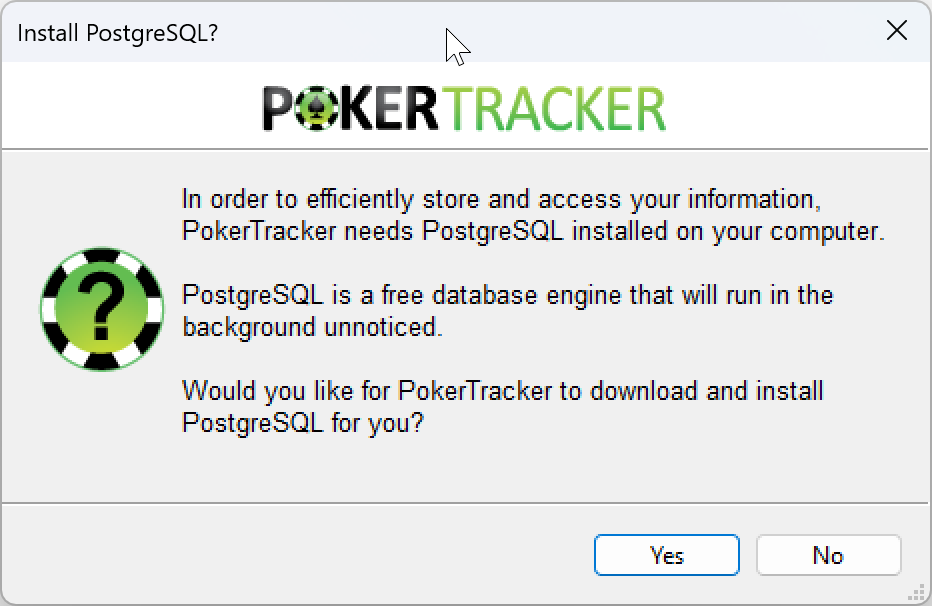
Impostazioni predefinite di PostgreSQL
A meno che tu non sia un utente avanzato, consigliamo le impostazioni predefinite:
| Impostazione | Valore predefinito |
|---|---|
| Server | localhost |
| Porta | 5432 |
| Utente del servizio | postgres |
| Password utente del servizio | svcPASS83 |
| Utente del database | postgres |
| Password utente del database | dbpass |
- Windows
- macOS
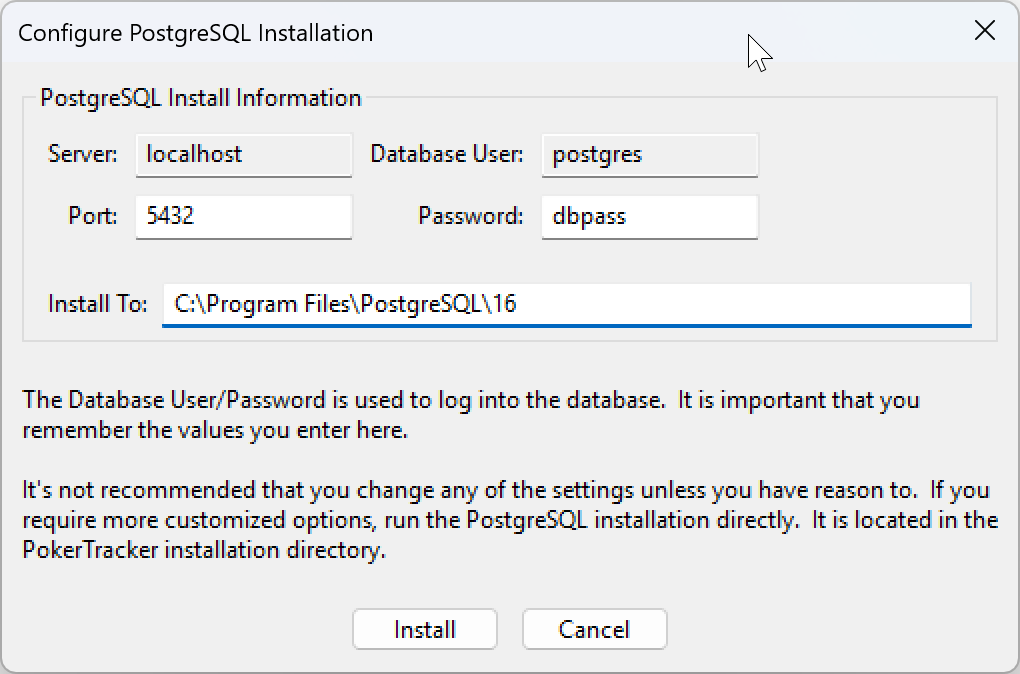
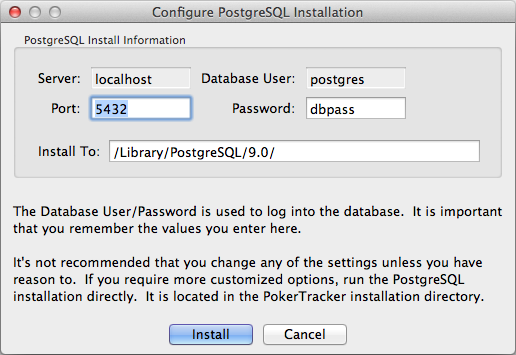
IMPORTANTE: Se modifichi le password predefinite, annotale. L’assistenza di PokerTracker non può recuperare le password di PostgreSQL, quindi consigliamo di mantenere quelle predefinite.
Fai clic su Install e PokerTracker installerà PostgreSQL sul tuo computer.
Configurazione di PostgreSQL in PokerTracker 4
Una volta installato PostgreSQL, ti verrà chiesto di inserire le informazioni del server in modo che PokerTracker possa connettersi al database. Se PokerTracker 4 ha installato PostgreSQL per te, le impostazioni predefinite sono già compilate. Fai clic su Connect per connetterti al server database. Se questo è il tuo primo database, continua con Creazione del tuo primo database. Se hai già creato un database, passa a Connessione a un database esistente.
Creazione del tuo primo database PokerTracker 4
Una volta connesso al server database PostgreSQL, ti verrà chiesto di creare il tuo primo database PokerTracker 4. Nel campo Name, inserisci un nome per il database (oppure mantieni quello predefinito). PokerTracker 4 fornisce le impostazioni predefinite del database; se le hai modificate durante l’installazione di PostgreSQL, inserisci qui i tuoi valori. Fai clic su Create per creare il tuo primo database, quindi continua con Setup Assistant.
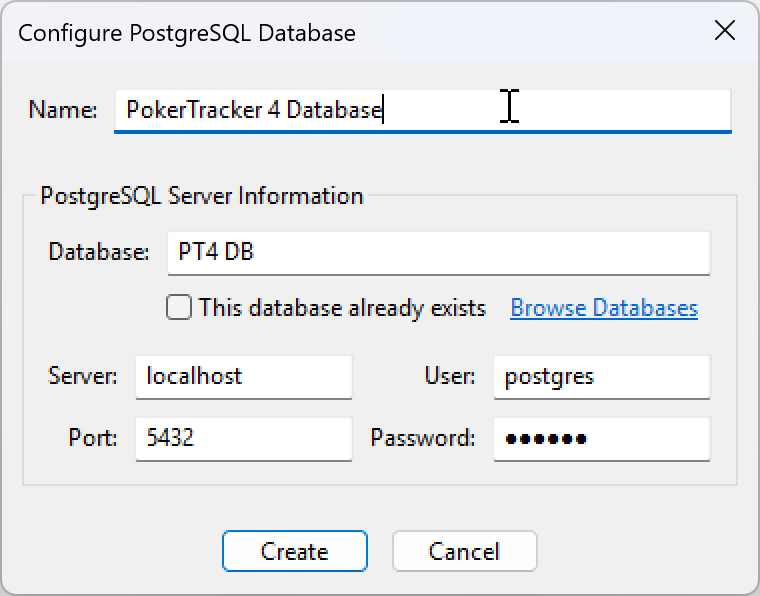
Connessione a un database esistente
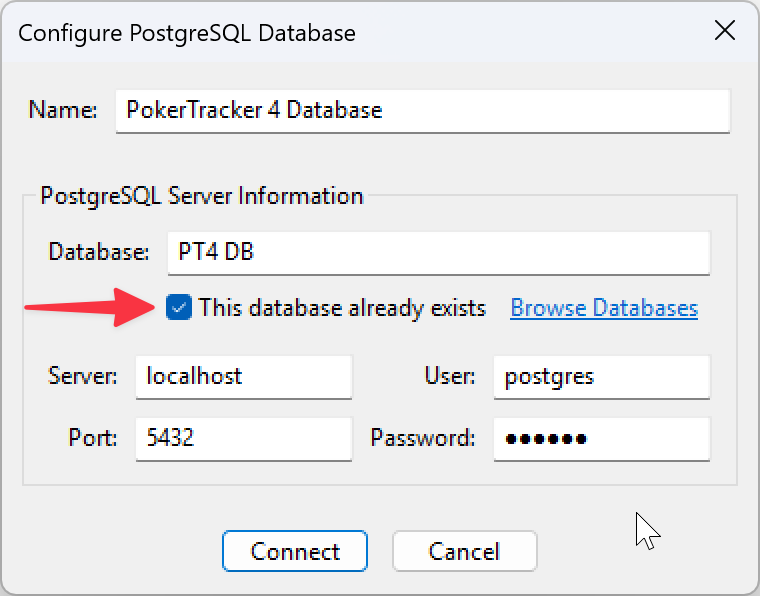
Se disponi di un database PokerTracker 4 esistente, fai clic su Browse Databases per visualizzare tutti i database presenti sul tuo computer. Seleziona quello desiderato e fai clic su OK. Se non viene elencato alcun database, non hai alcun database PokerTracker 4 esistente: torna a Creazione del tuo primo database.
Seleziona l’opzione This database already exists quando ti connetti a un database esistente.
Setup Assistant
Il Setup Assistant ti aiuta a configurare PokerTracker 4 con il/i sito/i di poker su cui giochi.
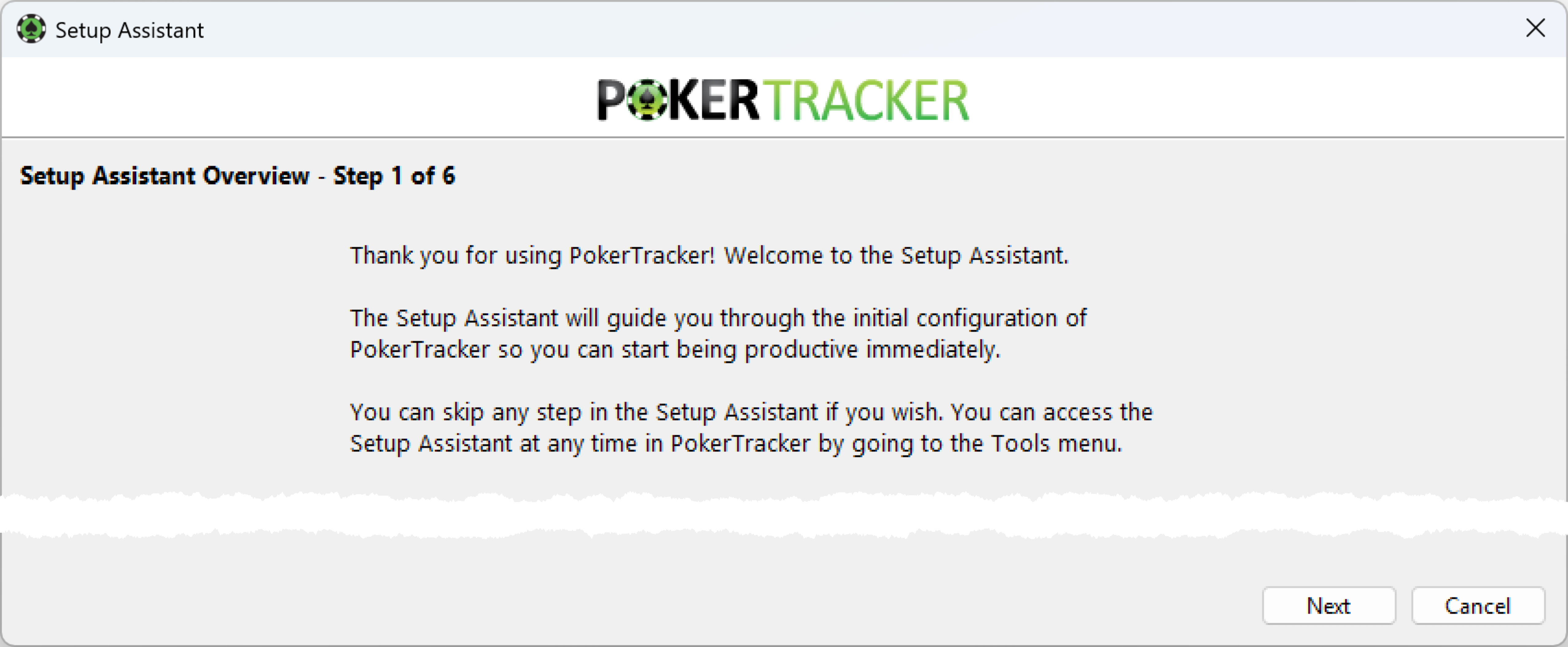
Il Setup Assistant è composto da quattro parti, descritte di seguito. Usalo per:
- Configurare PokerTracker 4 la prima volta che avvii il programma
- Configurare in seguito nuovi siti, temi o database
- Convertire database di Holdem Manager e PokerTracker 3
La prima volta che avvii PokerTracker 4, il Setup Assistant si avvia automaticamente. Puoi eseguirlo in qualsiasi momento da Tools > Setup Assistant.
Configurazione della valuta
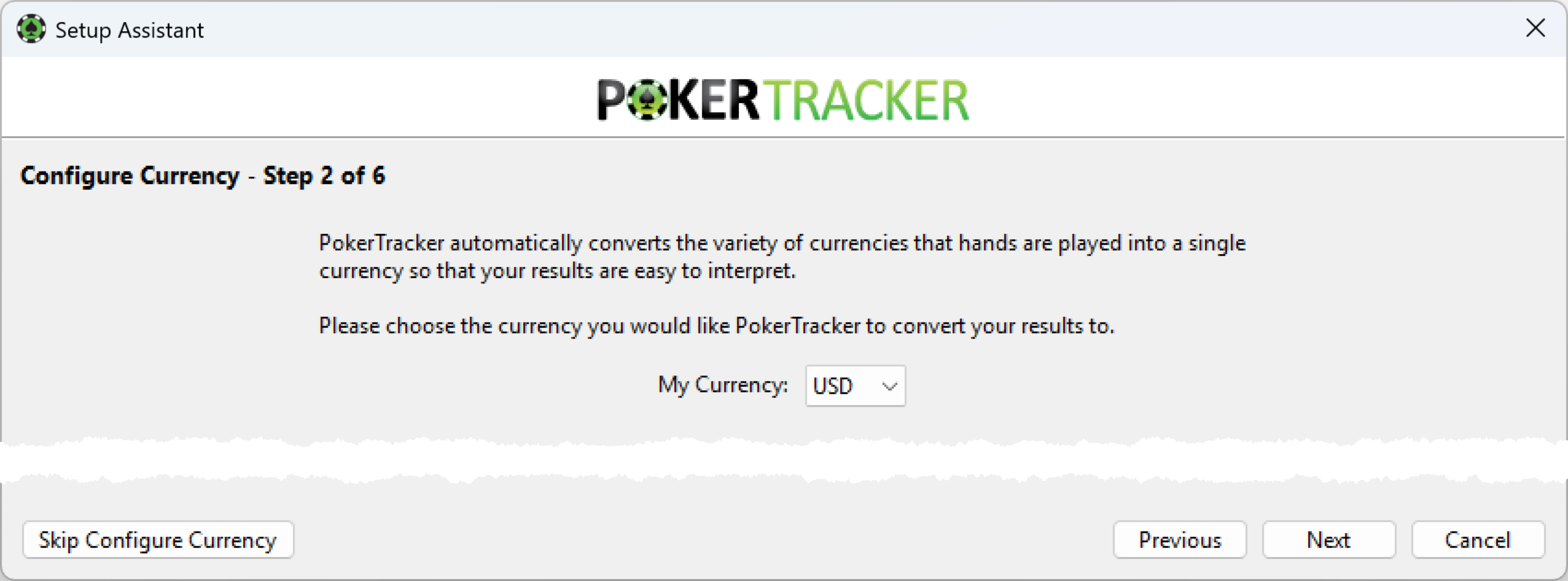
Il primo passo configura la tua valuta. PokerTracker 4 converte valute diverse in un’unica valuta per rendere i risultati più facili da leggere. Seleziona la tua valuta dal menu a discesa e fai clic su Next. Per saltare questo passaggio, fai clic su Skip Currency Conversion.
Configurazione dei siti di poker
Questo passaggio configura i siti su cui giochi. Imposta ciascun sito di poker su cui giochi su YES, quindi fai clic su Next. Per saltare questo passaggio, fai clic su Skip Configure Sites.
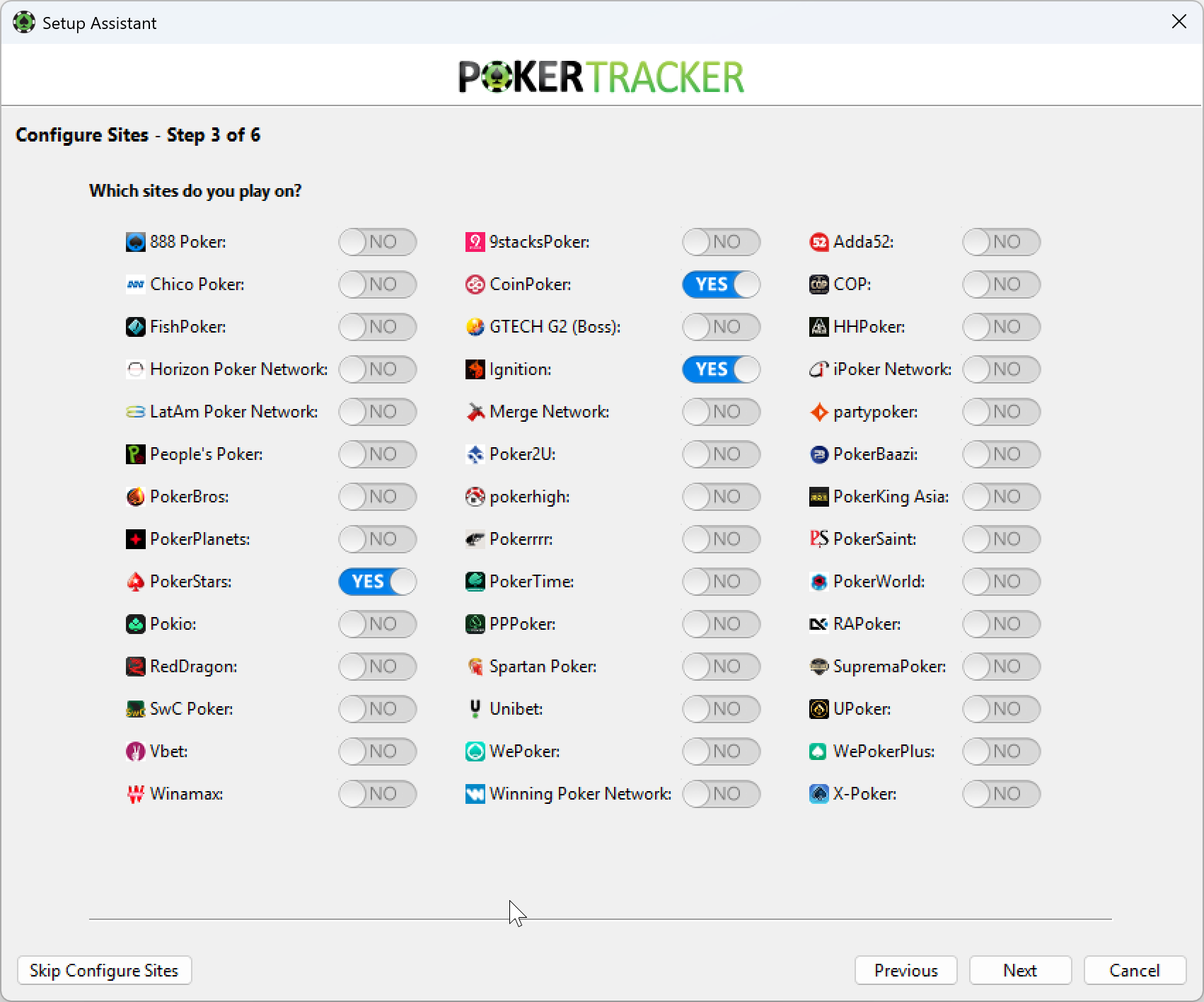
Ogni sito deve essere configurato correttamente per il funzionamento dell’HUD e dell’importazione. Per assistenza specifica per sito, trova il tuo sito nella PokerTracker 4 Poker Site Configuration Guide. Dopo aver configurato ciascun sito, puoi importare eventuali Hand History già presenti.
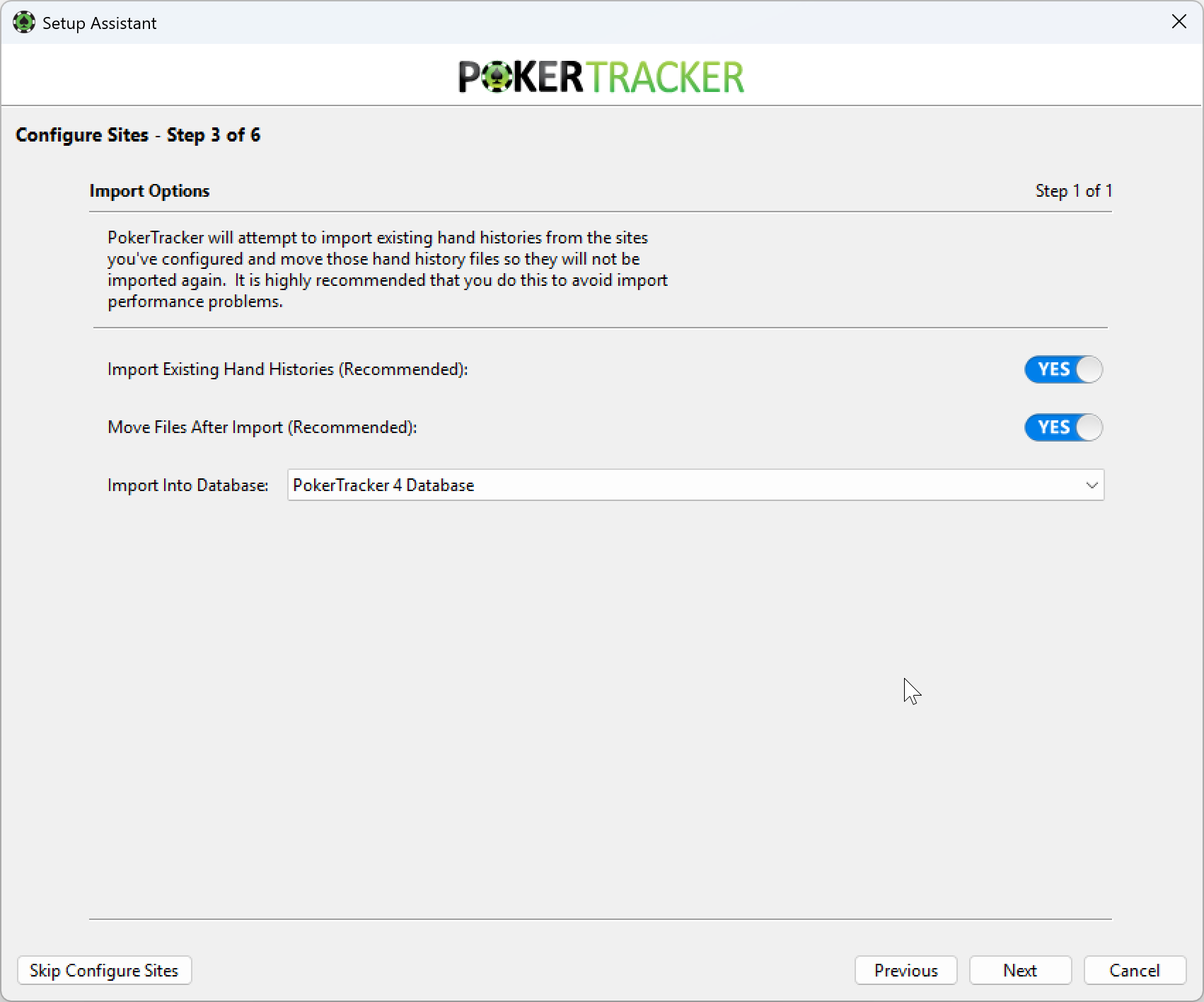
PokerTracker 4 tenta di importare eventuali mani esistenti nella cartella delle Hand History del tuo sito. Dal menu a discesa, scegli il database in cui importare. Consigliamo di selezionare YES sia per Import Existing Hand Histories che per Move Files After Import. Fai clic su Next per continuare.
Configurazione dei temi
Questo passaggio configura i temi del mazzo e del replayer per un’esperienza personalizzata. Fai clic su un tema a sinistra per visualizzarne l’anteprima, quindi fai clic su Make Active per applicarlo. Per altri temi, fai clic su Download New Themes, quindi aggiungili con Import New Theme. Fai clic su Next per continuare. Per saltare questo passaggio, fai clic su Skip Configure Themes.
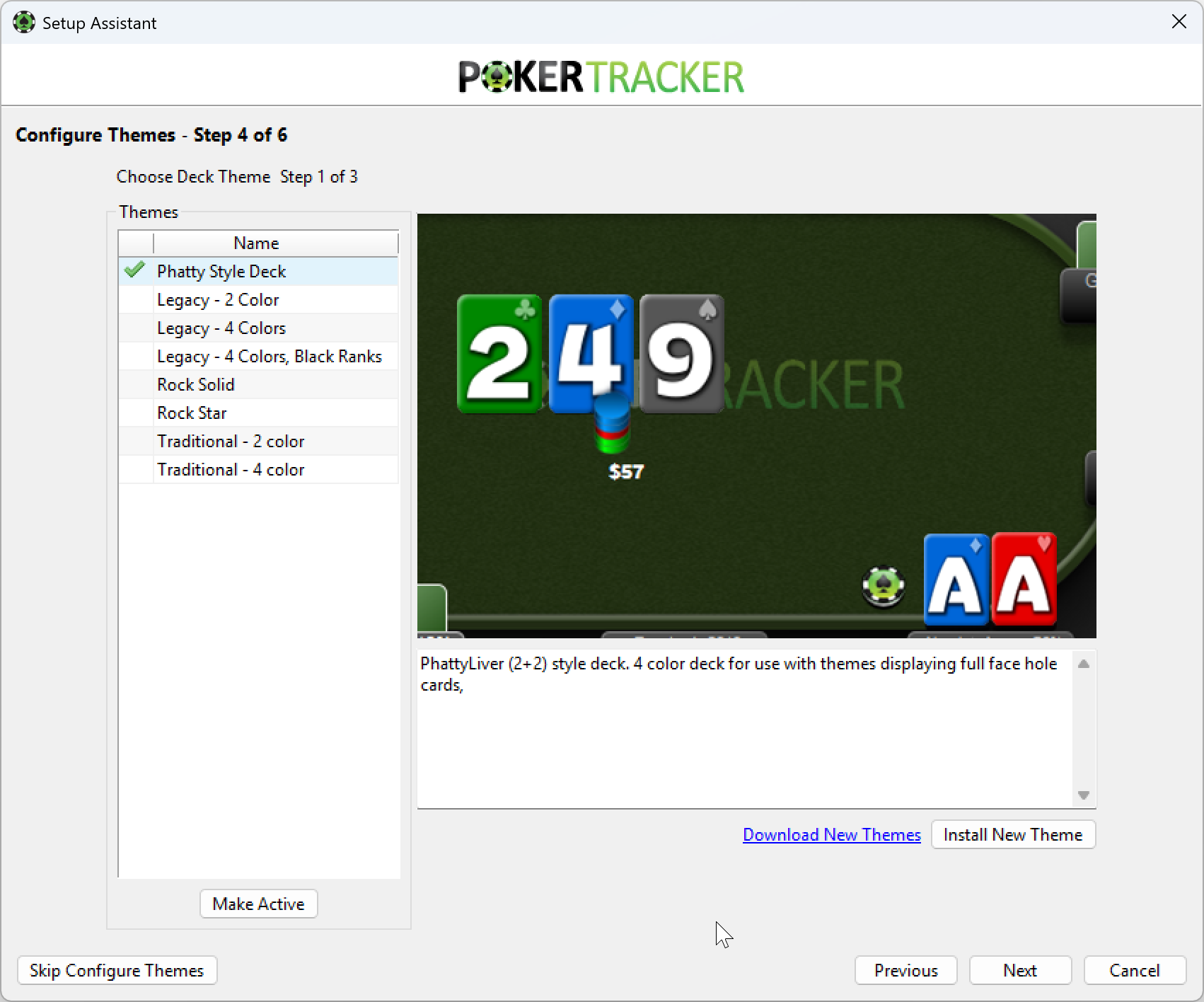
Per creare un tema personalizzato, consulta la guida alla personalizzazione dei temi.
Completamento della configurazione
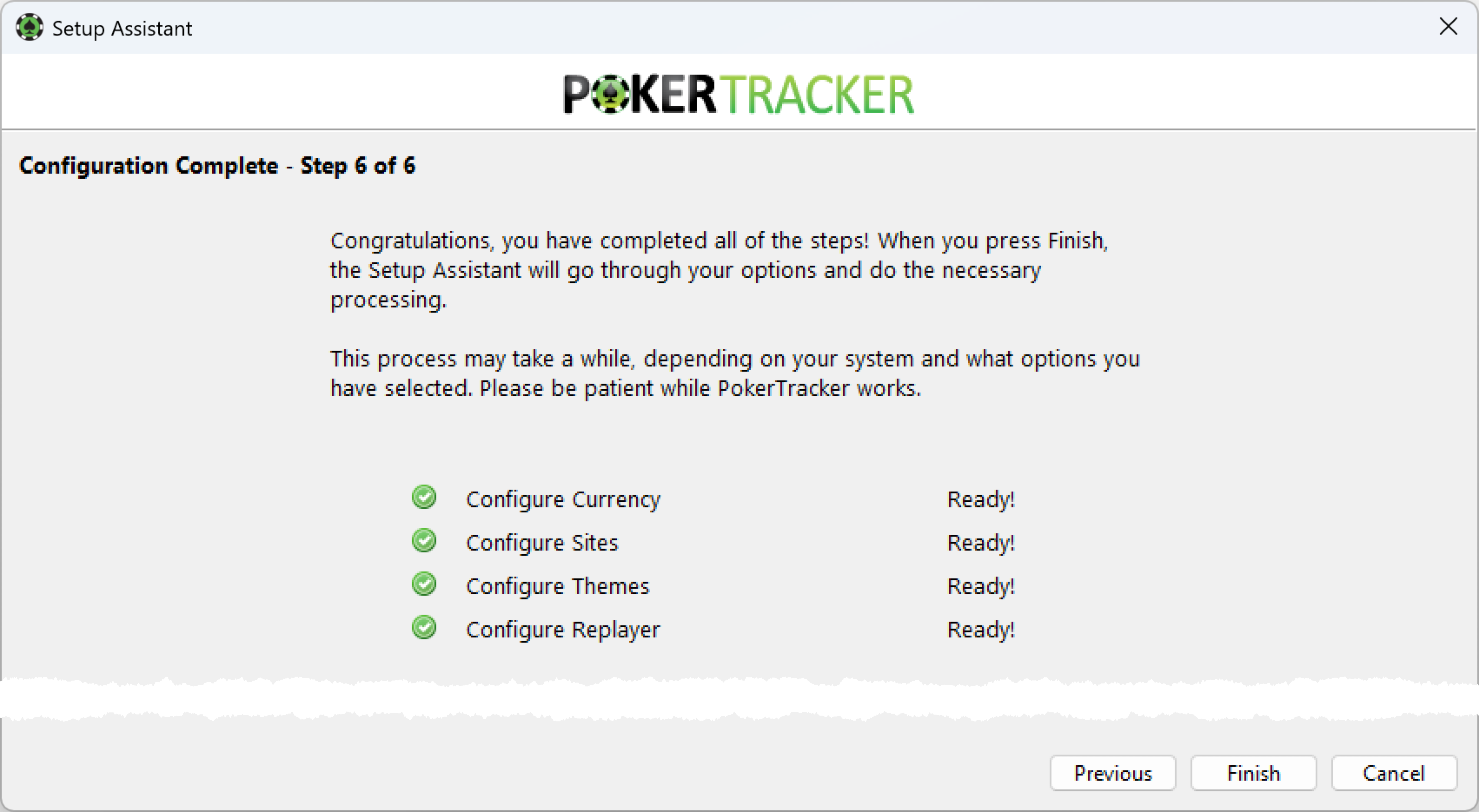
Fai clic su Finish per applicare le opzioni e importare eventuali Hand History selezionate. Questa operazione può richiedere del tempo a seconda del sistema e delle selezioni effettuate, quindi lascia che PokerTracker 4 termini per ottenere i migliori risultati. Per tornare indietro e apportare modifiche, fai clic su Previous.
Inizia a usare PokerTracker 4
Con PostgreSQL e i tuoi siti di poker configurati, sei pronto per iniziare a usare il programma. Questa sezione copre le basi: importare le Hand History e analizzare le tue statistiche.
Importazione delle Hand History
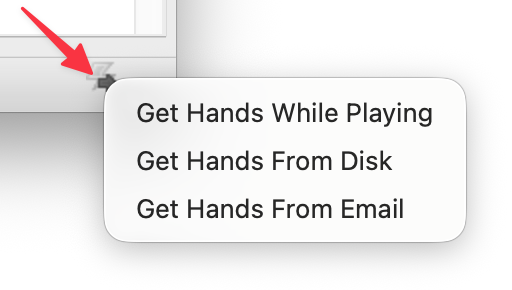
Ogni volta che giochi, avvia PokerTracker 4 e apri la pagina Play Poker. Hai tre opzioni di importazione:

- Get Hands While Playing: importa le Hand History e avvia l’HUD in tempo reale mentre giochi.
- Get Hands From Disk: importa manualmente le mani dal tuo disco rigido — singoli file o intere cartelle.
- Get Hands From Email: una funzione per usi specifici per alcune poker room selezionate (ad es. i riepiloghi dei tornei di Party Poker inviati via email).
Puoi accedere a queste opzioni anche facendo clic sull’icona nell’angolo in basso a destra di PokerTracker 4.
Per importare in tempo reale, fai clic su Get Hands While Playing e PokerTracker 4 inizierà a importare automaticamente. Man mano che le mani vengono importate, le informazioni vengono visualizzate sotto in una delle tre viste:

- View Today's Hands: tutte le mani importate oggi.
- View Active Tables: ogni tavolo su cui stai giocando al momento.
- View Import Status: dettagli sull’importazione in corso, inclusi eventuali errori.
Puoi filtrare ulteriormente l’elenco — mostra solo le mani marcate, le mani taggate, un numero specifico di mani oppure le Cash Game rispetto ai Tornei. Di seguito è riportato un esempio di importazione in tempo reale con Get Hands While Playing e la vista View Today's Hands:
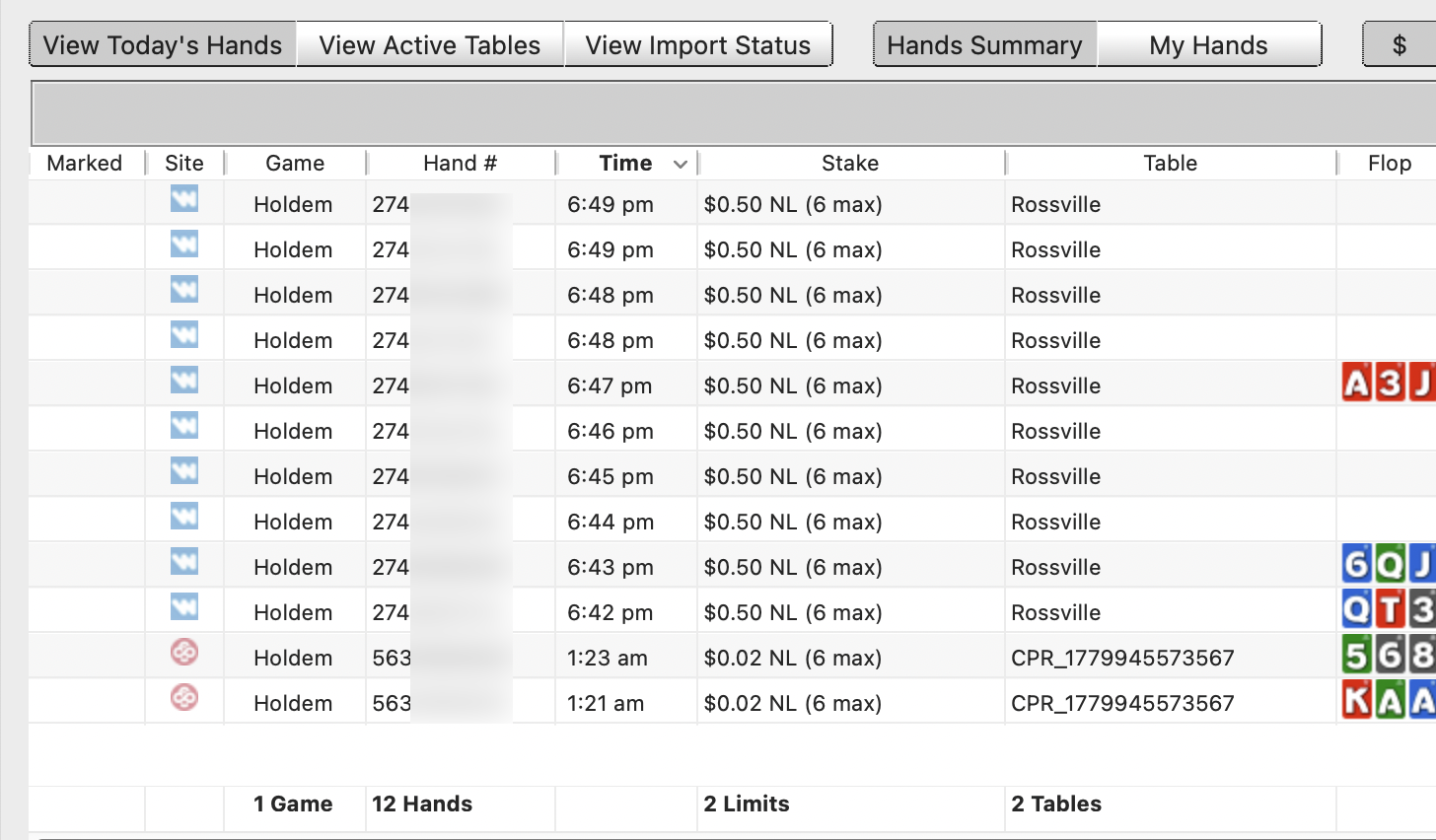
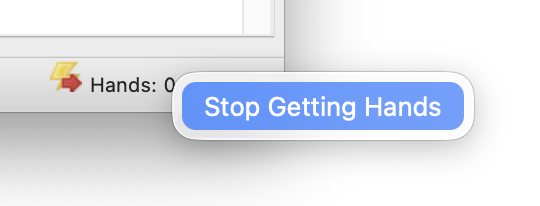
Quando hai finito di giocare, fai clic su Stop Getting Hands. Puoi anche interrompere dal angolo in basso a destra di PokerTracker 4 facendo clic su Stop Getting Hands.
Avvio dell’HUD
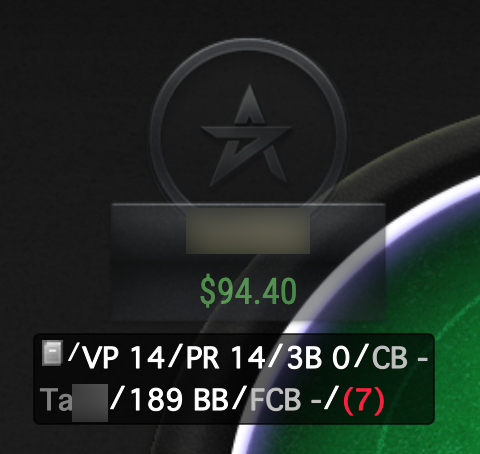
L’heads-up display (HUD) si avvia automaticamente quando fai clic su Get Hands While Playing — l’unica opzione di importazione per il gioco in tempo reale. Gli altri metodi di importazione non avviano l’HUD. Una volta avviato, l’HUD appare sul tuo tavolo dopo una o due mani. Ecco l’HUD predefinito visualizzato correttamente:
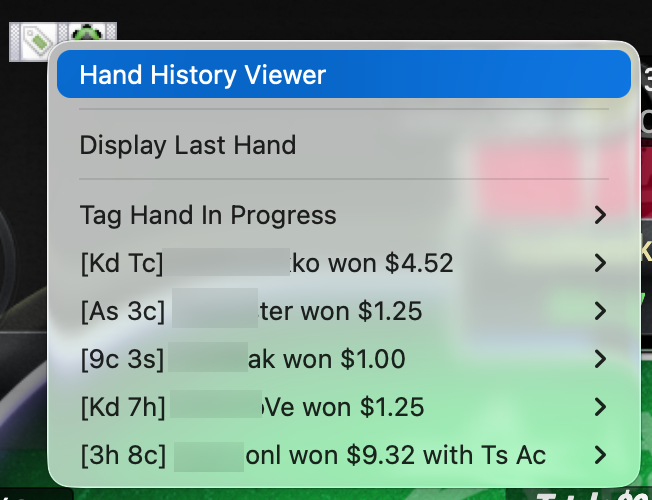
Quando l’HUD è attivo, compaiono due pulsanti nella parte superiore di ogni tavolo. Fai clic sul pulsante con l’etichetta a sinistra per aprire le Hand History e marcarle per la revisione.
Fai clic sulla chip di PokerTracker 4 a destra per aprire una serie di opzioni. Da qui puoi sbloccare l’HUD per spostare le statistiche di un giocatore, cambiare il modo in cui vengono visualizzate le statistiche, cambiare il profilo HUD e altro ancora.
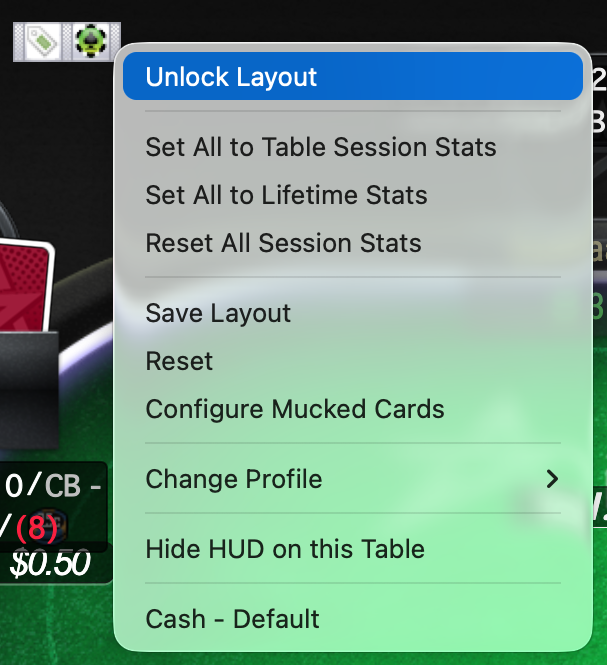
L’HUD smette di essere visualizzato quando interrompi l’importazione delle mani. Per personalizzarlo, leggi il nostro tutorial sulla configurazione dell’HUD.
Cambiare il giocatore attivo
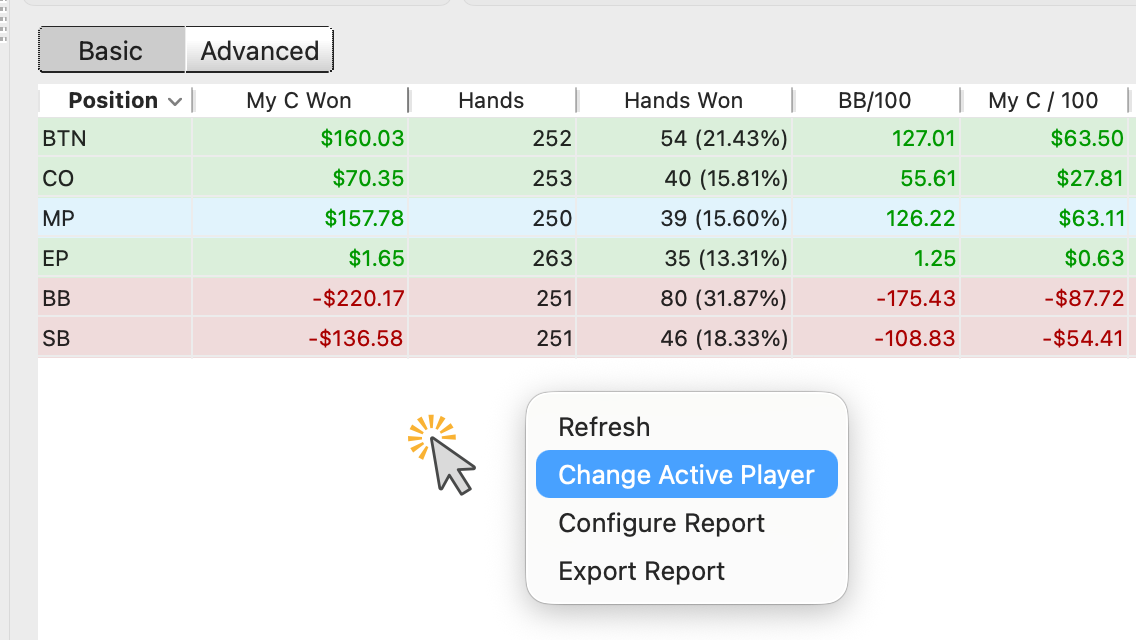
Il giocatore attivo è il giocatore utilizzato nei report, nei grafici e nelle statistiche. Mantenerlo coerente in ogni scheda rende la revisione semplice. Per cambiare il giocatore attivo, fai clic con il tasto destro su qualsiasi area in cui sono presenti dei dati e scegli Change Active Player. Per esempio:
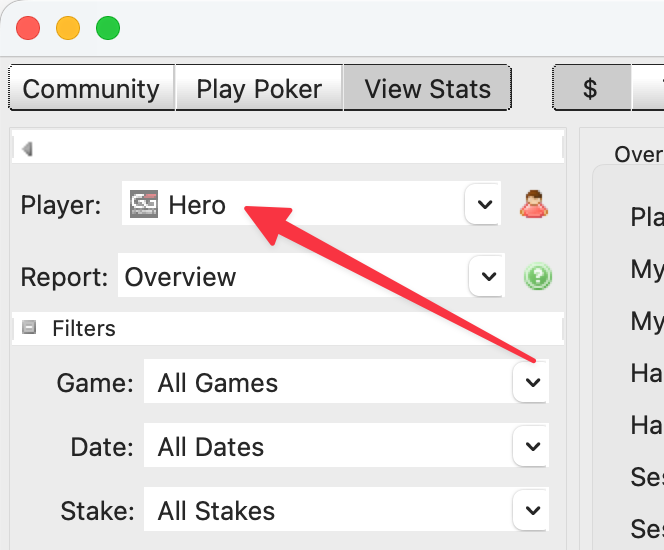
Puoi anche cambiare il giocatore attivo da qualsiasi scheda View Stats: fai clic sul menu a discesa Player a sinistra e scegli un giocatore. Per cercare un username, fai clic su Choose New Player dal menu a discesa. Il giocatore attivo rimane lo stesso in tutte le schede View Stats.
Se giochi su più siti, crea un alias per unire tutti i tuoi username, statistiche e risultati sotto un unico nome. Consulta il tutorial sulla configurazione di un alias in PokerTracker 4.
Revisione delle statistiche e delle mani
Una volta importate le mani, puoi visualizzare le tue statistiche e quelle dei tuoi avversari. Fai clic su View Stats e scegli cash game ($) o tornei (T). Vedrai cinque schede: Results, Statistics, LeakTracker, My Reports e Graphs.

Ogni scheda offre diversi modi per esplorare risultati, mani e leak. Usa i filtri e i menu a discesa sulla sinistra di ogni scheda per approfondire e personalizzare la tua analisi.
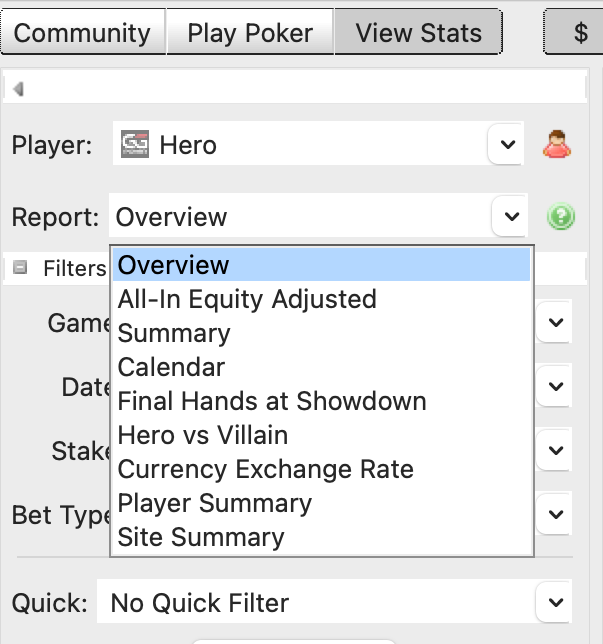
Puoi anche personalizzare il report in каждой scheda: fai clic con il tasto destro su qualsiasi area in cui sono presenti dei dati e clicca Configure Report per aggiungere, eliminare o modificare le statistiche visualizzate.
Dopo qualsiasi modifica — configurazione di un report, modifica di un filtro o cambio del giocatore attivo — aggiorna il report facendo clic su Refresh nell'angolo in alto a destra.
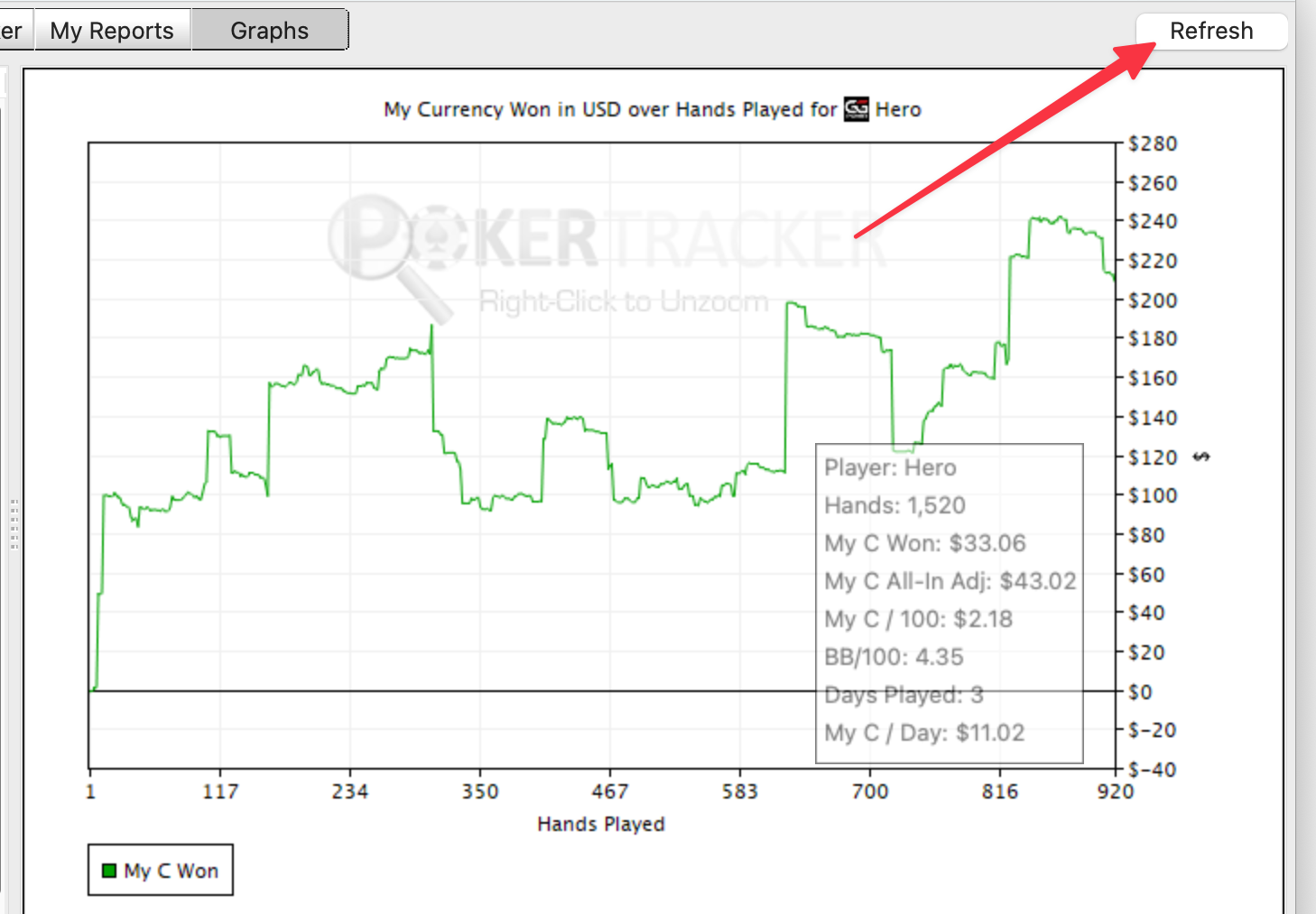
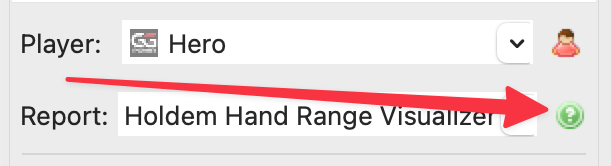
PokerTracker 4 offre innumerevoli modi per creare grafici dei dati, individuare leak, monitorare i risultati e analizzare le mani. Esplora ogni scheda e ogni report, e personalizza man mano con filtri e impostazioni dei report. Per sapere cosa fa un report, fai clic sull'icona TV per guardare un breve video esplicativo.
Scopri il significato di ogni statistica in PokerTracker 4
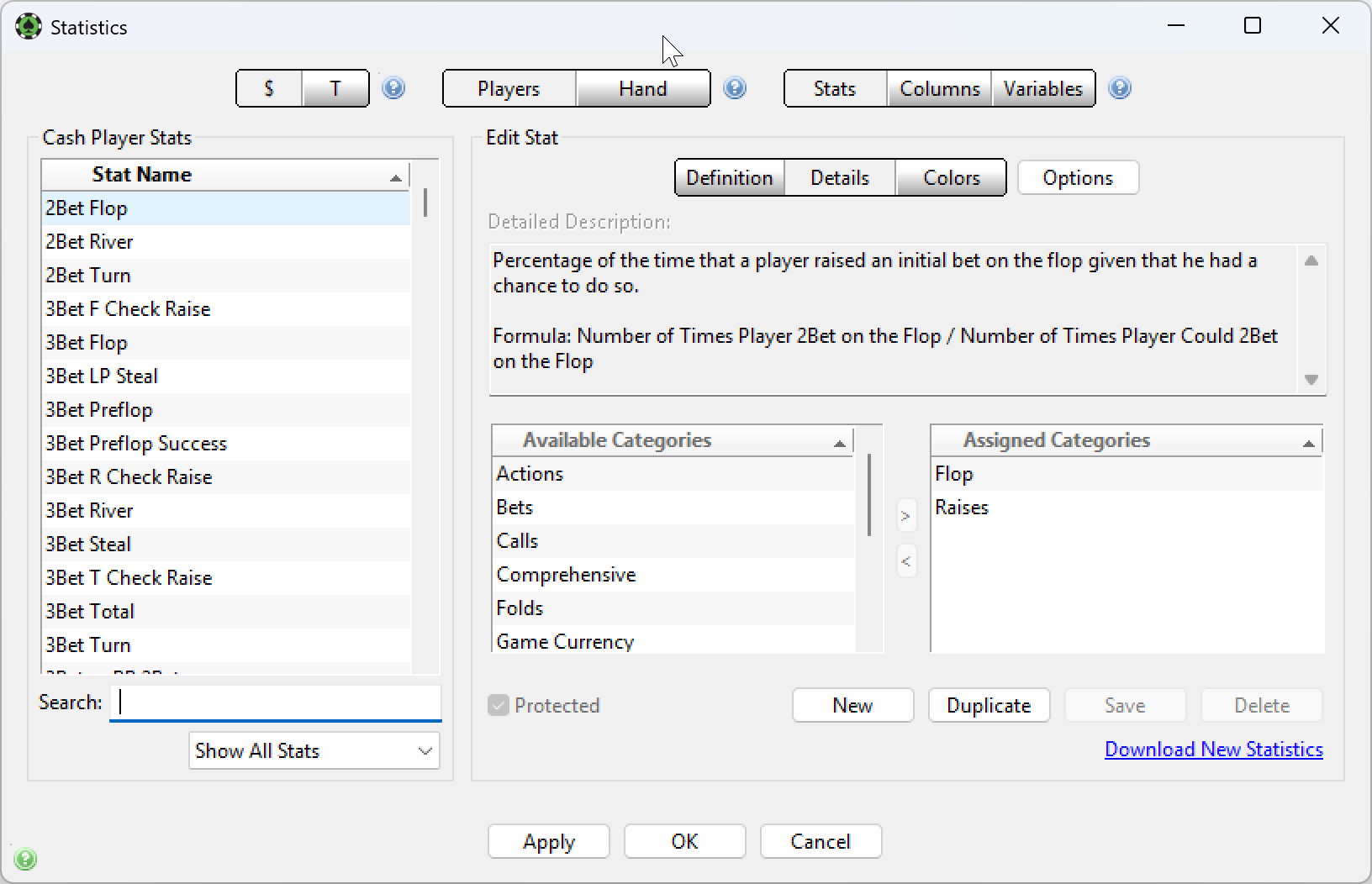
La definizione di ogni statistica di PokerTracker 4 è disponibile all'interno del programma. Apri la finestra Statistics facendo clic su Configure > Statistics, poi:
- Scegli Cash Games o Tournaments.
- Scegli una categoria di statistiche:
- Le Player Stats registrano le azioni compiute da un giocatore. Quasi tutte le statistiche usate nell'HUD e nei report dei risultati sono Player Stats.
- Le Hand Stats registrano i dati relativi a una mano specifica, usate soprattutto nei Hand Reports.
- Nel campo di ricerca, digita una parola chiave che ti aiuti a trovare la statistica che stai cercando.
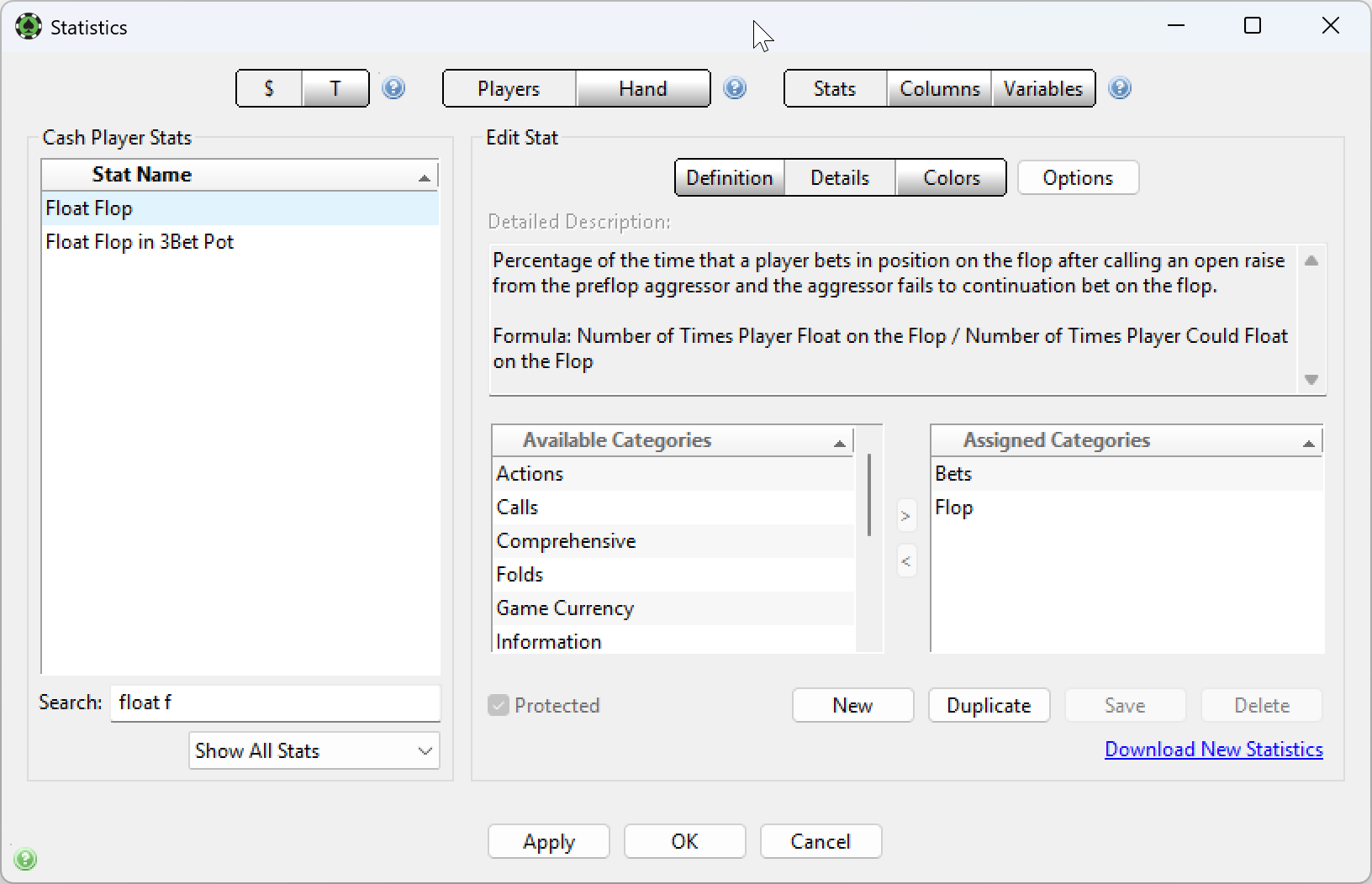
Per esempio, per sapere cosa significa Float, digita "Float" nella casella di ricerca per elencare tutte le statistiche che contengono quella parola. Restringi l'elenco aggiungendo "F" per mostrare solo le statistiche in cui il floating è avvenuto al flop. Seleziona Float Flop nella colonna Stat Name a sinistra; la sua definizione e la sua formula compaiono nella pagina Details sotto Detailed Description.
Video tutorial di PokerTracker 4
PokerTracker 4 include oltre 3,5 ore di video tutorial. Ogni video dura da 3 a 5 minuti e tratta un argomento specifico.
Per guardare un video tutorial:
- Apri il report o la finestra di PokerTracker 4 che vuoi approfondire.
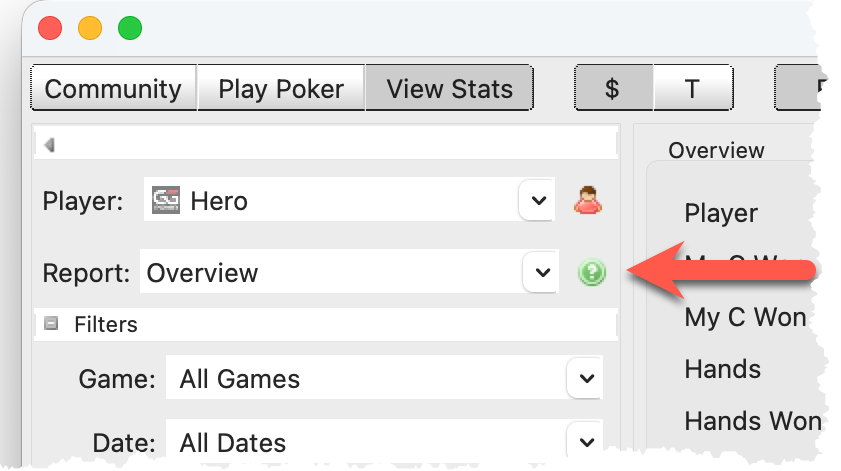
- Fai clic sul pulsante video verde
 per aprire il video tutorial relativo a quell'argomento.
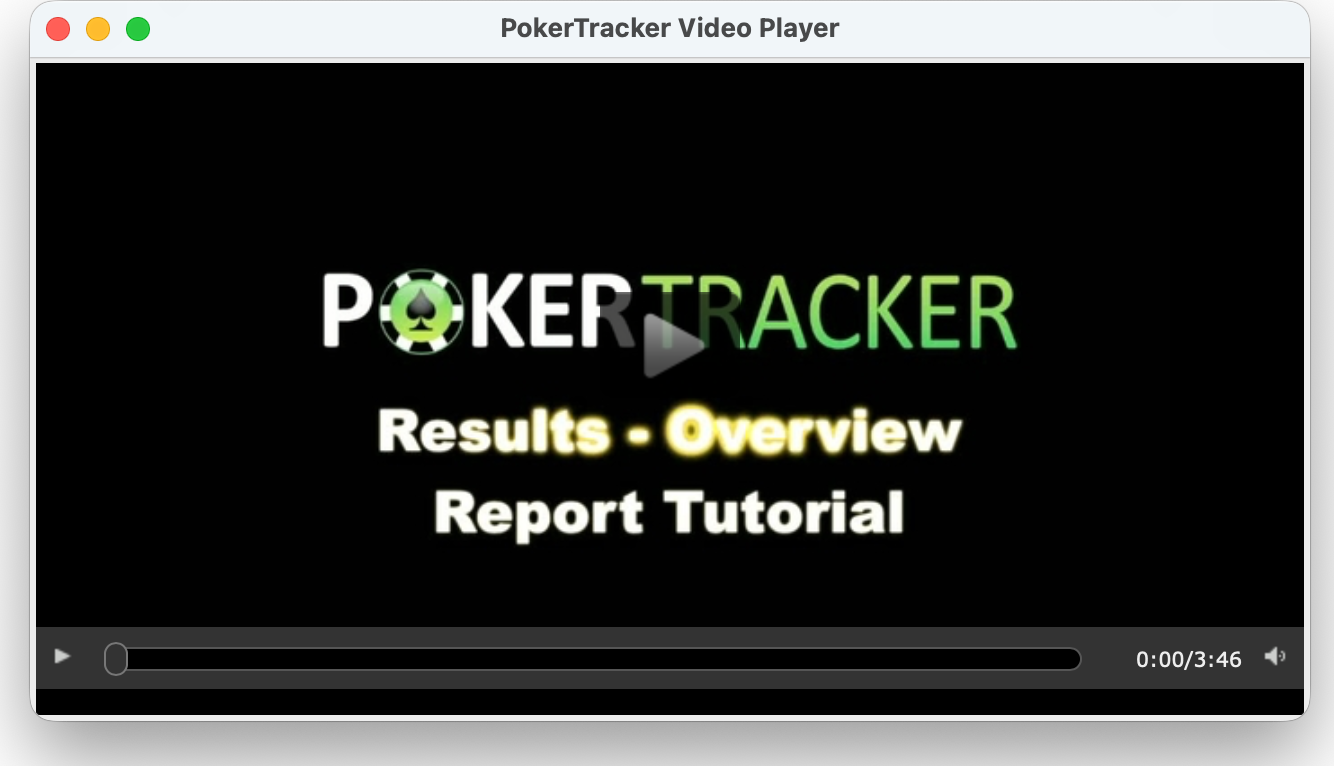
Puoi anche guardare tutti i video tutorial integrati in un unico posto tramite il link PT4 Videos nel piè di pagina di qualsiasi pagina del nostro sito web.