Guida alla configurazione di GTECH G2 (Boss/IPN)
Panoramica
Il client poker GTECH G2 è noto con diversi nomi. I giocatori di lunga data spesso lo chiamano Boss Media o semplicemente "Boss", il suo nome precedente.
GTECH G2 funzionava un tempo sulla International Poker Network (IPN), ormai dismessa. Ora il client opera su reti regionali come International.ca (Canadian Poker Network) e International Poker Network Italy.
PokerTracker 4 importa le hand history in formato testo salvate sul computer dal client poker GTECH G2. Una volta importate, le mani vengono archiviate in PostgreSQL e rese disponibili per la revisione e l'analisi nel database di PT4. Configuralo correttamente in modo che PokerTracker 4 possa recuperare queste hand history e visualizzare l'Heads Up Display (HUD) sui tuoi tavoli GTECH G2.
Questa guida illustra la configurazione manuale di PokerTracker 4 per importare le hand history dal client GTECH G2; in alternativa, puoi usare l'Setup Assistant automatico. Per la configurazione generale, consulta la PokerTracker 4 Quick Start Guide.
Setup Assistant
Per la maggior parte degli utenti, l'Setup Assistant è il modo più efficiente per preparare PokerTracker 4. Automatizza la configurazione, così non devi impostare manualmente il tuo ambiente di poker. Fai clic su Tools > Setup Assistant dalla barra degli strumenti principale, scegli Configure Sites e imposta GTECH G2 (Boss) su Yes.
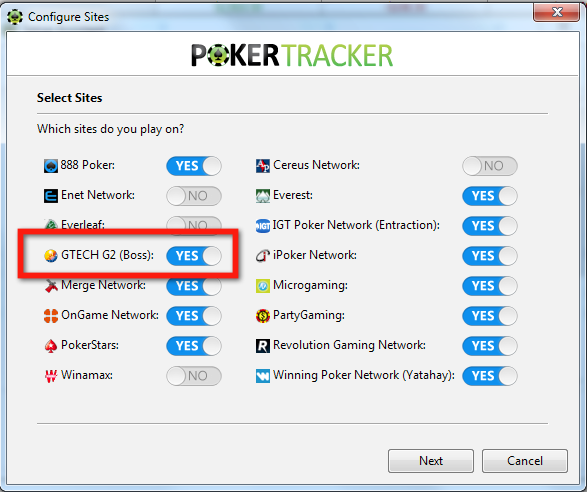
Per configurare GTECH G2 (Boss) con l'Setup Assistant:
- Assicurati che il client poker GTECH G2 sia configurato per salvare le hand history sul tuo disco rigido.
- Indica a PokerTracker 4 dove il client GTECH G2 salva le sue hand history. Fai clic su Auto Detect per trovare automaticamente il percorso, oppure su Add per indicare manualmente a PT4 la cartella delle hand history, quindi fai clic su Next.
- Nell'ultimo passaggio, scegli di importare le hand history esistenti: seleziona Yes, scegli il database di destinazione e fai clic su OK.
Se nella cartella delle hand history di GTECH G2 hai molte hand history salvate, l'importazione potrebbe richiedere del tempo. Lascia che PokerTracker 4 completi l'importazione di tutte le mani per ottenere i migliori risultati.
Configurazione di GTECH G2
Le sezioni seguenti illustrano le impostazioni necessarie per importare le mani e visualizzare l'HUD dal client GTECH G2.
Hand Histories
Il software GTECH G2 salverà automaticamente i file delle hand history mentre giochi e PokerTracker 4 dovrebbe rilevare automaticamente la cartella in cui vengono salvati.
Lingua
Il client GTECH G2 deve essere installato in inglese. PokerTracker 4 supporta solo l'inglese; un'altra lingua causerà problemi di importazione.
Se il client è installato in un'altra lingua, disinstallalo e reinstallalo in inglese.
Preferred Seating
GTECH G2 ha recentemente aggiunto il Preferred Seating e PokerTracker 4 lo supporta. Questa guida verrà aggiornata a breve con i dettagli di configurazione.
Configurazione manuale per GTECH G2
PokerTracker 4 richiede una configurazione preliminare per importare le hand history di GTECH G2 e visualizzare l'HUD in tempo reale.
- Fai clic su Configure > Site & Import Options dal menu dell'applicazione.
- Nella scheda Site Configuration, scegli GTECH G2 dall'elenco Poker Network a sinistra.
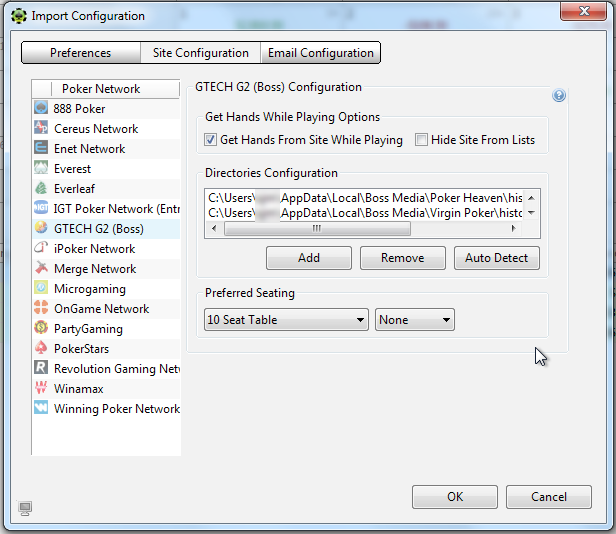
- Seleziona Get Hands From Site While Playing. Se non giochi su GTECH G2, seleziona invece Hide Site From Lists per nasconderlo.
- Fai clic su Auto Detect per compilare automaticamente il percorso delle GTECH G2 Hand History Directories.
Per ulteriori aiuti, consulta il tutorial sull'importazione delle hand history.