Guida alla configurazione di iPoker
Panoramica
PokerTracker 4 importa le hand history in formato testo che il client iPoker salva sul tuo computer. Una volta importate, le mani vengono archiviate in PostgreSQL e rese disponibili per la revisione e l'analisi nel tuo database PT4.
Una configurazione corretta consente a PokerTracker 4 di fare due cose:
- Importare le tue hand history iPoker nel database.
- Mostrare il Heads-Up Display (HUD) sui tuoi tavoli iPoker in tempo reale.
Questa guida copre la configurazione manuale. La maggior parte degli utenti dovrebbe invece usare l'Setup Assistant automatizzato. Per la configurazione iniziale di PT4, consulta la PokerTracker 4 Quick Start Guide.
iPoker è supportato su Windows e su macOS a partire da PT4 v4.17.14 per i siti/skin in cui è stato distribuito — vedi macOS Compatibility.
Setup Assistant
Per la maggior parte degli utenti, il Setup Assistant è il modo più rapido per preparare PokerTracker 4 per iPoker. Aprilo con Tools > Setup Assistant, fai clic su Configure Sites e imposta iPoker su Yes.
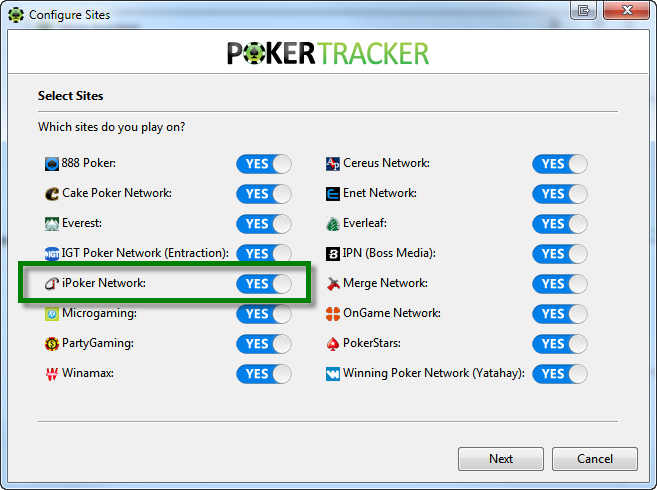
Quindi completa i tre passaggi:
- Salva le hand history. Assicurati che iPoker sia configurato per salvare le hand history sul tuo hard drive.
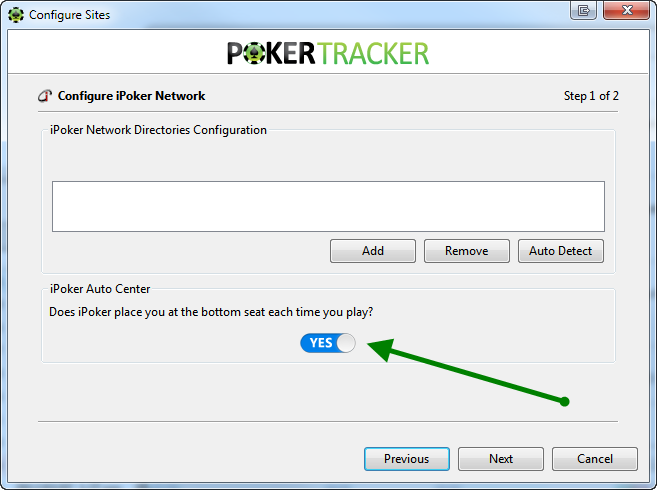
- Individua le hand history. Indica a PT4 dove iPoker salva le sue hand history. Usa Auto Detect per trovare automaticamente la cartella, oppure fai clic su Add per indicare manualmente a PT4 la cartella.
- Imposta la posizione del seat. Per un corretto posizionamento dell'HUD, indica a PT4 se iPoker ti assegna al fondo del tavolo. Se usi Auto Center su iPoker, imposta questo su Yes; altrimenti impostalo su No. Fai clic su Next.
L'ultimo passaggio consente di importare le hand history già esistenti. Consigliamo di selezionare Yes, scegliere il database di destinazione e fare clic su OK.
Se hai molte mani salvate nella cartella iPoker, l'importazione potrebbe richiedere del tempo. Lascia che PokerTracker 4 completi l'importazione di tutte per ottenere i migliori risultati.
Configurazione di iPoker
Se preferisci configurare tutto manualmente, segui le sezioni qui sotto: imposta il salvataggio delle hand history, conferma la lingua del client, abilita facoltativamente Auto Center e poi completa la configurazione dell'importazione in PT4.
Hand History
Devi configurare il client iPoker per salvare le hand history in una cartella sul tuo hard drive. Questo è necessario affinché PT4 possa importare le mani e mostrare l'HUD.
-
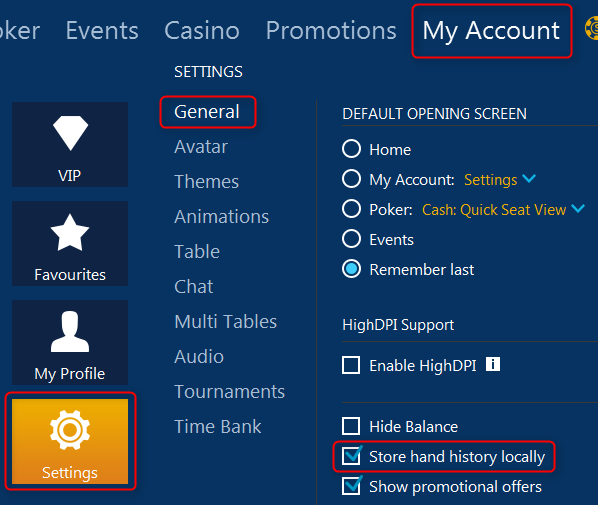
Dal lobby di iPoker, apri My Account > Settings e vai alla sezione General.
-
Seleziona Store Hand History Locally.
-
Prendi nota della posizione in cui iPoker salva le tue hand history. Il percorso predefinito è:
%appdata%\Local\<iPoker Client>\data\<Screenname>\History\Datadove
<iPoker Client>è il client che hai installato e<Screenname>è il tuo screen name in quel client.
Lingua
Il client iPoker deve essere installato in inglese. PokerTracker 4 supporta solo hand history in inglese; qualsiasi altra lingua causerà problemi di importazione.
Se il client è installato in un'altra lingua, disinstallalo e reinstallalo usando l'inglese.
Auto Center
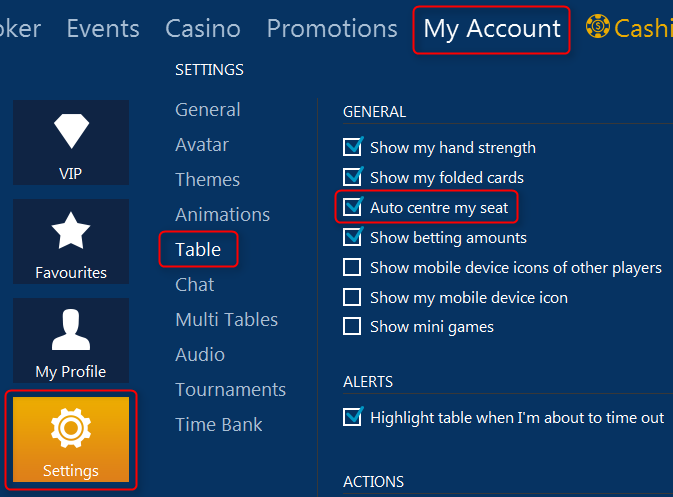
Auto Center ti posiziona sempre nel posto in basso al tavolo. Se lo usi, attivalo in entrambi: nel client iPoker e in PokerTracker 4, così il posizionamento dell'HUD resterà corretto:
- Nel lobby di iPoker, apri My Account > Settings e seleziona la sezione Table.
- Abilita Auto center my seat.
- In PT4, abilita Auto Center in Configure > Sites & Import Options > iPoker (Client Options).
Abilita HUD per Speed Poker
I tavoli di Speed Poker non sono abilitati di default. Se ci giochi con l'HUD, apri Configure > Site & Import Options, seleziona iPoker Network e spunta Enable Speed Poker HUD, quindi fai clic su OK. (Se devi ancora configurare il sito, vedi Manual Import Configuration for iPoker.)
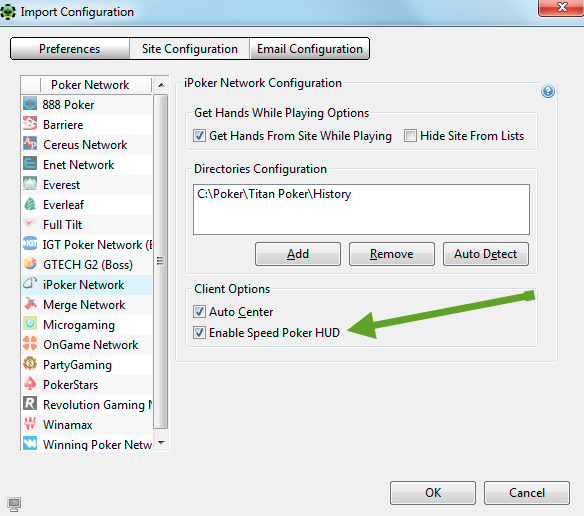
Una volta abilitata questa opzione, segui questi passaggi nell'ordine ogni volta — altrimenti l'HUD non funzionerà:
- Avvia PokerTracker 4.
- Avvia iPoker e accedi.
- Fai clic su Get Hands While Playing in PokerTracker 4.
- Entra in un tavolo Speed Poker.
Se l'HUD non funziona correttamente, chiudi sia PokerTracker 4 sia iPoker e ricomincia dal punto 1.
- L'HUD inizia a funzionare dopo che la prima mano è stata importata (non giocata).
- I giocatori senza seat preferito vengono sistemati in seat 3 (6-max) o seat 5 (9-max).
- Lascia che l'importer finisca di importare le mani esistenti prima di giocare, così l'HUD si avvia più rapidamente.
- Assicurati che né iPoker né PokerTracker 4 siano aperti prima di aggiornare PT4 — riavviare prima può aiutare.
- Alcuni firewall personali possono bloccare l'HUD per lo Speed Poker; consulta la Firewall Troubleshooting Guide per assistenza.
Errori nelle mani di Speed Poker
Alcuni giocatori vedono errori "Invalid Stack/Pot Size" durante l'importazione delle mani di Speed Poker, causati da un errore nei file hand history scritti durante il gioco. Per risolvere:
-
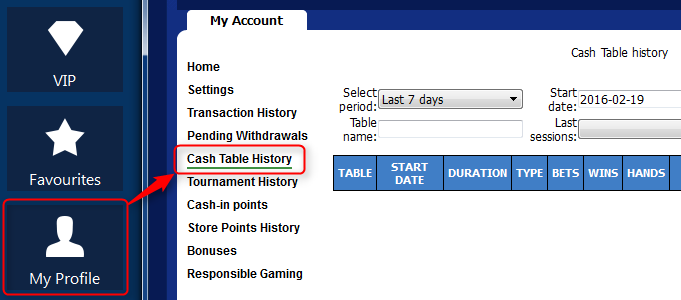
Nel software iPoker, vai su My Profile > Cash Table History.
-
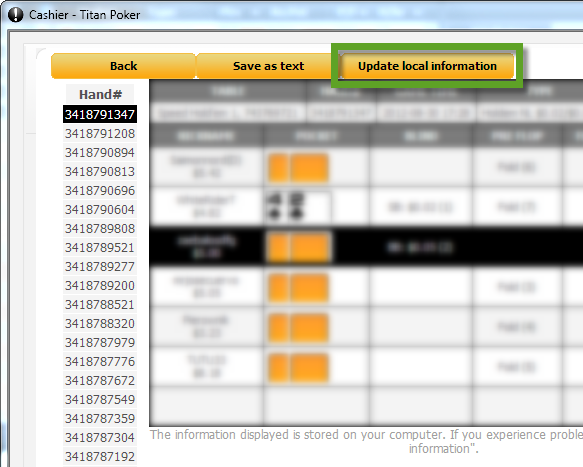
Apri una sessione in cui le mani non sono state importate correttamente, quindi fai clic su Update Local Information. Questo salva i file hand history corretti nella cartella normale.
-
In PT4, vai su Play Poker e fai clic su Get Hands From Disk per importare i file corretti.
Configurazione manuale dell'importazione per iPoker
PokerTracker 4 non può importare le mani iPoker né mostrare l'HUD finché non viene configurato. Apri Configure > Site & Import Options, seleziona la scheda Site Configuration e scegli iPoker dall'elenco Poker Network a sinistra.
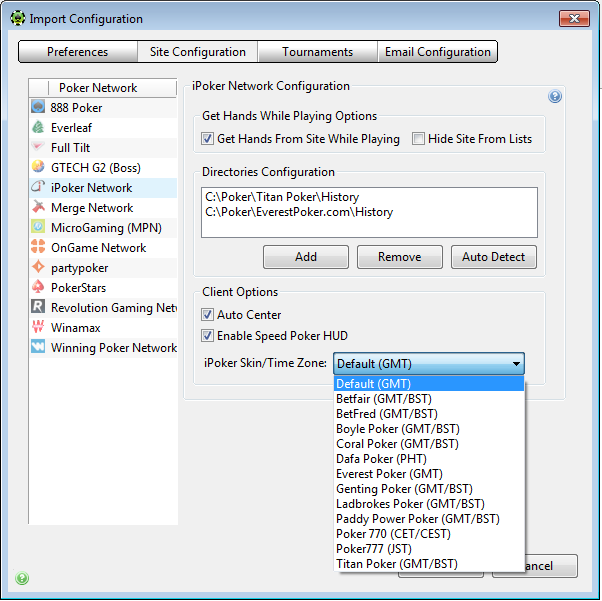
Quindi:
- Seleziona Get Hands From Site While Playing (oppure, se non giochi su iPoker, Hide Site From Lists per rimuoverlo dalla visualizzazione).
- Fai clic su Auto Detect per compilare il percorso della iPoker Hand History directory.
- Se applicabile, spunta Auto Center.
Per ulteriori informazioni, vedi il tutorial Importing Hand Histories tutorial.
Fuso orario
La iPoker Network non usa un orologio unificato: ogni skin salva le hand history usando il proprio fuso orario predefinito e iPoker non offre alcuna opzione per allinearlo al tuo orario locale. Per registrare l'ora locale corretta, imposta l'opzione iPoker Skin/Time Zone nella Site Configuration di iPoker: seleziona la skin su cui giochi, quindi fai clic su OK.

Compatibilità macOS
PokerTracker 4 v4.17.14 introduce il supporto per la versione macOS di iPoker, in fase di rilascio per alcuni siti/skin iPoker.
Se Auto Detect (in Configure > Sites & Import Options > iPoker) non trova la cartella delle hand history per il tuo sito, inviaci il percorso completo delle hand history così possiamo aggiungere il sito alla nostra configurazione. Per trovarlo e inviarcelo:
-
Apri una nuova finestra di Finder.
-
Vai a
/Users/[username]/Library/Containers.suggerimentoPremi Command-Shift-G e digita
~/Library/Containers. -
Trova il tuo sito poker nell'elenco delle cartelle e fai doppio clic per aprirlo.
-
Apri Data/Library/Application Support.
-
Trova la cartella con il nome del tuo sito poker, fai clic con il pulsante destro, tieni premuto il tasto Option e scegli Copy "…" as Pathname.
-
Apri un support ticket con titolo macOS iPoker configuration e incolla il percorso copiato nel messaggio.
-
Una volta inviato, puoi configurare manualmente il percorso nella pagina di configurazione di iPoker facendo clic su Add.
Non digitare il percorso come mostrato sullo schermo — il percorso reale è diverso da quello visualizzato. Devi copiarlo e incollarlo come descritto sopra, così riceveremo le informazioni corrette.