Guida alla configurazione di MicroGaming (MGN)
Panoramica
PokerTracker 4 importa le hand history in formato testo salvate sul tuo computer dal client poker MicroGaming Network. Una volta importate, queste mani vengono archiviate in PostgreSQL e rese disponibili per la revisione e l'analisi nel tuo database PT4. Questo processo deve essere configurato correttamente affinché PokerTracker 4 possa recuperare queste hand history e visualizzare correttamente anche l'Heads Up Display (HUD) sui tavoli MicroGaming Network nella versione Windows di PokerTracker 4; al momento MicroGaming non dispone di un client macOS.
Questa guida è pensata per gli utenti che desiderano configurare manualmente PokerTracker 4 per importare hand history da MicroGaming Network; in alternativa puoi scegliere di utilizzare l'Assistant di configurazione automatico. Per informazioni generali sulla configurazione iniziale di PokerTracker 4, consulta la Guida rapida di PokerTracker 4.
Tieni presente che PokerTracker 4 non può supportare i tavoli MicroGaming Blaze o Quickfire, perché la rete non fornisce le hand history quando il giocatore perde. Inoltre, il supporto ai tavoli anonimi per il multitable potrebbe non essere possibile se il tavolo su cui stai giocando non ha un identificatore univoco nel nome della finestra; si tratta di un difetto noto nel software client di MicroGaming.
Assistant di configurazione
Per la maggior parte degli utenti, configurare MicroGaming Network usando l'Assistant di configurazione è il metodo più efficiente per preparare PokerTracker 4 all'uso con MicroGaming Network. L'Assistant di configurazione è stato creato per aiutare gli utenti ad automatizzare la configurazione di PokerTracker 4 senza dover configurare manualmente il proprio ambiente poker. Per avviare l'Assistant di configurazione, fai semplicemente clic su Tools > Setup Assistant dalla barra degli strumenti principale. Fai clic sull'opzione Configure Sites e imposta MicroGaming Network su Yes.
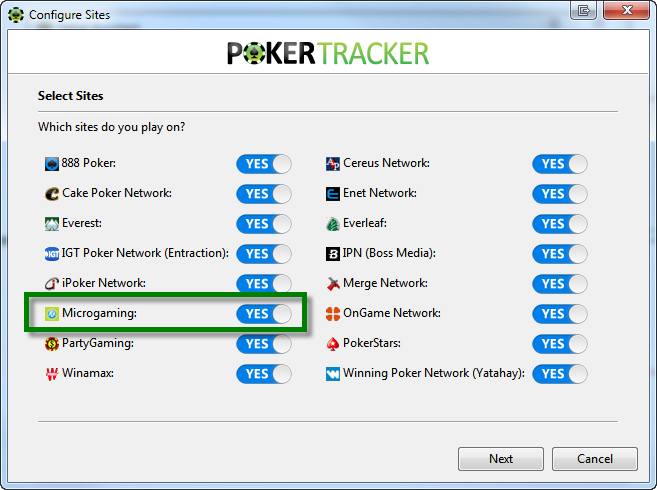
Ci sono alcuni passaggi per configurare MicroGaming Network usando l'Assistant di configurazione.
-
Passo 1: se non l'hai ancora fatto, assicurati che MicroGaming Network sia configurato per salvare le hand history sul tuo disco rigido.
-
Passo 2: devi indicare a PokerTracker 4 dove MicroGaming Network salva le sue hand history. Puoi usare l'opzione Auto Detect per consentire a PokerTracker 4 di trovare automaticamente dove vengono scritte le hand history. Questo può essere fatto anche manualmente andando su “Add” e indicando a PT4 la cartella delle hand history di MicroGaming Network sul tuo computer. Una volta configurato correttamente, fai clic su Next.
-
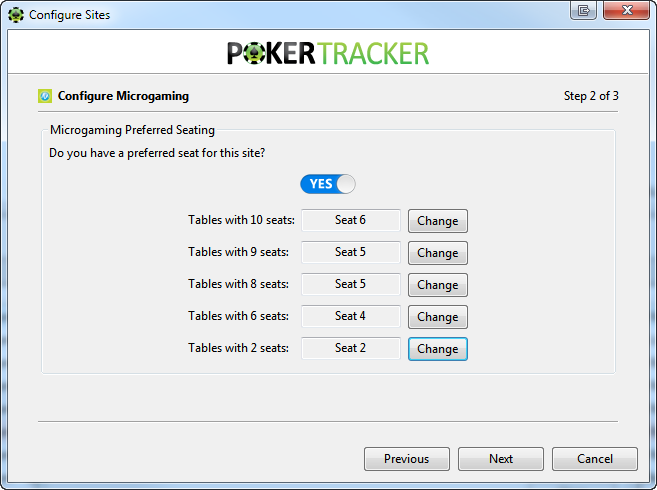
Passo 3: per garantire il corretto posizionamento dell'HUD, devi anche configurare le preferenze di posto in PokerTracker 4 in modo che corrispondano alle tue preferenze di posto su MicroGaming Network. Un posto preferito è la posizione in cui ti siedi automaticamente quando ti accomodi a un tavolo. PokerTracker 4 deve conoscere il tuo posto preferito per assicurarsi che l'HUD venga visualizzato correttamente durante il gioco. Se hai un posto preferito su MicroGaming Network, assicurati che il pulsante dica “Yes”. (Se non ce l'hai, imposta questa opzione su “No” e premi Next). Quando possibile, PokerTracker importerà per te la selezione della postazione preferita da MicroGaming Network; se ciò non fosse possibile, premi semplicemente Change accanto a ciascun tipo di tavolo e seleziona nell'interfaccia grafica il posto in cui ti siedi automaticamente mentre giochi.
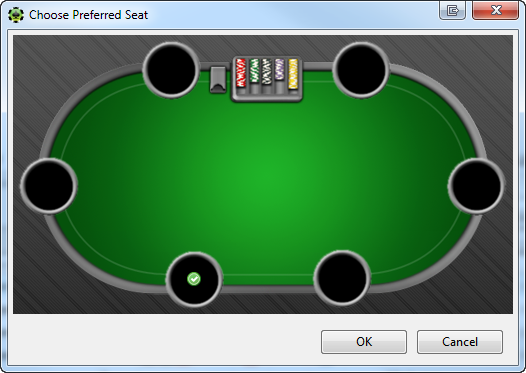
Premi semplicemente Change accanto a ciascun tipo di tavolo e seleziona nell'interfaccia grafica il posto in cui ti siedi automaticamente mentre giochi. Una volta configurata correttamente la tua preferenza di posto per ogni dimensione di tavolo, fai clic su Next
L'ultimo passaggio ti offre la possibilità di importare le hand history esistenti. Si consiglia di selezionare yes, scegliere il database in cui desideri che PokerTracker 4 importi le hand history esistenti e quindi fare clic su OK
Se hai molte hand history salvate nella cartella di MicroGaming Network, il processo di importazione potrebbe richiedere del tempo. Ti preghiamo di avere pazienza e lascia che PokerTracker 4 importi tutte le tue mani per ottenere i migliori risultati.
Configurazione di MicroGaming Network
Hand History
Devi configurare il client MicroGaming Network affinché salvi le hand history in una directory dedicata sul tuo disco rigido. Questo passaggio è necessario per consentire a PokerTracker 4 di importare le hand history nel database e visualizzare l'HUD.
Per salvare le tue Hand History su MicroGaming Network, procedi come segue:
- Dal lobby di MicroGaming Network, fai clic su Menu-> My Account -> Hand History ->Configuration
- Seleziona Store Hands History for the Last 30 days.
- Fai clic su Save Settings.
Lingua
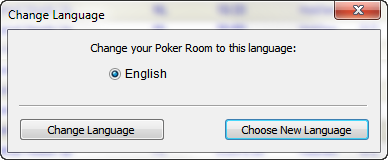
Il client di MicroGaming Network deve essere configurato per usare la lingua inglese. L'importatore delle hand history di PokerTracker 4 supporta solo la lingua inglese; PokerTracker 4 non può leggere hand history salvate in una lingua diversa dall'inglese. Per configurare la lingua su MicroGaming Network, procedi come segue:
- Dal lobby di MicroGaming Network, fai clic su Menu->Options -> Change Language.
- Se applicabile, cambia la lingua in English.
Postazione preferita
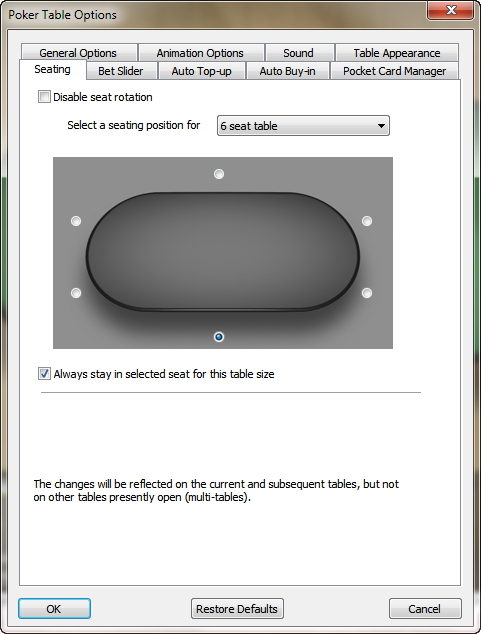
Potresti scegliere di usare l'opzione Postazione preferita nel client di MicroGaming Network, in modo da essere sempre assegnato allo stesso posto in ogni tavolo. Per configurarla, procedi come segue:
-
Da un tavolo poker di MicroGaming Network, fai clic su Menu -> Options->Seating
-
Seleziona dal menu a discesa il/i tipo/i di tavolo che giochi più spesso
-
Fai clic sul tuo/i posto/i preferito/i e spunta "Always stay in selected seat for this table size"
-
Fai clic su OK per salvare le impostazioni
Cancella subito i database
La rete MicroGaming salva le sue hand history in modo molto particolare. Tutte le mani vengono scritte in un unico file SQL che PokerTracker 4 è in grado di importare. Con la maggior parte degli altri siti di poker, PokerTracker 4 è in grado di spostare le hand history elaborate in una cartella separata per migliorare le prestazioni. Con MicroGaming, PT4 non può spostare il file SQL, e questo può causare problemi di prestazioni durante l'importazione delle hand history.
Per evitare questo, dovrai cancellare il file SQL una volta che PokerTracker 4 avrà importato tutte le tue mani. In caso contrario, PT4 tenterà di importare le stesse mani la prossima volta che avvierai un'importazione. E se il file SQL di MicroGaming è piuttosto grande, questo può creare un ritardo tra l'avvio dell'importazione e l'importazione delle nuove mani/attivazione dell'HUD.
Per risultati ottimali, consigliamo di cancellare il database al termine di ogni sessione. Per farlo, segui semplicemente questi passaggi esattamente nell'ordine indicato:
- Interrompi la tua sessione MicroGaming
- Chiudi il software MicroGaming
- Interrompi l'importazione di PokerTracker 4
- Vai su Play Poker e poi fai doppio clic su MicroGaming sulla sinistra, sotto "Poker Sites & Networks"
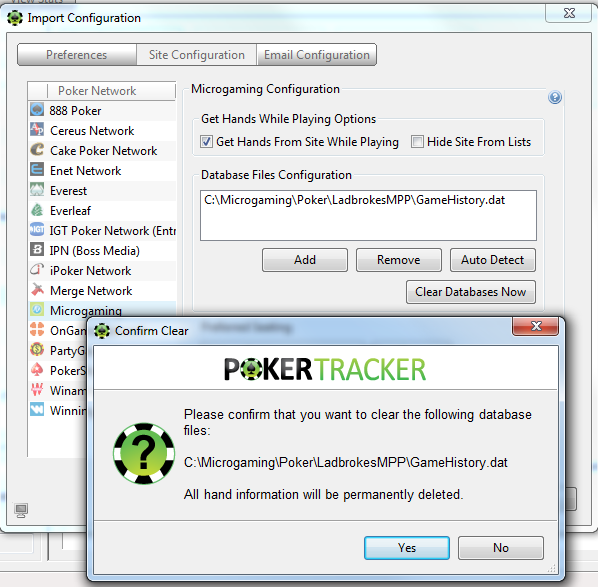
- Fai clic su Clear Databases Now
- Fai clic su Yes nella finestra.
Configurazione dell'importazione manuale per MicroGaming
PokerTracker 4 non può importare le hand history della rete MicroGaming né visualizzare in tempo reale l'Heads Up Display (HUD) durante il gioco senza una configurazione preliminare. Puoi farlo facilmente facendo clic su Configure nel menu dell'applicazione, quindi selezionando Site & Import Options. Apri la scheda Site Configuration e scegli MicroGaming nell'elenco Poker Network sulla sinistra.
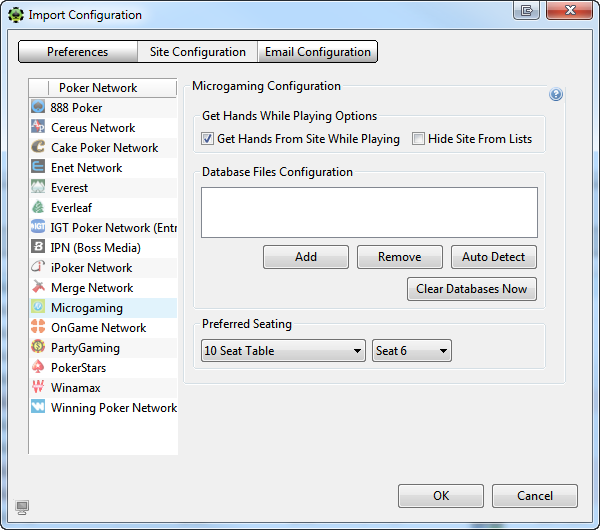
Assicurati che sia selezionata l'opzione Get Hands From Site While Playing, oppure, se non giochi sulla rete MicroGaming, puoi selezionare Hide Site From Lists per nasconderla dall'elenco. Poi fai clic su Auto Detect per compilare il percorso delle cartelle delle hand history della rete MicroGaming. Infine configura il tuo posto preferito, se applicabile.
Se hai bisogno di ulteriore aiuto, consulta il tutorial sull'importazione delle hand history per maggiori informazioni.
Compatibilità con macOS
MicroGaming (MPN) non dispone di un client compatibile con macOS, ma la versione macOS di PokerTracker 4 può importare le hand history dal client poker Windows per comodità degli utenti che utilizzano sia Windows sia macOS.