Guida alla configurazione di partypoker
Panoramica
PokerTracker 4 importa le hand history testuali che il client di partypoker salva sul tuo computer. Le mani importate vengono archiviate nel tuo database per la revisione e l'analisi, e PokerTracker 4 le usa per mostrare il Heads Up Display (HUD) ai tuoi tavoli.
Questa guida illustra la configurazione manuale di partypoker. Puoi anche usare il Setup Assistant automatico. Per la configurazione iniziale, consulta la PokerTracker 4 Quick Start Guide.
Qui "partypoker" si riferisce a tutti i client regionali che utilizzano il software partypoker o le sue derivazioni di bwin.party.
Nella maggior parte delle regioni, partypoker non salva più i file delle hand history sul tuo computer mentre giochi, quindi l'importazione automatica e l'HUD non sono disponibili. Se questo riguarda il tuo client, consulta Downloading Hand Histories from 'My Game'.
Setup Assistant
Per la maggior parte degli utenti, lo Setup Assistant è il modo più semplice per preparare PokerTracker 4 per partypoker. Fai clic su Tools > Setup Assistant dalla barra degli strumenti principale, scegli Configure Sites e imposta PartyGaming su Yes.
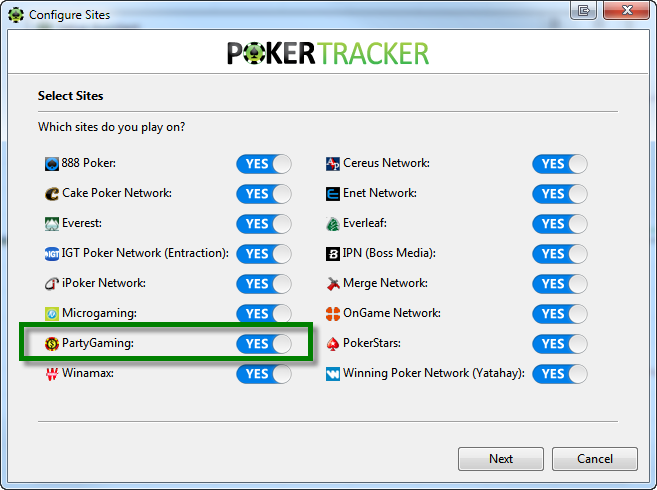
Step 1 — Assicurati che partypoker sia configurato per salvare le hand history sul tuo disco rigido.
Step 2 — Indica a PokerTracker 4 dove partypoker salva le sue hand history. Fai clic su Auto Detect per trovare automaticamente la cartella oppure su Add per indicarla manualmente. Quindi fai clic su Next.
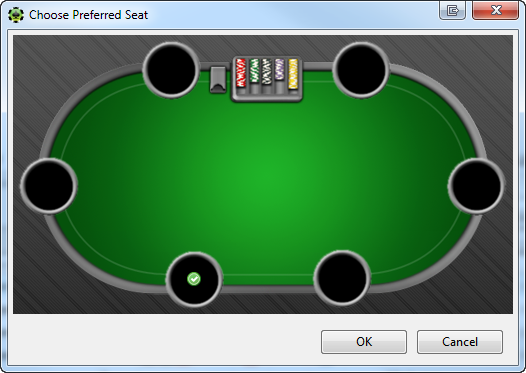
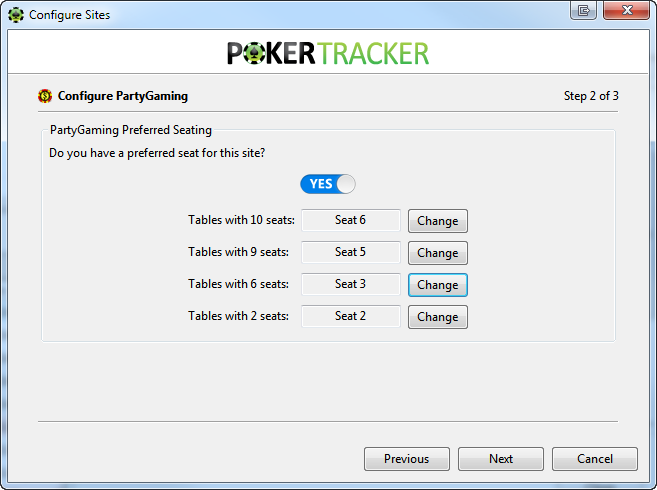
Step 3 — Imposta le tue preferred seating preferences in modo che l'HUD venga posizionato sui seat corretti. Un preferred seat è il seat in cui vieni assegnato automaticamente quando ti siedi a un tavolo; PokerTracker 4 deve saperlo per posizionare correttamente l'HUD.
- Se usi un preferred seat su partypoker, imposta questa opzione su Yes. PokerTracker 4 importerà la tua selezione quando possibile.
- Se non è possibile, fai clic su Change accanto a ciascun tipo di tavolo e seleziona il tuo seat nell'interfaccia grafica.
- Se non usi un preferred seat, imposta questa opzione su No e fai clic su Next.
Final step — Puoi importare le tue hand history esistenti. Ti consigliamo di selezionare Yes, scegliere il database di destinazione e fare clic su OK.
Se hai molte hand history salvate, l'importazione potrebbe richiedere un po' di tempo. Per ottenere i migliori risultati, lascia che PokerTracker 4 completi l'importazione di tutte.
Configurazione di partypoker
Se preferisci non usare lo Setup Assistant, configura partypoker manualmente utilizzando le sezioni seguenti.
Hand Histories
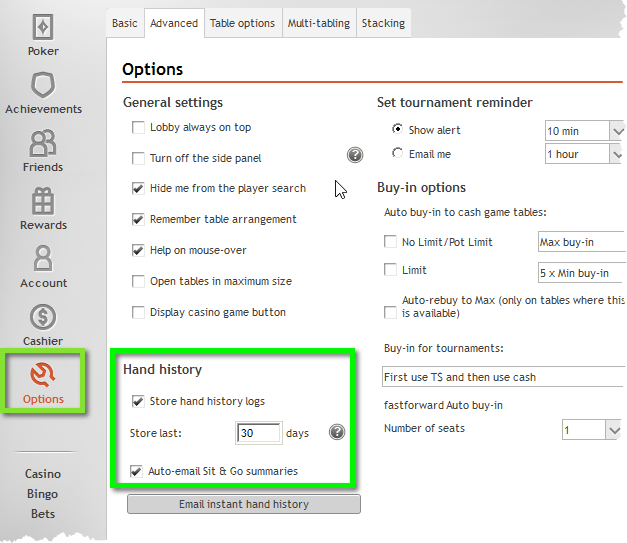
partypoker deve essere impostato per salvare le hand history sul tuo disco rigido. Questo è necessario affinché PokerTracker 4 possa importare le mani e mostrare l'HUD.
Per salvare le hand history su partypoker:
- Dalla lobby di partypoker, seleziona Options > Advanced.
- Assicurati che i log delle hand history siano archiviati localmente sulla macchina.
- Fai clic su Save.
Lingua
partypoker deve essere impostato in inglese. PokerTracker 4 supporta solo l'inglese e altre lingue causeranno problemi. Se partypoker è installato in un'altra lingua, disinstallalo e reinstallalo in inglese.
Preferred Seating
L'opzione Preferred Seat su partypoker ti assegna sempre lo stesso seat a ogni tavolo. Per configurarla:
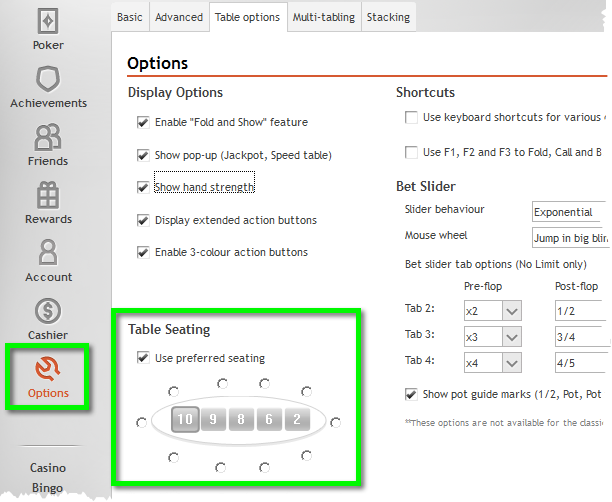
- Dalla lobby di partypoker, seleziona Options > Advanced > Table Options.
- Spunta la casella Use preferred seating.
- Seleziona il tipo o i tipi di tavolo a cui giochi facendo clic sul numero mostrato sul tavolo.
- Fai clic sul tuo seat preferito per ogni tipo di tavolo, quindi fai clic su Save.
macOS
PokerTracker 4 rileva automaticamente la cartella delle hand history se si trova nella posizione predefinita:
- /Users/USERNAME/partypoker/HandHistory
Prima di configurare, assicurati che tutti i tavoli siano chiusi. Dal menu di configurazione del sito, seleziona partypoker > Preferences (scorciatoia: CMD + ,) e fai clic su General. Seleziona Store Hand History logs, quindi chiudi la finestra delle preferenze affinché la modifica abbia effetto. Ora puoi iniziare a giocare.
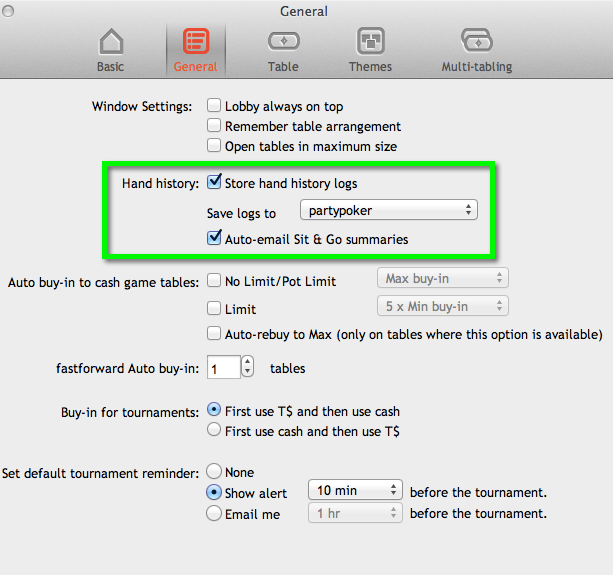
Se giochi Sit & Go, ti consigliamo di abilitare Auto-email Sit & Go summaries. Questi riepiloghi possono essere importati in PokerTracker 4 usando la funzione di importazione Get Hands From Email.
Abilita il Fast Forward Poker HUD
i tavoli fastforward non sono abilitati per impostazione predefinita e non sono disponibili nello Setup Assistant, quindi devi configurarli manualmente. Dal menu principale, fai clic su Configure > Site & Import Options, seleziona partypoker (vedi manually configuring partypoker se hai bisogno di aiuto), spunta Enable fastforward HUD e fai clic su OK.
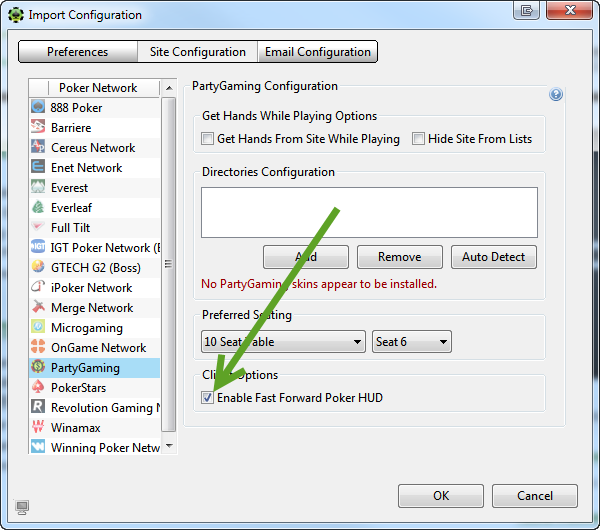
Una volta configurato, segui esattamente questi passaggi per far funzionare l'HUD ai tavoli fastforward:
- Avvia PokerTracker 4.
- Avvia partypoker ed effettua l'accesso al tuo account.
- Fai clic su "Get Hands While Playing" in PokerTracker 4.
- Entra in un tavolo fastforward e inizia a giocare.
Se hai problemi con l'HUD, chiudi sia PokerTracker 4 sia partypoker, quindi ricomincia dal passaggio 1.
Alcune note sui tavoli fastforward:
- L'HUD non funzionerà finché non sarà importata la prima mano (non giocata).
- Senza il preferred seating abilitato, il seat predefinito è il seat 3 (6-max) o il seat 5 (9-max).
- Per ottenere i migliori risultati, lascia che l'importer termini l'importazione delle hand history esistenti prima di giocare: questo riduce il tempo necessario affinché l'HUD si avvii.
- Chiudi sia partypoker sia PokerTracker 4 prima di aggiornare PokerTracker 4. Riavviare prima può aiutare.
- Alcuni firewall personali possono bloccare l'HUD fastforward — consulta la Firewall Troubleshooting Guide. Il firewall Comodo è noto per essere incompatibile; consigliamo di sostituirlo se giochi ai tavoli fastforward.
L'HUD fastforward non è supportato nella versione macOS di PokerTracker 4.
Configurazione manuale dell'importazione su partypoker
PokerTracker 4 deve essere configurato prima di poter importare le hand history di partypoker o mostrare l'HUD in tempo reale. Dal menu dell'applicazione, fai clic su Configure > Site & Import Options, apri la scheda Site Configuration e scegli partypoker dall'elenco Poker Network sulla sinistra.
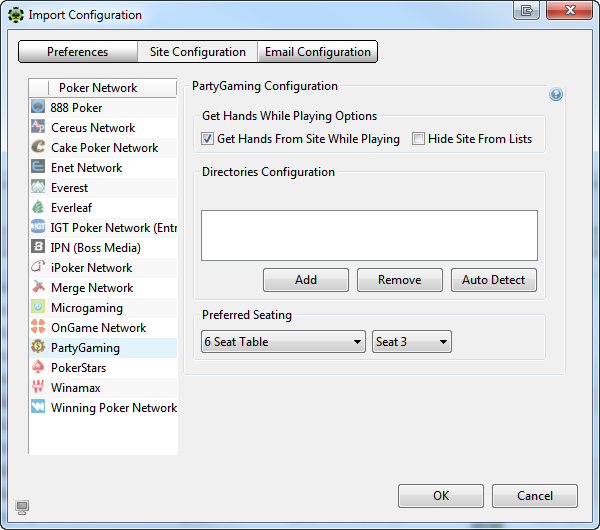
Assicurati che Get Hands From Site While Playing sia selezionato. (Se non giochi su partypoker, seleziona invece Hide Site From Lists.) Fai clic su Auto Detect per compilare le partypoker hand history directories, quindi imposta il seating preferito, se applicabile.
Per maggiori informazioni, consulta il Importing Hand Histories tutorial.
Downloading Hand Histories from 'My Game'
Nella maggior parte delle regioni, partypoker non salva più i file delle hand history sul tuo computer mentre giochi. Se questo riguarda il tuo caso, scarica le tue hand history dal sito partypoker 'My Game' e importale manualmente in PokerTracker 4.
Per scaricare le hand history da 'My Game':
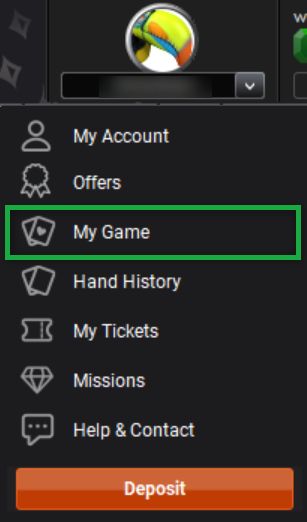
- Nella lobby di partypoker, fai clic sul tuo nome per aprire il menu e scegli My Game.
- Nella pagina web che si apre, fai clic su Export Hands in alto.
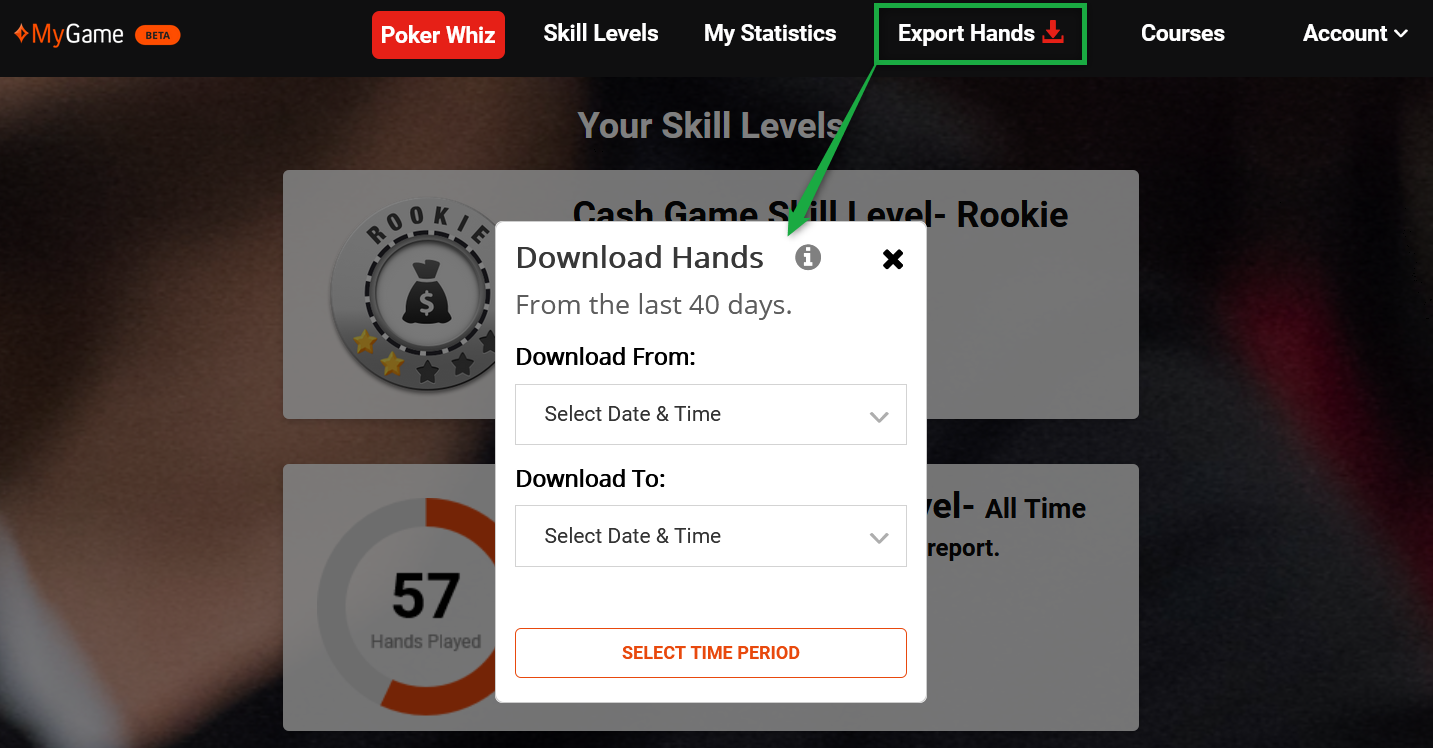
- Inserisci l'intervallo di date desiderato e fai clic su Download.
- Seleziona Save File e fai clic su OK. Il file viene scaricato nella posizione di download predefinita del browser.
Per importare il file, apri la scheda Play Poker in PokerTracker 4, fai clic su Get Hands From Disk, scegli Select Files e individua il file scaricato.
Le hand history di My Game sono anonime: il tuo nome appare come 'Hero' e gli avversari come 'PlayerX'. Per unire questi dati con le tue mani precedenti di partypoker sotto il tuo screen name, collega il player 'Hero' come alias. Guida: Alias