Guida alla configurazione di PokerStars
Panoramica
PokerTracker 4 importa le hand history testuali che il client PokerStars salva sul tuo computer. Le mani importate vengono memorizzate nel tuo database per la revisione e l'analisi, e PokerTracker 4 le utilizza per visualizzare l'Heads Up Display (HUD) sui tuoi tavoli.
Questa guida illustra la configurazione manuale di PokerStars. Puoi anche usare il Setup Assistant automatizzato, che molti utenti preferiscono per la configurazione iniziale. Per la configurazione iniziale, consulta la Guida rapida di PokerTracker 4.
Setup Assistant
Per la maggior parte degli utenti, il Setup Assistant è il modo più semplice per preparare PokerTracker 4 per PokerStars. Fai clic su Tools > Setup Assistant dalla barra degli strumenti principale, scegli Configure Sites e imposta PokerStars su Yes. (I giocatori di Zoom dovranno configurare manualmente PokerTracker 4.)
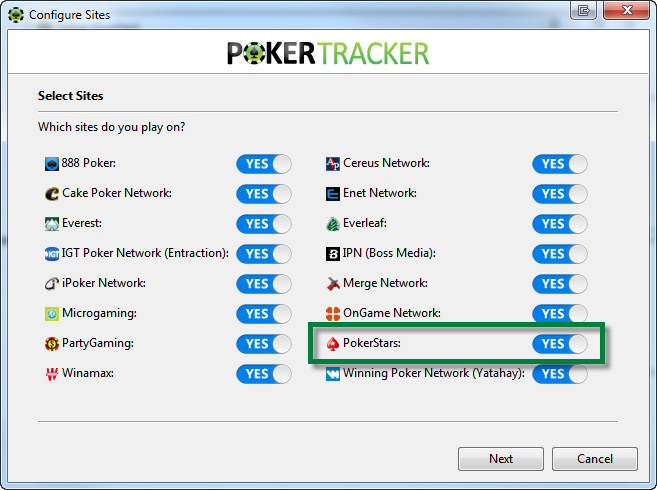
Passo 1 — Assicurati che PokerStars sia configurato per salvare le hand history sul tuo hard disk.
Passo 2 — Indica a PokerTracker 4 dove PokerStars salva le sue hand history. Fai clic su Auto Detect per trovare automaticamente la cartella, oppure fai clic su Add per indicarla manualmente. Consigliamo di aggiungere contemporaneamente la cartella PokerStars Tournament Summary in modo che i risultati dei tornei siano accurati. Quindi fai clic su Next.
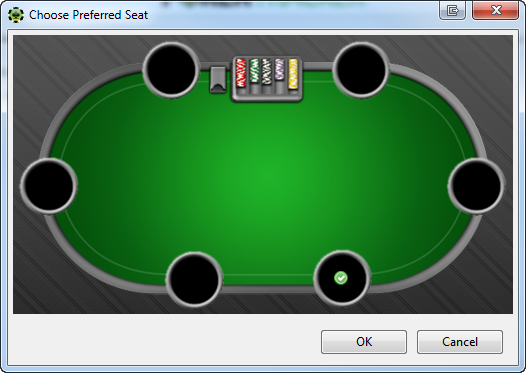
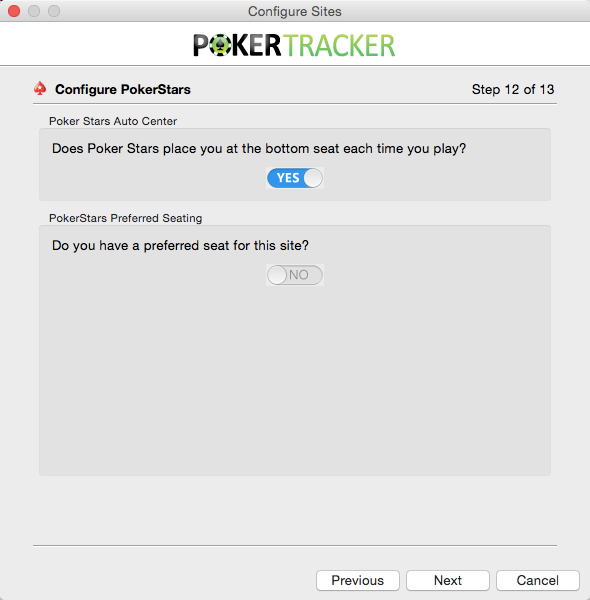
Passo 3 — Imposta le tue preferenze di seating in modo che l'HUD si posizioni sui seat corretti. Il preferred seat è il seat in cui vieni automaticamente collocato quando ti siedi a un tavolo; PokerTracker 4 deve conoscerlo per posizionare correttamente l'HUD.
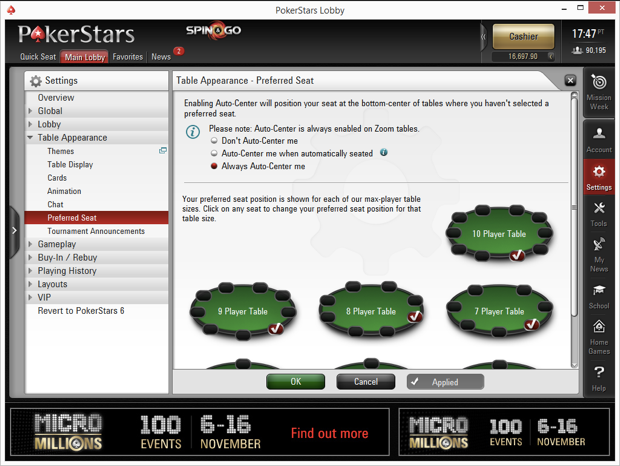
- Consigliato: usa l'Auto-Center, abilitato per impostazione predefinita nelle nuove installazioni di PokerStars. Assicurati che PokerStars sia impostato per auto-centrarti sul tuo seat, quindi imposta l'opzione Auto-Center su Yes.
- Per definire invece il tuo preferred seat, imposta l'opzione del preferred seat su Yes e Auto-Center su No. PokerTracker 4 importa la tua selezione da PokerStars quando possibile; se non ci riesce, fai clic su Change accanto a ciascun tipo di tavolo e seleziona il tuo seat nell'interfaccia grafica.
- Se non vuoi un preferred seat, imposta entrambe le opzioni su No.
Quando hai configurato ogni dimensione di tavolo, fai clic su Next.
Passo finale — Puoi importare le tue hand history esistenti. Consigliamo di selezionare Yes, scegliere il database di destinazione e fare clic su OK.
Se hai molte hand history salvate, l'importazione potrebbe richiedere un po' di tempo. Lascia che PokerTracker 4 completi l'importazione di tutte per ottenere i migliori risultati.
Configurazione di PokerStars
Se preferisci non usare il Setup Assistant, configura PokerStars manualmente usando le sezioni seguenti.
Hand History
Il client PokerStars deve essere impostato per salvare le hand history sul tuo hard disk. Questo è necessario affinché PokerTracker 4 possa importare le mani e visualizzare l'HUD.
Per salvare le hand history su PokerStars:
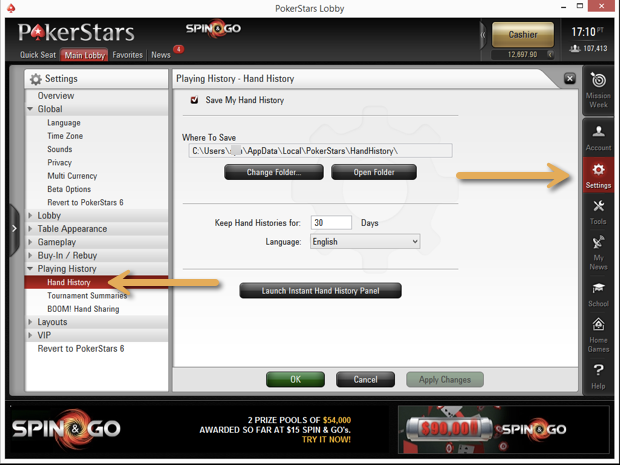
- Dal lobby di PokerStars, fai clic su Settings > Playing History > Hand History.
- Seleziona Save My Hand History.
- Imposta Language su English. Le mani in altre lingue non verranno importate in PokerTracker 4.
- Annota la cartella predefinita mostrata sotto Where To Save.
- Fai clic su OK.
- Assicurati che quella cartella sia configurata in PokerTracker 4.
Tasti di scelta rapida
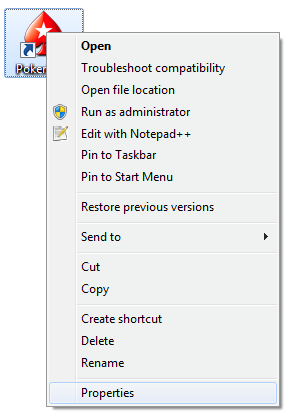
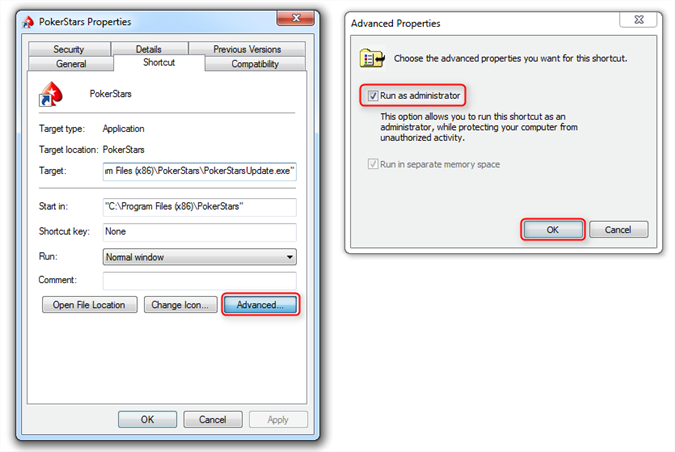
Per usare i tasti di scelta rapida di PokerStars mentre l'HUD di PokerTracker 4 è in esecuzione, devi eseguire PokerStars come amministratore.
- Fai clic con il tasto destro sul collegamento che usi per avviare PokerStars e scegli Proprietà.
- Fai clic su Avanzate, attiva Esegui come amministratore e fai clic su OK.
Riepiloghi del torneo
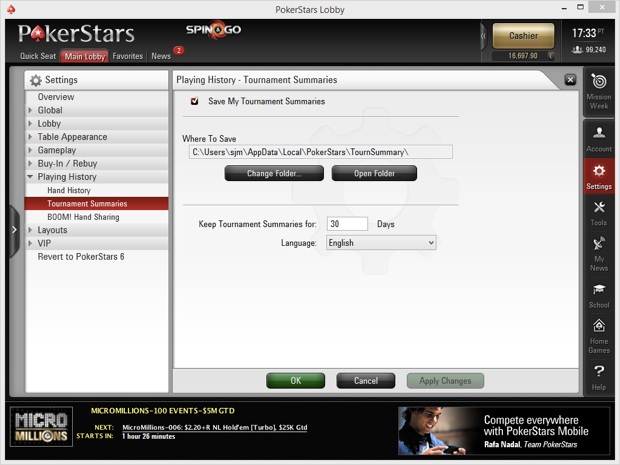
Il client di PokerStars deve essere impostato per salvare i riepiloghi dei tornei sul disco rigido. Senza i riepiloghi, i risultati dei tornei in PokerTracker 4 saranno incompleti.
Per salvare i riepiloghi dei tornei su PokerStars:
- Dalla lobby di PokerStars, fai clic su Opzioni > Cronologia di gioco > Riepiloghi del torneo.
- Seleziona Salva i miei riepiloghi del torneo.
- Imposta Lingua su English. I riepiloghi in altre lingue non verranno importati in PokerTracker 4.
- Prendi nota della cartella predefinita mostrata sotto Dove salvare.
- Fai clic su OK.
- Assicurati che quella cartella sia configurata in PokerTracker 4.
Lingua
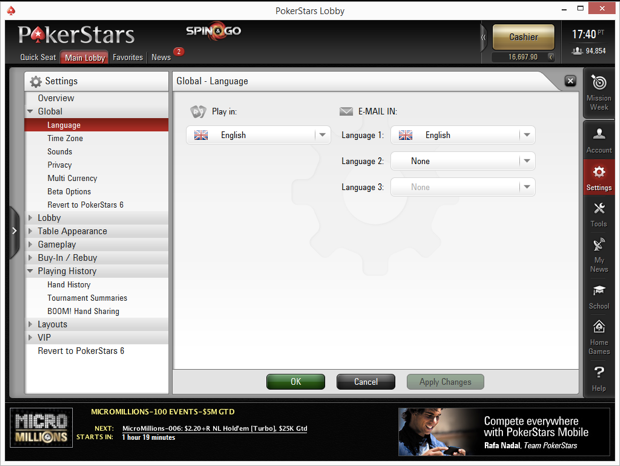
Il client di PokerStars deve essere impostato su English. L'importatore di PokerTracker 4 supporta solo l'inglese e non può leggere hand history salvate in altre lingue.
Per impostare la lingua in PokerStars:
- Dalla lobby di PokerStars, seleziona Opzioni > Globale > Lingua e imposta Gioca in su English.
- Se giochi tornei, imposta anche Email in su English in Opzioni > Globale > Lingua.
Posto preferito
L'opzione Posto preferito in PokerStars ti assegna lo stesso posto a ogni tavolo.
Per configurarla:
- Dalla lobby di PokerStars, fai clic su Opzioni > Aspetto tavolo > Posto preferito.
- Per prestazioni ottimali, seleziona Sempre centrarmi automaticamente. In alternativa, seleziona Non centrarmi automaticamente, quindi scegli ogni tipo di tavolo e fai clic per definire il tuo posto preferito.
- Fai clic su OK.
Abilitare l'HUD per Zoom Poker
I tavoli Zoom non sono abilitati per impostazione predefinita, quindi potrebbe essere necessario configurarli manualmente. Dal menu principale, fai clic su Configura > Opzioni sito e importazione, seleziona PokerStars (vedi configurazione manuale di PokerStars se hai bisogno di aiuto), seleziona Abilita HUD Zoom e fai clic su OK.

Assicurati inoltre che PokerStars sia installato in English, non solo che scriva le hand history in inglese.
Utenti macOS
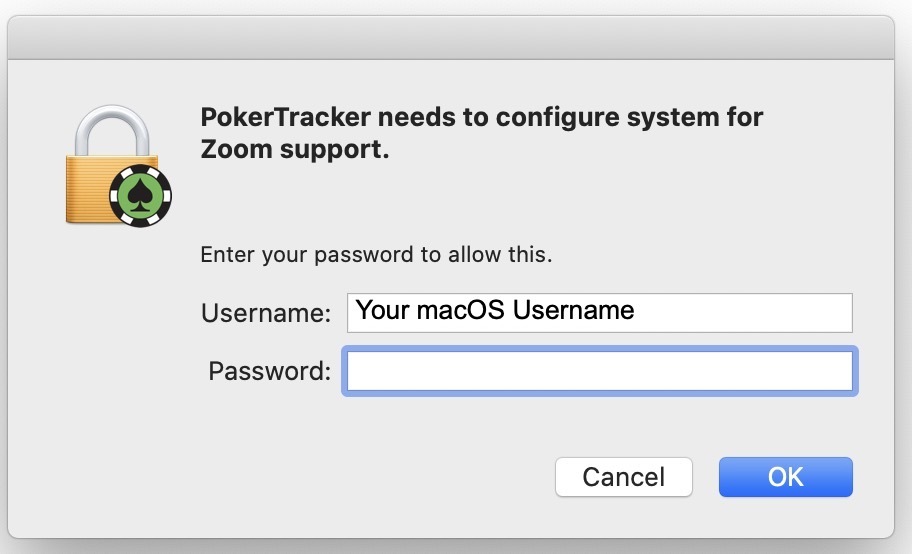
Affinché l'HUD Zoom funzioni, PokerTracker 4 deve creare un file di configurazione di PokerStars. Se vedi questo messaggio all'avvio di PokerTracker, inserisci la password di sistema per consentire la creazione del file:
Se l'HUD ancora non funziona ai tavoli Zoom:
- Elimina l'app PokerStars da Applicazioni.
- Scarica un nuovo programma di installazione dal sito web di PokerStars e installalo.
- Su macOS 14 e versioni successive, aggiungi PokerTracker 4 a Privacy e sicurezza > Gestione app.
- Avvia prima PokerTracker 4 in modo che possa aggiungere la configurazione a PokerStars, quindi avvia PokerStars.
Note sui tavoli Zoom:
- Per risultati migliori, lascia che l'importatore finisca di importare le hand history esistenti prima di giocare Zoom: questo riduce il tempo necessario all'HUD per avviarsi.
- Chiudi sia PokerStars che PokerTracker 4 prima di installare eventuali aggiornamenti di PokerTracker 4. Riavviare prima può aiutare.
- Alcuni firewall personali possono bloccare l'HUD Zoom — vedi la Guida alla risoluzione dei problemi del firewall.
Configurazione manuale dell'importazione per PokerStars
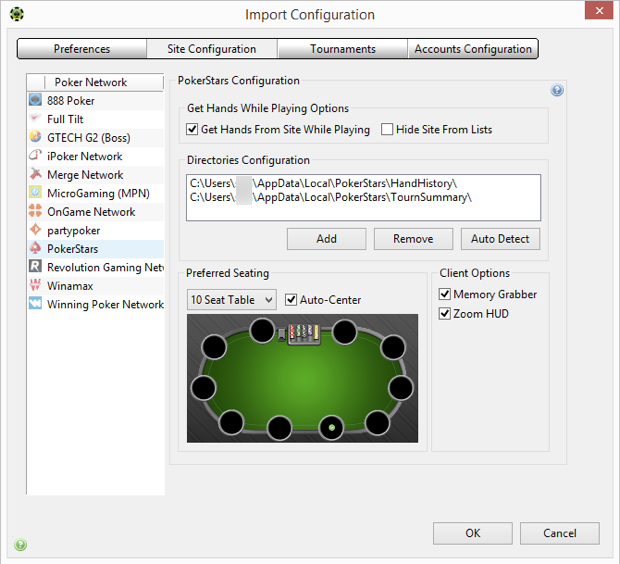
PokerTracker 4 deve essere configurato prima di poter importare le hand history di PokerStars o visualizzare l'HUD in tempo reale. Dal menu dell'applicazione, fai clic su Configura > Opzioni sito e importazione, apri la scheda Configurazione sito e scegli PokerStars dall'elenco Rete Poker a sinistra.
Configurazione di importazione per Windows:
Configurazione di importazione per Mac:
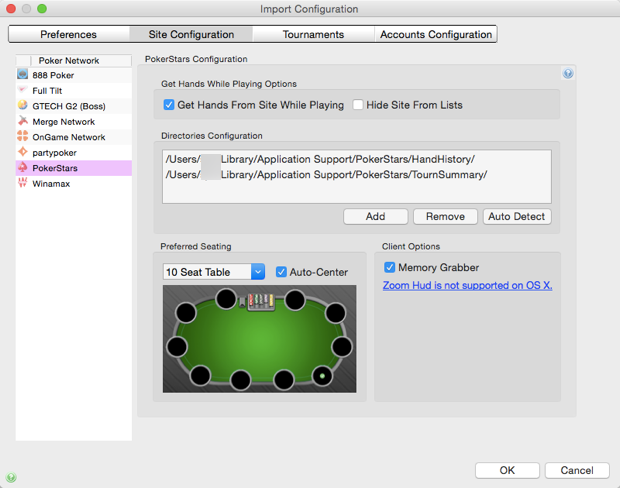
Assicurati che sia selezionato Get Hands From Site While Playing. (Se non giochi su PokerStars, seleziona invece Hide Site From Lists.) Fai clic su Rileva automaticamente per compilare le directory delle hand history di PokerStars. Quindi, se applicabile:
- Configura il tuo posto preferito oppure seleziona Auto-centra per visualizzare sempre l'Hero al centro in basso del tavolo.
- Abilita l'HUD Zoom (solo Windows).
- Abilita il Memory Grabber per precaricare le hand history.
Per ulteriore assistenza, vedi il tutorial sull'importazione delle hand history.
Memory Grabber
Il Memory Grabber si integra con PokerStars per recuperare un certo numero di mani precedenti dalla memoria del client, così l'HUD di PokerTracker 4 può popolarsi nel momento in cui ti siedi al tavolo. Se riscontri problemi di prestazioni, disabilita il Memory Grabber.
Questa funzione non funziona con i tavoli Zoom.
File di audit di PokerStars
Il modo migliore per importare tutti i risultati dei tornei è abilitare i riepiloghi dei tornei, come descritto nella sezione Riepiloghi del torneo sopra.
Per i tornei giocati prima di aver iniziato a usare PokerTracker — o prima di aver abilitato i riepiloghi dei tornei — puoi richiedere un file di 'audit' a PokerStars e importarlo. I file di audit contengono informazioni limitate, ma possono aiutare a colmare le lacune nei tuoi risultati.
Per richiedere un file di audit, vai su Strumenti > Cronologia e statistiche > Audit cronologia di gioco nella lobby di PokerStars.
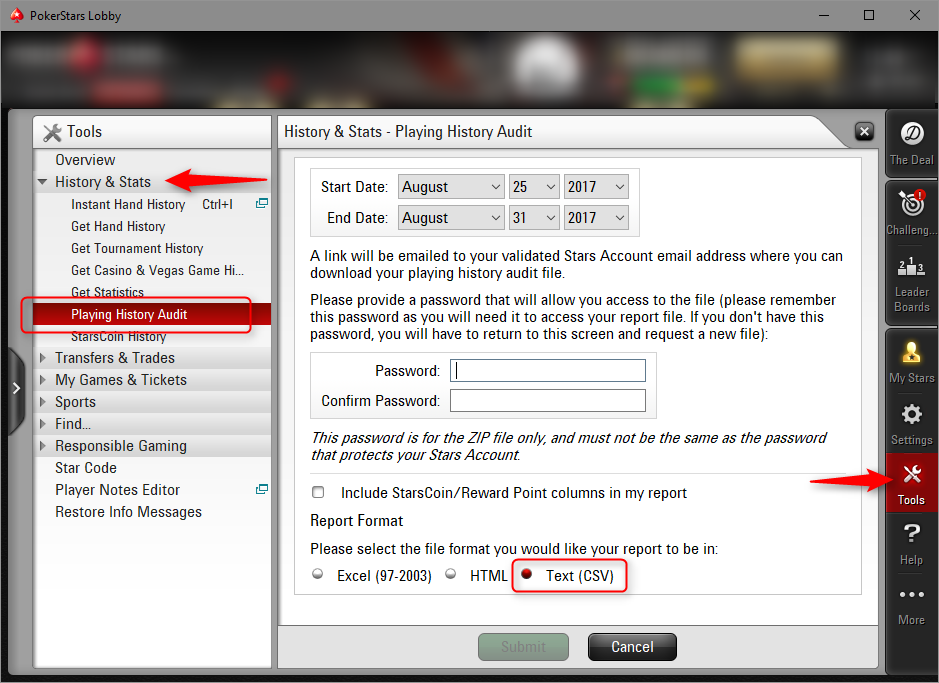
Seleziona Text (CSV) come formato file — questo è il formato supportato da PokerTracker 4. Segui le istruzioni per scaricare il file, quindi importalo usando Get Hands From Disk nella pagina Play Poker (Guida).
Importazione delle mani giocate su PokerStars Mobile
Per importare le mani giocate su PokerStars Mobile, richiedi le hand history via email dall'app PokerStars:
- Nell'app, vai alla sezione Account e tocca Cronologia.
- Tocca Hand History.
- Seleziona le mani che vuoi richiedere.
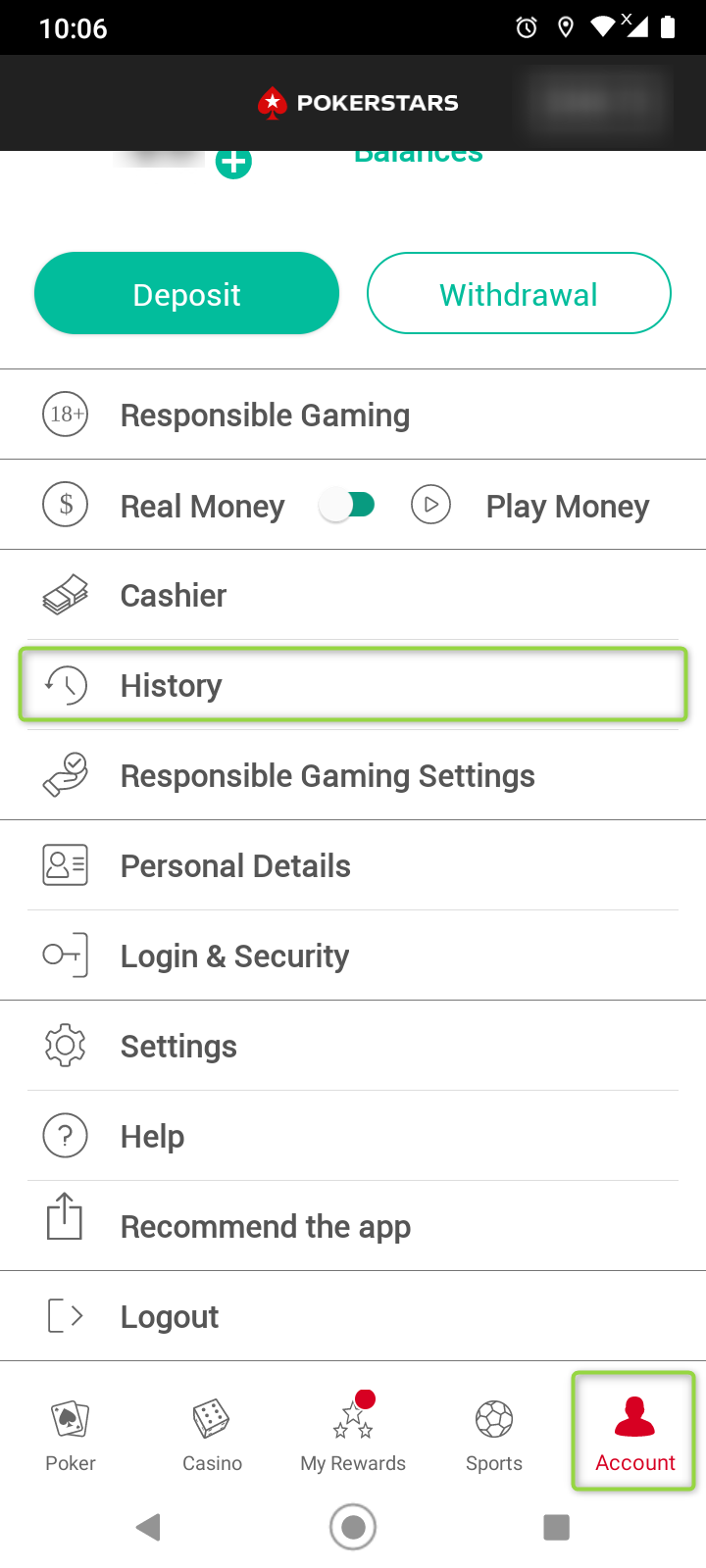
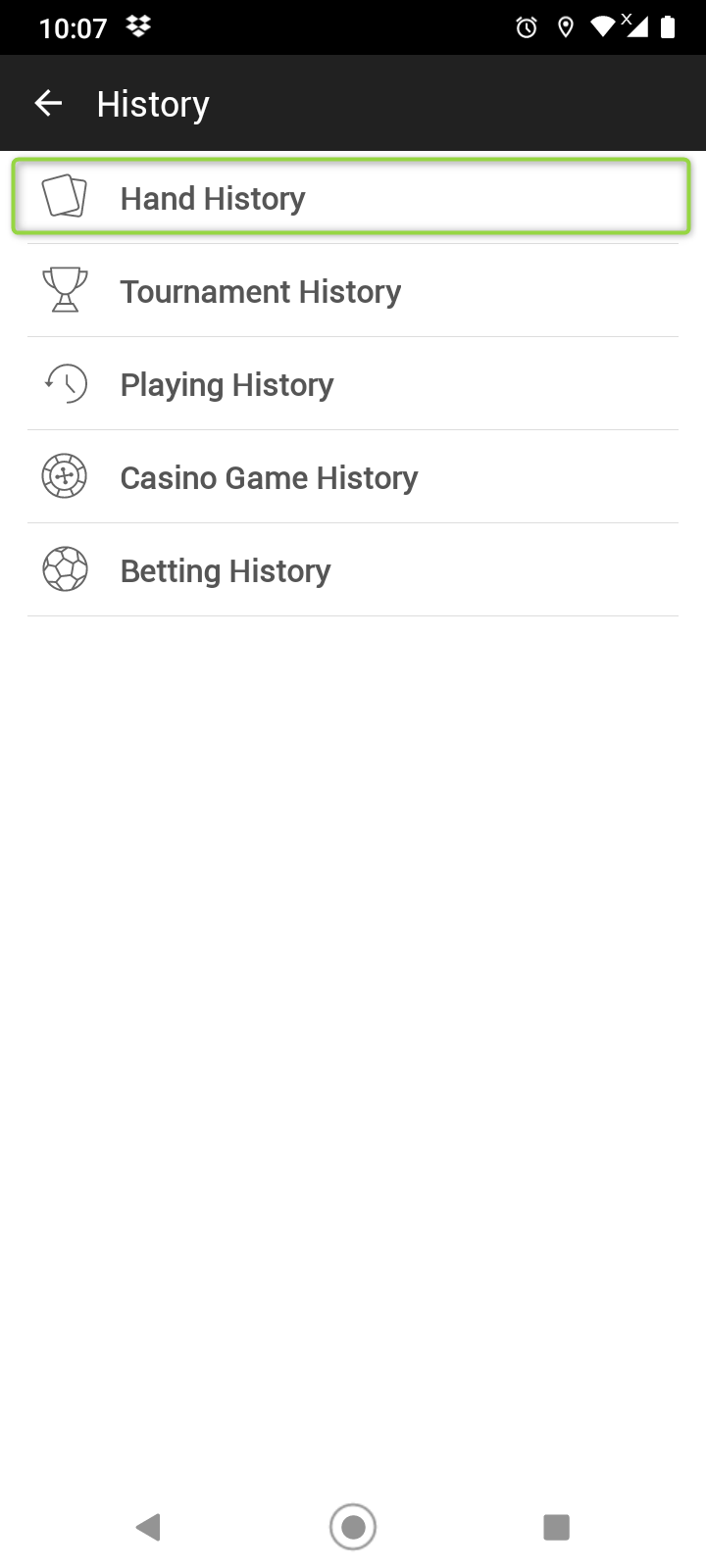
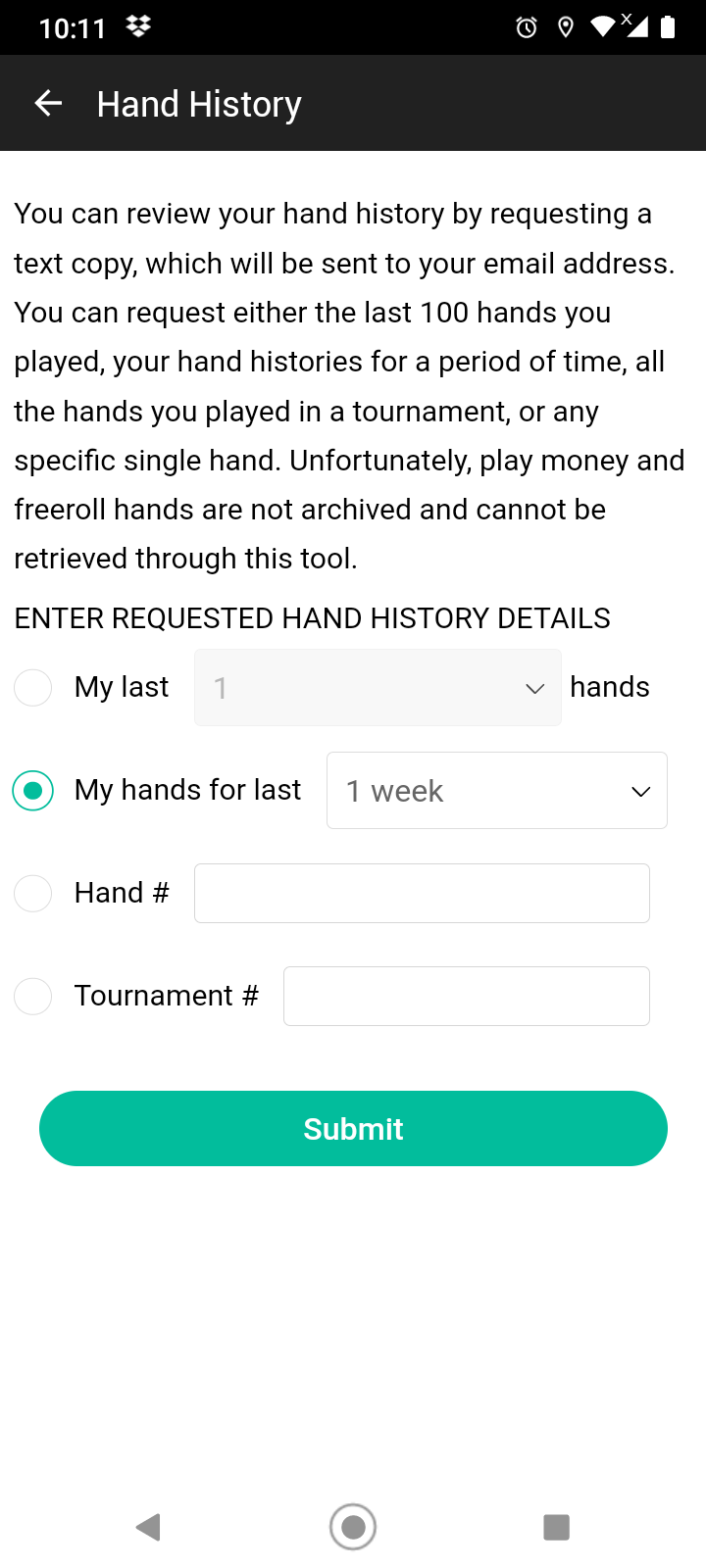
Quando ricevi l'email, importala direttamente usando Get Hands From Email, oppure salva il contenuto dell'email in un file di testo normale e importalo usando Get Hands From Disk.
Quando salvi in un file, usa un editor di testo semplice — il file non deve contenere alcuna formattazione o interruzioni di riga aggiuntive.
Per ulteriore assistenza, vedi il tutorial sull'importazione delle hand history.
HUD Flicker
Se PokerStars è impostato per far aprire automaticamente i tavoli quando è richiesta un’azione, questo può causare un leggero sfarfallio dell’HUD che alcuni utenti trovano fastidioso. Questo accade solo quando i tavoli sono impilati.
Per disattivarlo, vai in Settings > Gameplay > Multi-Tabling su PokerStars e disattiva Popup table whenever user action is required. Fai clic su Apply Changes, quindi su OK.
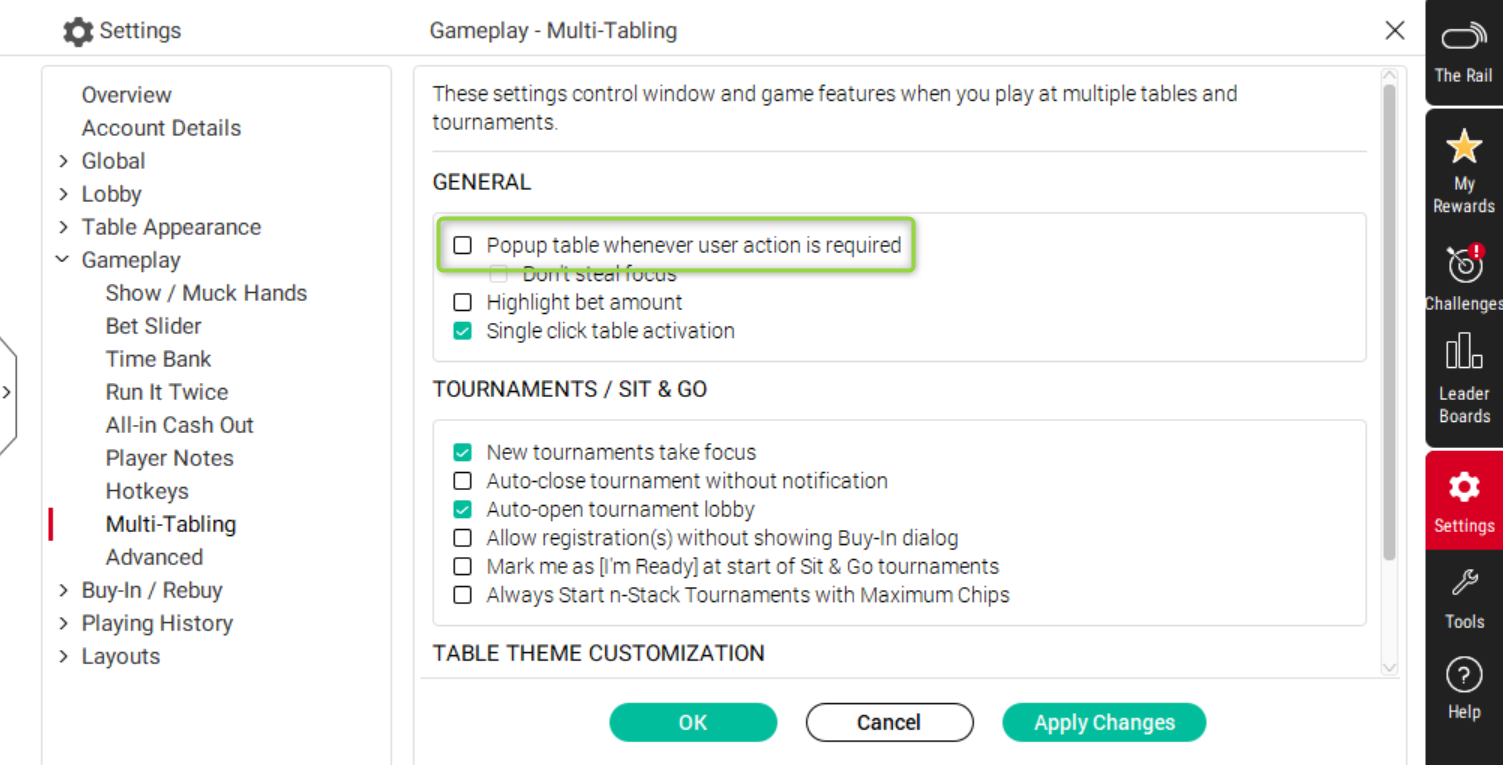
Questo accade perché la finestra di PokerStars si impone sopra l'HUD, e l'HUD deve correggerlo ripetutamente imponendosi di nuovo in primo piano.