Guida alla configurazione di Unibet
Panoramica
PokerTracker 4 importa le hand history in formato testo che il client Unibet Poker salva sul computer. Le mani importate vengono archiviate nel tuo database per revisione e analisi, e PokerTracker le usa per visualizzare l'Heads Up Display (HUD) ai tuoi tavoli.
Configura Unibet in due fasi: prima configura il client Unibet Poker, poi configura PokerTracker 4 per leggere i file salvati — tramite il Setup Assistant oppure manualmente. Per la configurazione iniziale, consulta la PokerTracker 4 Quick Start Guide.
Configurazione di Unibet
Configura prima il client Unibet Poker, in modo che salvi le hand history prima di configurare PokerTracker 4.
Hand history
Il client Unibet Poker deve essere impostato per salvare le hand history sul disco rigido. Questo è necessario affinché PokerTracker 4 importi le mani e mostri l'HUD.
- Nel client Unibet Poker, fai clic sull'icona Settings (ingranaggio) in basso a destra.
- Nella pagina delle impostazioni General, attiva Store hand history locally.
- Annota la cartella mostrata sotto l'interruttore.
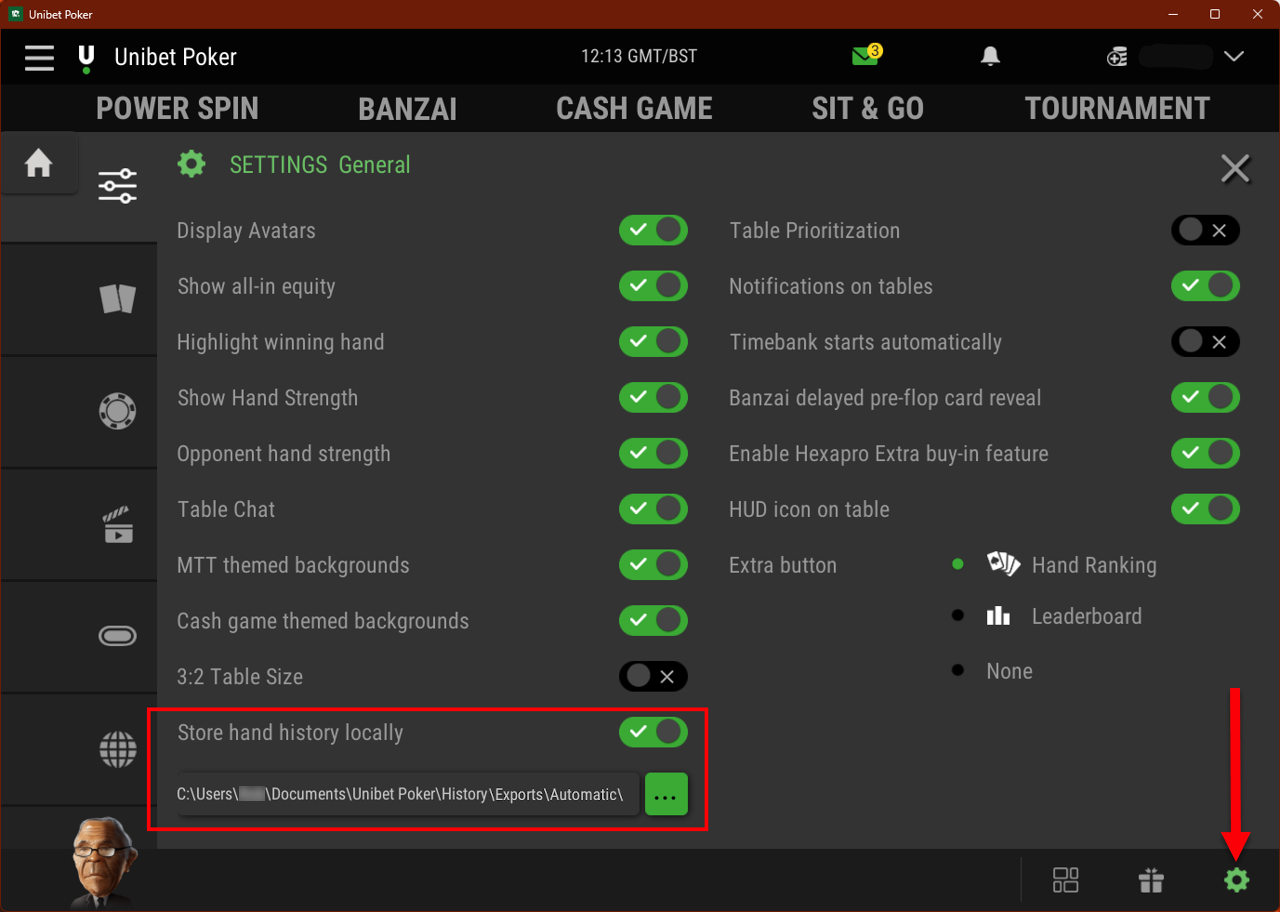
L'opzione Store hand history locally è disponibile solo in alcuni mercati Unibet. Se il tuo client Unibet non mostra questa opzione, non salva le hand history in locale e non può essere usato con PokerTracker 4.
Per impostazione predefinita, Unibet salva i file delle hand history in:
C:\Users\USERNAME\Documents\Unibet Poker\History\Exports\Automatic\
Devi giocare almeno una mano su Unibet con Store hand history locally abilitato, in modo che la cartella delle hand history esista. Questo è importante durante la configurazione di PokerTracker.
Lingua
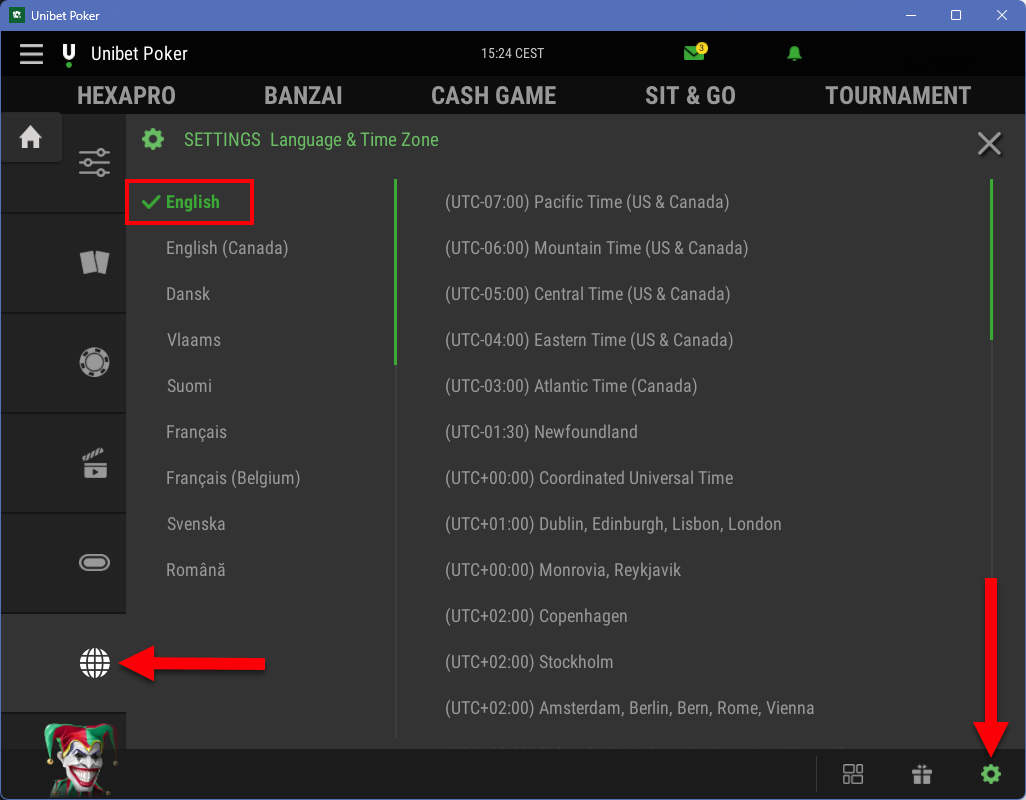
Il client Unibet Poker deve essere impostato in inglese. PokerTracker 4 supporta solo l'inglese e altre lingue causeranno problemi di importazione.
- Nel client Unibet Poker, fai clic sull'icona Settings (ingranaggio) in basso a destra.
- Fai clic sull'icona Language & Time Zone (globo) a sinistra.
- Seleziona English dall'elenco delle lingue.
Configurazione di PokerTracker 4
Una volta che Unibet salva le hand history, indica a PokerTracker 4 dove trovarle.
Setup Assistant
Per la maggior parte degli utenti, il Setup Assistant è il metodo consigliato per preparare PokerTracker 4 per Unibet. Fai clic su Tools > Setup Assistant dalla barra degli strumenti principale, scegli Configure Sites e imposta Unibet su Yes.
Step 1 — Assicurati che Unibet sia configurato per salvare le hand history sul disco rigido.
Step 2 — Indica a PokerTracker dove Unibet salva le sue hand history. Fai clic su Auto Detect per trovare automaticamente la cartella, oppure su Add per indicarla manualmente. Quindi fai clic su Next.
Passaggio finale — Puoi importare le hand history già presenti. Seleziona Yes, scegli il database di destinazione e fai clic su OK.
Se hai salvato molte hand history, l'importazione potrebbe richiedere un po' di tempo. Per ottenere i migliori risultati, lascia che PokerTracker completi l'importazione di tutte.
Configurazione manuale
Se preferisci non usare il Setup Assistant, configura PokerTracker 4 manualmente. PokerTracker 4 deve essere configurato prima di poter importare le hand history di Unibet o visualizzare l'HUD in tempo reale.
- Dal menu dell'applicazione, fai clic su Configure > Site & Import Options, quindi apri la scheda Site Configuration.
- Scegli Unibet dall'elenco Poker Network a sinistra.
- Seleziona Get Hands From Site While Playing. (Se non giochi su Unibet, seleziona invece Hide Site From Lists.)
- Fai clic su Auto Detect per compilare la directory delle hand history di Unibet.
Unibet ti centra sempre automaticamente al tavolo. Non esiste alcuna opzione di preferred seat o auto-center da configurare.
Giocare su Unibet
Con i tavoli di Unibet aperti, fai clic su Play Poker > Get Hands While Playing. Le mani vengono importate automaticamente mentre giochi e l'HUD appare sul tavolo dopo una o due mani.
Get Hands While Playing è l'unica opzione di importazione che avvia l'HUD per il gioco in tempo reale. Per l'elenco completo delle opzioni di importazione automatica, consulta Automated Hand History Importing.
Importazione manuale delle hand history di Unibet
Per importare le hand history di Unibet che hai già sul disco — scaricate dopo la sessione, archiviate o relative a mani giocate su un altro computer — apri la scheda Play Poker e fai clic su Get Hands From Disk. Hai quindi due opzioni:
- Select Files — scegli e importa file singoli.
- Select Directory — importa tutti i file in una cartella e nelle relative sottocartelle.
Per ulteriore assistenza, consulta il tutorial Importing Hand Histories.