Winamax Configuration Guide
Panoramica
PokerTracker 4 importa le hand history in formato testo che il client Winamax salva sul tuo computer. Le mani importate vengono archiviate nel tuo database per la revisione e l'analisi, e PokerTracker 4 le usa per visualizzare il Heads Up Display (HUD) ai tuoi tavoli.
Questa guida illustra la configurazione manuale di Winamax. Puoi anche usare l'Setup Assistant automatizzato. Per la configurazione iniziale, consulta la PokerTracker 4 Quick Start Guide.
Setup Assistant
Per la maggior parte degli utenti, il Setup Assistant è il modo più semplice per preparare PokerTracker 4 per Winamax. Fai clic su Tools > Setup Assistant dalla barra degli strumenti principale, scegli Configure Sites e imposta Winamax su Yes.
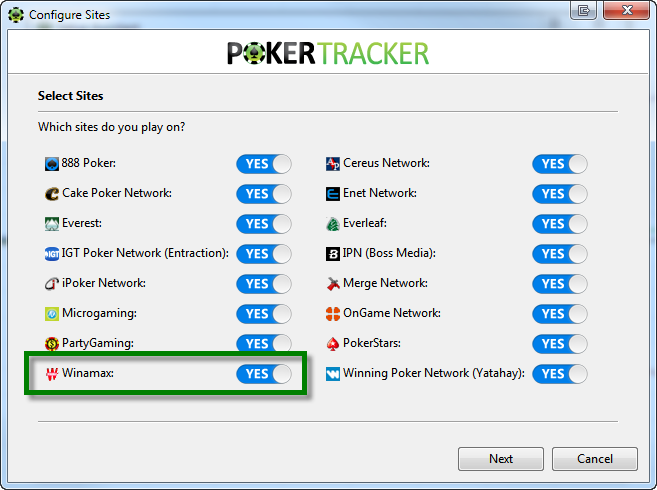
Step 1 — Assicurati che Winamax sia configurato per salvare le hand history sul tuo disco rigido.
Step 2 — Indica a PokerTracker 4 dove Winamax salva le sue hand history. Fai clic su Auto Detect per trovare automaticamente la cartella, oppure su Add per indicarla manualmente. Quindi fai clic su Next.
Step 3 — Imposta la tua preferenza di posto. Winamax ti posiziona sempre al posto in basso, quindi configura PokerTracker 4 di conseguenza.
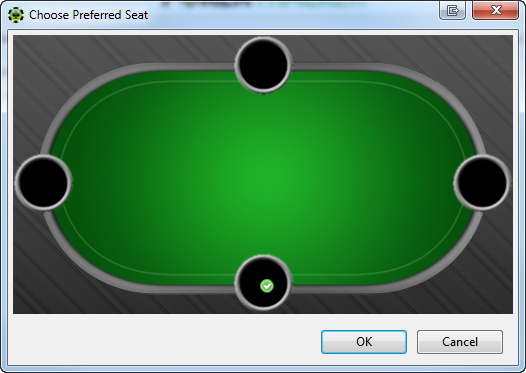
Una volta impostata la preferenza di posto, fai clic su Next.
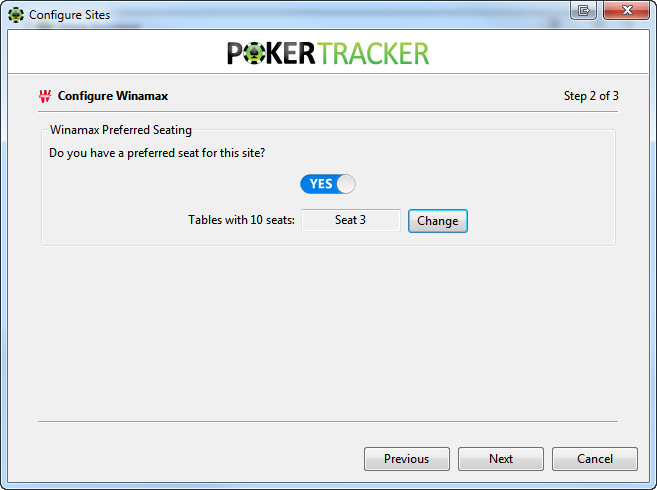
Passaggio finale — Puoi importare le tue hand history esistenti. Ti consigliamo di selezionare Yes, scegliere il database di destinazione e fare clic su OK.
Se hai salvato molte hand history, l'importazione potrebbe richiedere un po' di tempo. Lascia che PokerTracker 4 completi l'importazione di tutte per ottenere i migliori risultati.
Configurazione di Winamax
Se preferisci non usare il Setup Assistant, configura Winamax manualmente seguendo le sezioni qui sotto.
Lingua
Il client Winamax deve essere impostato in inglese. PokerTracker 4 supporta solo l'inglese e altre lingue causeranno problemi.
Per cambiare la lingua:
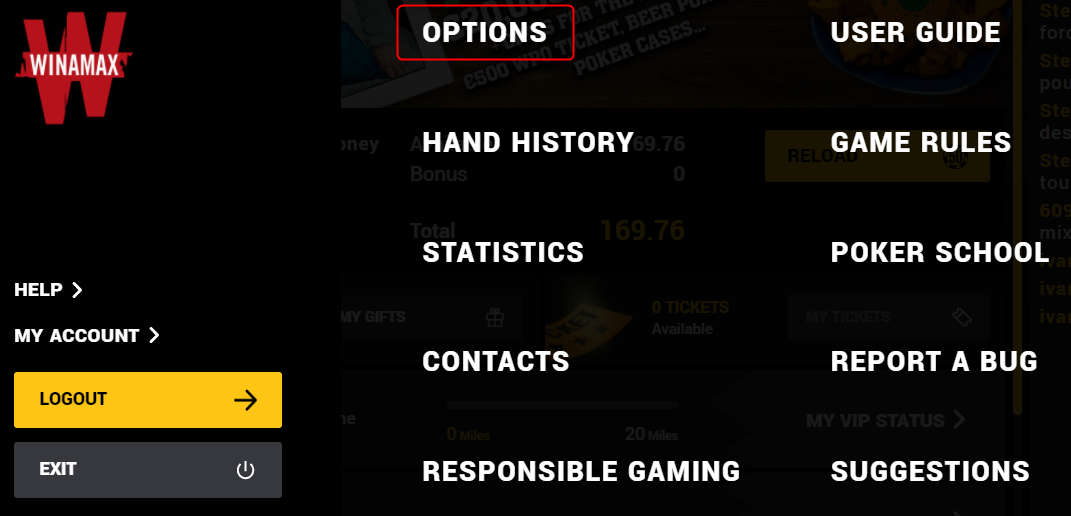
- Nel lobby, fai clic sul menu.
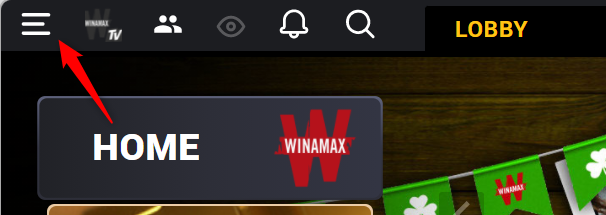
- Fai clic su Options.
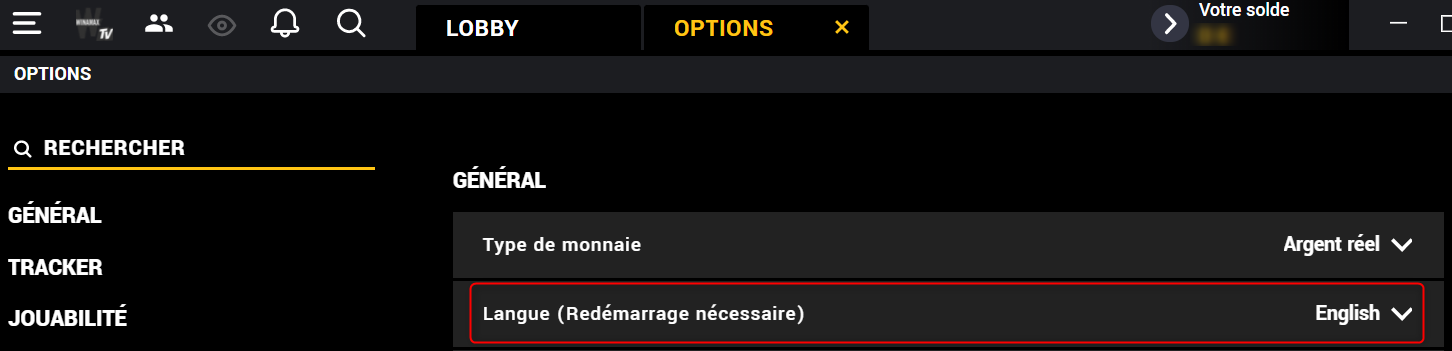
- Nella sezione General / Général, imposta Language / Langue su English.
Hand Histories
Per impostazione predefinita, Winamax salva i file delle hand history nella cartella mostrata qui sotto. Se la cartella non esiste ancora, viene creata dopo aver giocato la tua prima mano.
- Windows
- macOS
C:\Users\USERNAME\AppData\Roaming\winamax\documents\accounts\WINAMAX USER NAME\History
/Users/USERNAME/Library/Application Support/Winamax/documents/accounts/WINAMAX USER NAME/history
Connessione al Tracker
PokerTracker 4 supporta la vista Playground collegandosi al software Winamax, sia che tu utilizzi la vista multi-tavolo sia una finestra separata per ogni tavolo.
Non è richiesta alcuna configurazione in Winamax: le impostazioni predefinite funzionano per la maggior parte degli utenti. La posizione del file delle hand history e il numero di porta vengono rilevati automaticamente quando configuri l'importazione in PokerTracker 4.
La connessione è mostrata nella sezione Tracker delle opzioni di Winamax, dove puoi vedere la versione di PokerTracker 4 connessa, la posizione del file delle hand history e il numero di porta in uso.
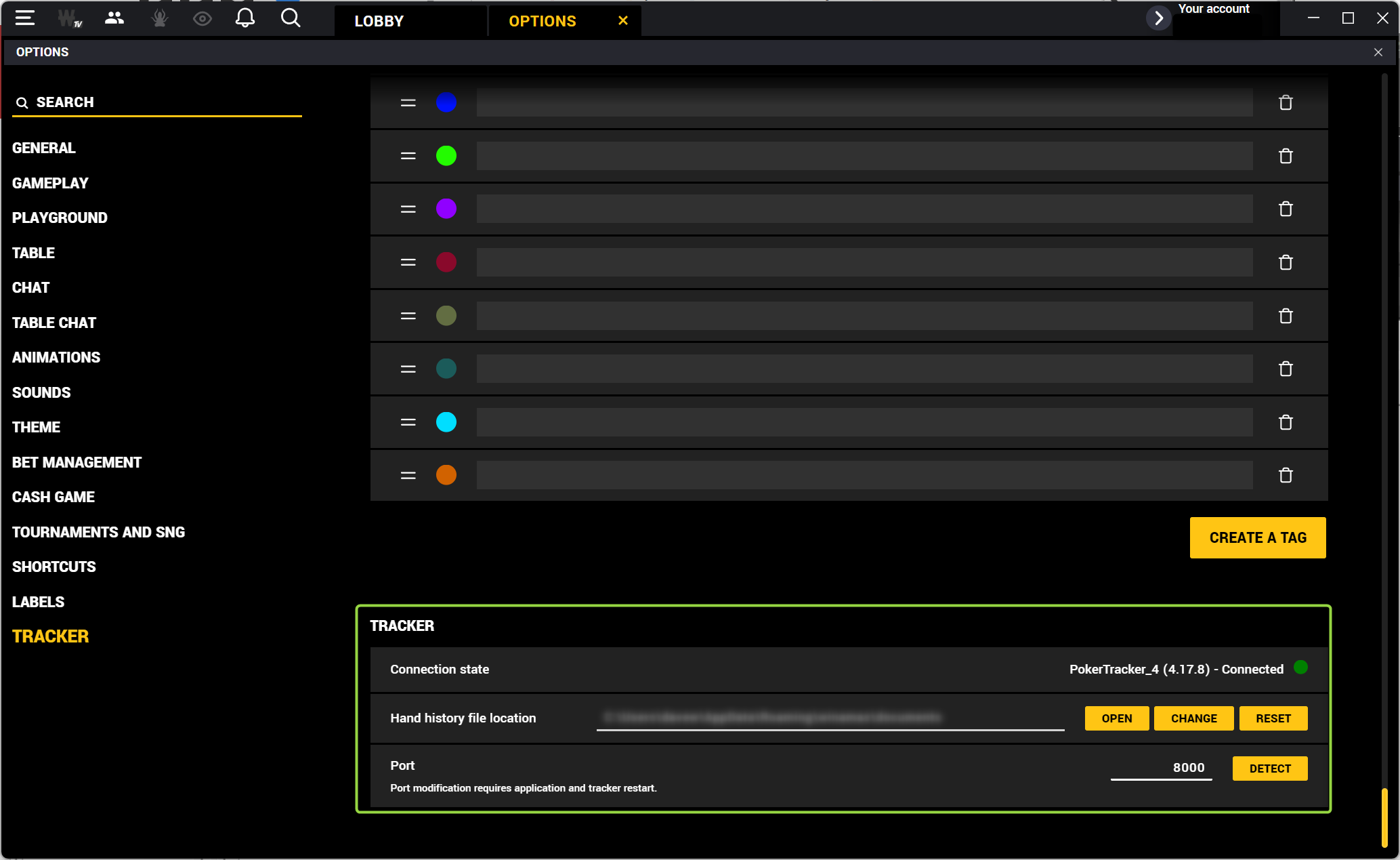
PokerTracker 4 si connette solo quando avvii Get Hands While Playing.
Di solito non è necessario cambiare il numero di porta, ma puoi farlo se un altro programma sta usando la stessa porta. Dopo aver modificato qualsiasi impostazione qui, riavvia PokerTracker 4 affinché le modifiche abbiano effetto.
Configurazione manuale dell'importazione per Winamax
PokerTracker 4 deve essere configurato prima di poter importare le hand history di Winamax o visualizzare l'HUD in tempo reale.
-
Dal menu dell'applicazione, fai clic su Configure > Site & Import Options, quindi apri la scheda Site Configuration.
-
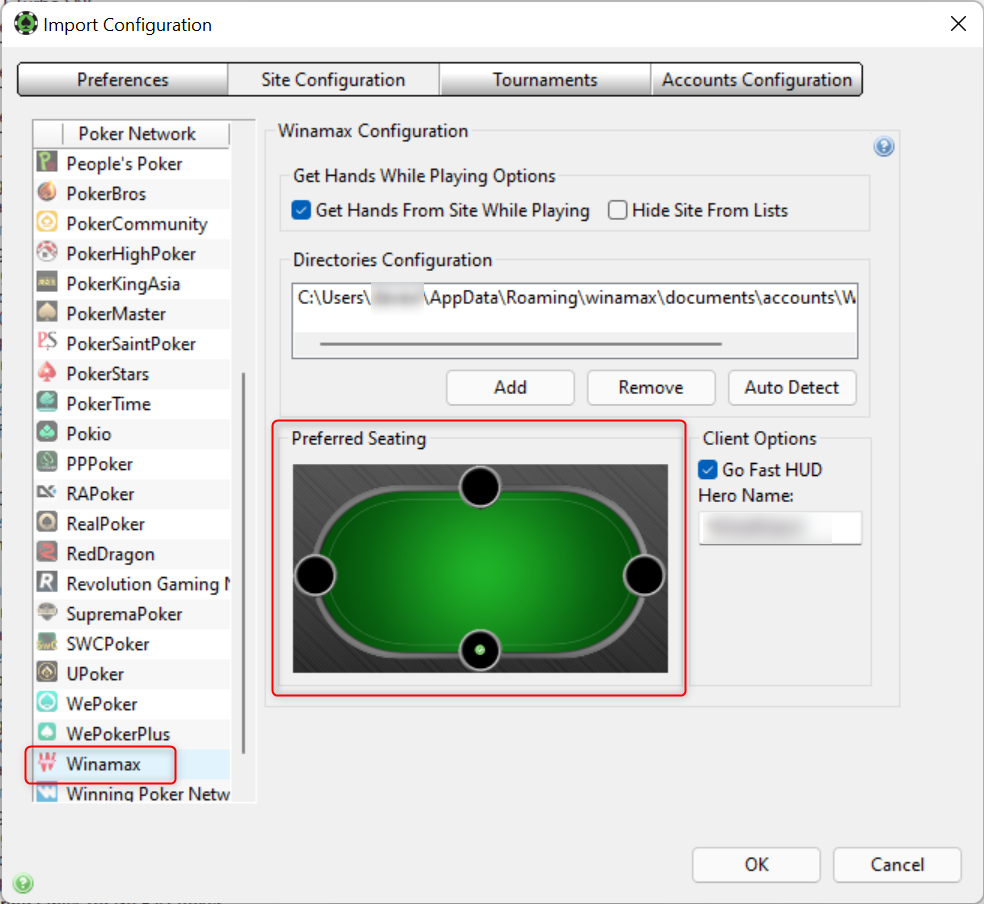
Scegli Winamax dall'elenco Poker Network a sinistra.
-
Seleziona Get Hands From Site While Playing. (Se non giochi su Winamax, seleziona invece Hide Site From Lists.)
-
Fai clic su Auto Detect per compilare automaticamente le directory delle hand history di Winamax.
suggerimentoDevi aver giocato almeno una mano su Winamax in modo che la cartella delle hand history esista prima di usare Auto Detect.
-
Imposta il posto preferito sul posto in basso nel selettore grafico. Il software Winamax più recente non ha un'opzione di posto preferito — vieni sempre mostrato al posto centrale — quindi questo mantiene l'HUD nella posizione corretta.
-
Inserisci il tuo nome utente Winamax nel campo Hero Name.
Per ulteriore assistenza, consulta il tutorial Importing Hand Histories.