Guida rapida a NoteCaddy (discontinuato)
Che cos'è NoteCaddy?
La beta di NoteCaddy è stata interrotta con la release di PokerTracker 4.18, che supporta solo macchine a 64 bit.
Le statistiche e le note sugli avversari a volte possono essere opprimenti e abbiamo un tempo limitato per elaborarle. NoteCaddy risolve questo problema analizzando in profondità le tue hand histories e combinando tutti i dati in un output altamente visivo. In sostanza, NoteCaddy ti aiuta ad assimilare molte informazioni in poco tempo.
Per esempio:
Anziché cercare tra 45 note per capire con quali mani questo avversario è andato allo showdown quando ha fatto 3bet da BB contro SB, NoteCaddy combina comodamente tutti quei dati in una nota concisa che riporta il suo range di hole cards (a sinistra) e, sul lato destro, il grafico CaddySpark indica quanto è probabile che la sua mano sia forte o debole quando compie questa azione.

Esempio di nota NoteCaddy con grafico CaddySpark
Per ulteriori informazioni su come interpretare queste statistiche e questi grafici, visita le FAQ di NoteCaddy.
Visita la pagina prodotto di NoteCaddy per una panoramica su NoteCaddy.
Primi passi con NoteCaddy
Quando ti registri per NoteCaddy, questo verrà scaricato e installato automaticamente al successivo avvio di PokerTracker 4.
Al primo avvio verrà mostrata la procedura guidata di configurazione di NoteCaddy per accompagnarti nella configurazione.
Passo 1 - Benvenuto in NoteCaddy!
Passo 2 - Configura la connessione al database La procedura guidata dovrebbe rilevare automaticamente la versione di PostgreSQL utilizzata da PokerTracker 4 e dovrebbe essere necessario modificarla solo se sono installate più versioni di PostgreSQL e quella errata è stata preselezionata.
Passo 3 - Scegli il database da usare La procedura guidata selezionerà automaticamente il database predefinito di PokerTracker 4, ma tutti i database di PokerTracker 4 saranno elencati, così potrai selezionarne uno diverso da usare per NoteCaddy, se preferisci.
Passo 4 - File note del client Se giochi su PokerStars o Full Tilt e hai preso delle note o impostato dei colori ai giocatori nel software PokerStars, NoteCaddy dovrebbe rilevare il tuo file note per facilitare la colorazione automatica.
Passo 5 - Seleziona Ultimate Packs Se disponi di una licenza NoteCaddy Ultimate, la procedura guidata mostrerà eventuali definizioni di note e HUD packs inclusi nel tuo abbonamento. Seleziona quelli che desideri utilizzare e verranno installati automaticamente. Alcuni pack includeranno definizioni di note che vengono usate da NoteCaddy per generare note e creare statistiche che puoi aggiungere ai profili HUD in PokerTracker 4, mentre altri conterranno profili HUD preconfigurati che verranno aggiunti automaticamente a PokerTracker 4.
Passo 6 - Download dei pack selezionati Tutti i pack NoteCaddy Ultimate che hai selezionato al passo 5 verranno installati in questa fase; le definizioni delle note verranno aggiunte a NoteCaddy e le statistiche saranno disponibili in PokerTracker 4 per essere incluse nei tuoi HUD, mentre i profili HUD verranno aggiunti a PokerTracker 4.
Vedi Dove posso trovare le note di NoteCaddy per sapere come modificare e usare i profili HUD disponibili nei tuoi NoteCaddy Ultimate Packs, oppure Come posso aggiungere una statistica NoteCaddy all'HUD o a un popup? per sapere come aggiungere note al tuo HUD.
Apertura e chiusura di NoteCaddy
L'applicazione NoteCaddy verrà eseguita automaticamente quando avvii PokerTracker 4 e si chiuderà automaticamente quando PokerTracker 4 verrà chiuso. Durante l'uso normale, NoteCaddy funzionerà in background per creare note mentre PokerTracker 4 è attivo, e non è necessario che sia visibile per fornire dati all'HUD.
Per modificare le impostazioni o le definizioni delle note in NoteCaddy, aprilo tramite il menu PokerTracker+: PokerTracker+ > NoteCaddy > Show NoteCaddy.

Menu di NoteCaddy all'interno di PT4
Dove posso trovare le note di NoteCaddy?
Una volta che hai alcune definizioni di note in NoteCaddy e un profilo HUD (sia uno incluso nella tua licenza NoteCaddy Ultimate, sia uno creato da te) puoi selezionare uno di questi profili al tavolo come faresti con qualsiasi altro profilo HUD.
Fai clic sull'icona PT sul tavolo e scegli Change Profile, quindi seleziona il profilo che vuoi usare.
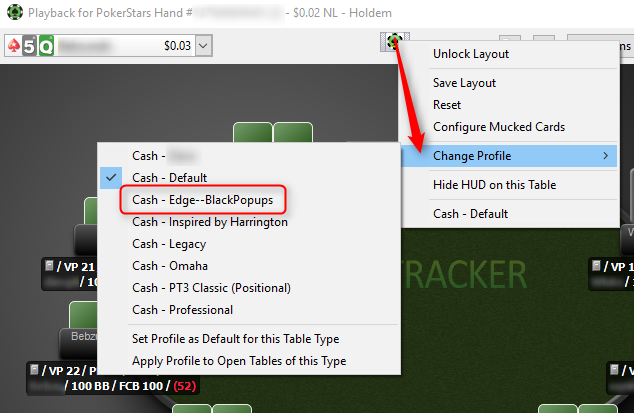
Se hai un profilo che vuoi usare in tutti i tuoi tavoli, puoi usare l'opzione Set Profile as Default for this Table Type da questo stesso menu, oppure puoi preselezionare i profili usando la sezione Profile Select della pagina Opzioni HUD.
A titolo di esempio, il profilo 'Edge' mostrato qui visualizza diverse statistiche e badge NoteCaddy che offrono una rapida panoramica di un giocatore.

Badge NoteCaddy nell'HUD (ingranditi)
Facendo clic sulle singole statistiche si apriranno popup pertinenti contenenti statistiche NoteCaddy più dettagliate, come questi:
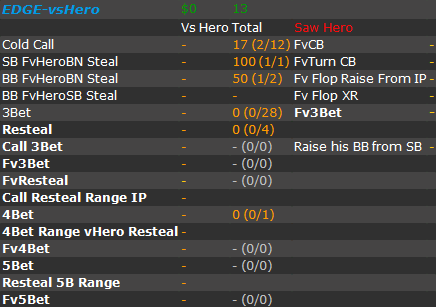
Popup HUD di NoteCaddy

Popup HUD di NoteCaddy per posizione
Per informazioni su come personalizzare i tuoi profili con le statistiche NoteCaddy, vedi la sezione successiva di questa guida.
Come posso aggiungere una statistica NoteCaddy all'HUD o a un popup?
Vai a HUD > Edit HUD Profiles. Seleziona il profilo che desideri aggiornare e poi seleziona il gruppo HUD o Popup a cui vuoi aggiungere una statistica. Fai clic su + e scegli Add Statistic come mostrato qui sotto:
Aggiungere una statistica NoteCaddy a un profilo HUD
Scorri fino alla categoria NoteCaddy, oppure filtra per le statistiche di terze parti come quelle di NoteCaddy usando il menu a discesa (come mostrato qui sotto). Se conosci il nome della statistica che vuoi aggiungere, puoi digitarlo direttamente nella casella di ricerca.
Scegli le statistiche NoteCaddy che vuoi aggiungere facendo doppio clic, come faresti per qualsiasi altra statistica. Puoi poi filtrare per visualizzare solo le statistiche di terze parti, come quelle di NoteCaddy, selezionando 'Show 3rd Party Stats' come evidenziato nello screenshot qui sotto:
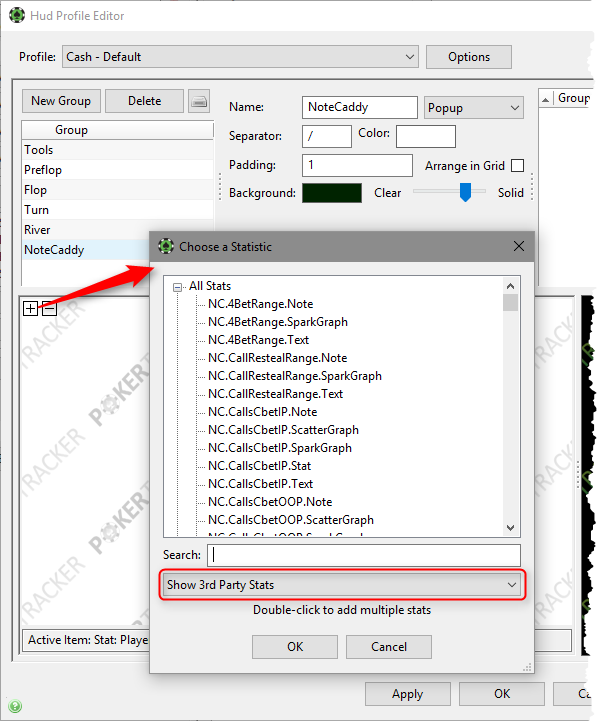
Individuare le statistiche NoteCaddy tramite il Stat Selector
Tipi di statistiche NoteCaddy
NoteCaddy offre diversi modi per visualizzare i dati di ciascuna definizione di nota, e la scelta dipende da te e da come vuoi organizzare il tuo HUD.
I diversi tipi di statistiche si possono vedere qui per la definizione di nota CBetsInPosition.

Ecco queste statistiche mostrate in un popup nello stesso ordine.
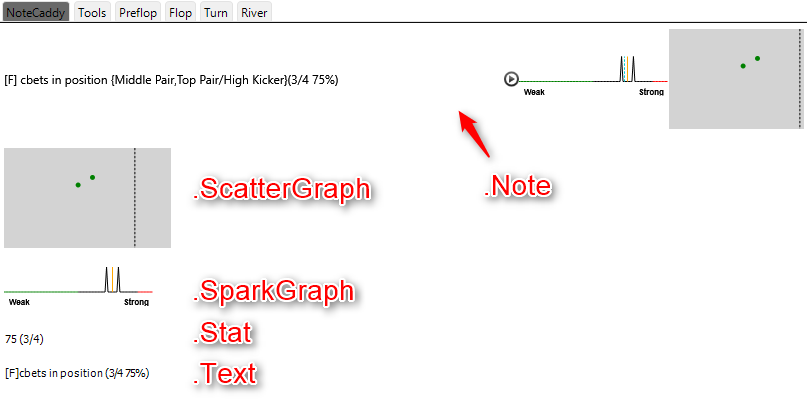
La Note combina la visualizzazione testuale delle informazioni della nota con il grafico spark e il grafico scatter.
Lo ScatterGraph e lo SparkGraph mostrano interpretazioni grafiche dei dati e possono essere inclusi nell'HUD singolarmente anziché come parte di una "Note".
La Stat visualizza i dati come valore percentuale, proprio come la maggior parte delle statistiche di PT4 (la visualizzazione times/opportunities è facoltativa e si configura impostando la proprietà 'Show Times/Opportunities' nell'HUD Editor).
Il Text è il testo della nota con lo street ([F] per il flop in questo caso) e il numero e la percentuale delle azioni effettuate (quando applicabile).
In PokerTracker 4 tutti questi diversi tipi sono indicati come "statistics" (o 'stats'), indipendentemente dal fatto che mostrino una nota, una statistica o un grafico.
Non tutti i tipi sono disponibili per tutte le definizioni di nota, perché dipendono dal tipo di dati generati dalla nota.
Puoi usare una combinazione di statistiche NoteCaddy e PokerTracker all'interno dello stesso gruppo HUD o popup.
Visita le NoteCaddy FAQ per ulteriori informazioni su come interpretare queste statistiche e questi grafici, e per maggiori dettagli su come personalizzare il tuo HUD in PokerTracker 4 visita la Advanced HUD Guide.
NoteCaddy non utilizza le impostazioni 'Number of Players Filtered' delle HUD Options di PokerTracker 4, né la proprietà Position dell'HUD, quindi per le statistiche NoteCaddy queste devono essere definite direttamente in NoteCaddy.
Come posso importare note o coaching pack di NoteCaddy?
Qualsiasi coaching pack di definizioni di nota o profili HUD incluso con il tuo abbonamento NoteCaddy Ultimate può essere installato come parte del Setup Wizard, e puoi anche gestirlo in seguito usando il link nel pannello Start di NoteCaddy.
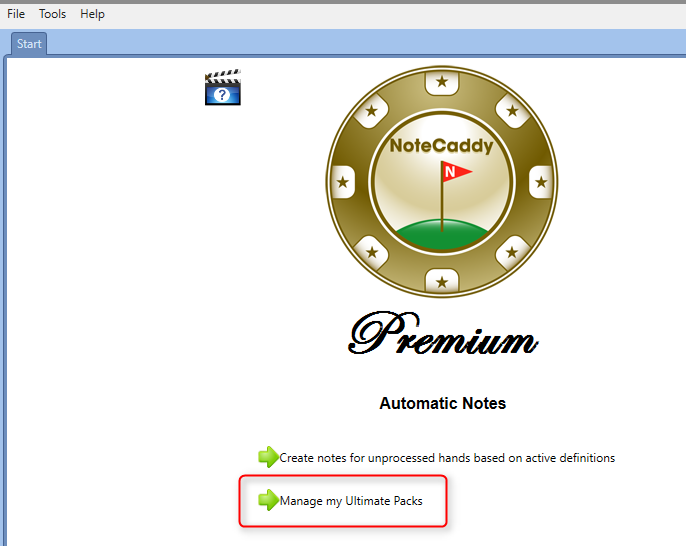
Se scarichi altre definizioni di nota o altri coaching pack, puoi importarli manualmente in NoteCaddy.
Per farlo, apri prima la finestra di NoteCaddy dal menu di PokerTracker 4: PokerTracker+ > NoteCaddy > Show NoteCaddy. Dal menu di NoteCaddy seleziona Tools > Import, quindi scegli l'opzione appropriata per importare le Note Definitions, le Color Definitions o il Coaching Package.
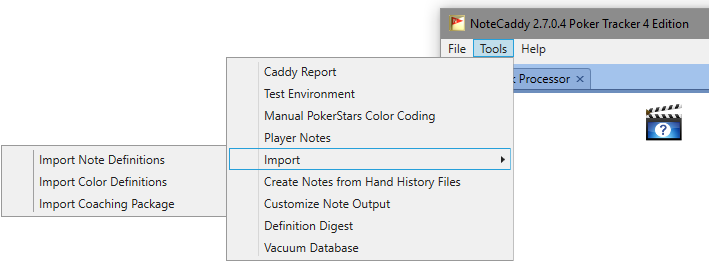
Importazione di definizioni e pack di note
L'importazione delle definizioni creerà pending tasks che dovranno essere eseguiti per creare le note effettive; queste note saranno poi disponibili in PokerTracker 4 per essere incluse nei tuoi HUD. Eventuali profili HUD inclusi in un coaching pack verranno aggiunti a PokerTracker 4 per essere usati al tavolo.
Consulta Where Can I Find NoteCaddy Notes per sapere come modificare e usare i profili HUD disponibili nei tuoi NoteCaddy Ultimate Packs, oppure How can I add a NoteCaddy Stat to the HUD or a Popup? per sapere come aggiungere note al tuo HUD.
Per ulteriori informazioni consulta il wiki di NoteCaddy.
Perché NoteCaddy usa così tanta CPU?
NoteCaddy può essere configurato per usare un numero diverso di thread a seconda dell'equilibrio che preferisci tra velocità e prestazioni.
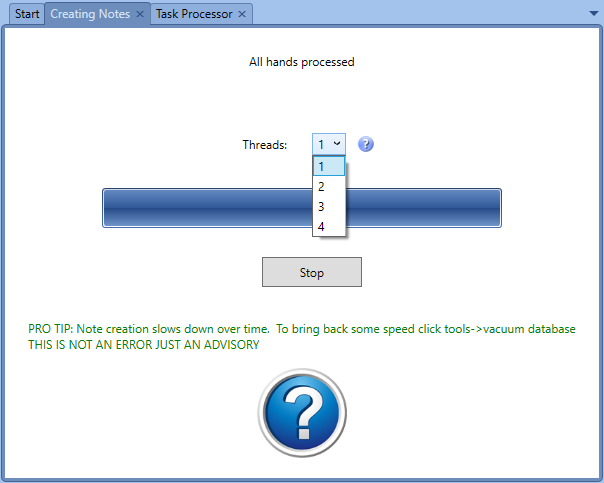
Per ridurre il carico della CPU sul tuo computer riduci il numero di thread che NoteCaddy usa nel pannello 'Creating Notes'.
Usare più thread può essere utile quando hai un grande arretrato di mani da elaborare (ad esempio se reimposti e ricrei le note), ma nell'uso normale usare meno thread farà sì che NoteCaddy richieda meno potenza di elaborazione e gli permetterà di stare al passo con il tuo gioco live.
Come posso far creare le note a NoteCaddy più velocemente?
NoteCaddy può essere configurato per usare un numero diverso di thread a seconda dell'equilibrio che preferisci tra velocità e prestazioni.
Per creare note più velocemente aumenta il numero di thread che NoteCaddy usa nel pannello 'Creating Notes'. (Vedi lo screenshot sopra)
Usare più thread può essere utile quando hai un grande arretrato di mani da elaborare (ad esempio se reimposti e ricrei le note), ma nell'uso normale usare meno thread farà sì che NoteCaddy richieda meno potenza di elaborazione e gli permetterà di stare al passo con il tuo gioco live.
Ulteriore assistenza
Per maggiori informazioni su statistiche, note e tutto ciò che riguarda NoteCaddy, visita le NoteCaddy FAQ oppure contatta il team di supporto di NoteCaddy.