Requisiti di privacy e sicurezza di macOS (10.15 Catalina e versioni successive)
Introduzione
macOS 10.15 Catalina introduce ulteriori requisiti di sicurezza che interessano PokerTracker 4. Queste autorizzazioni di sicurezza sono necessarie per il corretto funzionamento dell'importazione e dell'HUD.
Per poter importare le tue hand history mentre giochi, PokerTracker 4 deve accedere alle cartelle in cui vengono salvate, in particolare le cartelle Documents e Downloads.
Affinché l'HUD possa rilevare le finestre del sito poker e sovrapporvi l'HUD, PokerTracker 4 deve avere accesso alla Registrazione schermo e all'Accessibilità.
PokerTracker 4 NON registra effettivamente lo schermo: questa autorizzazione è necessaria per poter individuare le finestre dei tavoli del sito poker e sovrapporre l'HUD.
L'autorizzazione Gestione app è necessaria anche affinché l'HUD funzioni correttamente sui tavoli PokerStars Zoom.
Abilitare le impostazioni Privacy e sicurezza al primo avvio di PT4 su macOS
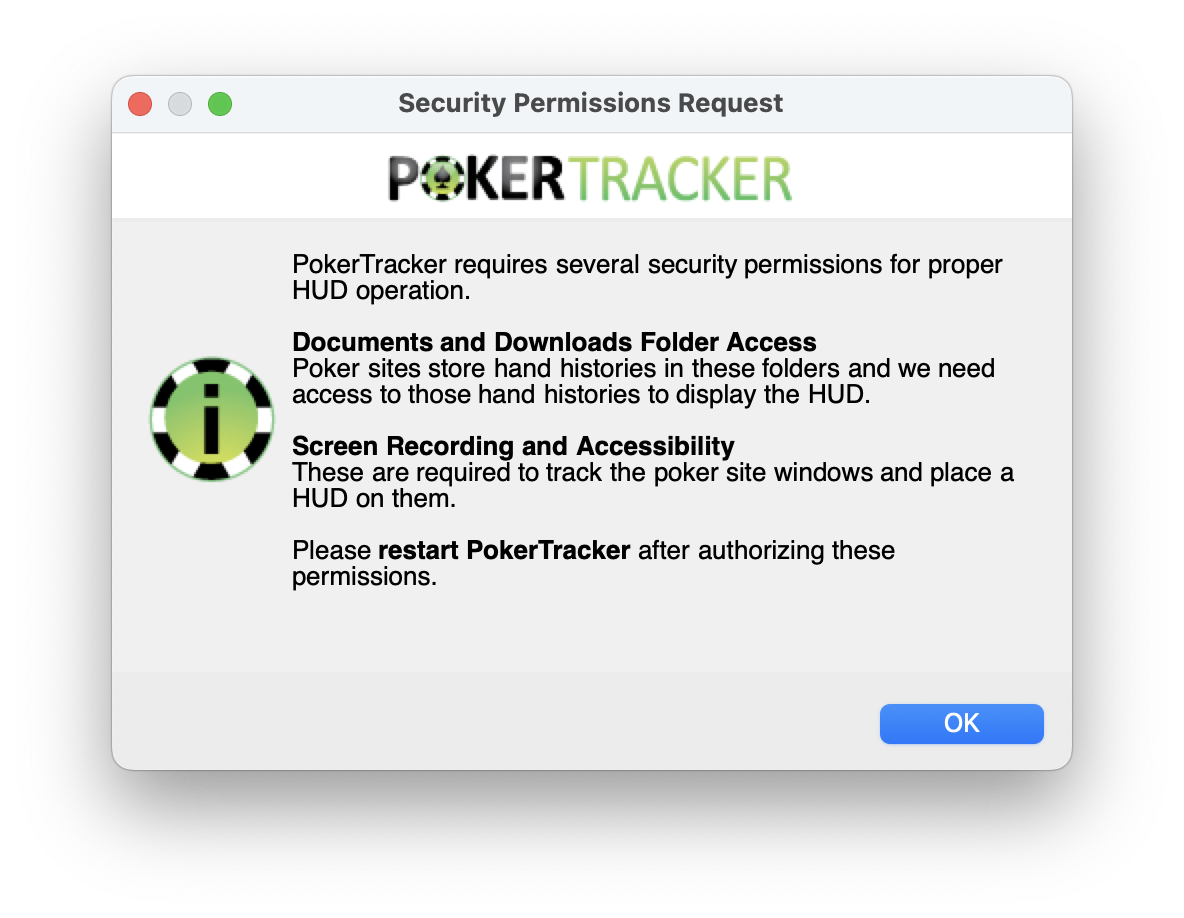
Quando PokerTracker 4 viene avviato per la prima volta su macOS 10.15 Catalina (o superiore), mostrerà il seguente messaggio e attiverà le richieste di Privacy e sicurezza necessarie prima di chiudersi.
Una volta abilitate le autorizzazioni richieste, avvia nuovamente PokerTracker 4.
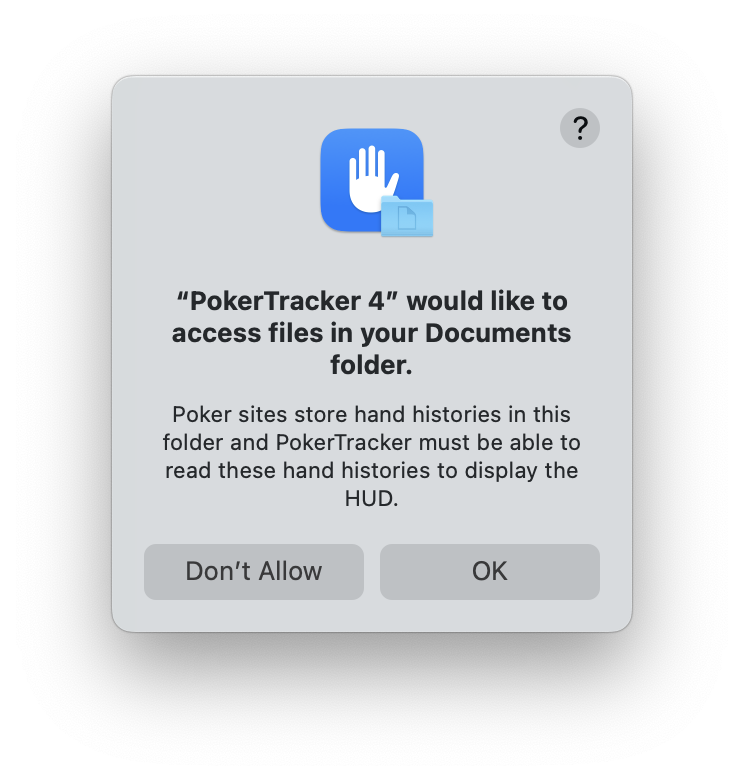
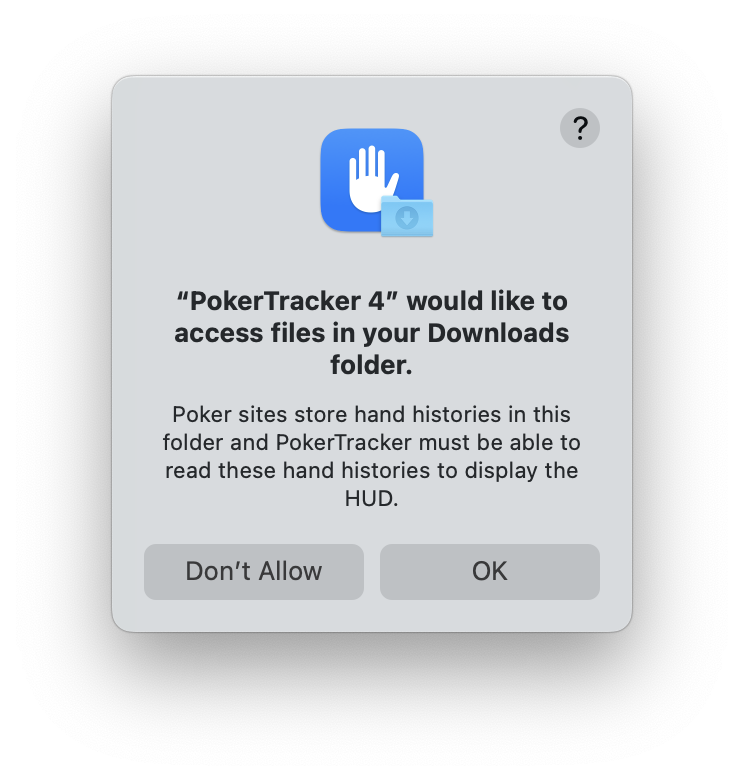
Ti verrà chiesto di consentire l'accesso alle cartelle Documents e Downloads, che i siti usano per archiviare le hand history. Fai clic su OK per ciascuna di esse.
Successivamente ti verrà chiesto di consentire la Registrazione schermo. (PokerTracker 4 NON registra effettivamente lo schermo: questa autorizzazione è necessaria per poter individuare le finestre dei tavoli del sito poker e sovrapporre l'HUD.)
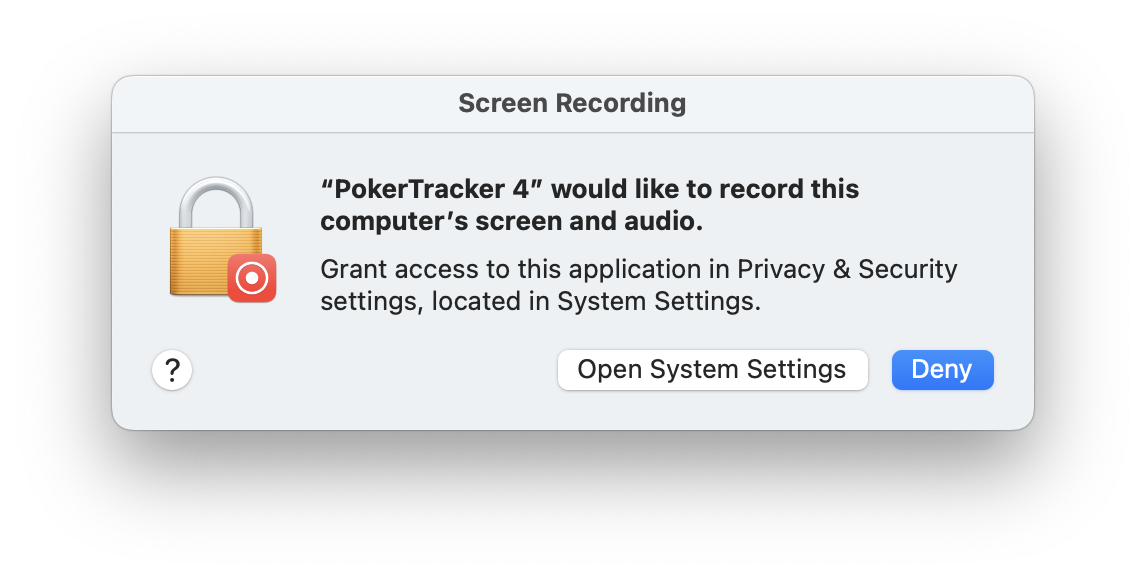
Fai clic su Apri Impostazioni di Sistema e attiva la casella di controllo accanto a PokerTracker 4 nella finestra Privacy e sicurezza quando si apre.
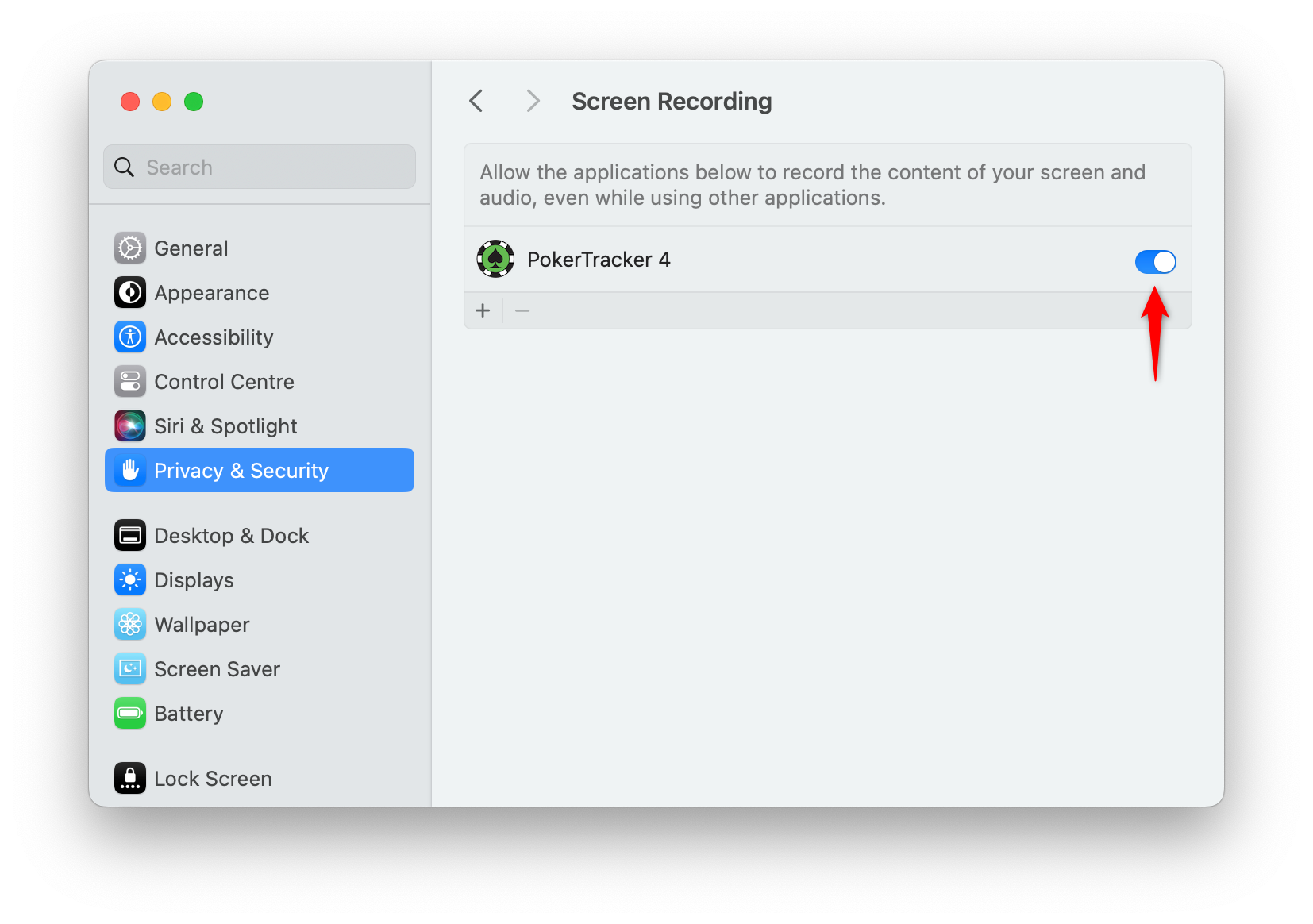
Fai lo stesso per l'autorizzazione Accessibilità e, se giochi Zoom su PokerStars, anche per l'autorizzazione Gestione app.
Una volta abilitate queste autorizzazioni, avvia di nuovo PokerTracker 4.
Reimpostare le autorizzazioni
Se riscontri problemi con PokerTracker 4, potrebbero essere dovuti a problemi di autorizzazioni; in tal caso, reimpostarle probabilmente aiuterà.
Per reimpostare le autorizzazioni, rimuovi prima PokerTracker 4 da tutte le autorizzazioni di Privacy e sicurezza in cui è presente. Assicurati di rimuovere ciascuna autorizzazione selezionando PokerTracker 4 e facendo clic sul pulsante meno (non limitarti a disattivarla).
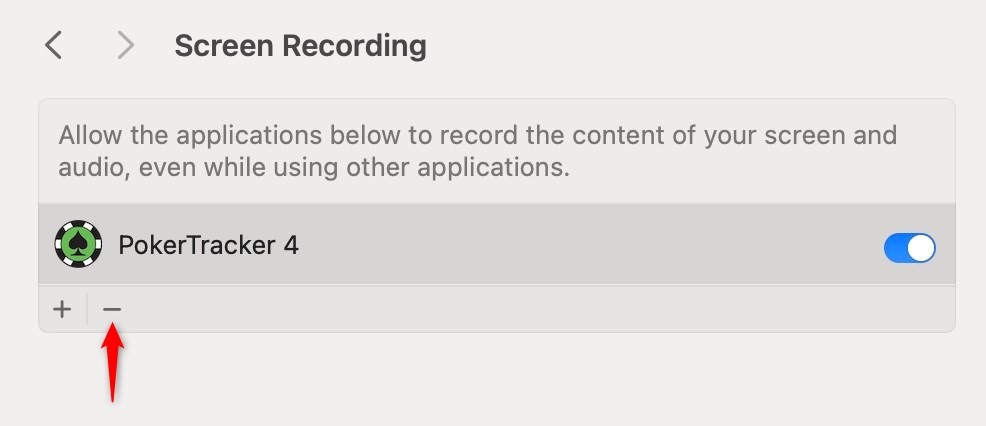
Ci sono 5 sezioni in Privacy e sicurezza in cui PokerTracker 4 dovrebbe avere un'autorizzazione:
- Accessibilità
- File e cartelle
- Registrazione schermo
- Automazione (potrebbe non essere possibile rimuovere qui l'autorizzazione, il che va bene)
- Gestione app (necessaria solo se giochi su PokerStars e hai abilitato l'HUD Zoom)
Dopo aver rimosso queste autorizzazioni, avvia nuovamente PokerTracker 4. Ora dovrebbe chiederti di consentire le autorizzazioni. Fai clic su OK per consentire l'accesso alle cartelle Documents e Downloads. Per le autorizzazioni che offrono di aprire Impostazioni di Sistema, fai clic su quel pulsante e quindi abilita l'autorizzazione.
Quando abiliti la prima autorizzazione, vedrai due messaggi: uno è PokerTracker 4 che richiede l'autorizzazione successiva e l'altro sono le impostazioni di privacy che chiedono di Esci e riapri PokerTracker 4. Fai prima clic su Esci e riapri, quindi abilita le altre autorizzazioni.
Se l'HUD non compare dopo l'aggiornamento di PT4
Se l'HUD non compare dopo l'aggiornamento a una nuova versione di PokerTracker 4 su macOS 10.15 Catalina o successivo, potrebbe essere necessario riabilitare l'autorizzazione Registrazione schermo.
Per farlo, chiudi PokerTracker 4 e poi apri la finestra Impostazioni di Sistema sul Mac. Fai clic sulla scheda Privacy e sicurezza e seleziona l'opzione Registrazione schermo. (PokerTracker 4 NON registra effettivamente lo schermo: questa autorizzazione è necessaria per poter individuare le finestre dei tavoli del sito poker e sovrapporre l'HUD.)
Disattiva la casella di controllo accanto a PokerTracker 4 e poi riattivala.
Riavvia PokerTracker 4.