Backup e ripristino
Panoramica
PokerTracker 4 esegue il backup e il ripristino di tutti i tuoi dati: mani, profili HUD, configurazioni dei siti e altro ancora. Esegui regolarmente il backup dei tuoi dati e sempre prima di apportare modifiche importanti al database o al sistema.
I backup creati su macOS o Windows possono essere ripristinati su entrambi i sistemi operativi. L’unica eccezione è il file PokerTracker.cfg, che non può essere trasferito tra sistemi operativi perché la struttura delle cartelle è diversa.
Creare il backup di un database di PokerTracker 4
Apri lo strumento di backup in uno dei due modi:
- File > Backup
- Database > Database Management, quindi fai clic su Backup...
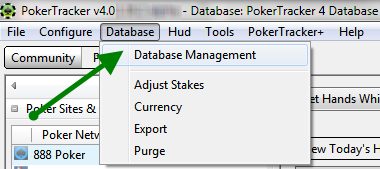
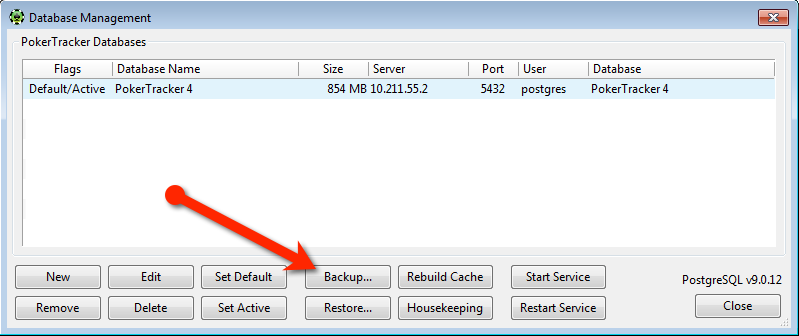
Seleziona il/i database che vuoi salvare in backup. Backup Databases è attivo per impostazione predefinita, ma puoi disattivarlo per eseguire il backup solo della configurazione o dei file elaborati.
Puoi anche includere questi file di PT4:
- User Data Files e User Config Files — statistiche personalizzate, quick filter, profili HUD, configurazioni dei siti poker, ecc.
- Custom Themes — eventuali temi personalizzati installati (vedi Configure > Themes).
- Processed Hands — i file di hand history e di riepilogo dei tournament che PT4 ha importato e archiviato nella cartella Processed (vedi Configure > Sites & Import Options). Questi aggiungono un gran numero di file e aumentano il tempo di backup/ripristino, ma consigliamo di conservarli nel caso dovessi reimportare i dati in futuro. Puoi anche eseguirne il backup separatamente, oppure copiare manualmente la cartella Processed.
- PokerTracker Config File — percorsi delle cartelle e altre impostazioni specifiche di questo computer. Utile quando ripristini sullo stesso computer per riportare tutto esattamente com’era, ma può causare complicazioni su un computer diverso. Puoi includerlo nel backup e scegliere comunque di non ripristinarlo.
Il PokerTracker Config File non viene trasferito tra Windows e Mac e non verrà ripristinato su un sistema operativo diverso da quello su cui è stato creato il backup.
Usa le opzioni sulla destra per modificare le impostazioni del backup e visualizzare la dimensione stimata del backup.
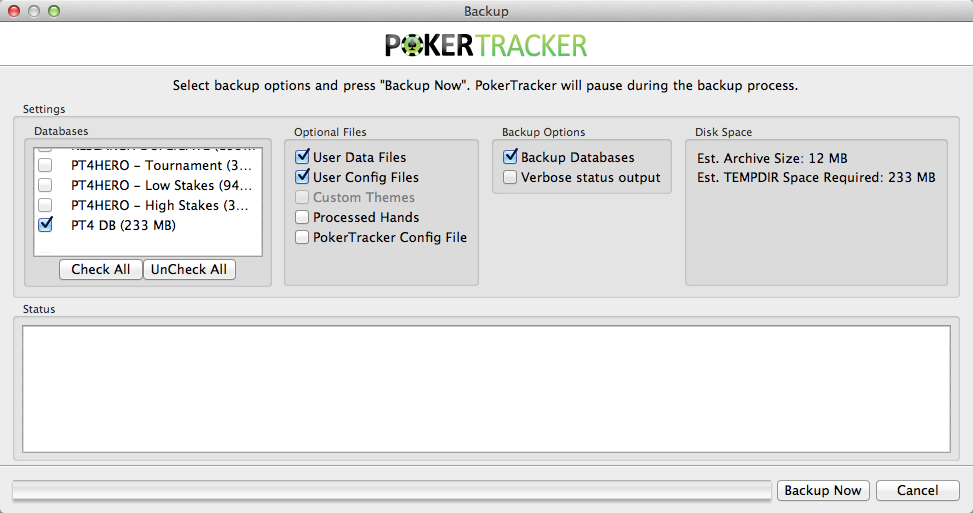
Quando le selezioni sono pronte:
- Fai clic su Backup Now.
- Scegli una posizione in cui salvare il file
.zip. - Fai clic su OK.
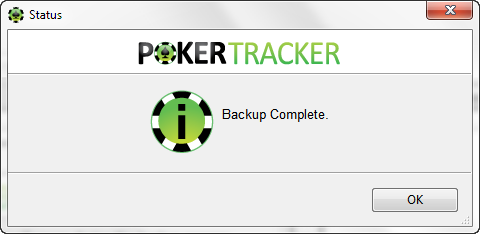
I backup di grandi dimensioni possono richiedere molto tempo. Per ottenere i migliori risultati, lascia che PokerTracker 4 termini completamente.
Ripristinare un database di PokerTracker 4
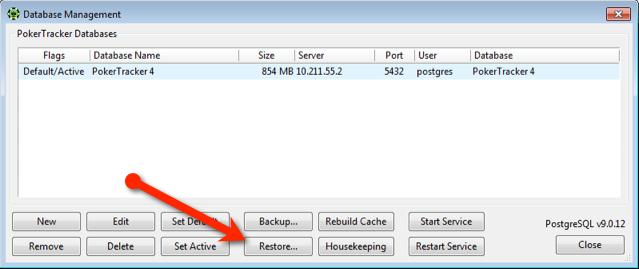
Se hai un backup di PokerTracker 4 sul tuo computer, puoi ripristinarlo. Apri lo strumento di ripristino in uno dei due modi:
- File > Restore
- Database > Database Management, quindi fai clic su Restore...
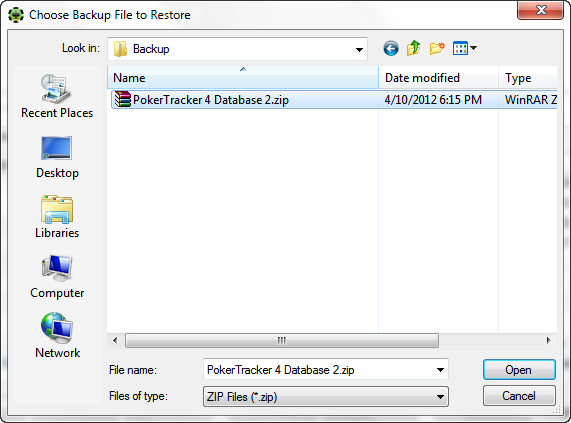
Vai al file .zip del backup, selezionalo e fai clic su Open.
Nella finestra successiva, scegli quali file opzionali ripristinare. Usa le Restore Options sulla destra per controllare se i database esistenti devono essere sovrascritti e per impostare porte/password di PostgreSQL. Quando sei pronto, fai clic su Restore Now.
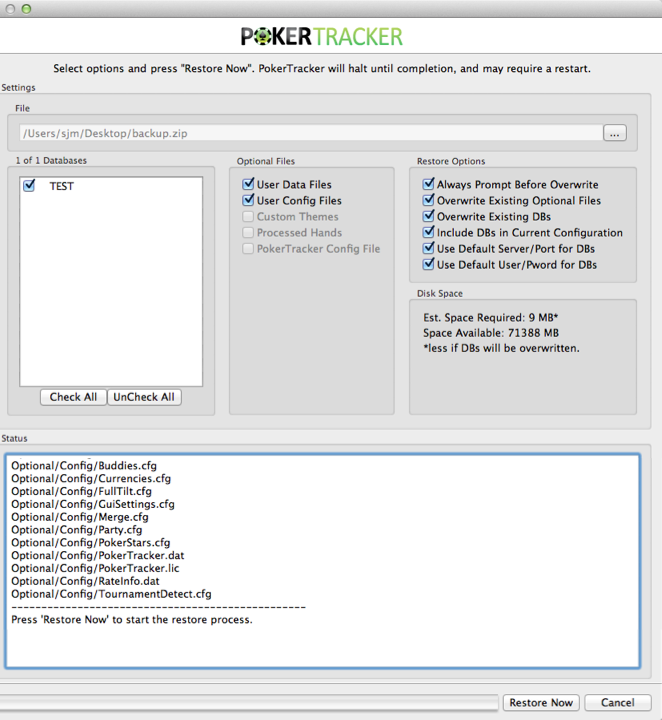
Durante il ripristino potrebbero comparire alcune finestre per confermare la sovrascrittura dei file o per concedere l’autorizzazione finale per determinate opzioni. Imposta le tue preferenze e lascia che PokerTracker 4 continui. I database più grandi possono richiedere molto tempo: per ottenere i migliori risultati, attendi che il processo termini completamente.
