Creare un nuovo database in PokerTracker 4
Aggiungere un nuovo database
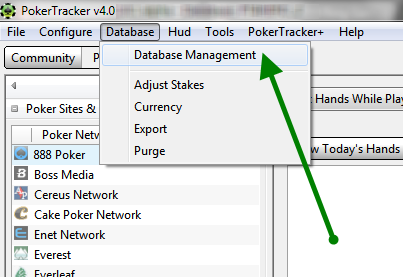
Con PokerTracker 4 aperto, fai clic su Database e seleziona Database Management
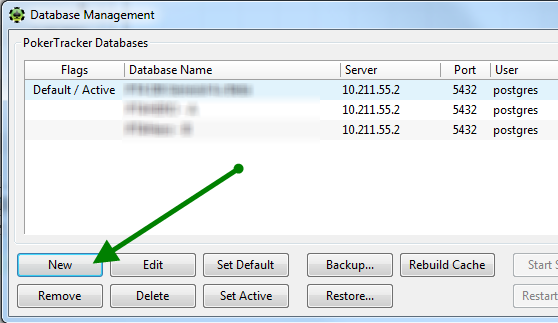
Quando si apre la finestra "Database Management", fai clic su New
Puoi lasciare il nome predefinito (che usa data e ora correnti) oppure specificarne uno tuo, se preferisci.
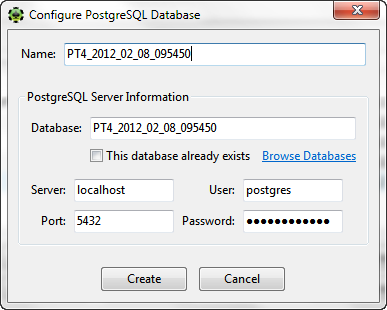
Il campo "Name" è il nome utilizzato da PokerTracker 4 e il "Database" nelle informazioni del server PostgreSQL è il nome del database PostgreSQL effettivo. Non è necessario che coincidano, ma probabilmente ti sarà più facile tenerne traccia se li mantieni uguali.
Server, User, Port e Password sono le quattro informazioni necessarie per connettersi a un server PostgreSQL. Nella maggior parte dei casi, le informazioni predefinite non devono essere modificate. Questi campi verranno compilati automaticamente, come mostrato qui. Queste informazioni dovranno essere modificate solo se utilizzi un server PostgreSQL remoto o se stai eseguendo PokerTracker all’interno di una macchina virtuale. Se utilizzi una macchina virtuale, come VMWare Fusion o Parallels Desktop, consigliamo vivamente di eseguire PostgreSQL nel sistema operativo host, il che potrebbe richiedere la modifica del valore Server con l’indirizzo IP locale del sistema operativo host, se i valori predefiniti non sono già configurati in questo modo. Per ulteriori informazioni sulla configurazione di PostgreSQL per consentire connessioni remote, consulta il nostro tutorial su come collegare in rete un database PostgreSQL.
Fai clic su Create per creare il database.
Il tuo nuovo database è ora disponibile dalla finestra "Database Management".
Collegarsi a un database esistente
Se hai un database esistente di PokerTracker 4 che non è più disponibile in PokerTracker 4 (perché è stato rimosso oppure perché hai avuto un problema con la configurazione) e vuoi ricollegarlo, segui questi passaggi:
- Dal menu di PokerTracker 4 vai su Database > Database Management.
- Fai clic su New.
- Fai clic sul link blu Browse Databases e seleziona il database a cui vuoi collegarti.
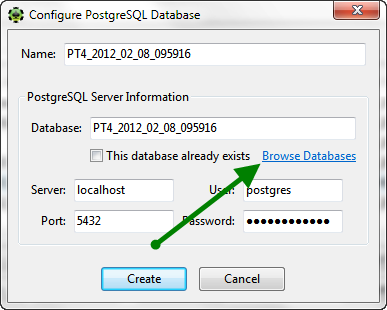
- L’opzione This Database already exists dovrebbe essere selezionata automaticamente dopo aver scelto un database, ma se non lo è, selezionala.
- Se vuoi fare riferimento a questo database in PokerTracker 4 con un nome diverso, impostalo nel campo Name.
- Fai clic su Create.
Usare il nuovo database
Se vuoi usare il nuovo database come database principale, devi impostarlo come database Active e Default.
- Il database Active è quello attualmente utilizzato per le importazioni e mostrato nei report principali.
- Il database Default è quello impostato come Active all’avvio di PokerTracker 4.
Seleziona il nuovo database dall’elenco dei database e fai clic sui due pulsanti evidenziati qui sotto:
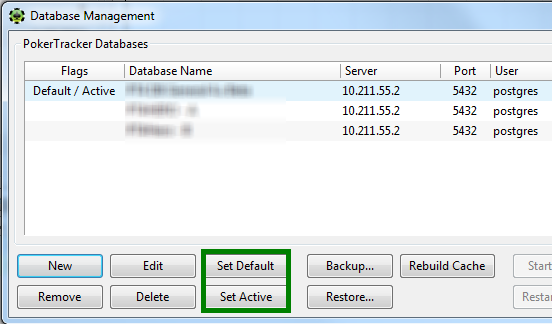
Se vuoi usare l’HUD per mostrare le statistiche del database appena creato, devi aggiungerlo nelle HUD Options.
Se il database è configurato per Auto Import, verrà usato dall’HUD per impostazione predefinita, a meno che tu non abbia selezionato esplicitamente un altro database.
Se hai configurato Auto Import per importare in database specifici (diversi da "Current Active Database") e vuoi eseguire l’Auto Import nel tuo nuovo database, dovrai aggiornare anche la sezione Databases delle Auto Import Preferences.