Replayer
Panoramica
Il replayer in PokerTracker 4 offre ampie opzioni di personalizzazione e riproduzione per l’analisi post-sessione. Questa guida illustra come usare, personalizzare e controllare il replayer.
Uso del Replayer
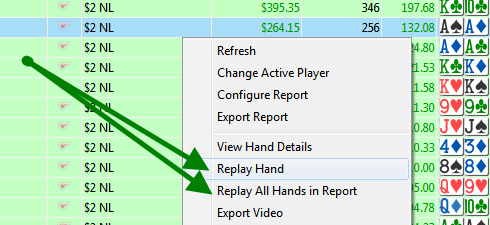
Per aprire il replayer in qualsiasi momento, fai clic destro su una o più mani in un report e vai su Replay Hand(s) oppure Replay All Hands in Report.
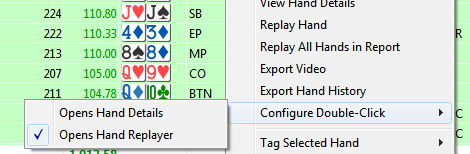
Se lo hai configurato, puoi fare doppio clic su qualsiasi mano per aprire immediatamente il replayer. Per configurarlo, fai clic destro su un report e vai su Configure Double-Click > Opens Hand Replayer.
Una volta aperto il replayer, puoi controllare la velocità di riproduzione, far partire automaticamente la mano, attivare/disattivare l’HUD e altro ancora.
Nozioni di base del Replayer
Vediamo il layout di base del replayer di PokerTracker 4.
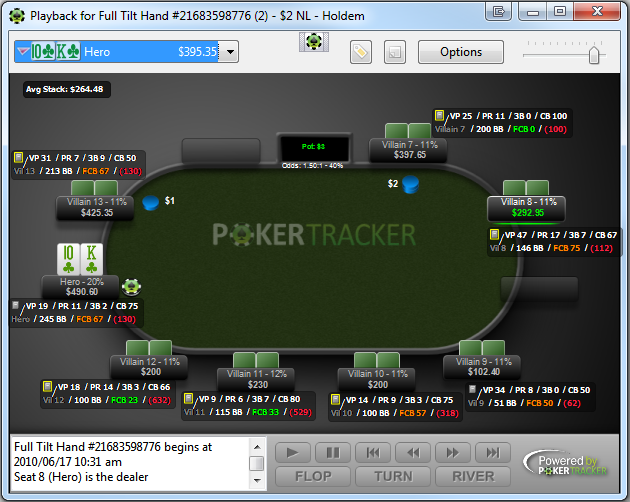
Nell’angolo in alto a sinistra vedi la mano che stai riproducendo al momento. Se stai riproducendo un gruppo di mani, avrai la possibilità di cambiare la mano corrente.
I due pulsanti a sinistra di Options ti permettono di aggiornare il tag e le note della mano corrente.
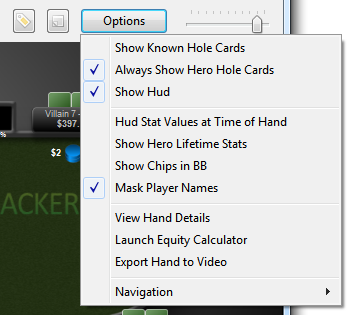
Il menu Options ti consente di modificare varie proprietà del replayer, come mostrare le hole cards note, mostrare l’HUD, mostrare gli stack size in big blind, avviare l’Equity Calculator con informazioni precompilate e mascherare i nomi dei giocatori.
Alla destra di Options puoi modificare la velocità del replayer.
La casella in basso a sinistra mostra le informazioni del dealer e della chat per la mano corrente.
In basso a destra puoi controllare il replayer. Da qui puoi giocare la mano, passare a una street specifica, avanzare/indietreggiare di un’azione e avanzare/indietreggiare di una mano (quando riproduci più mani).
Scorciatoie da Tastiera del Replayer
Con il replayer aperto puoi navigare all’interno di una mano, o tra più mani, usando queste scorciatoie da tastiera. Puoi anche trovare l’elenco completo nel menu Options > Navigation del replayer.
| Azione | Windows | macOS |
|---|---|---|
| Mano Precedente | CTRL+LEFT | CMD+LEFT |
| Mano Successiva | CTRL+RIGHT | CMD+RIGHT |
| Mano Precedente Giocata | SHIFT+LEFT | SHIFT+LEFT |
| Mano Successiva Giocata | SHIFT+RIGHT | SHIFT+RIGHT |
| Prima Mano | CTRL+HOME | CMD+UP |
| Ultima Mano | CTRL+END | CMD+DOWN |
| Riavvolgi / Indietro | LEFT | LEFT |
| Avanti | RIGHT | RIGHT |
| Inizio della Mano | UP | UP |
| Fine della Mano | DOWN | DOWN |
Riprodurre una Sessione, SNG o Torneo
Per riprodurre una sessione o un torneo, prima devi individuarlo. Nei cash game, vai su View Stats > $ > Results > By Session. Se hai giocato su più tavoli durante una sessione e vuoi rivedere solo un tavolo, entra in quella sessione specifica.

Per trovare un torneo, vai su View Stats > T > Results > By Tournament.

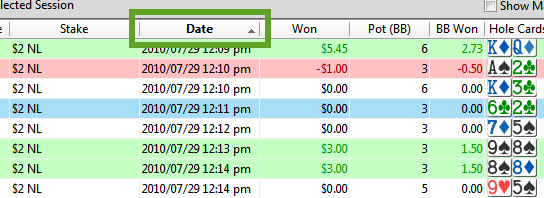
Poi organizza tutte le mani per data, con la data più vecchia in alto, in modo che la sessione venga riprodotta in ordine. Se non vedi tutte le mani, assicurati di non avere filtri o tag selezionati e considera di impostare "Most Recent X Hands" su "All Hands".
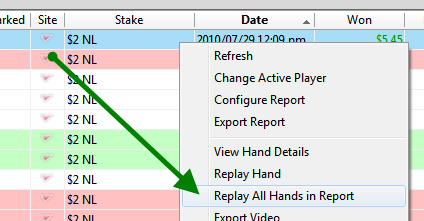
Ora fai clic destro sul report e vai su Replay All Hands in Report.
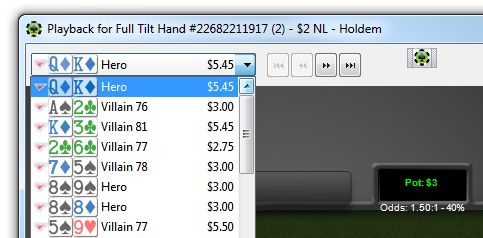
Questo apre il replayer con tutte le mani della tua sessione o del tuo torneo caricate. Puoi anche fare clic sul menu a tendina in alto a sinistra per mostrare le tue hole cards e il piatto finale di ogni mano.
Personalizzazione del Replayer
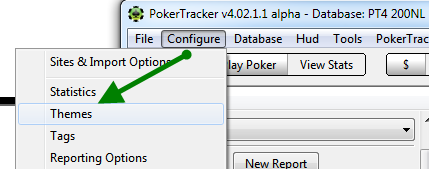
Il replayer di PokerTracker 4 include diversi temi predefiniti e puoi anche personalizzarne uno tuo. Per farlo, vai su Configure > Themes.
Dalla finestra Configure Themes, vai alla pagina Replayer. I temi disponibili sono elencati a sinistra. Selezionane uno per vedere un’anteprima a destra.
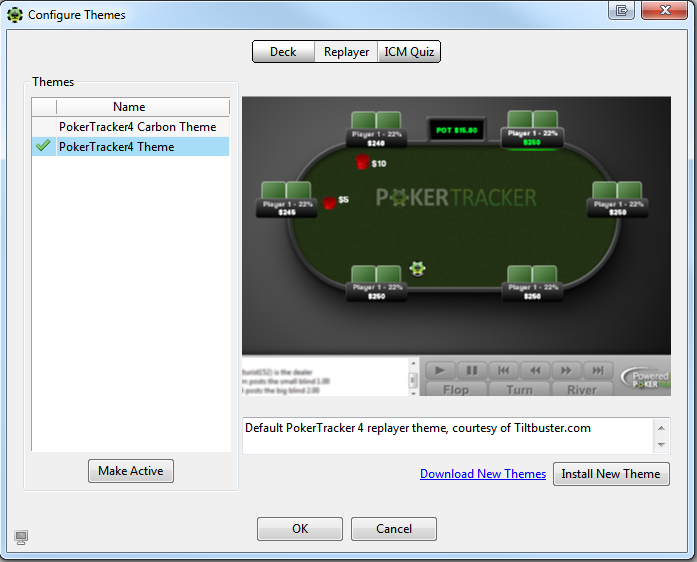
Una volta scelto un tema, selezionalo e fai clic su Make Active. Puoi anche esplorare altri temi facendo clic sul link blu Download New Themes. Per installare un tema dal download warehouse, scaricalo sul computer e poi fai clic su Install New Theme. Quando hai finito, fai clic su OK per salvare le tue scelte.
Se sei interessato a creare un tuo tema per il replayer, consulta la nostra guida alla personalizzazione dei temi.
Video del Replayer
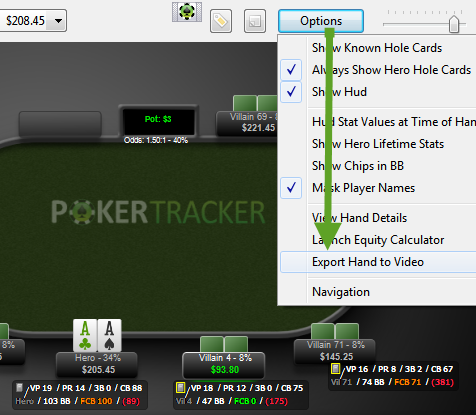
Puoi anche esportare mani o sessioni dal replayer in un video. Durante il replay di una mano, vai su Options > Export Hand To Video. Quando riproduci più mani, scegli Export Current Hand to Video oppure Export All Hands to Video.
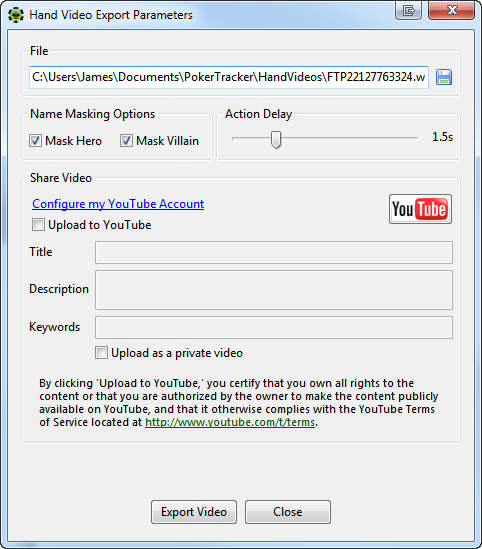
Da questa finestra puoi modificare opzioni di base come la mascheratura dei nomi utente dell'hero e dei villain. Poiché il video riproduce automaticamente la mano, puoi anche impostare di quanti secondi ritardare ogni azione. Nella parte superiore, fai clic sull'icona del disco per impostare il nome del video e la posizione in cui viene salvato sul computer.
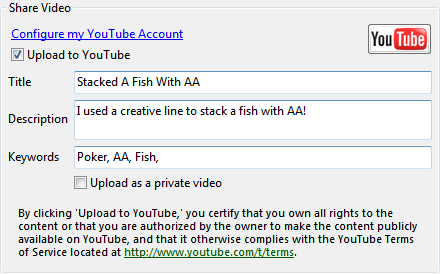
Puoi anche condividere il video direttamente su YouTube. Fai clic sul link blu Configure my YouTube Account e inserisci le tue credenziali. Quindi seleziona Upload to YouTube e inserisci titolo, descrizione ed eventuali parole chiave per il video.
Riproduzione di video WebM
PokerTracker 4 salva questi video in formato WebM, un progetto open source gestito da Google (leggi di più qui). Esistono tre modi per riprodurre i video WebM sul tuo computer locale:
-
I video WebM vengono riprodotti in modo nativo in tutti i browser web — basta aprire il file nel browser.
-
Gli utenti Windows possono riprodurre i file WebM in Windows Media Player dopo aver installato i gratuiti WebM/VP8 DirectShow Filters, il codec che aggiunge il supporto WebM.
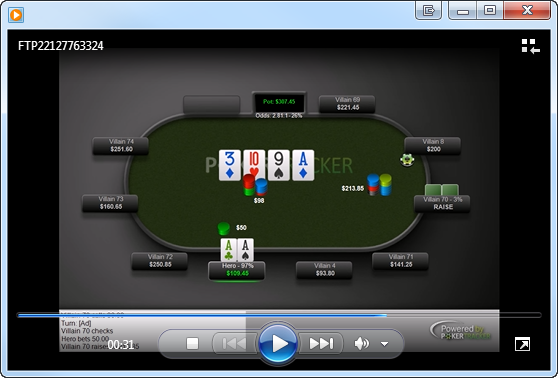
I video WebM caricati su YouTube sono visualizzabili su tutte le piattaforme mobili attualmente note.