Configurare i report
Panoramica
PokerTracker 4 include molti report integrati, ma ti permette anche di personalizzarli con facilità. Per iniziare a configurare i report puoi fare clic con il tasto destro in qualsiasi area che mostri informazioni e selezionare Configure Report. Si aprirà la finestra Configure Report, che offre un'ampia gamma di statistiche e opzioni per personalizzare il report.

Configura i report
La finestra Configure Report consente di aggiungere, eliminare e organizzare le statistiche di un determinato report. All'inizio questa finestra può sembrare un po' intimidatoria, quindi analizziamo ogni sezione:
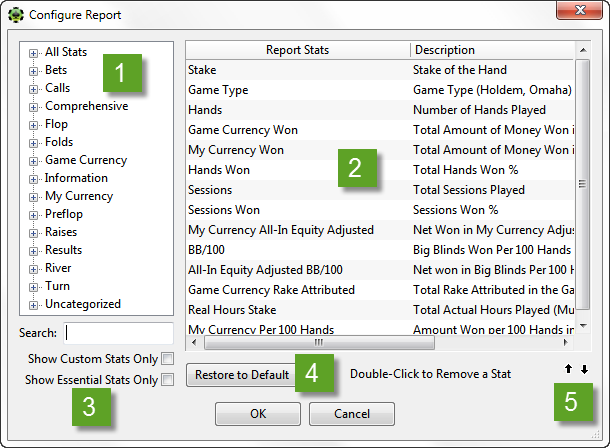
- Quest'area ti consente di cercare le statistiche da aggiungere al report. Le statistiche sono organizzate per categorie popolari, come "Preflop" e "My Currency", il che rende la ricerca semplice. Se sai già quale statistica stai cercando, usa la casella Search subito sotto.
- Questa sezione ti indica quali statistiche sono attualmente presenti nel report, insieme a una descrizione di ciascuna.
- Qui puoi selezionare Show Custom Stats Only, che mostra solo le statistiche che hai creato tu. Oppure puoi selezionare Show Essential Stats Only, che mostra le statistiche più comuni usate in PokerTracker 4.
- Il pulsante Restore to Default ripristina le statistiche originali e la loro posizione nel report.
- I pulsanti su e giù consentono di spostare le statistiche di questo report.
Quando hai finito di personalizzare il report, fai clic su OK per salvare il lavoro, quindi fai clic su Refresh nell'angolo in alto a destra.

Aggiungere statistiche
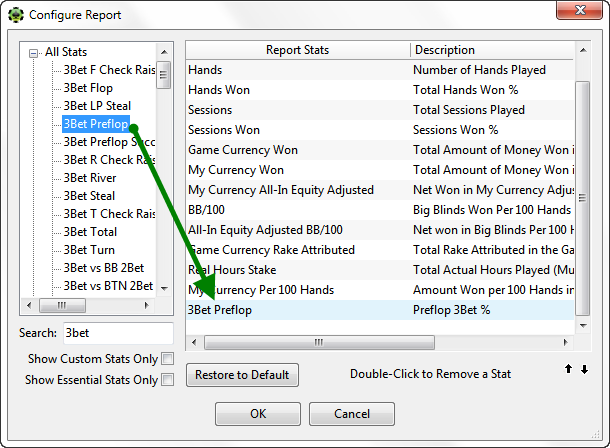
Aggiungere statistiche a un report è molto semplice. A sinistra hai un elenco di categorie di statistiche da consultare. Puoi anche usare la casella di ricerca in basso se sai esattamente cosa stai cercando. Una volta trovata la statistica, fai doppio clic su di essa e verrà aggiunta al report sulla destra. Nell'esempio qui sotto abbiamo cercato "3bet", fatto doppio clic su "3Bet Preflop" e questa è stata aggiunta immediatamente al report.
Una volta terminato, fai clic su OK per salvare il lavoro.
Eliminare statistiche
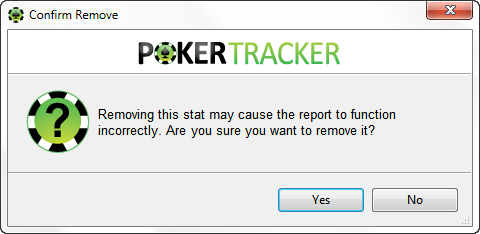
Per eliminare una statistica da un report, fai semplicemente doppio clic sulla statistica nel report sulla destra. Tieni presente che rimuovere determinate statistiche può causare un funzionamento errato di alcuni report, quindi è consigliato NON rimuovere una statistica se compare questa finestra.
Una volta terminato, fai clic su OK per salvare il lavoro.
Organizzare le statistiche
Spostare e organizzare le statistiche nel report è molto semplice. Seleziona semplicemente la statistica che vuoi spostare, quindi usa le frecce nell'angolo in basso a destra per spostarla. Ad esempio, se vuoi spostare la statistica BB/100 sopra Real Hours Stake, inizia selezionando BB/100...

Poi premi la freccia verso l'alto due volte...

E ora è posizionata correttamente! Fai così per tutte le tue statistiche finché non sei soddisfatto, quindi fai clic su OK per salvare il lavoro.
Esportare i report
Puoi esportare qualsiasi report di PokerTracker 4 in un file .CSV. Basta fare clic con il tasto destro sul report che vuoi esportare e fare clic su Export Report.

Quindi seleziona dove vuoi che PT4 salvi il file .CSV e fai clic su Save.