Creare i miei report
Panoramica
I report personalizzati possono essere probabilmente lo strumento più potente di PokerTracker 4. "My Reports" ti consente di creare qualsiasi tipo di report usando statistiche predefinite o personalizzate che hai creato. Scegli quali statistiche visualizzare, l'ordine in cui visualizzarle, filtri personalizzati e molto altro. Ogni volta che viene aggiunta una statistica, i dati nel report vengono aggiornati automaticamente, permettendoti di vedere immediatamente le modifiche apportate al report.
My Reports può essere aperto andando nella pagina View Stats e facendo clic su My Reports. Questa funzione è disponibile separatamente sia per Cash Games sia per Tournaments.

Creare un report
Per iniziare a creare un report, fai clic su New Report a sinistra.

Si apre la finestra Report Wizard. Da qui avrai tre opzioni: Player Report, All Players Report e Hand Report. Un Player Report mostra i dati organizzati per giocatore nel tuo database. Un All Players Report mostra una singola riga per ciascun giocatore nel tuo database. Un Hand Report mostra le mani di poker che soddisfano i criteri filtrati. Fai la tua selezione, assegna un titolo al report in alto e scegli Next oppure Finish. Puoi anche selezionare Add Common Stats to Report, che aggiungerà al report le statistiche di base più comunemente usate al termine della procedura.
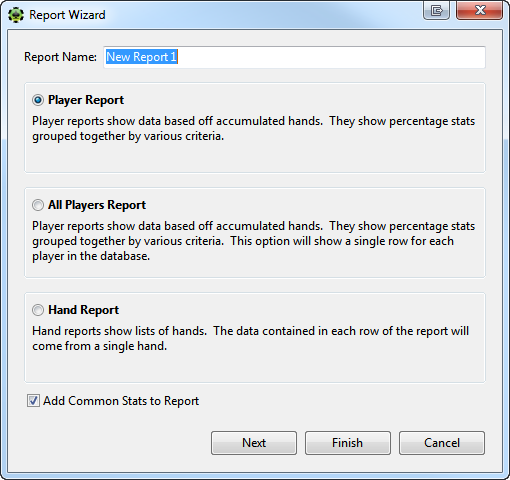
Player Report
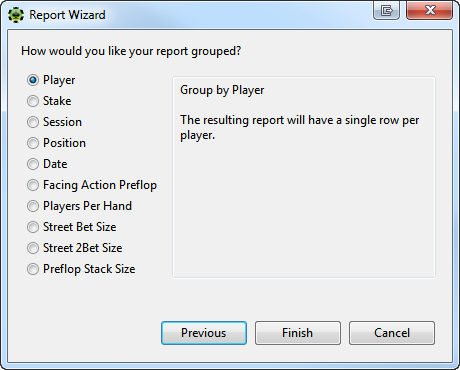
Se crei un Player Report, dopo aver fatto clic su Next potrai scegliere come raggruppare il report. Ad esempio, se scegli di raggrupparlo per Player, ogni riga del report conterrà informazioni su un singolo giocatore. Se scegli Position, ogni riga del report conterrà informazioni per posizione. E così via. Una volta fatta la scelta, fai clic su Finish per iniziare a personalizzare il report.
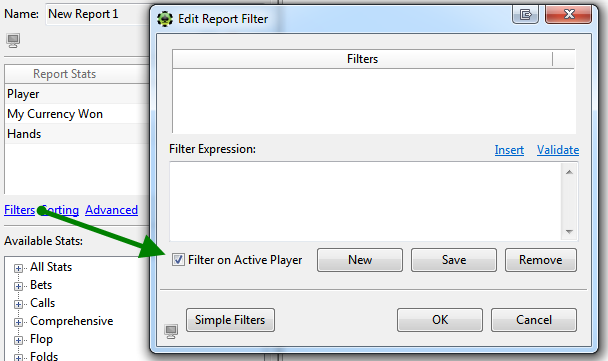
Quando crei un Player Report, il report predefinito conterrà solo il giocatore attivo. Per eseguire il report sull'intero database, fai clic su Filters (filtrano solo questo report specifico) > Add New Expression Filters e deseleziona Filter on Active Player. Potresti anche decidere di creare invece un All Players Report.
Statistiche del report
Le Statistiche del report mostrano tutte le statistiche attualmente presenti nel report. Per aggiungere altre statistiche, scendi sotto Statistiche disponibili e fai doppio clic sulle statistiche che preferisci. Per rimuovere una statistica dal report, fai semplicemente doppio clic sulla statistica che desideri eliminare. Per cambiare l’ordine delle statistiche, seleziona la statistica che vuoi spostare e usa le frecce nere su/giù in basso.

Una volta effettuate le modifiche, fai clic su Aggiorna nell’angolo in alto a destra per assicurarti che il report rifletta le tue modifiche.
Statistiche disponibili
A sinistra vedrai le Statistiche disponibili che puoi usare per personalizzare il report. Questo include sia le statistiche predefinite integrate sia eventuali statistiche personalizzate che potresti aver aggiunto. Puoi anche cercare qualsiasi statistica desideri usando la barra di ricerca. L’immagine qui sotto a sinistra mostra le statistiche disponibili organizzate per categoria generale, mentre l’immagine a destra mostra il risultato della ricerca di "3bet".
 |  |
Per aggiungere una statistica al report, fai semplicemente doppio clic su di essa e verrà aggiunta alle Statistiche del report sopra.

Filtri
I filtri consentono di filtrare il report su qualsiasi colonna o statistica esistente. Le espressioni di filtro devono essere un confronto condizionale e possono essere semplici come una singola statistica o confronti tra più statistiche. I filtri del report verranno salvati insieme al report; quando un filtro del report è salvato, i filtri globali accessibili tramite il pulsante standard "Altri filtri..." non funzioneranno all’interno del report. Quando non ci sono filtri del report attivi, eventuali filtri globali selezionati resteranno in vigore.
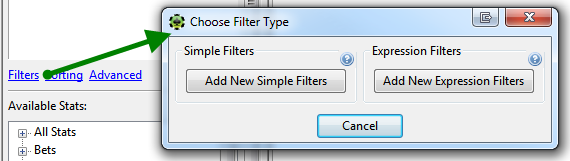
Da questa finestra hai due opzioni:
Aggiungi nuovi filtri semplici
Puoi aggiungere qui filtri di base. Per ulteriori informazioni sulla creazione di questi filtri, consulta il Tutorial sui filtri PT4. Questa è l’opzione consigliata per filtrare i report e dovrebbe essere usata nella grande maggioranza dei casi.
Aggiungi nuovi filtri espressione
Per filtri più complessi, dovresti usare questa opzione. Da qui puoi inserire statistiche, colonne e operatori per creare filtri.
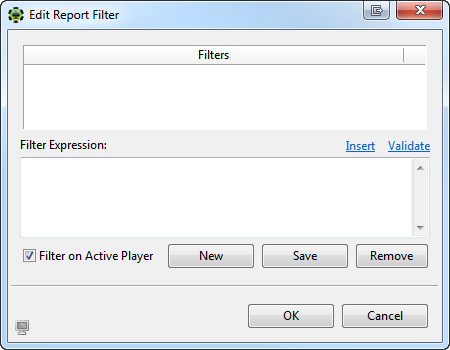
Se il report deve essere filtrato per il giocatore attivo, l’opzione Filtra sul giocatore attivo deve essere selezionata. Se il report deve essere eseguito per tutti i giocatori, questa opzione deve essere deselezionata.
Inoltre PokerTracker 4 fornisce altre due opzioni di filtro per gli utenti avanzati che desiderano aggiungere le proprie espressioni di filtro usando le colonne effettive delle statistiche nel database. Questa funzione avanzata esiste per ampliare la creazione di statistiche personalizzate; richiede una conoscenza approfondita dello schema del database di PokerTracker 4 e il supporto per la creazione di espressioni di filtro personalizzate esula dall’ambito di questo tutorial.
Inserisci
Per aiutarti a creare un’espressione, puoi fare clic sul collegamento Inserisci, che aprirà una finestra contenente un elenco di tutte le colonne e statistiche disponibili che possono essere usate per filtrare il report. Le colonne vengono usate per mappare i campi del database per un accesso più semplice durante il calcolo delle statistiche.
Convalida
Dopo aver costruito l’espressione del filtro, assicurati di convalidarla per confermare che sia valida. Puoi farlo facendo clic sul collegamento Convalida. Se l’espressione non è valida, il filtro non può essere salvato.
Una volta terminato, fai clic su Salva per salvare le modifiche.
Ordinamento
Il tuo report personalizzato può essere ordinato in base a qualsiasi statistica selezionata e inclusa nel report. Puoi ordinare in base a una o più statistiche. Per scegliere la/le statistica/statistiche in base a cui ordinare il report, seleziona la statistica nella colonna a sinistra e fai clic sul pulsante verde con il segno più. Per rimuovere una statistica, selezionala nella finestra di destra e fai clic sulla X rossa. Se ordini per più statistiche, puoi regolare la priorità dell’ordine di ordinamento selezionando la statistica e spostandola in alto o in basso facendo clic sulle frecce su/giù. Puoi anche modificare l’ordine di ordinamento di ciascuna statistica in crescente o decrescente facendo doppio clic sul metodo accanto alla statistica.
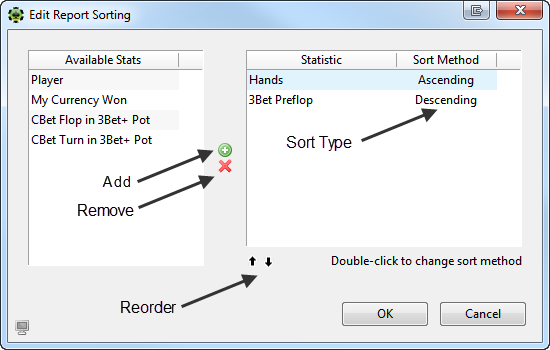
Fai clic su OK per salvare le modifiche.
Avanzate
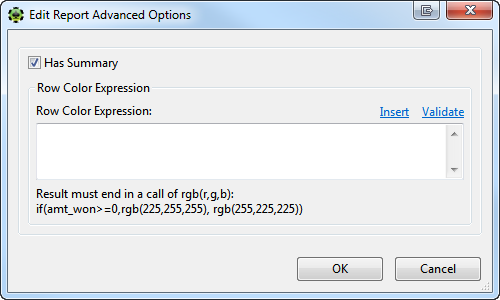
Per gli utenti avanzati, fai clic su Avanzate per ulteriori opzioni di filtro. In quest’area puoi inserire e convalidare filtri per assegnare colori a ogni riga. Ha riepilogo deve essere selezionato se vuoi che il report che stai configurando contenga una riga di riepilogo/piè di pagina.
Salvare i report
Una volta terminata la personalizzazione del report, fai clic sul pulsante di salvataggio. In questo modo potrai selezionare in futuro il report dal menu a discesa dei report.

Eliminare i report
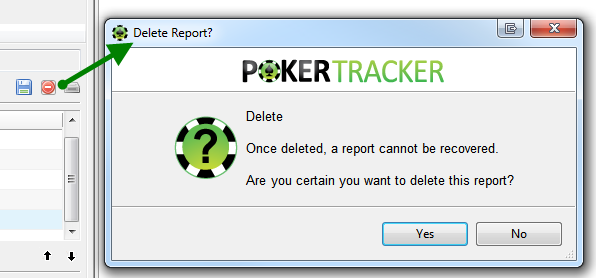
Puoi eliminare facilmente il report corrente facendo clic sul pulsante rosso di eliminazione. Tieni presente che, una volta eliminato, il tuo lavoro non sarà recuperabile.
Importazione ed esportazione dei report
Il terzo pulsante, che ha l’aspetto di un disco, apre una varietà di opzioni. Vediamole qui sotto:

Importa: consente di importare report da amici, dal repository di PokerTracker 4, ecc. Basta fare clic su questo pulsante, individuare il report sul computer e fare clic su Apri.
Esporta: puoi esportare il report corrente per condividerlo o crearne un backup. Basta fare clic su Esporta per salvare il report come file .pt4rpt e annotare la posizione sul computer.
Converti in X: qui puoi convertire il report nell’altro tipo di gioco, quindi puoi convertire un report di torneo in un report di cash game e viceversa.
Duplica report: fai clic qui per duplicare il report. È utile quando si creano più report con statistiche e filtri simili.