Filtri globali, noti anche come "More Filters"
Panoramica
I filtri ti consentono di personalizzare quali mani vengono mostrate in un determinato report. Il sistema di filtri di PokerTracker 4 è estremamente ampio e ti permette di creare filtri semplici e molto complessi. Questa guida passerà in rassegna le basi dei filtri, la creazione di filtri rapidi e le modifiche ai filtri in seguito.
Filtri globali
Per aprire la finestra dei filtri globali, vai alla pagina View Stats e fai clic su More Filters... sulla sinistra.
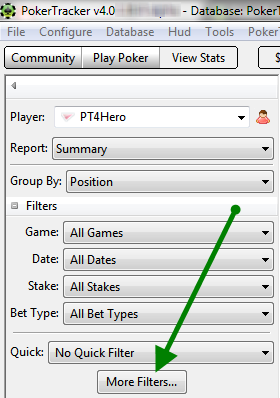
Puoi applicare filtri sia ai cash game sia ai tornei, anche se la finestra dei filtri globali per questi due tipi di gioco presenterà alcune differenze. I filtri sono chiamati "globali" perché vengono applicati a tutta l’applicazione, con rare eccezioni, ad esempio quando un report non può essere filtrato, come in LeakTracker, oppure quando un filtro viene salvato insieme al report nel modulo My Reports.
Filtri Cash Game
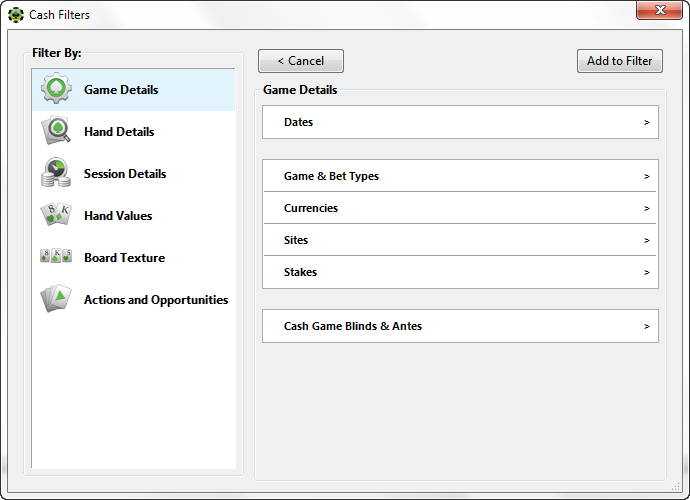
- Game Details: consente di filtrare i dati di base della partita. Qui puoi aggiungere filtri per aspetti come stake, siti, tipi di gioco e intervalli di date.
- Hand Details: qui puoi filtrare informazioni specifiche della mano. Aggiungi filtri per la posizione del giocatore, vincita/perdita, se la mano è arrivata allo showdown, dimensione del piatto, ecc.
- Session Details: filtra i dati della sessione, come l’importo vinto/perso per la sessione al tavolo e la durata della sessione al tavolo.
- Hand Values: qui puoi filtrare i valori delle mani, come draw, specifiche hole cards e persino tipi di mani fatte.
- Board Texture: imposta filtri per i dati relativi al board. Qui sono disponibili tutto, dalla connettività del board alle coppie sul board, fino ai semi.
- Actions and Opportunities: ti consente di creare filtri basati su possibili azioni organizzate per street. Imposta filtri per raise preflop, call al flop, continuation bet al river e tutto ciò che sta in mezzo.
Filtri Tournament
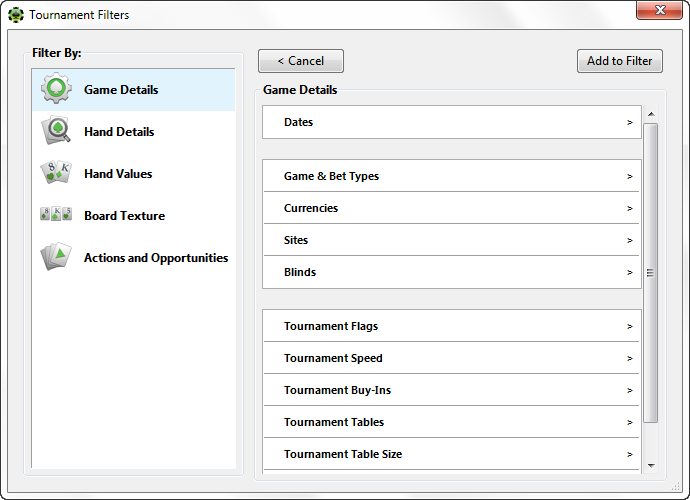
- Game Details: consente di filtrare i dati di base della partita. Qui puoi aggiungere filtri per aspetti come siti, tipi di torneo e intervalli di date.
- Hand Details: qui puoi filtrare informazioni specifiche della mano. Aggiungi filtri per la posizione del giocatore, vincita/perdita, se la mano è arrivata allo showdown, dimensione del piatto, ecc.
- Hand Values: qui puoi filtrare i valori delle mani, come draw, specifiche hole cards e persino tipi di mani fatte.
- Board Texture: imposta filtri per i dati relativi al board. Qui sono disponibili tutto, dalla connettività del board alle coppie sul board, fino ai semi.
- Actions and Opportunities: ti consente di creare filtri basati su possibili azioni organizzate per street. Imposta filtri per raise preflop, call al flop, continuation bet al river e tutto ciò che sta in mezzo.
Creazione dei filtri
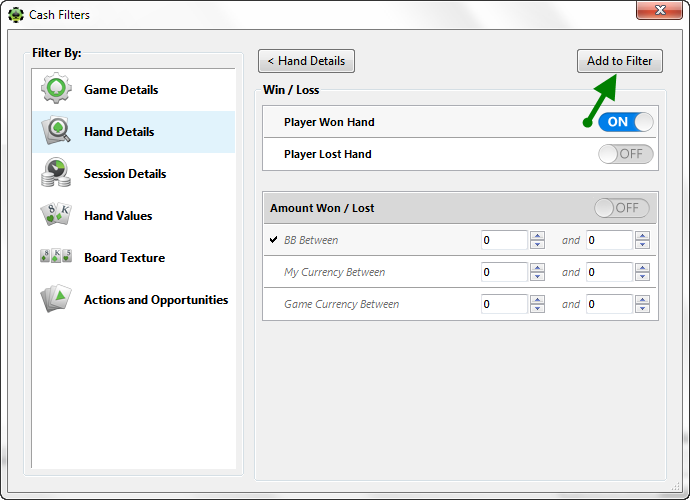
Ora che hai un’idea di dove trovare i vari filtri, creiamone uno. Per aggiungere un filtro, individua semplicemente il filtro che vuoi aggiungere, selezionalo e poi fai clic su Add to Filter nell’angolo in alto a destra. Supponiamo di voler creare un filtro semplice per le mani che abbiamo vinto. Possiamo andare su Hand Details e fare clic su Win/Loss.

Si apriranno maggiori dettagli su win/loss, dove possiamo impostare Player Won Hand su ON. Una volta fatto, fai clic su Add to Filter.
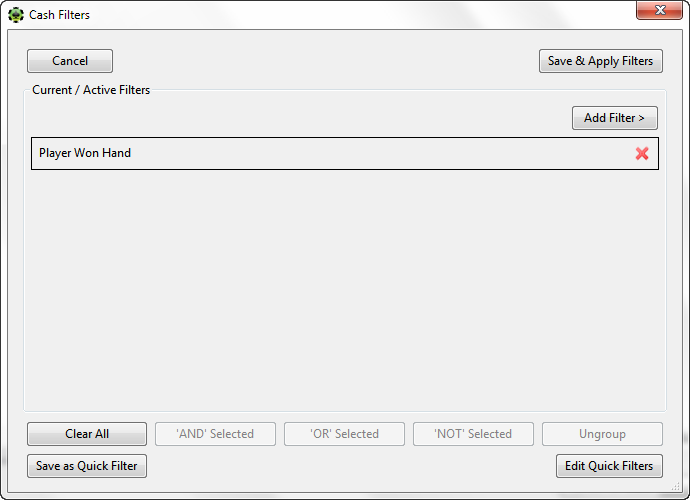
La finestra successiva mostra il filtro attuale. In questo caso, è solo Player Won Hand. Da questa finestra possiamo annullare, aggiungere altri filtri, salvare come filtro rapido, cancellare tutti i filtri e altro ancora. Se volessimo applicare solo il filtro Player Won Hand, basterebbe fare clic su Save & Apply Filters nell’angolo in alto a destra.
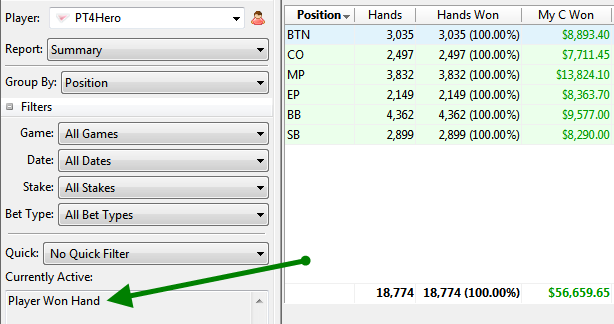
Questo applicherà il filtro e i dati si aggiorneranno di conseguenza. Per vedere quali filtri sono attualmente applicati, guarda la sezione Currently Active sulla sinistra. In questo esempio, l’unico filtro è quello Player Won Hand che abbiamo appena applicato.
Combinare i filtri
Ci sono molte situazioni in cui potremmo voler applicare più filtri contemporaneamente. Il modo migliore per spiegarlo è con un esempio. Supponiamo di voler creare un filtro per le volte in cui abbiamo visto un flop con AA. Per applicare questo filtro dovremmo filtrare le nostre hole cards (AA) e anche le volte in cui abbiamo visto il flop.
Per prima cosa filtriamo per avere AA. Vai semplicemente su Hand Values > Hole Cards Range Selection > Holdem Hand Range > AA
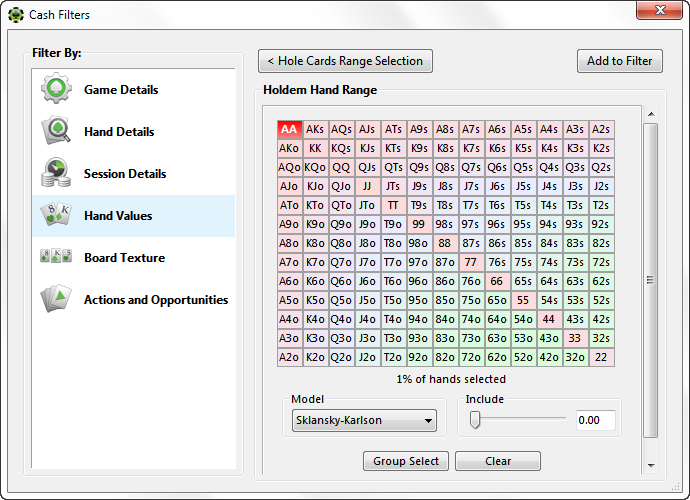
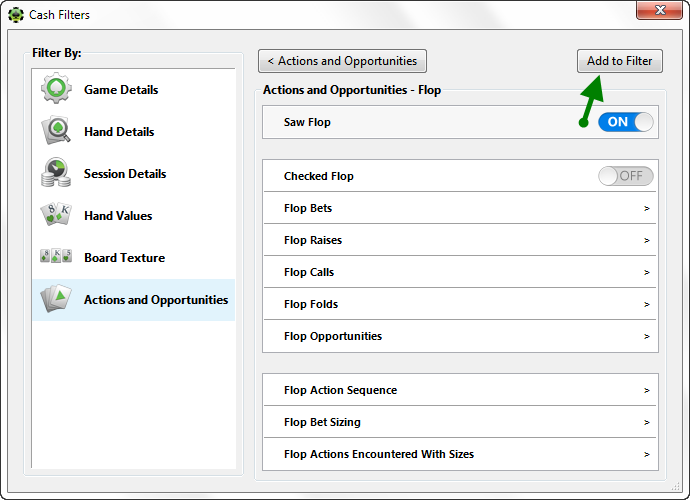
Da qui hai due opzioni. Puoi andare su Add to Filter e poi tornare indietro per aggiungere il filtro saw flop, oppure puoi aggiungerlo subito. In questo esempio, aggiungiamolo subito e vai su Actions and Opportunities > Actions and Opportunities - Flop > Saw Flop e impostalo su ON. Ora vai su Add to Filter.
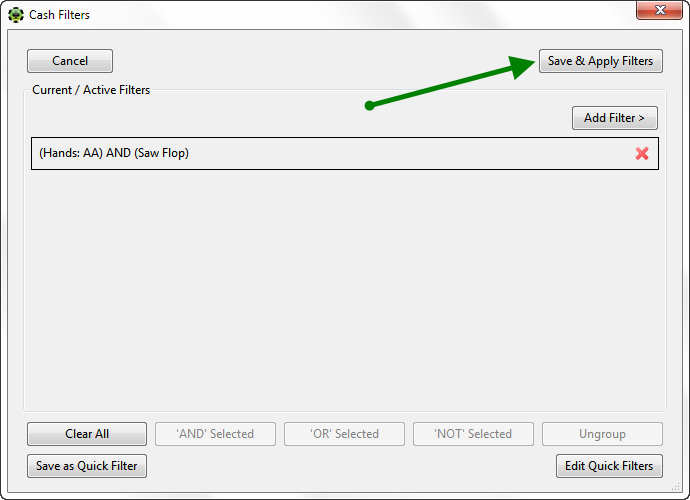
La finestra successiva mostra il filtro come (Hands: AA) AND (Saw Flop), il che significa che stiamo filtrando le volte in cui avevamo AA e abbiamo visto il flop. Qui possiamo applicare il filtro, aggiungerlo ai filtri rapidi, aggiungere altri filtri, ecc. Per applicare il filtro, fai clic su Save & Apply Filters.
Aggiungere altri filtri
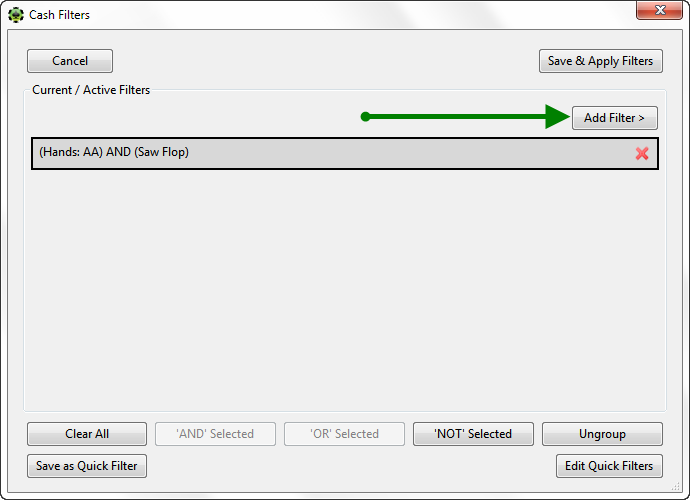
Continuando con lo stesso esempio di prima, supponiamo di voler aggiungere un terzo elemento a questo filtro e filtrare le volte in cui avevamo AA, abbiamo visto un flop e abbiamo anche effettuato una continuation bet al flop. Poiché abbiamo già aggiunto i filtri AA e saw flop, dobbiamo solo fare clic sul pulsante Add Filter > per continuare a costruire il filtro.
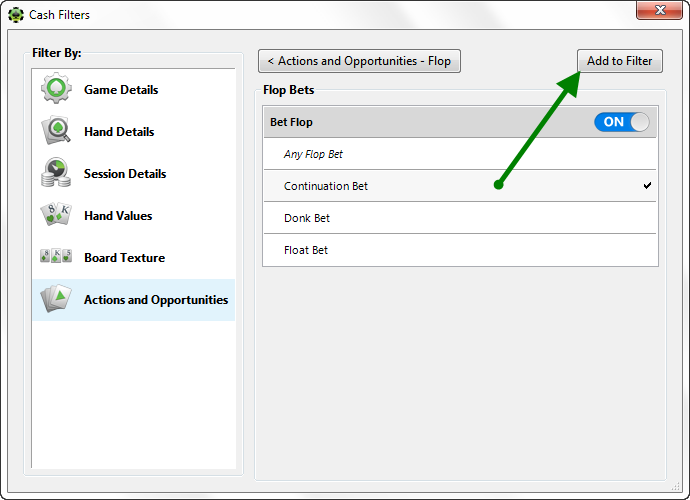
Ora vai su Actions and Opportunities > Actions and Opportunities - Flop > Flop Bets > Continuation Bet (che metterà un segno di spunta accanto a continuation bet e imposterà automaticamente Bet Flop su ON) e vai su Add to Filter.
Ora vedremo il filtro attuale, che appare così:
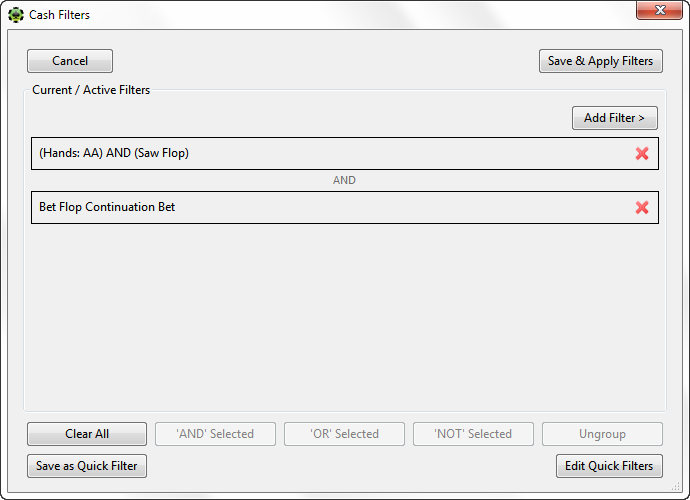
Questo significa che stiamo applicando un filtro per le volte in cui avevamo AA, abbiamo visto un flop e abbiamo effettuato una continuation bet. Se siamo soddisfatti del nostro filtro, possiamo fare Save & Apply Filters, tornare indietro e aggiungere altro, ecc. Puoi continuare ad aggiungere filtri finché non sei soddisfatto al 100% della tua creazione seguendo sempre questa stessa metodologia.
Raggruppare i filtri
Il raggruppamento dei filtri ti consente di aggiungere insieme una raccolta di filtri. Nell’esempio sopra, in cui abbiamo filtrato le volte in cui avevamo AA e abbiamo visto un flop, i filtri sono stati raggruppati automaticamente perché abbiamo fatto tutte le selezioni prima di premere Add to Filter. Possiamo anche raggrupparli manualmente nel caso in cui aggiungiamo i filtri singolarmente. Per esempio, aggiungiamo due filtri per le volte in cui avevamo KK e abbiamo 3bettato preflop. Possiamo farlo così:
Hand Values > Hole Cards Range Selection > Holdem Hand Range > KK > Add to Filter
(Add Filter)
Actions and Opportunities > Actions and Opportunities - Preflop > Preflop Raises > Any 3bet > Add to Filter
Ora il nostro filtro attuale appare così:
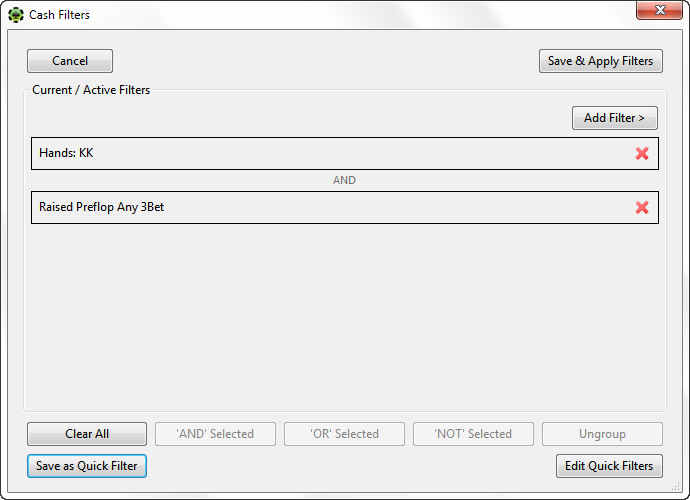
Notiamo che i filtri non sono raggruppati, ma sono semplicemente filtri separati con un modificatore AND (il che significa che applicando questo filtro otterremo solo le mani in cui avevamo KK e abbiamo fatto una 3bet preflop). Per raggrupparli, selezionali entrambi (usando Control+clic o Shift+clic; oppure Command+clic su Mac) e raggruppali usando i modificatori AND oppure OR.
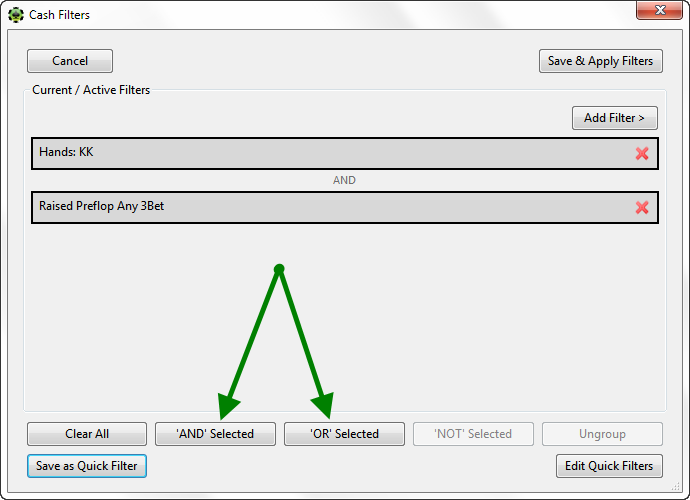
Rivediamo cosa fa ciascuno di essi:
- 'AND' Selected: Questo utilizza un modificatore AND. Quindi, in questo caso, creerebbe un filtro per le volte in cui avevamo KK e abbiamo fatto 3-Bet preflop. Come impostazione predefinita, quando aggiungi più filtri PokerTracker 4 utilizza un modificatore AND.
- 'OR' Selected: Questo utilizza un modificatore OR. Quindi, in questo caso, creerebbe un filtro per le volte in cui avevamo KK oppure abbiamo fatto 3-Bet preflop. Questo è un filtro molto diverso da quello che stavamo cercando di creare inizialmente, quindi in questo esempio vorremmo evitare di usarlo.
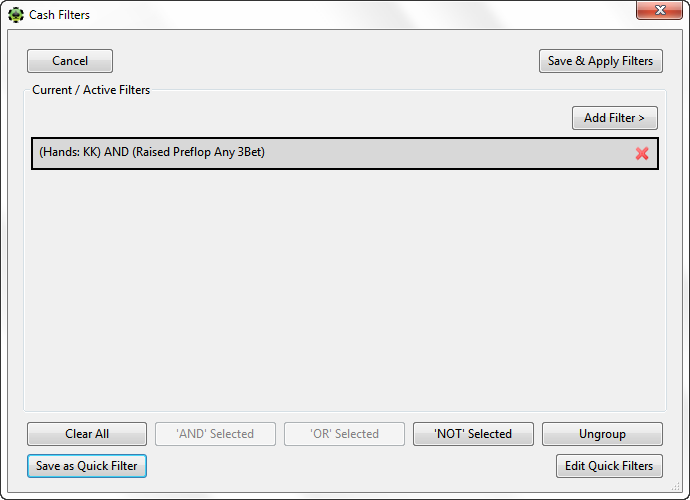
Se scegliamo 'AND' Selected creeremo il filtro desiderato. Nota che PokerTracker 4 li combina, li mette sulla stessa riga e utilizza il modificatore AND. Da qui puoi scegliere Add Filter oppure Save & Apply Filters.
Un altro esempio di raggruppamento
Creiamo un filtro utilizzabile usando il raggruppamento con entrambi i modificatori AND e OR. Il filtro che vogliamo creare è quando abbiamo avuto KK o AA e abbiamo fatto 3-Bet preflop. Per prima cosa, inizia aggiungendo tutti i filtri:
Hand Values > Hole Cards Range Selection > Holdem Hand Range > KK > Add to Filter
(Add Filter)
Hand Values > Hole Cards Range Selection > Holdem Hand Range > AA > Add to Filter
(Add Filter)
Actions and Opportunities > Actions and Opportunities - Preflop > Preflop Raises > Any 3bet > Add to Filter
Ora il nostro filtro corrente appare così:
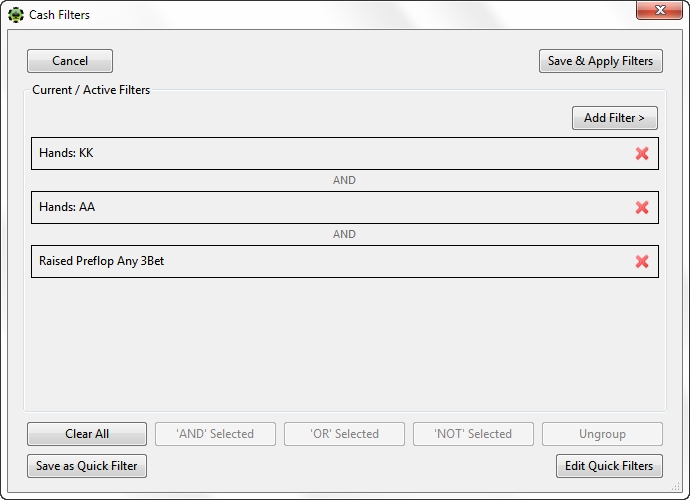
Se provassimo a salvare e applicare questo filtro otterremmo zero dati. Questo perché non possiamo essere distribuiti sia AA che KK nella stessa mano. Quindi dobbiamo raggruppare i filtri AA e KK e applicare il modificatore OR. Lo facciamo usando shift/click su entrambi i filtri AA e KK e facendo clic su 'OR' Selected.
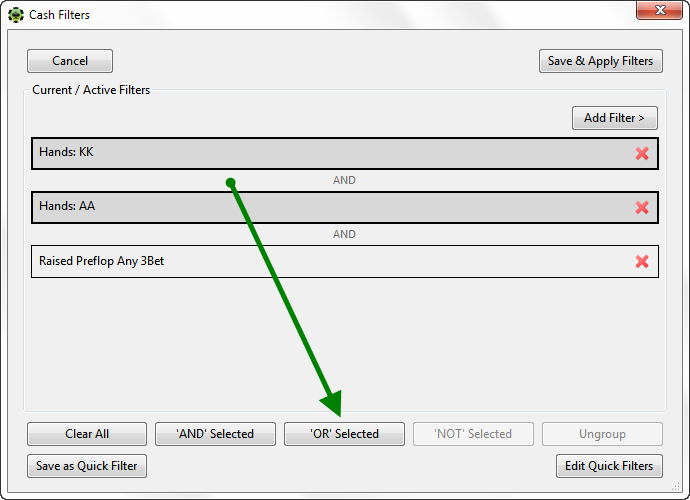
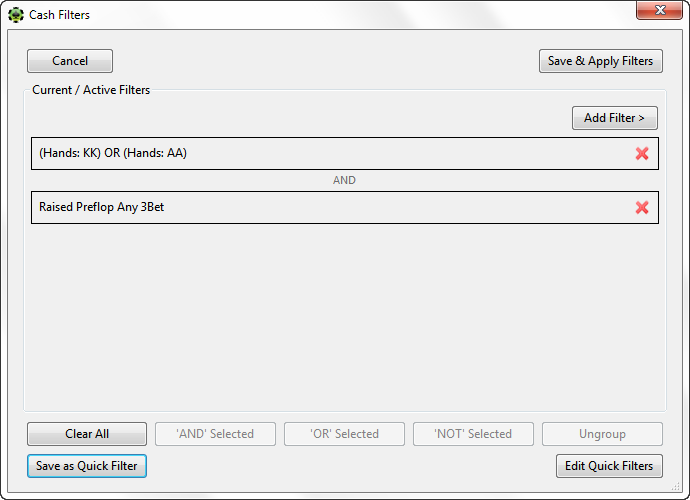
Ora il tuo filtro restituirà le mani in cui avevi AA oppure KK e hai fatto 3-Bet preflop.
Annullare il raggruppamento dei filtri
È molto facile annullare il raggruppamento dei filtri in PokerTracker 4. Vedrai i gruppi nei filtri correnti/attivi se li crei o se aggiungi tutti i filtri in una volta sola (anziché selezionare un filtro, andare su Add to Filter e poi aggiungerne altri). Se desideri annullare il raggruppamento, seleziona semplicemente il gruppo e vai su Ungroup.
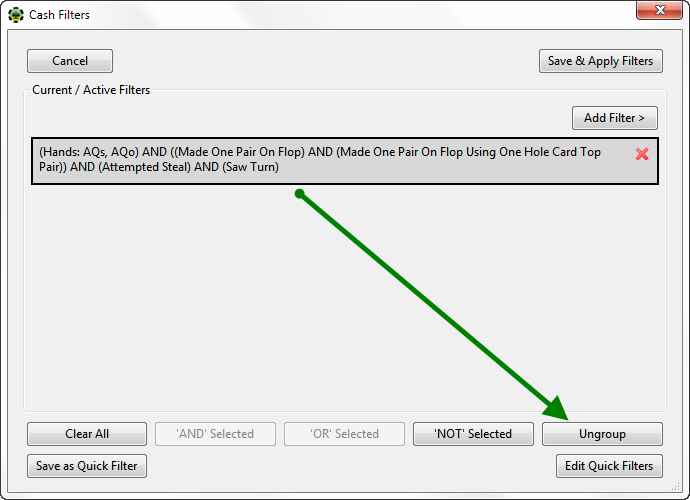
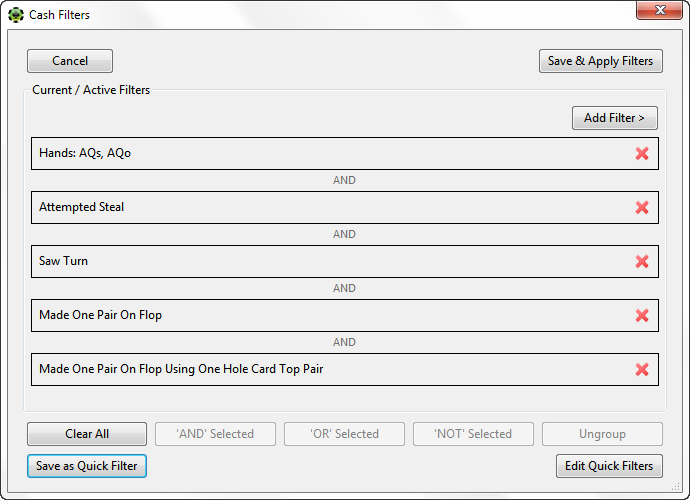
Questo annullerà il raggruppamento e renderà ogni filtro una riga separata. Da qui puoi selezionare filtri in gruppo, aggiungere modificatori, salvare e applicare, ecc.
Rimuovere i filtri
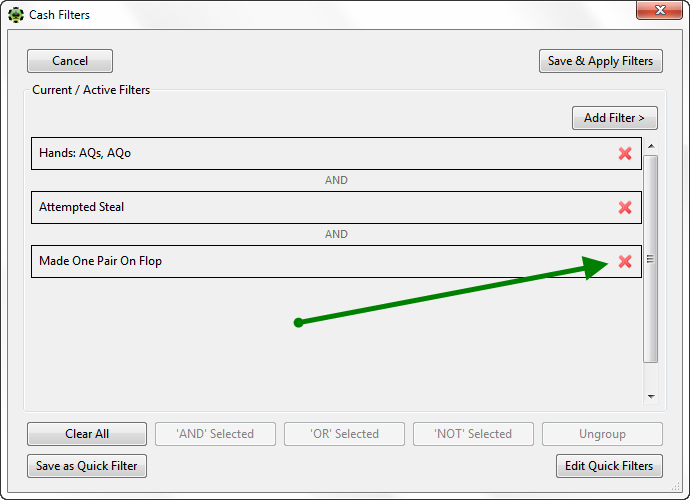
Per rimuovere un filtro, seleziona semplicemente quello che desideri rimuovere e fai clic sulla grande X rossa sulla stessa riga. Puoi farlo sia per i singoli filtri sia per i gruppi.
Filtri NOT
In PokerTracker 4 puoi նաև utilizzare i modificatori NOT. In questo esempio, supponiamo di voler impostare un filtro per le volte in cui abbiamo qualsiasi mano tranne AA/KK e facciamo 4-Bet preflop. Esistono diversi modi per impostare questo filtro, ma creiamolo usando il modificatore NOT. Inizia andando su:
Hand Values > Hole Cards Range Selection > Holdem Hand Range > AA/KK > Add to Filter
(Add Filter)
Actions and Opportunities > Actions and Opportunities - Preflop > Preflop Raises > Any 4bet > Add to Filter
Ora il nostro filtro corrente appare così:
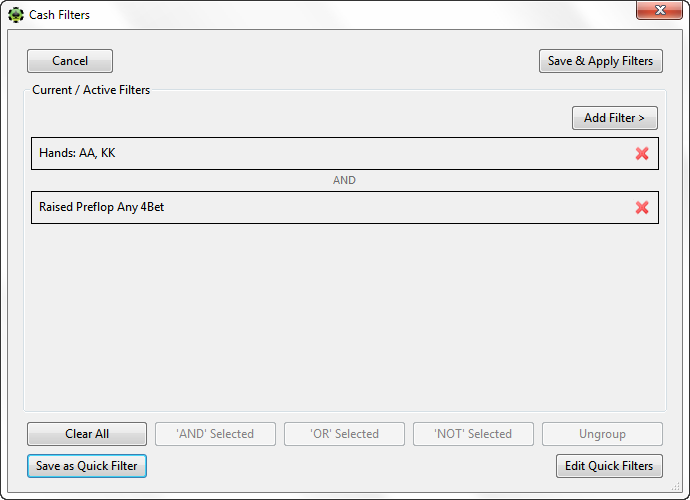
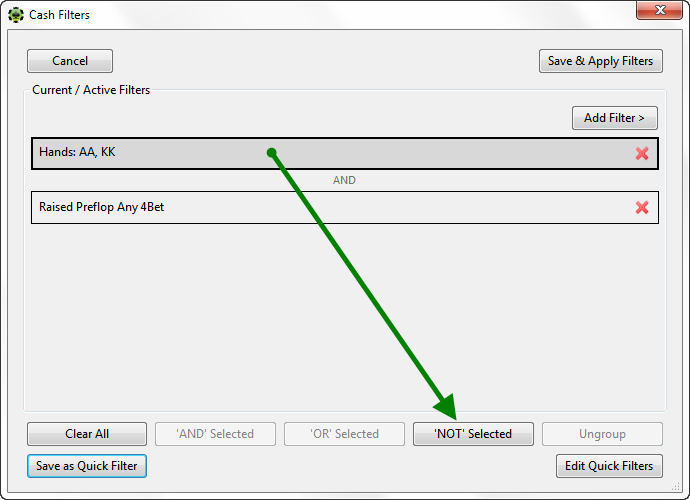
Per utilizzare un modificatore NOT seleziona il filtro Hands: AA, KK e poi fai clic su 'NOT' Selected.
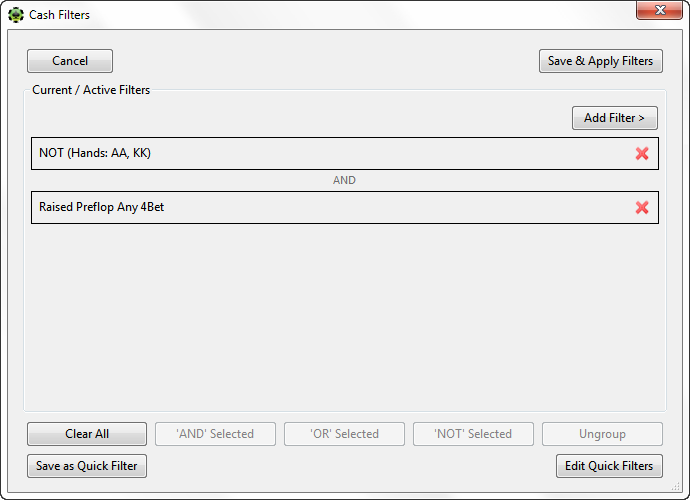
Ora, quando fai clic su Save & Apply Filters, PokerTracker 4 restituirà solo le mani in cui avevi una mano diversa da AA/KK e hai fatto 4-Bet preflop.
Filtri rapidi
I Filtri rapidi sono un ottimo modo per applicare rapidamente i filtri globali che hai salvato in precedenza per un uso comune. Puoi vedere l'elenco completo dei Filtri rapidi selezionando il menu a discesa sulla sinistra.
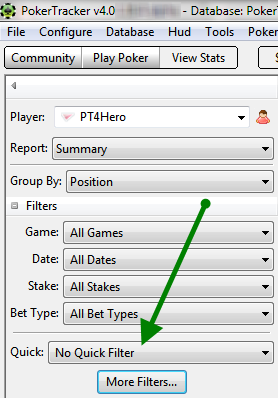
Salvare i Filtri rapidi
Una volta creato un filtro, puoi salvarlo nei tuoi Filtri rapidi facendo clic su Save as Quick Filter nell'angolo in basso a sinistra.
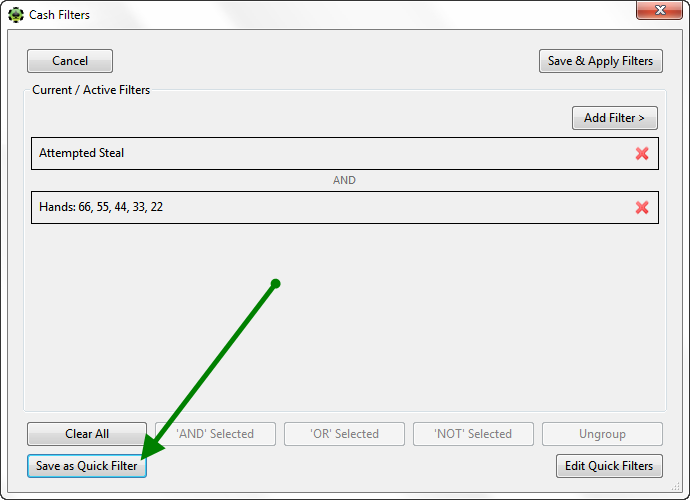
Da qui PokerTracker 4 ti permetterà di salvarlo come nuovo Filtro rapido oppure di sovrascriverne uno esistente. Salviamo questo filtro come A Steal with 22-66 e poi premiamo OK.
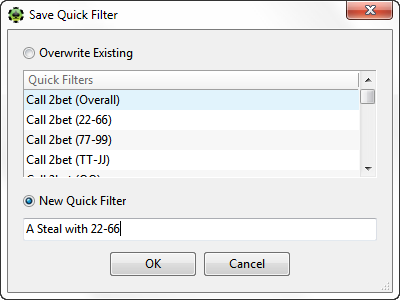
Una volta salvato, potrai richiamare questo Filtro rapido in futuro andando nel menu a discesa dei Filtri rapidi e facendo la tua selezione.

Modificare i Filtri rapidi
Per modificare i tuoi Filtri rapidi, vai semplicemente su Edit Quick Filters nell'angolo in basso a destra.
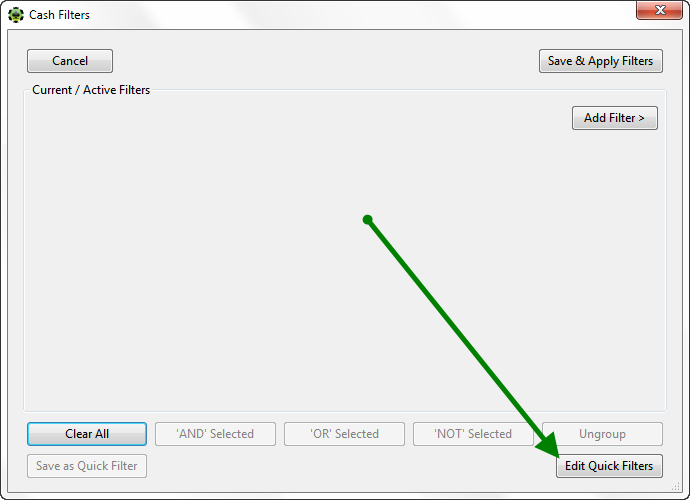
Da qui puoi scorrere tutti i tuoi Filtri rapidi. Selezionando un Filtro rapido puoi vedere i filtri effettivi direttamente sotto. Hai anche una varietà di opzioni:
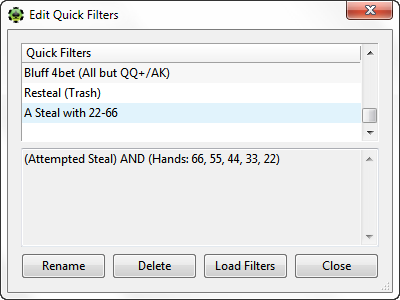
- Rename: Consente di cambiare il nome del Filtro rapido selezionato.
- Delete: Consente di eliminare il Filtro rapido selezionato.
- Load Filters: Carica il Filtro rapido selezionato nei filtri correnti/attivi e consente di modificarlo.
- Close: Chiude la finestra.
Per modificare un Filtro rapido, seleziona Load Filters, apporta le modifiche, vai su Save as Quick Filter e Overwrite Existing Quick Filter per salvarlo.