Guida avanzata HUD
Panoramica
Questa Guida utente avanzata HUD è destinata agli utenti che desiderano personalizzare il proprio HUD per offrire un'esperienza di gioco ottimale. Questa guida presuppone che tu sappia già come usare il profilo HUD predefinito. Per informazioni sull'uso del profilo HUD predefinito, consulta la Guida utente HUD di base.
Configurare il tuo HUD
Per personalizzare il tuo HUD vai su HUD dal menu principale e fai la tua selezione.
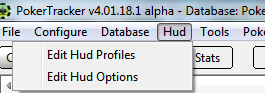
Edit HUD Profiles: Da qui puoi personalizzare tutto nel tuo profilo HUD, inclusi statistiche, layout, colori e popup.
Edit HUD Options: Le opzioni HUD consentono di automatizzare la selezione del profilo, che determina come assegnare un profilo HUD quando viene selezionato un tavolo, un gioco o una poker room specifici. Inoltre, nella sezione General Settings puoi definire i filtri HUD, il database utilizzato dall'HUD e altre opzioni di visualizzazione dell'HUD. Le opzioni disponibili sotto General Settings vengono applicate a tutti i profili HUD.
Configurare i profili HUD
Quando selezioni Edit HUD Profiles viene visualizzata la finestra HUD Profile Editor. Questa finestra offre un numero enorme di opzioni, quindi esaminiamo ciascun aspetto qui sotto:
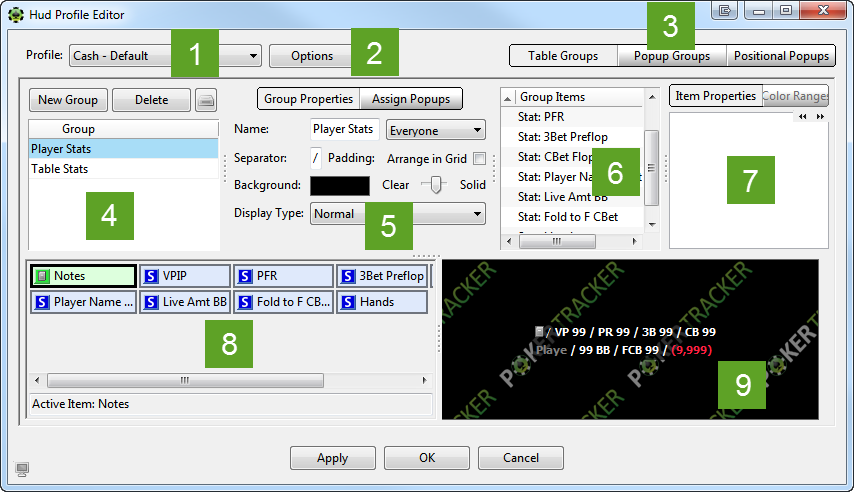
- Qui puoi selezionare il profilo HUD che desideri personalizzare.
- Questo mostra opzioni come importazione, esportazione e duplicazione dei profili HUD.
- Questi pulsanti di selezione delle pagine ti consentono di scegliere quale aspetto del profilo HUD desideri personalizzare. Le opzioni includono gruppi di tavolo, gruppi popup o popup posizionali.
- Qui puoi scegliere quale gruppo HUD desideri modificare. Puoi anche aggiungere, eliminare, importare ed esportare gruppi.
- Quest'area consente di modificare le proprietà del gruppo e/o assegnare gruppi popup a un gruppo esistente.
- Questo è un elenco di tutti i componenti del gruppo, incluse le statistiche nel gruppo selezionato.
- Personalizza tutti gli aspetti del componente HUD selezionato, inclusi intervalli di colore, testo, allineamento e posizione (per le statistiche).
- Questa è l'area in cui le statistiche e i componenti HUD possono essere riordinati semplicemente tramite un'interfaccia drag and drop.
- Qui puoi vedere una simulazione dell'aspetto del Gruppo HUD, aggiornata in tempo reale mentre vengono apportate modifiche nell'editor drag and drop o nelle proprietà dell'elemento.
L'HUD è definito da un profilo, una raccolta di gruppi HUD che contengono vari componenti visualizzati all'interno dell'HUD. Ogni profilo con nome è un profilo Cash o Tournament e può essere usato solo sul tipo di tavolo appropriato. Puoi avere tutti i profili diversi che vuoi e ogni profilo è configurato in modo indipendente, quindi può contenere set diversi di statistiche e/o layout diversi sul tavolo.
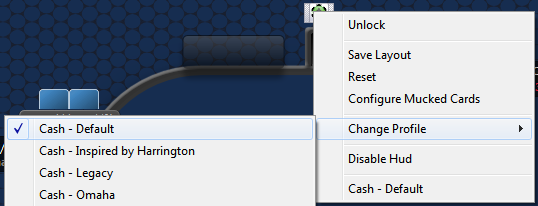
Puoi scegliere quale profilo usare su ogni singolo tavolo facendo clic sull'icona PT e scegliendo Change Profile in qualsiasi momento.
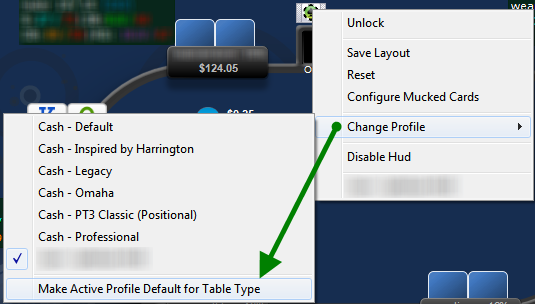
Per cambiare quale Profile viene usato come predefinito per il tipo di tavolo su cui sei attualmente seduto, seleziona Change Profile dal menu dell'icona PT, poi Make Active Profile Default for Table Type. Puoi avere profili predefiniti separati per ogni combinazione di sito e dimensione del tavolo; ciò verrà riflesso automaticamente nell'interfaccia HUD Profile Select.
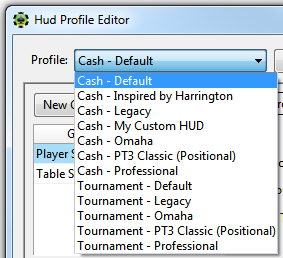
Nella finestra dell'HUD Profile Editor puoi lavorare con un solo HUD Profile alla volta. Puoi selezionare l'HUD su cui vuoi lavorare scegliendolo dal menu a discesa (immagine a sinistra). Puoi anche fare clic sul pulsante Options per creare un nuovo profilo, eliminare un profilo, importare/esportare, ecc. (immagine a destra).
 |  |
Le opzioni sono:
- New Profile: Crea un nuovo profilo vuoto. Puoi assegnare un nome al nuovo profilo e scegliere se si tratta di un profilo Cash o Tournament.
- Duplicate Profile: Crea una copia del profilo corrente. Puoi assegnare un nome al nuovo profilo e scegliere se si tratta di un profilo Cash o Tournament.
Se il nuovo profilo è di un tipo diverso da quello copiato (ad esempio, duplichi un profilo Cash esistente in un nuovo profilo Tournament), verrà copiato l'intero layout, inclusi tutti i nomi delle statistiche, ma eventuali statistiche che non esistono già non verranno create. Quindi, ad esempio, se hai statistiche personalizzate nel tuo profilo cash e lo duplichi in un profilo tournament dovrai ricrearle nella sezione tournament.
- Rename Profile: Consente di rinominare il profilo corrente.
- Delete Profile: Elimina il profilo corrente. Questa operazione non può essere annullata, quindi assicurati di eliminare il profilo corretto.
- Import Profile: Crea un nuovo profilo da un file di profilo generato quando tu o un altro utente di PokerTracker avete esportato un profilo. Puoi anche scaricare profili condivisi da altri utenti nella Customization Warehouse. Qualsiasi Custom Statistic salvata nell'HUD Profile verrà importata automaticamente.
- Export Profile: Salva il profilo corrente in un file che puoi condividere con altri utenti di PokerTracker o conservare come backup. I profili esportati includono tutte le Custom Statistics utilizzate dal profilo, quindi il file esportato è tutto ciò che serve a un altro utente per condividere il tuo HUD Profile.
- Replace Current with Default: Sostituisce il layout del profilo corrente con il profilo predefinito che selezioni, inclusi tutti i gruppi popup, i gruppi tavolo o i popup posizionali inclusi nel profilo predefinito selezionato.
Configurare i HUD Groups
Ogni riquadro di statistiche mostrato nell'HUD è chiamato On Table HUD Group; puoi configurare questi gruppi scegliendo il gruppo nella parte in alto a destra dell'HUD Profile Editor. Un Group può contenere qualsiasi numero di statistiche e può essere disposto su una o più righe. Puoi avere tutti i gruppi diversi che vuoi, ma tieni presente che un uso eccessivo dei gruppi può compromettere le prestazioni del tuo HUD. La creazione di gruppi HUD unici ti consente di separare i diversi elementi dell'HUD e posizionarli dove preferisci sul tavolo da poker.
Tutti i Group vengono configurati allo stesso modo, indipendentemente dal fatto che il gruppo sia usato per la visualizzazione sul tavolo (per tutti, tutti tranne hero, solo hero o come medie del tavolo) oppure come popup.

Nell'esempio sopra abbiamo selezionato un HUD Profile con 2 gruppi, 'Player Stats' e 'Table Stats'. Possiamo anche aggiungere un nuovo gruppo facendo clic su New Group, oppure eliminare il gruppo selezionato facendo clic su Delete. Puoi anche importare o esportare un gruppo facendo clic sul pulsante che assomiglia a un disco rigido.
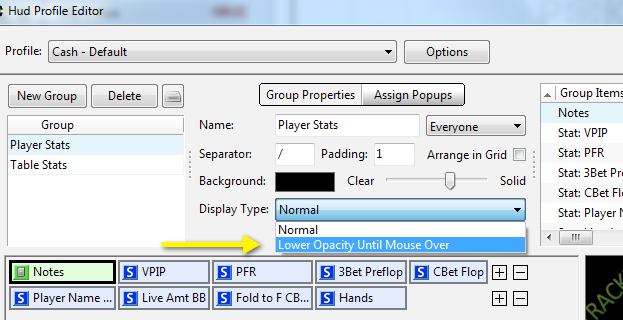
A destra vedi le proprietà di base del gruppo selezionato. Qui puoi rinominare il gruppo, decidere come il gruppo viene mostrato sul tavolo (for Everyone, Everyone but Hero, Hero Only), il separatore delle statistiche, il colore di sfondo. Puoi anche impostare l'opacità del gruppo e se il gruppo deve essere visualizzato con opacità ridotta finché non passi il mouse sopra. Per abilitarlo, cambia il Display Type in 'Lower Opacity Until Mouse Over' e, per definire il livello di opacità ridotta, vai su HUD > Edit HUD Options > General Settings > Advanced (vedi sotto). Puoi anche decidere di disporre le statistiche in una griglia, usata per allinearle in colonne come in un foglio di calcolo. Le immagini sotto mostrano la modalità normale a sinistra e la modalità griglia selezionata a destra.
 |  |
Puoi Assign Popups a un gruppo facendo clic sulla scheda. Qui puoi aggiungere, modificare ed eliminare i popup per il gruppo selezionato. Le informazioni per ogni popup possono essere personalizzate andando alla pagina Popup Groups, che verrà trattata più avanti in questa guida.

Group Items
La sezione Group Items ti mostra l'elenco di ogni statistica o componente HUD nel gruppo corrente. Selezionando una statistica da Group Items e scegliendo la scheda Item Properties puoi vedere molte informazioni sulla statistica selezionata.

Da qui puoi personalizzare la visualizzazione della statistica, la posizione al tavolo in cui la statistica verrà mostrata (o tutte le posizioni) e, per le statistiche postflop, puoi anche scegliere di visualizzare i dati esclusivamente quando il giocatore è in posizione o fuori posizione:
-
Per cambiare il font utilizzato, seleziona il campo Font, fai clic sul

pulsante e seleziona gli stili e la dimensione del font appropriati nella finestra di dialogo. Puoi anche espandere la sezione del font facendo clic sull'icona + a sinistra e modificare ogni proprietà singolarmente. Se vuoi copiare le impostazioni del font su un'altra statistica, seleziona tutto il testo nella sezione del font e premi CTRL-C (Win) o CMD-C (Mac), poi passa a un'altra statistica, seleziona la sezione del font per evidenziare tutto il testo e premi CTRL-V (Win) o CMD-V (Mac).
-
Per cambiare il colore in primo piano o di sfondo di questa statistica specifica, fai clic sul
pulsante e seleziona un colore.
-
Se imposti Transparent Background su True, il colore di sfondo della statistica non verrà mostrato e verrà invece mostrato il colore di sfondo del Group. Nel caso in cui posizioni insieme due o più statistiche che abbiano questa proprietà impostata su true, lo sfondo sarà uniforme tra le statistiche senza spazi vuoti.
-
La proprietà Decimals definisce quante cifre decimali verranno mostrate per le statistiche numeriche.
-
Se imposti Show Times/Opportunities su True, la statistica verrà visualizzata con il numero di occorrenze e di opportunità oltre alla percentuale. Ad esempio, 20% (2/10)
-
La proprietà Prefix ti consente di inserire testo che verrà mostrato prima del valore della statistica. Ad esempio, se inserisci "PFR:", la tua statistica apparirà così nell'HUD: "PFR:25".
-
La proprietà Suffix ti consente di inserire testo che verrà mostrato dopo la statistica.
-
La proprietà Alignment (Grid Only) specifica se la statistica (e il testo prefix/suffix) sarà allineata a sinistra, al centro o a destra della cella se stai usando il layout Grid per questo gruppo. Questo non influisce sui gruppi con layout "Normal" perché non c'è spazio in eccesso all'interno del quale allineare.
-
Position filtra i dati visualizzati dalla statistica in base alla posizione al tavolo selezionata. Puoi scegliere tra All Positions, Small Blind (SB) o Big Blind (BB), Early (EP), Middle (MP), Cutoff o Button. Se scegli Early (EP), per esempio, i dati della statistica verranno mostrati solo per le mani giocate dal giocatore da posizione iniziale.
-
Has Position filtra la visualizzazione dei dati della statistica in 'in position' o 'out of position' per le statistiche postflop.
-
Puoi anche decidere quale popup, se presente, viene usato per la statistica selezionata. In PokerTracker 4 hai la possibilità di assegnare popup sia a una statistica sia a un gruppo, e questo offre una grande flessibilità nella progettazione dell'HUD.
Se lo desideri, puoi anche aggiungere intervalli di colore per la statistica selezionata. Per farlo, fai clic sulla scheda Color Ranges e aggiungi/modifica/elimina. Puoi anche salvare l'intervallo di colori qui sotto oppure usare un intervallo di colori salvato in precedenza.

Configurare le statistiche dell'HUD
La metà inferiore dell'HUD Profile Editor è l'aspetto più divertente della personalizzazione del tuo HUD: hai la libertà di spostare qualsiasi statistica in qualsiasi posizione all'interno del gruppo HUD semplicemente trascinando e rilasciando, oltre ad aggiungere o eliminare le statistiche come preferisci. E ancora meglio, puoi vedere esattamente come appare il tuo HUD nell'anteprima a destra. L'editor Drag and Drop rifletterà il gruppo HUD scelto nella parte in alto a sinistra della finestra.
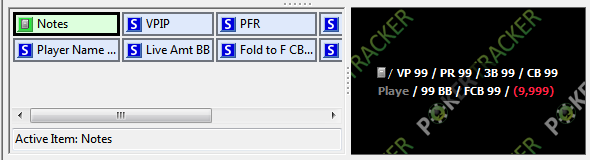
Iniziamo da come aggiungere componenti al Gruppo HUD. Fai clic sul pulsante + a destra di qualsiasi riga (oppure fai clic con il tasto destro su una statistica e poi su Add Item). Ecco cosa fa ciascuna opzione:

- Add Statistic: Aggiunge qualsiasi statistica integrata o personalizzata al profilo HUD corrente.
- Add Text: Qui puoi aggiungere qualsiasi testo (ad esempio un separatore personalizzato o un'etichetta) al tuo HUD.
- Add Note Editor: Aggiunge all'HUD l'editor di note libero di PokerTracker 4.
- Add Horizontal Separator Line: Aggiunge un separatore tra due righe dell'HUD; viene usato per dare un tocco organizzativo al design del tuo Gruppo HUD.
- Add New Line: Fai clic qui per aggiungere una nuova riga al tuo HUD.
Per aggiungere una statistica, fai semplicemente clic su Aggiungi Statistica per aprire il menu delle statistiche. Da qui puoi cercare le statistiche per categoria oppure usare la ricerca per trovare qualsiasi statistica desideri aggiungere. Una volta selezionata la statistica, fai clic su OK.
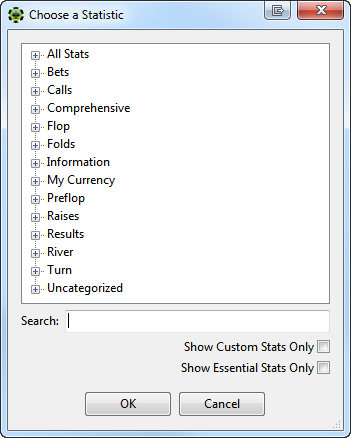
Una volta aggiunta, organizza la/e statistica/he nel layout delle statistiche. Puoi farlo facendo clic e trascinando la statistica in un'altra posizione. Puoi anche spostare le statistiche facendo clic con il tasto destro su una statistica e scegliendo in che direzione vuoi spostarla. Ogni volta che sposti una statistica puoi visualizzare in anteprima il layout dell'HUD a destra.

Tieni presente che puoi anche eliminare facilmente le statistiche. Il primo modo per farlo è fare clic con il tasto destro sulla statistica che desideri rimuovere dal tuo HUD e scegliere Elimina elemento. Puoi anche eliminare un'intera riga di statistiche facendo clic sul segno meno alla fine della riga e selezionando Elimina riga.

Quando hai finito, fai clic su OK per salvare le modifiche.
Configurazione dei popup
PokerTracker 4 consente di modificare sia gli HUD sia i popup. Per modificare un popup, seleziona la pagina Popup Groups in alto a destra.

La finestra sarà molto simile alla pagina Table Groups, ma con gruppi diversi e statistiche predefinite. Puoi comunque aggiungere nuovi gruppi ed eliminare gruppi, importare ed esportare, oltre a modificare le proprietà di gruppi e statistiche. Per cambiare le proprietà di un elemento, selezionalo e apporta le modifiche a destra.
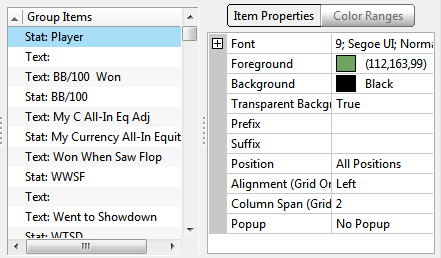
Puoi anche modificare le statistiche/il layout dell'HUD qui sotto nello stesso modo in cui hai fatto nella pagina Table Groups. Qualsiasi modifica apportata può essere visualizzata in anteprima nella finestra di anteprima sul lato destro.
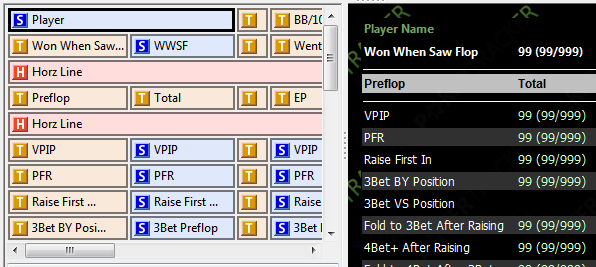
Una volta creato, fai clic su OK per salvare le modifiche.
Per usare il tuo nuovo Popup nell'HUD devi collegarlo a un gruppo al tavolo in modo che PT4 sappia quando visualizzarlo - vedi Assign Popups in precedenza in questa guida, oppure imposta la proprietà Popup per una singola statistica in un gruppo al tavolo.
Popup Posizionali
PokerTracker 4 consente inoltre agli utenti di creare popup usando un metodo di creazione semplificato che compila automaticamente la statistica per ogni posizione; potresti trovare questo metodo più efficiente per creare popup HUD preflop perché tutte le posizioni sono automatizzate. Per farlo, fai clic sulla pagina Positional Popups nell'angolo in alto a destra.

Questa finestra è molto simile sia alla pagina Table Groups sia alla pagina Popup Groups. Puoi aggiungere/eliminare gruppi, importare/esportare e anche modificare quali posizioni devono essere mostrate. Per iniziare ad aggiungere statistiche al tuo popup posizionale, fai clic su Add Stat nell'angolo in basso a sinistra.

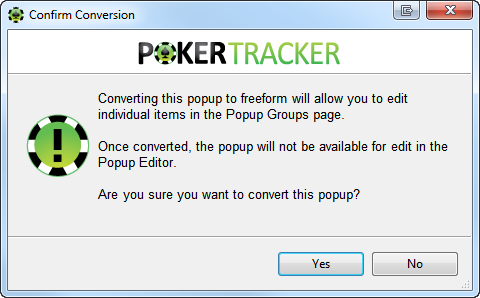
Puoi anche fare clic sul pulsante Convert to Freeform per rendere il popup corrente modificabile nella pagina Popup Groups; questo consentirà l'uso dell'interfaccia di trascinamento.
Una volta creato il tuo popup posizionale, puoi applicarlo a qualsiasi gruppo tavolo o popup, oppure puoi applicare questo popup direttamente a qualsiasi statistica. Per farlo, fai clic sulla/le statistica/he selezionata/e, vai su Item Properties -> Popup e selezionalo dal menu a discesa. In questo esempio, il popup posizionale creato era Popup Group 9.

Opzioni HUD
Puoi definire il comportamento del tuo HUD facendo clic su HUD -> Edit HUD Options dal menu principale.
Questo aprirà la finestra di configurazione delle opzioni HUD, che ha due pagine: General Settings e Profile Select. Esaminiamo prima General Settings.
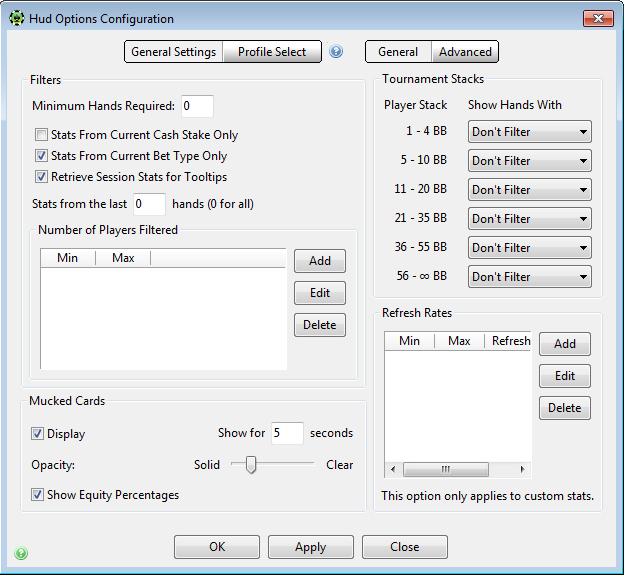
Da qui puoi modificare un'ampia gamma di impostazioni dell'HUD.
Nella scheda General puoi definire filtri che limitano i dati mostrati dall'HUD in base al tavolo corrente su cui stai giocando.
Puoi modificare il Minimum Hands Required prima che il tuo HUD venga visualizzato per un giocatore, se le statistiche provengono solo dallo current cash stake o dal current bet type che stai giocando (per "bet type" si intende no limit, pot limit o fixed limit; cash e tornei, così come holdem e omaha, le statistiche sono sempre separate), e se visualizzare le Session Stats for Tooltips oltre ai dati complessivi.
Stats from the last X hands fa sì che l'HUD mostri solo i dati del numero più recente di mani che definisci. Tieni presente che questa opzione impedisce l'uso della cache del database, rallentando notevolmente il recupero delle statistiche nei database di grandi dimensioni. Consigliamo invece di usare l'opzione Stats from the last X weeks; questa fa sì che l'HUD mostri solo i dati recenti, consentendo comunque l'uso della cache per mantenere prestazioni ottimali.
L'impostazione Number of Players Filtered viene usata per filtrare i dati dell'HUD in base al numero di giocatori attualmente seduti al tavolo. Qui definisci il numero minimo e massimo di giocatori in ogni intervallo, e l'HUD mostrerà le statistiche delle mani precedenti con quel numero di giocatori ogni volta che il numero attuale di giocatori rientra in quell'intervallo. Viene utilizzato il primo intervallo che corrisponde al numero attuale di giocatori. Ad esempio, se hai gli intervalli 6-10 poi 5-6, se al tuo tavolo ci sono attualmente 6 giocatori mostrerà le statistiche delle mani precedenti in cui c'erano tra 6 e 10 giocatori; se al tuo tavolo ci sono attualmente 5 giocatori, mostrerà le statistiche delle mani in cui erano coinvolti tra 5 e 6 giocatori.
La sezione Mucked Cards definisce se le carte del board e le carte dei giocatori verranno mostrate quando una mano va allo showdown, per quanto tempo e quanto saranno traslucide, e se verranno mostrati gli equity per le hole cards note.
I filtri Tournament Stacks ti consentono di limitare i dati mostrati nell'HUD per i tornei alle mani giocate in precedenza da un giocatore con dimensioni dello stack simili. 'Player Stack' definisce lo stack attuale del giocatore e 'Show Hands With' definisce per quali dimensioni di stack recuperare i dati. Ad esempio, se selezioni l'intervallo 3-15BB per gli stack del giocatore 5-10BB, ogni volta che un giocatore ha uno stack tra 5 e 10BB verranno mostrati i dati basati su mani precedenti in cui aveva uno stack tra 3 e 15BB.
Refresh Rates ti consente di definire con quale frequenza l'HUD aggiorna i valori delle statistiche personalizzate. Questa impostazione è stata introdotta prima che le statistiche personalizzate potessero essere memorizzate nella cache per ridurre i ritardi causati da aggiornamenti troppo frequenti dei dati delle statistiche personalizzate. Ora che le statistiche personalizzate possono essere memorizzate nella cache, di solito non è necessario, e dovrebbe essere usata solo se hai un numero significativo di statistiche personalizzate non memorizzate nella cache e un database di grandi dimensioni e noti ritardi negli aggiornamenti dell'HUD.
Nella scheda Advanced puoi impostare opzioni usate meno frequentemente.
Cambia le impostazioni Read From Databases se vuoi che l'HUD mostri dati provenienti da più di un database.
Nella sezione HUD Display Options puoi limitare le dimensioni dei tooltip delle note e stabilire se i colori delle note debbano mostrare o meno un bordo attorno al gruppo di statistiche oltre all'icona della nota.
Allow Translucency e Allow Vector Scaling dovrebbero essere entrambi attivati per una funzionalità completa dell'HUD. Se disattivi Allow Translucency, l'HUD sarà sempre opaco - questo può aiutare le prestazioni su alcuni computer meno potenti, ma non dovrebbe essere necessario sui sistemi moderni.
Allow Vector Scaling fa sì che l'HUD si ridimensioni man mano che la finestra del tavolo diventa più grande o più piccola; disattivandolo, l'HUD verrà visualizzato a dimensione fissa e può essere utile, ad esempio, se hai bisogno di un layout molto preciso in molte finestre tavolo piccole.
Allow Table Selection Tool to Appear When Necessary farà comparire l'overlay HUD di selezione tavolo quando ci sono più finestre tavolo dello stesso tipo e PokerTracker non riesce a determinare automaticamente quale tavolo sia associato a quale hand history. Questo non influisce su molti siti; solo su alcuni casi in cui, ad esempio, i numeri dei tornei non corrispondono tra la hand history e la finestra del tavolo.
Group Display Type è una funzione esclusiva di PokerTracker 4 che ti consente di ridurre l'opacità di un Table Group a meno che il mouse non sia posizionato sopra il gruppo selezionato. Questa funzione è molto utile quando si gioca su tavoli in cui c'è poco spazio per mostrare i gruppi del tavolo dell'HUD senza coprire alcune informazioni al tavolo da poker. Imposta l'opacità per questa funzione usando l'impostazione Lower Opacity To, quindi abilita l'opzione nell'HUD Profile Editor per ciascun Group in cui desideri applicarla usando l'impostazione Display Type nelle Group Properties come mostrato sotto.
La pagina Profile Select ti consente di indicare a PokerTracker 4 quando devono essere usati determinati profili HUD.
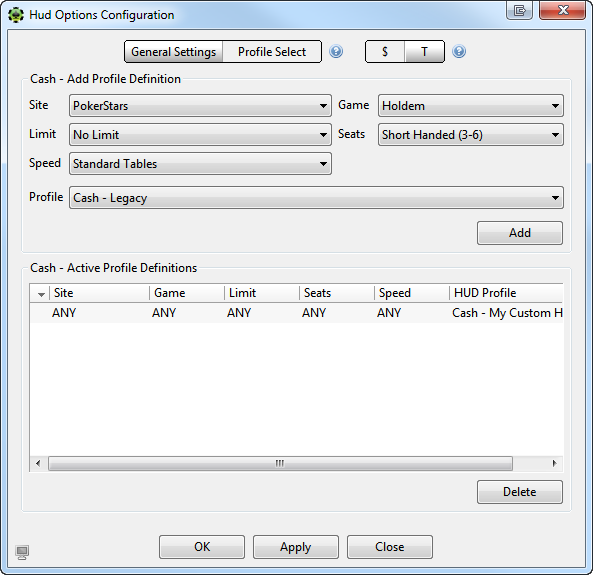
Per prima cosa seleziona cash game ($) oppure tornei (T) in alto, quindi apporta le modifiche usando i menu a discesa per selezionare un profilo e limitare per quali tipi di tavoli verrà usato quel profilo. Una volta effettuate tutte le modifiche, fai clic su Add e la tua preferenza apparirà sotto nell'elenco Active Profile Definitions.
Per usare lo stesso profilo HUD per qualsiasi/tutte le situazioni, seleziona il profilo e imposta ogni opzione su ANY, fai clic su Add e assicurati che sia l'unica Active Profile Definition.
Se imposti un profilo come predefinito per un tipo di tavolo dal menu PT4 HUD Icon, la preferenza verrà popolata automaticamente anche in questa finestra.
Una volta effettuate tutte le modifiche, fai clic su OK per salvare le opzioni selezionate.