Guida base all'HUD
Panoramica
Questa Guida utente base dell'HUD copre la configurazione di base dell'HUD ed è pensata per gli utenti che usano per la prima volta la funzione HUD di PokerTracker 4. Per informazioni sulla configurazione avanzata dell'HUD, consulta la Guida utente avanzata dell'HUD.
Questa guida presume che tu sappia già come importare le hand history nel tuo database. Per informazioni sull'importazione delle hand history, consulta la tua Guida alla configurazione del sito.
Informazioni sull'HUD
Il Heads Up Display (HUD) è una potente soluzione di visualizzazione delle statistiche che si sovrappone al tavolo. Le statistiche appariranno in riquadri accanto ai nomi dei giocatori e mostreranno informazioni come il numero totale di mani giocate, il fattore di aggressività totale, la percentuale di vincita o qualsiasi altra statistica che hai scelto di aggiungere all'HUD. Tutte queste statistiche sono completamente personalizzabili e possono essere configurate sia per il cash game sia per i tornei.
Funzionalità
L'HUD offre le seguenti funzionalità:
- Fornisce statistiche dettagliate sul tuo gioco nella sessione, così come su quello dei tuoi avversari
- Ti permette di vedere le mani che non sono state mostrate nel software poker, se questa informazione è fornita nell'Hand History. Questa funzione si chiama Mucked Cards ed è disponibile solo se il sito di poker fornisce a PokerTracker le carte muckate nell'Hand History.
- Ti permette di vedere le mani vincenti allo showdown, così come l'equity strada per strada nella mano contro le mani note di ciascun avversario
- Ti permette di vedere quanto hai vinto o perso tu o i tuoi avversari in una mano
Siti compatibili
Visita la pagina PokerTracker 4 - Site Configuration per l'elenco completo dei siti compatibili e dei modi per configurarli correttamente per l'uso dell'HUD.
Come abilitare l'HUD
Abilitare l'HUD è semplice. Ti basta assicurarti che PokerTracker 4 sia aperto e che stia importando automaticamente le Hand History mentre stai giocando. Da lì, PokerTracker 4 posizionerà l'HUD sul tuo tavolo. È davvero così facile!
Per configurare l'HUD per la tua poker room, procedi così:
-
Avvia PokerTracker e assicurati che stia importando automaticamente le Hand History…
Avvia PokerTracker e assicurati che stia importando automaticamente le Hand History. Per informazioni sulla configurazione dell'importazione automatica delle Hand History, consulta la tua Site's Configuration Guide.
-
Gioca qualche mano su un client poker compatibile con PokerTracker 4.
-
Dopo poche mani, l'HUD apparirà sul/i tuo/i tavolo/i, puoi confermarlo…
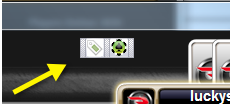
Dopo poche mani, l'HUD apparirà sul/i tuo/i tavolo/i; puoi confermarlo dalla comparsa delle icone PokerTracker e dei menu Tagging posizionati su ogni tavolo man mano che vengono rilevati.
-
Ora puoi posizionare i componenti del tavolo dell'HUD come preferisci sul tavolo, trascinandoli…
Ora puoi posizionare i componenti del tavolo dell'HUD come preferisci sul tavolo trascinandoli. Vedi sotto Positioning HUD Elements.
Usare l'HUD
L'HUD è una soluzione personalizzabile e scalabile che puoi configurare in base alle tue esigenze. Le statistiche visualizzate nell'HUD sono definite creando un HUD Profile, oppure utilizzando uno degli HUD Profile predefiniti inclusi con PokerTracker 4. Gli HUD Profile predefiniti sono già popolati con statistiche di default che sono standard di settore e utilizzate dai giocatori di tutto il mondo. È importante che tu comprenda la funzionalità di queste statistiche per sfruttare al massimo l'HUD.
Comprendere le statistiche comuni presenti in un HUD Profile
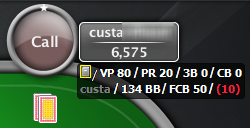
Ci sono statistiche comuni presenti nella maggior parte dei gruppi HUD sul tavolo. L'esempio seguente usa l'HUD Profile di default di PokerTracker 4 per il cash game, ma vedrai che le statistiche usate qui sotto sono comunemente simili o derivate da quelle presenti in altri HUD Profile. Passa il mouse sopra la statistica selezionata per vedere sia l'intero database filtrato sia i dati specifici della sessione al tavolo per una statistica specifica. Una statistica mostra la probabilità che si verifichi un'azione misurando la frequenza delle azioni passate.

- Notes (Icona note): Ti permette di prendere e vedere note su questo giocatore.
- VPIP (VP): misura quanto spesso un giocatore mette volontariamente denaro nel piatto preflop, espresso in percentuale.
- PFR (PR): misura la frequenza con cui un giocatore rilancia preflop, espresso in percentuale.
- 3Bet (3B): quanto spesso un giocatore fa 3-bet preflop quando ne ha l'opportunità, espresso in percentuale.
- Flop CB (CB): quanto spesso un giocatore effettua una continuation bet al flop quando ne ha l'opportunità, espresso in percentuale.
- Name (Player Name Short): le prime 5 lettere/numeri/simboli del nome del giocatore.
- Stack Size: la dimensione dello stack di un giocatore in big blind, calcolata alla fine della mano precedente.
- Fold vs Flop CB: la frequenza con cui un giocatore folda contro una continuation bet al flop quando ne ha l'opportunità, espressa in percentuale.
- Hands: il numero di mani che hai nel tuo database per questo giocatore.
Puoi fare clic con il tasto sinistro sulla casella delle statistiche per mostrare un "popup" con statistiche più dettagliate, come mostrato sotto.
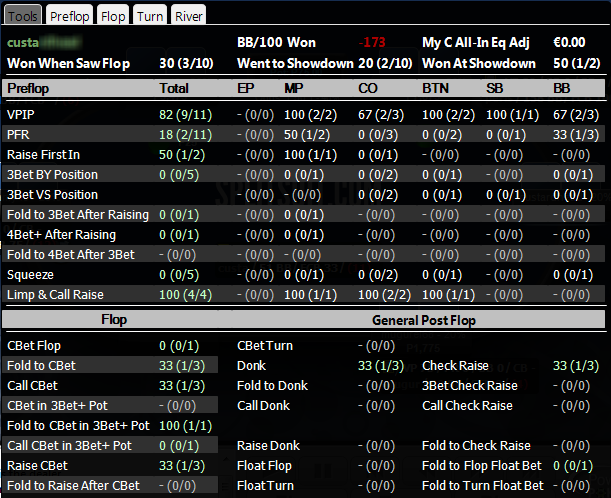
Le statistiche visualizzate nei gruppi On Table e Popup dell'HUD Profile possono essere personalizzate per mostrare qualsiasi statistica tu scelga. Per ulteriori informazioni sulla personalizzazione dell'HUD, leggi la Advanced HUD User Guide.
Informazioni post-mano
Quando una mano arriva allo showdown, potresti essere in grado di vedere quanto un giocatore ha vinto o perso nella valuta nativa del Game Currency se le carte di quel giocatore sono memorizzate nell'Hand History allo showdown, dove applicabile.
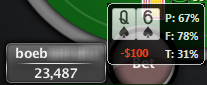
Nell'esempio sopra vedi che il giocatore ha perso $100 nel piatto, è arrivato allo showdown con Qs6s, e l'equity che aveva in ogni street contro le altre mani note. Quando una mano arriva allo showdown, PokerTracker mostrerà anche per un momento le carte del board visualizzate al centro del tavolo. Puoi configurare la durata della visualizzazione delle Mucked Cards, insieme all'opacità della visualizzazione delle Mucked Cards, selezionando HUD > Edit HUD Options > General Settings.
Rivedere le mani recenti
Se vuoi rivedere il risultato o le mucked cards della mano precedente mentre stai giocando, puoi vedere di nuovo il risultato della mano precedente facendo clic sull'icona tag e scegliendo Display Last Hand. La funzione Display Last Hand non è disponibile mentre si gioca su tavoli Fast Poker come PokerStars Zoom perché la mano precedente potrebbe essere ancora in corso mentre sei già stato spostato su un nuovo tavolo.
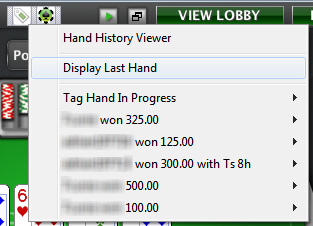
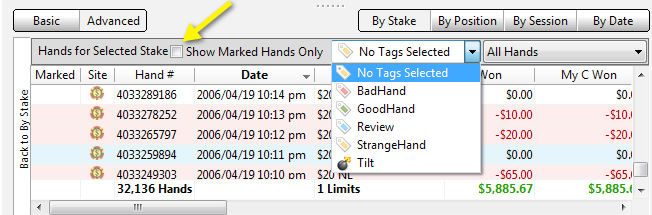
Se vedi una mano che vuoi rivedere dopo la sessione, puoi marcarla per la revisione facendo clic sull'icona tag, selezionando una mano e poi scegliendo il tag appropriato (o più tag). Questo elenca le ultime 5 mani al tavolo con le hole cards del vincitore mostrate e il vincitore della mano. Quando marchi una mano per la revisione, questo ti permette di trovarla rapidamente nei report di PokerTracker filtrando per il tag specifico, oppure selezionando Marked Hands Only sopra il report.
Posizionare gli elementi dell'HUD
Le statistiche dell'HUD possono essere posizionate ovunque sul tavolo. Per impostazione predefinita, i componenti dell'HUD posizionati sul tavolo sono bloccati per evitare di spostarli accidentalmente mentre giochi; puoi spostare i riquadri dei componenti dell'HUD in nuove posizioni sul tavolo:
Windows: tieni premuto il tasto Control mentre trascini i componenti dell'HUD nella nuova posizione.
macOS: tieni premuto il tasto Command mentre trascini i componenti dell'HUD nella nuova posizione.
In alternativa puoi fare clic sull'icona PT e Unlock l'HUD per spostare i gruppi HUD sul tavolo senza dover tenere premuti i tasti Control o Command. Questo vale anche per lo spostamento dell'icona PT/tag: tieni premuto il tasto modificatore del tuo sistema operativo per trascinarla; vale anche quando sposti le mucked cards e le board cards. Per vedere la posizione di tutte le mucked cards, usa l'icona PT per abilitare "Configure Mucked Cards".
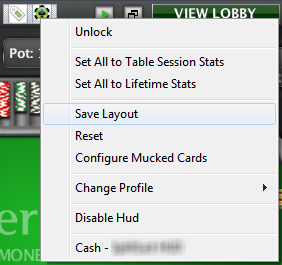
Quando hai posizionato i gruppi del tavolo dell'HUD dove desideri sul tavolo, puoi salvare le loro posizioni facendo clic sull'icona PT e scegliendo "Save Layout". Il layout salvato verrà quindi applicato a tutti i tavoli aperti che corrispondono alle condizioni definite usando HUD Profile Select, così come a tutti i nuovi tavoli che vengono aperti.
Ulteriori informazioni sull'HUD
L'HUD è una potente soluzione per il tracciamento delle statistiche e questa guida base per l'utente ha solo sfiorato la superficie. C'è molto di più che puoi fare con l'HUD e questo richiede la configurazione nel client effettivo di PokerTracker 4.
Per maggiori informazioni sulla configurazione avanzata e sulla personalizzazione dell'HUD, consulta la Advanced HUD User Guide.