Opzioni e Profili HUD
Panoramica
L'HUD ha molte opzioni e preferenze. Questa guida tratta queste opzioni, ulteriori personalizzazioni e come impostare gli HUD profile per i tuoi giochi.
Opzioni HUD
Per configurare le opzioni dell'HUD, vai su HUD > Edit HUD Options.
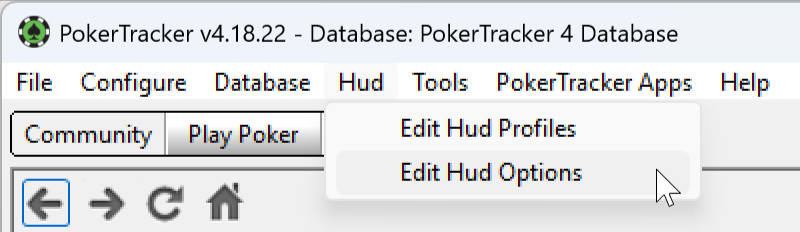
Si aprirà la finestra HUD Options Configuration.
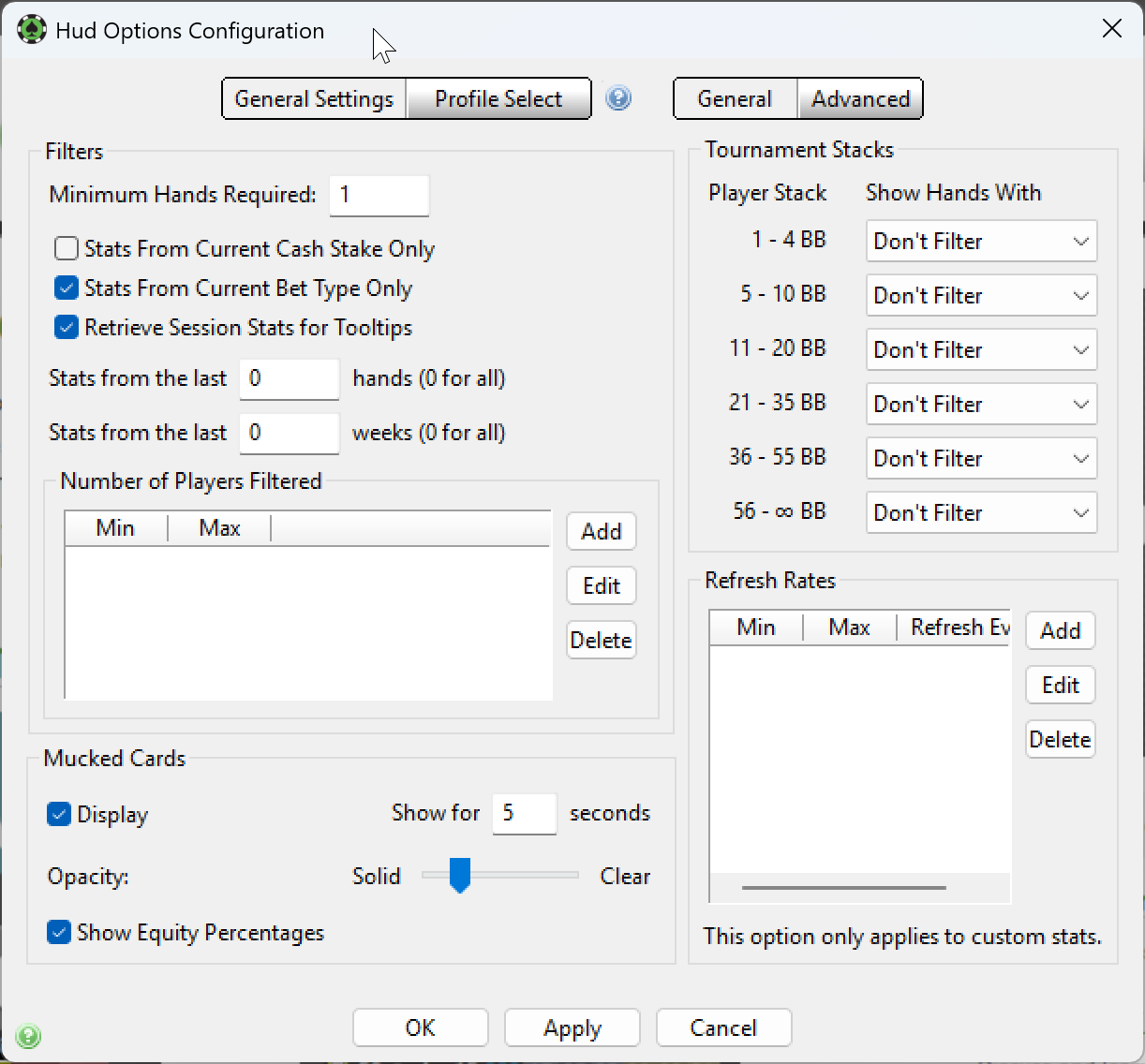
La pagina General Settings > General ti permette di aggiungere filtri ai dati dell'HUD, cambiare le impostazioni delle Mucked Cards, aggiungere filtri HUD per i tornei e modificare i tempi di aggiornamento delle statistiche personalizzate.
Filtri
Imposta il numero minimo di mani prima che l'HUD appaia per un giocatore. Usa 1 per mostrare subito le statistiche, oppure 10 per aspettare di avere 10 mani su un giocatore.
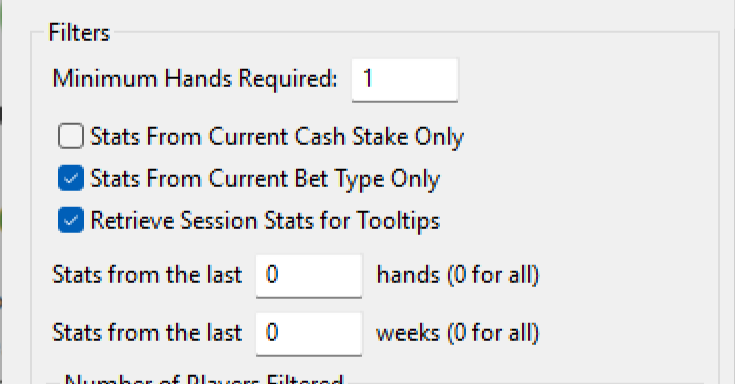
Puoi anche filtrare i dati dell'HUD per stakes del cash game e tipo di puntata.
- Stats From Current Cash Stake Only — se selezionato, l'HUD mostra solo i dati dello stake corrente. Per esempio, se giochi contro un giocatore sia a $1/$2 NL sia a $2/$4 NL, vedrai solo i dati di $1/$2 ai tavoli $1/$2 e solo i dati di $2/$4 ai tavoli $2/$4. Lascia deselezionato per mostrare i dati di tutti i limiti.
- Stats From Current Bet Type Only — se selezionato, l'HUD mostra solo i dati del tipo di puntata corrente (NL, PL o Limit). Lascia deselezionato per mostrare i dati di tutti i tipi di puntata.
- Retrieve Session Stats for Tooltips — abilitato per impostazione predefinita. Passa il mouse sopra qualsiasi statistica dell'HUD per vedere in un tooltip i risultati della sessione attuale al tavolo, utile per confrontare il modo in cui un avversario sta giocando al tavolo rispetto ai suoi risultati a lungo termine.
- Ultime X Settimane — mostra solo le statistiche delle mani giocate nelle ultime X settimane, usando comunque i dati memorizzati nella cache per le prestazioni. Imposta 4 per limitare l'HUD alle ultime 4 settimane, oppure 0 per mostrare tutti i dati dell'HUD.
- Ultime X Mani — mostra solo le statistiche delle ultime X mani di un giocatore. Imposta 1.000 per limitare l'HUD alle ultime 1.000 mani, oppure 0 per mostrare tutti i dati dell'HUD. Questa opzione bypassa i valori delle statistiche nella cache e può rallentare gli aggiornamenti dell'HUD, quindi non è consigliata se non in casi come l'analisi di un set recente di mani nel Replayer.
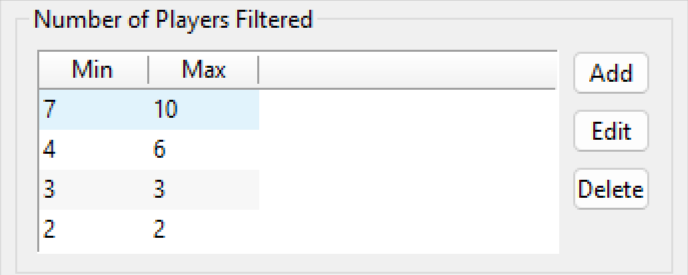
La sezione Numero di Giocatori Filtrati aggiunge filtri in base alla dimensione del tavolo. Con un filtro 7-10, quando 7-10 giocatori vengono distribuiti nella mano corrente, l'HUD mostra i dati di ogni giocatore attivo solo dalle mani in cui sono stati distribuiti 7-10 giocatori.
Gli intervalli vengono applicati in ordine. Definire 6-10, 3-7 e 2-2 mantiene separate le mani con 6+ giocatori dalle mani short-handed, e separa anche gli heads-up.
Carte Muckate
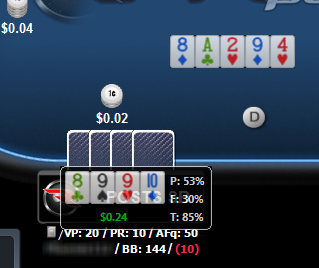
Cambia il modo in cui le carte muckate vengono visualizzate al tavolo.
Usa l'opzione Display per controllare se le carte muckate vengono mostrate, quindi imposta per quanti secondi restano visibili e quanto sono opache.
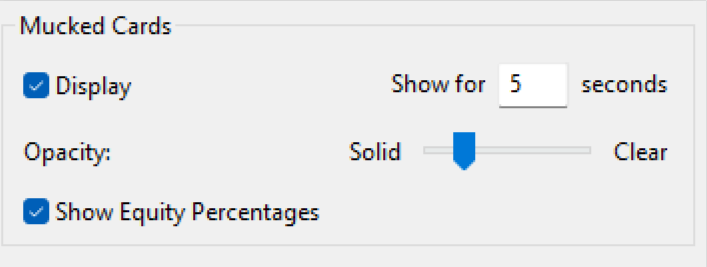
L'opzione Show Equity Percentages attiva o disattiva la visualizzazione dell'equity di ogni giocatore accanto alle sue carte muckate.
Filtri Stack Tournament
Filtra i dati dell'HUD in base alla dimensione dello stack nel torneo.
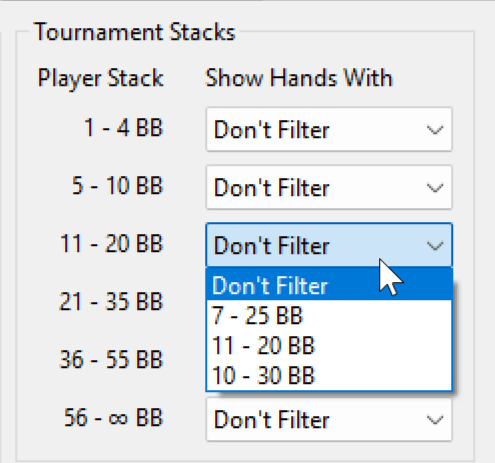
Il filtro si basa sullo stack iniziale dell'avversario. Nell'esempio sopra, quando un avversario ha 11-20 big blind, l'HUD mostra solo i dati delle mani in cui ha iniziato con 7-25 big blind. Per disattivare il filtro, seleziona Don't Filter per ciascuna dimensione di stack.
Frequenze di Aggiornamento (per le Statistiche Personalizzate)
Se usi statistiche personalizzate non memorizzate nella cache, puoi impostare una frequenza di aggiornamento per controllare quanto spesso vengono aggiornate e migliorare le prestazioni dell'HUD.
Questa opzione è stata aggiunta prima che le statistiche personalizzate venissero memorizzate nella cache nel database e nella maggior parte dei casi non è più necessaria. Con molte statistiche personalizzate non memorizzate nella cache e un database di grandi dimensioni, ridurre la frequenza di aggiornamento può ancora migliorare le prestazioni.
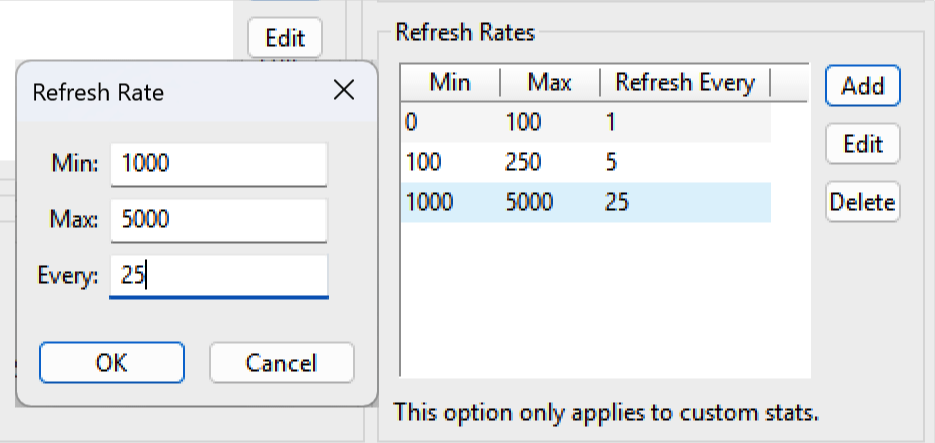
Fai clic su Add per creare un filtro, quindi imposta il numero minimo di mani, il numero massimo di mani e ogni quanto aggiornare la statistica. Nell'esempio sopra, la statistica si aggiorna ogni 25 mani quando un giocatore ha tra 1.000 e 5.000 mani.
Gli intervalli devono iniziare da 0 e non possono avere vuoti. Se definisci 0/100 e poi 150/500, l'HUD smette di aggiornare le statistiche personalizzate non memorizzate nella cache dopo 101 mani e non riprende fino a 150.
Questo si applica solo alle statistiche personalizzate e non influisce sulle statistiche integrate.
Opzioni Avanzate dell'HUD
La pagina Advanced offre opzioni aggiuntive.
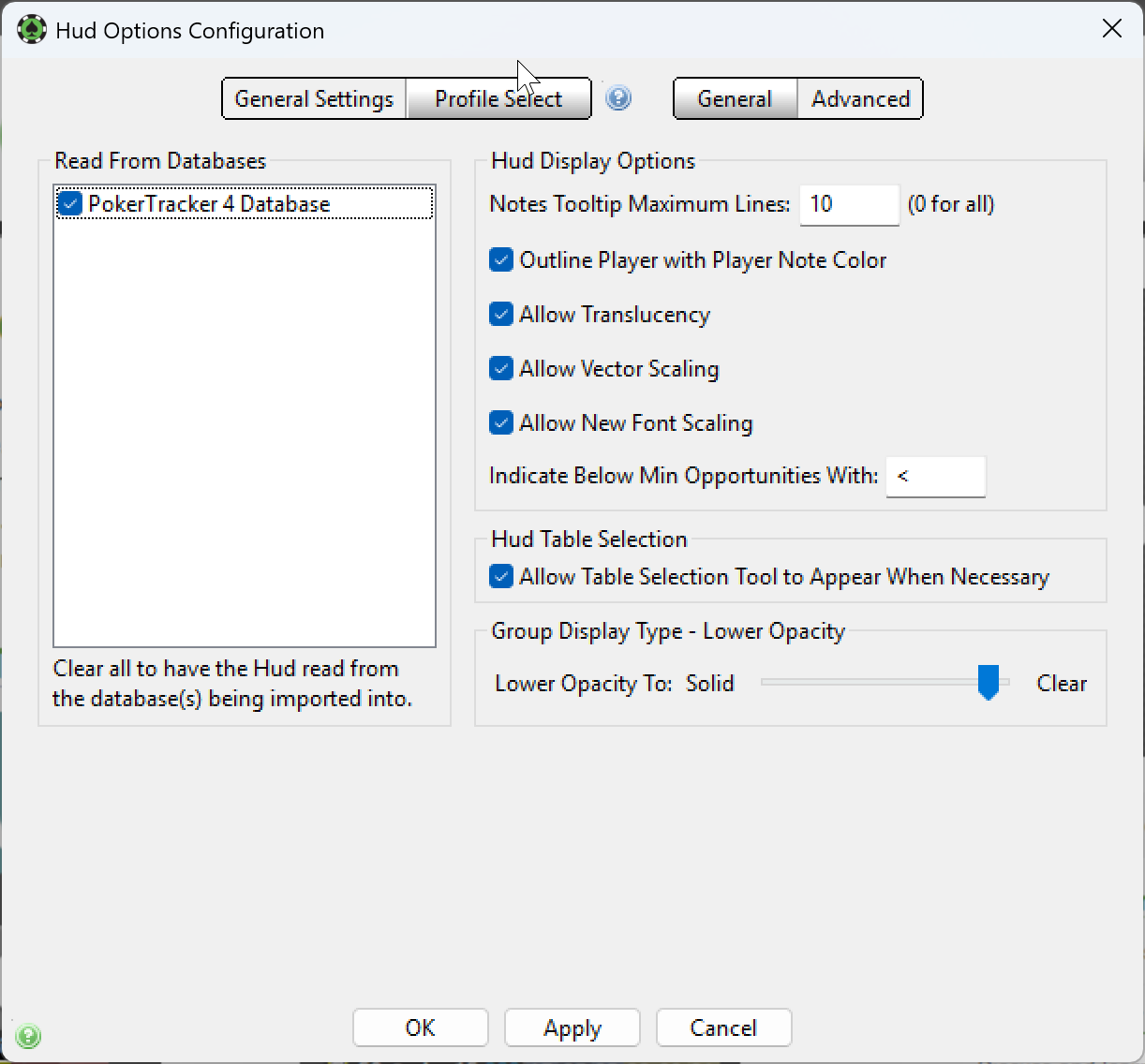
A sinistra, scegli da quali database l'HUD legge i dati. Il database Attivo è selezionato per impostazione predefinita — aggiungine altri se hai più database.
A destra ci sono le opzioni avanzate di visualizzazione dell'HUD:
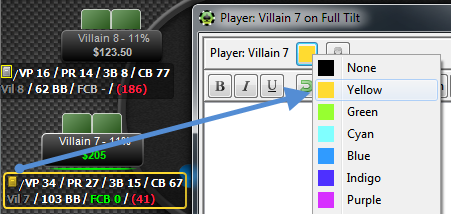
- Outline Groups with Player Color — evidenzia i gruppi dell'HUD con il colore del giocatore che hai assegnato nell'editor delle note.
- Allow Translucency — consente agli elementi dell'HUD di usare livelli di opacità. Abilitalo per garantire che elementi come carte muckate, gruppi HUD e popup vengano visualizzati correttamente.
- Allow Vector Scaling — ridimensiona in modo appropriato i gruppi dell'HUD quando cambi la dimensione del tavolo.
- Indicate Below Min Opportunities With — se non è stato raggiunto il numero minimo di opportunità, mostra questo testo/carattere.
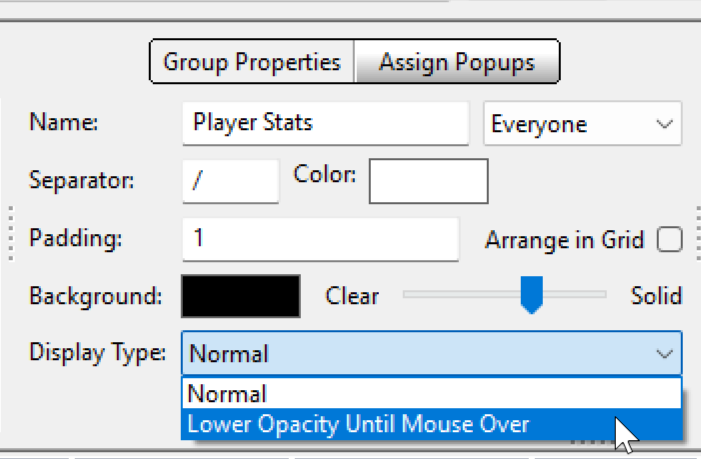
Puoi anche impostare il tipo di visualizzazione del gruppo Lower Opacity, selezionabile quando modifichi un profilo HUD e scegli il Display Type per un gruppo HUD. Usalo per controllare il livello di opacità quando il gruppo HUD non è sotto il mouse.
Selezione Profilo
La pagina Profile Select imposta le definizioni attive del profilo HUD, che determinano quale profilo HUD viene usato e quando.
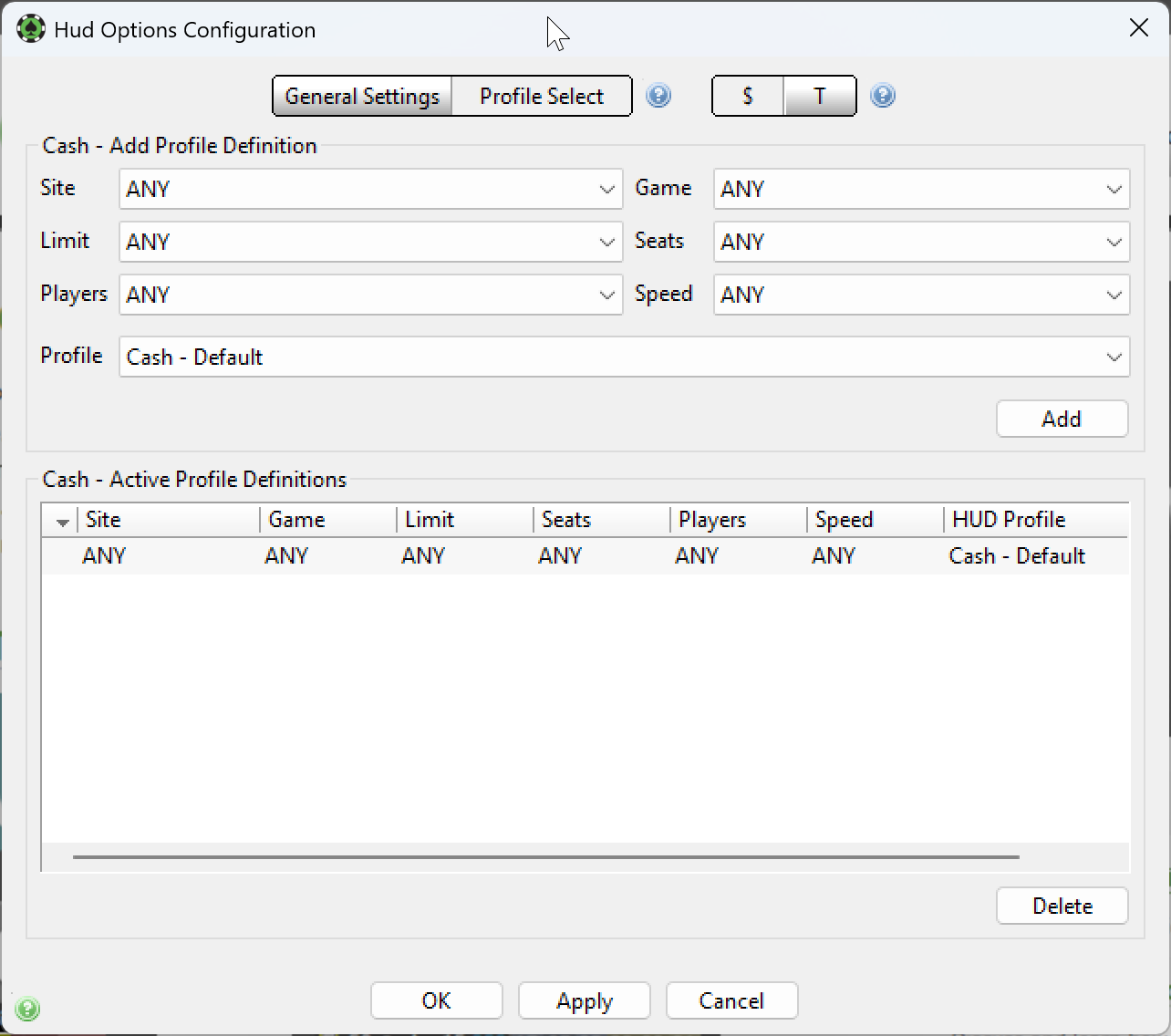
Scegli $ per i cash game o T per i tournament, quindi imposta quali parametri devono essere veri affinché un profilo venga usato.
Ad esempio, potresti usare il Cash - Default HUD per i cash game NL short-handed su PokerStars, il Cash - Professional HUD quando riproduci le mani nel PokerTracker Replayer e il Cash - Omaha HUD per i cash game PL Omaha su qualsiasi sito.

Usa i menu a discesa per effettuare le tue selezioni, scegli il profilo HUD da usare per quelle definizioni, quindi fai clic su Add.
Per configurare un profilo per il Replayer, seleziona PokerTracker Hand Replayer dal menu a discesa Site. Seats è il numero di posti al tavolo (che non cambia durante una sessione), mentre Players è il numero di giocatori attualmente al tavolo (che può cambiare). L'opzione Players (aggiunta nella v4.15.7) consente al profilo di cambiare automaticamente — per esempio, passando da 3-handed a 2-handed in un torneo lottery, oppure quando un tavolo cash full ring diventa short-handed.
Le definizioni dei profili attivi sono elencate di seguito. Per eliminarne una, selezionala e fai clic su Delete — questo rimuove solo la definizione, non il profilo HUD effettivo. Fai clic su OK per salvare le modifiche.