Gestione Profili HUD
Panoramica
PokerTracker 4 ti consente di creare, personalizzare e gestire più profili HUD (Heads Up Display). Questa guida copre ogni parte della gestione dei profili HUD.
Profili HUD
Per gestire i tuoi profili HUD, fai clic su HUD > Edit HUD Profiles dal menu principale.
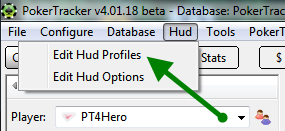
Questo apre l'Editor dei Profili HUD, dove puoi modificare i profili esistenti, crearne di nuovi e accedere a una varietà di altre opzioni.
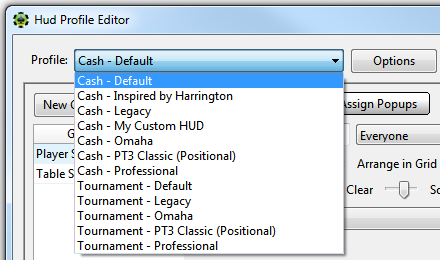
Per impostazione predefinita, PokerTracker 4 usa Cash - Default per i cash game e Tournament - Default per i tournament. Puoi modificare qualsiasi profilo in qualsiasi momento selezionandolo dal menu a discesa Profile e apportando le modifiche desiderate.
Opzioni del Profilo
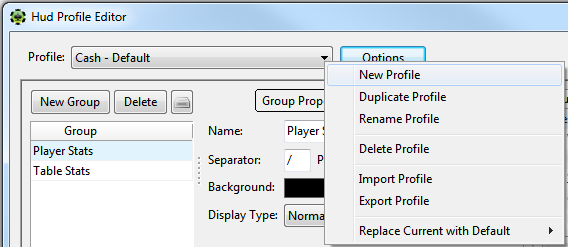
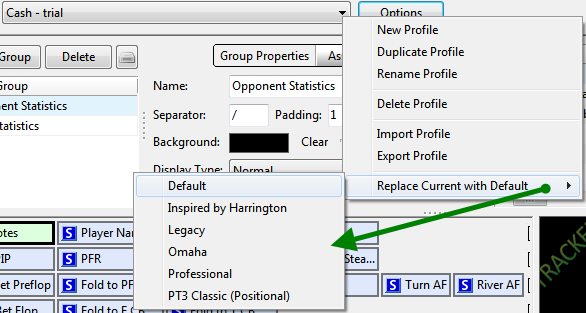
Facendo clic sul pulsante Options viene visualizzato l'elenco delle azioni descritte di seguito.
Nuovo Profilo
Crea un nuovo profilo HUD vuoto. Scegli se il profilo è per tavoli cash o tournament e assegnagli un nome.
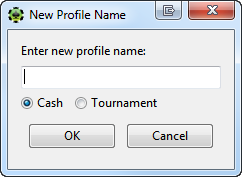
Tutti i profili iniziano con Cash - oppure Tournament -. Non è necessario digitare questa parte — viene aggiunta automaticamente.
Duplica Profilo
Crea un nuovo profilo come copia del profilo attualmente selezionato. Scegli se il profilo è per tavoli cash o tournament e assegnagli un nome.
Se duplichi un profilo cash in un profilo tournament (o viceversa), la configurazione esatta viene copiata nel nuovo profilo, inclusi tutti i nomi delle statistiche — ma le statistiche stesse non vengono create se non esistono già. Se hai una statistica personalizzata che usi nel tuo HUD cash, dovrai ricrearla manualmente come statistica tournament (usando lo stesso nome) per vederla nel nuovo profilo. Il nome verrà incluso nel nuovo profilo come segnaposto.
Rinomina Profilo
Rinomina il profilo HUD selezionato. Non è necessario aggiungere Cash - o Tournament - al titolo — viene aggiunto automaticamente.
Elimina Profilo
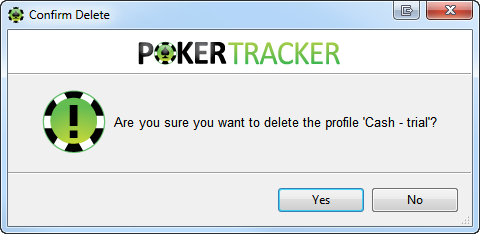
Elimina il profilo attualmente selezionato. Questa azione non può essere annullata, quindi ti verrà chiesta conferma.
Importa Profilo
Importa un profilo da un file .pt4hud o .pt3hud. Questi file vengono generati da Export Profile — puoi importarne uno che hai esportato in precedenza o uno condiviso con te da un altro utente di PokerTracker 4.
Vai al file e fai clic su Open per importarlo.
Se stai scaricando un profilo da internet, salvalo prima sul disco rigido e annota il percorso.
Esporta Profilo
Esporta un profilo in un file .pt4hud da condividere con altri utenti di PokerTracker 4 o da conservare come backup. Seleziona una cartella e fai clic su Save. I backup sono utili se reinstalli PT4, migri su un nuovo computer o vuoi inviare un profilo a un altro utente.
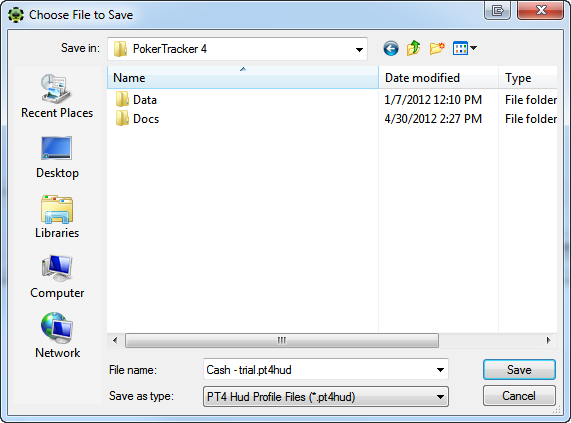
I profili esportati includono tutte le informazioni delle statistiche personalizzate usate nel layout, quindi questo singolo file è tutto ciò che ti serve per condividere un layout.
Sostituisci l'Attuale con il Predefinito
Sovrascrive il profilo HUD attualmente selezionato con un profilo predefinito integrato a tua scelta. Questo rimuove tutte le modifiche apportate al profilo attuale, quindi usalo solo se vuoi ripristinare le impostazioni predefinite.
Selezionare i Profili HUD
Ci sono due modi per cambiare il profilo HUD attivo.
Durante il gioco o nel replayer
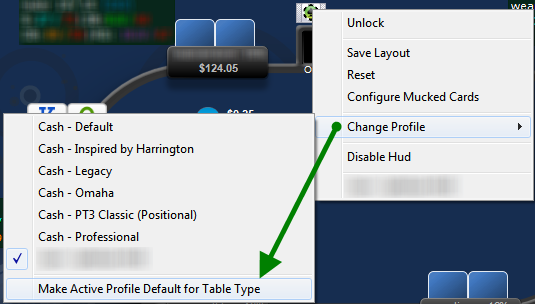
Fai clic sul chip con l'icona PT, vai su Change Profile e seleziona il profilo HUD che vuoi usare.
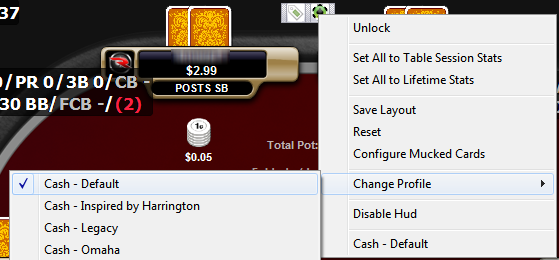
Puoi anche selezionare Rendi predefinito il profilo attivo per tipo di tavolo per usare il profilo HUD corrente per il tipo di tavolo su cui ti trovi. Ad esempio, se stai giocando un cash game 6-max $1/$2, seleziona il profilo Cash - Legacy, poi fai clic su Rendi predefinito il profilo attivo per tipo di tavolo; il profilo Cash - Legacy verrà usato per i futuri tavoli cash 6-max $1/$2.
Dalle opzioni HUD
Fai clic su HUD > Modifica opzioni HUD dal menu principale per aprire la finestra di configurazione delle opzioni HUD, dove puoi definire quale profilo usare in condizioni specifiche. Ad esempio, puoi usare Cash - Default per i giochi 6-max, Cash - Legacy su PokerStars e così via.
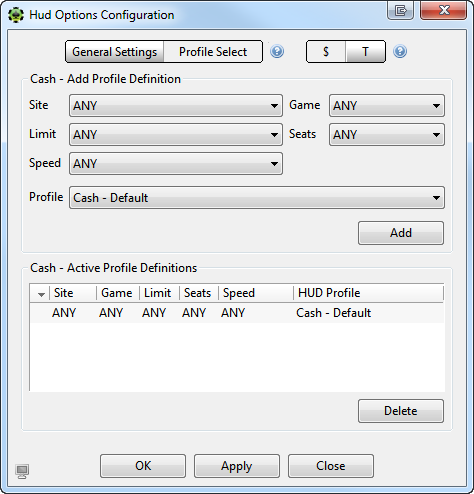
Usa i menu a discesa per creare una definizione e fai clic su Aggiungi. Per rimuovere una definizione, selezionala dall'elenco sottostante e fai clic su Elimina. Fai clic su OK per salvare le modifiche.