Como Atualizar Manualmente Versões Principais do PostgreSQL (Mac)
Introdução
Este guia é destinado a usuários que precisam atualizar manualmente para uma versão principal diferente do PostgreSQL.
Isso se aplica apenas ao atualizar entre versões principais, como 9.3 para 9.6 ou 9.6 para 16, por exemplo. Atualizações de versão secundária, como 16.0 para 16.1, não precisam seguir este processo, pois isso não exige atualização do banco de dados.
Visão geral
O processo de atualização consiste nas etapas a seguir, detalhadas abaixo.
- Faça backup dos seus bancos de dados (usando o antigo serviço do PostgreSQL)
- Instale a nova versão do PostgreSQL
- Configure o PT4 para usar a nova versão do PostgreSQL
- Restaure seus bancos de dados usando a nova versão do PostgreSQL
Observe que, se você tiver bancos de dados grandes, esse processo levará um tempo considerável; portanto, agende-o para um momento em que você tenha tempo para concluí-lo.
Isso é tudo o que é necessário, mas, depois que seus bancos de dados estiverem funcionando na nova versão do PostgreSQL e você tiver certeza de que possui todos os seus dados, talvez queira desinstalar a versão antiga do PostgreSQL e excluir os bancos de dados antigos para recuperar espaço em disco.
Como verificar qual versão do PostgreSQL o PT4 está usando
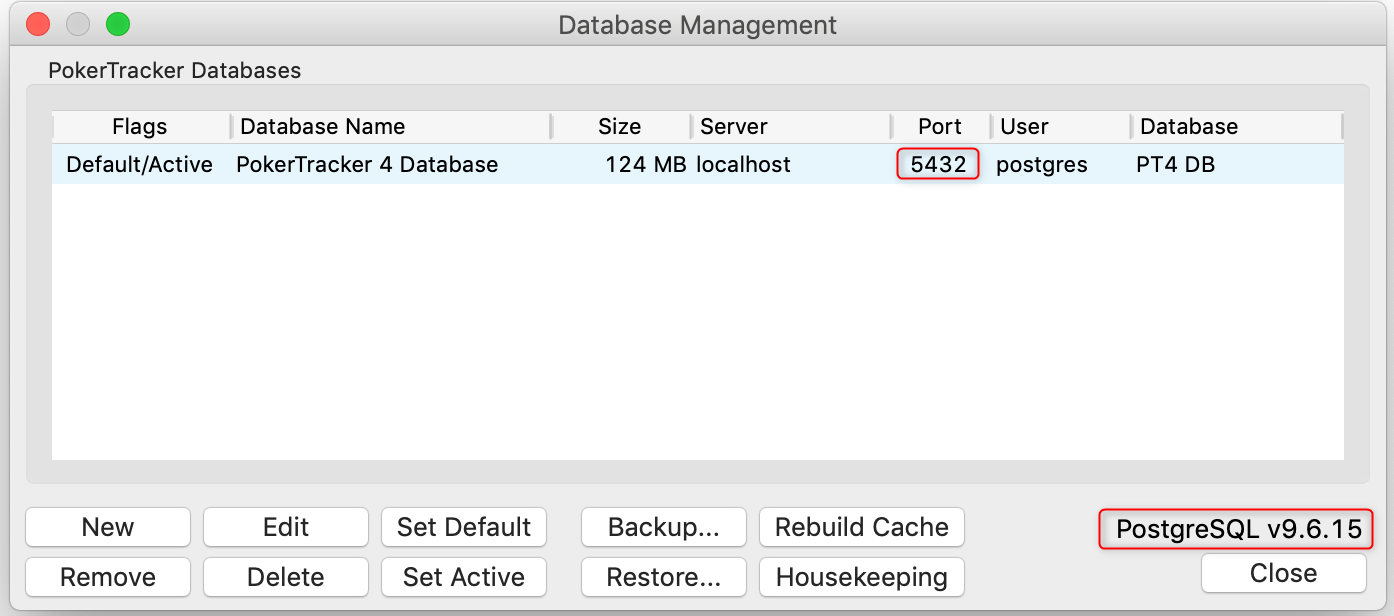
A maneira mais fácil de verificar qual versão do PostgreSQL o PokerTracker 4 está usando é acessando Database > Database Management no menu do PT4. Na janela Database Management, a versão atual do PostgreSQL é exibida no canto inferior direito.
Você também pode ver o número da porta que está sendo usado na lista de bancos de dados.
Se você não conseguir executar o PT4, então pode verificar a versão do PostgreSQL conforme descrito aqui.
Faça backup dos seus bancos de dados usando o antigo serviço do PostgreSQL
A primeira etapa é fazer um backup de todos os seus bancos de dados do PokerTracker 4.
Isso pode ser feito no PT4 acessando File > Backup no menu.
Para mais informações sobre os processos de Backup e Restore, consulte este guia.
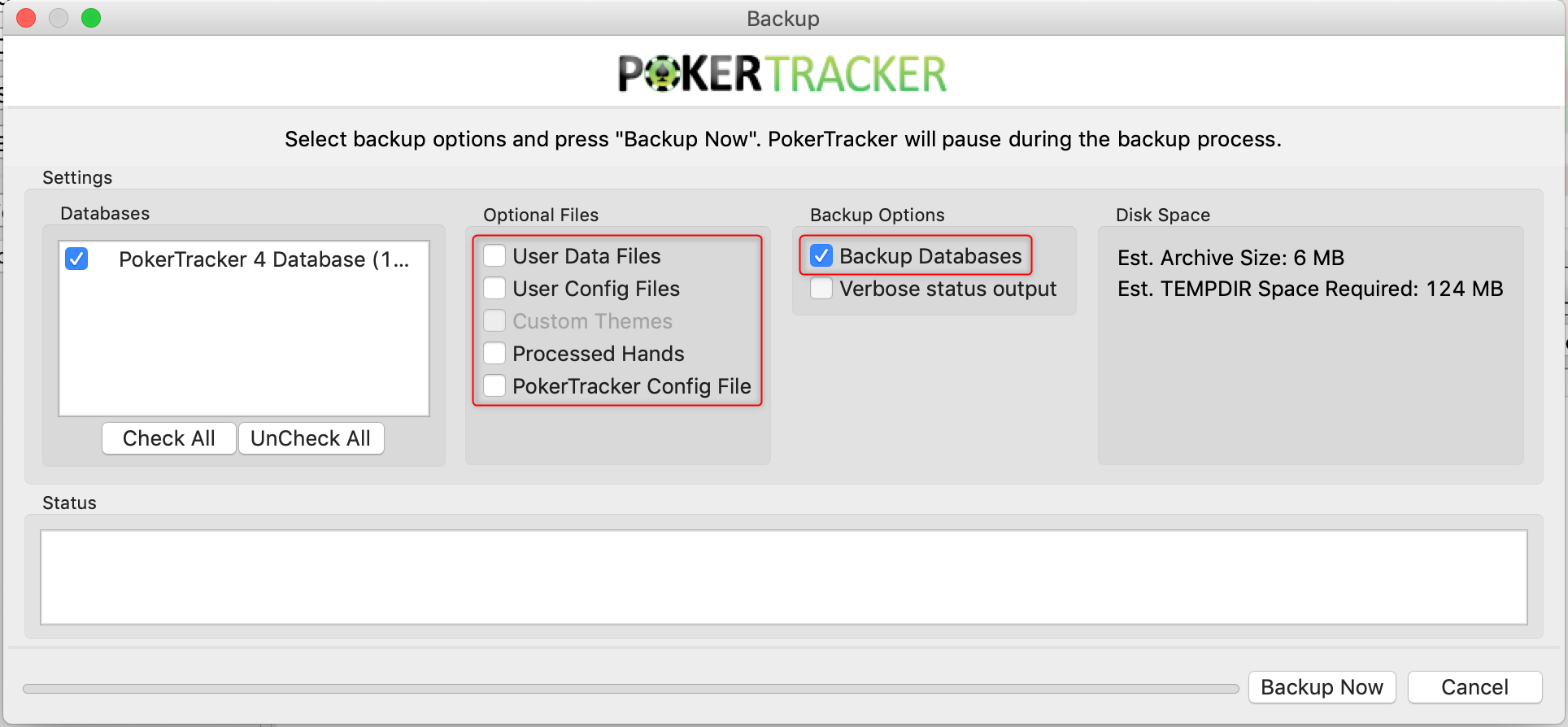
Neste caso, precisamos fazer backup de todos os bancos de dados, mas de nenhum outro arquivo. (Recomendamos realizar backups regulares incluindo os Arquivos Opcionais, mas isso não é necessário aqui e pode acrescentar algum tempo ao processo.)
Para fazer isso:
- Remova todas as marcas de seleção na seção Optional Files.
- Certifique-se de que Backup Databases esteja marcado.
- Marque todas as caixas ao lado de todos os bancos de dados à esquerda.
Instalar nova versão do PostgreSQL
No momento em que este texto foi escrito, a versão recomendada do PostgreSQL é a v9.6.
Visite esta página para baixar o instalador da versão atual 9.6.x para macOS.
Se você tiver uma versão mais antiga do macOS que não suporte a v9.6, então você pode instalar a v9.3.
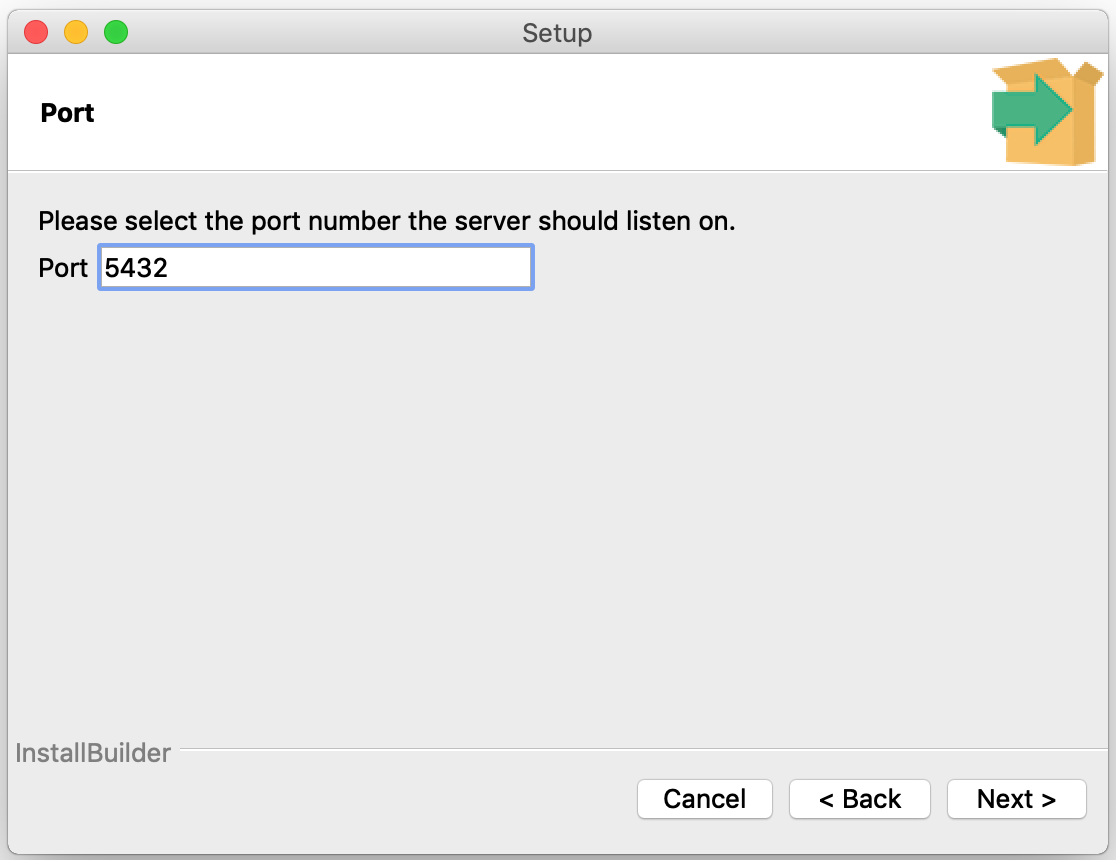
Depois que o download for concluído, execute o instalador e siga as etapas para instalar. Defina a senha como 'dbpass' (sem aspas) para corresponder ao que o PT4 usa e anote o número da porta utilizado.
Configure o PokerTracker 4 para usar o novo serviço do PostgreSQL
Para configurar o PokerTracker 4 para usar a nova versão do PostgreSQL, precisamos editar o arquivo de configuração para informar o número da porta que você anotou durante a instalação na etapa anterior.
Para fazer isso, abra uma janela do Finder e vá para ~/Library/Application Support/PokerTracker 4/Config. (No Finder, pressione Cmd-Shift-g e digite ou cole este caminho.) Clique duas vezes em PokerTracker.cfg, clique em Choose Application e selecione TextEdit.
Encontre a seção rotulada [Database], que deve estar perto do início do arquivo. Edite a seguinte linha para alterar o número da porta para o que foi definido quando você instalou a nova versão do PostgreSQL:
Default.Postgres.Port=5432
Muito provavelmente, o novo número da porta será:
Default.Postgres.Port=5433
Pressione Cmd-s para salvar a alteração e saia do TextEdit.
Para confirmar a alteração, execute o PT4 e vá para Database > Database Management no menu. Você deverá ver o novo número da versão do PostgreSQL (v9.6.x) listado no canto inferior direito.
Certifique-se de ver a nova versão do PostgreSQL aqui antes de prosseguir.
Restaure seus bancos de dados para o novo serviço do PostgreSQL
Agora que temos a nova versão do PostgreSQL instalada e configurada para uso no PokerTracker 4, podemos restaurar os bancos de dados com backup.
Execute o PokerTracker 4 e vá para File > Restore no menu.
Selecione o arquivo de backup e clique em Open, depois clique em Restore Now.
(Se você fez backups separados de vários bancos de dados, repita esta etapa para cada backup.)
Para bancos de dados grandes, isso levará algum tempo, então execute-o quando tiver tempo para deixá-lo concluir.
Defina o novo banco de dados padrão no PokerTracker 4
Quando você tiver restaurado seus bancos de dados, poderá usar Database > Database Management para definir o banco de dados padrão que o PT4 usará a partir de agora.
Selecione o banco de dados desejado e clique no botão Set Default. O banco de dados padrão é aquele que estará Active ao abrir o PT4 pela primeira vez.
Os bancos de dados restaurados terão os mesmos nomes dos originais, mas um número de porta diferente, e serão exibidos na parte inferior da lista por padrão.
Desinstale a versão antiga do PostgreSQL
Desinstalar a versão antiga do PostgreSQL e excluir os bancos de dados antigos não é obrigatório, e recomendamos que você NÃO faça isso até ter absoluta certeza de que tudo está funcionando como esperado com os bancos de dados atualizados e de que possui todos os seus dados.
Assim que tiver certeza de que tudo foi atualizado e está funcionando corretamente, você poderá recuperar algum espaço em disco removendo a versão antiga do PostgreSQL e os bancos de dados antigos.
Leia o guia How to Uninstall/Reinstall PostgreSQL (Mac) para obter instruções e certifique-se de remover apenas a versão antiga do PostgreSQL.
O PokerTracker 4 não saberá que os bancos de dados antigos foram removidos e ainda os listará em Database > Database Management. Para removê-los desta lista, selecione os bancos de dados antigos um por um e clique no botão Remove.
Contate o suporte
Se você tiver dúvidas sobre qualquer uma destas etapas ou se tiver executado as etapas deste guia, mas estiver com problemas, então por favor entre em contato com nossa simpática equipe de suporte técnico.
Na sua mensagem de suporte, forneça as seguintes informações para que possamos ajudar o mais rápido possível:
- Informe que você está seguindo o "How to Manually Update Major PostgreSQL Versions (Mac) Guide" e (tem uma dúvida ou está com problemas).
- Se estiver com problemas, informe cada etapa que você executou e qual etapa está causando problemas.
- Informe exatamente qual é o problema que você está enfrentando.
Capturas de tela do problema e/ou mostrando quais etapas você executou são um bônus e nos ajudarão a entender mais claramente a questão e, por fim, resolver o problema com mais rapidez.