Como Atualizar Manualmente o PostgreSQL
O PostgreSQL 9.6 ou mais recente é necessário para as versões mais recentes do PokerTracker 4.
Introdução
Este guia é destinado a usuários que precisam atualizar manualmente para uma versão principal diferente do PostgreSQL.
Isso se aplica apenas ao atualizar entre versões principais, como 9.6 para 12, ou 12 para 16, por exemplo. Atualizações de versão secundária, como 9.6.x para 9.6.y, não precisam seguir este processo, pois isso não exige atualização do banco de dados.
Visão geral
O processo de atualização consiste nas etapas a seguir, detalhadas abaixo.
- Faça backup dos seus bancos de dados (usando o antigo serviço do PostgreSQL)
- Desinstale o antigo serviço do PostgreSQL
- Instale a nova versão do PostgreSQL
- Restaure seus bancos de dados (usando o novo serviço PostgreSQL)
Observe que, se você tiver bancos de dados grandes, isso levará um tempo considerável, então agende quando tiver tempo para concluir o processo.
Como verificar qual versão do PostgreSQL o PT4 está usando
A maneira mais fácil de verificar qual versão do PostgreSQL o PokerTracker 4 está usando é acessando Database > Database Management no menu do PT4.
Na janela Database Management, a versão atual do PostgreSQL é exibida no canto inferior direito. Esta é a versão que você irá desinstalar posteriormente, após fazer um backup.
Você também pode ver o número da porta que está sendo usado na lista de bancos de dados. Anote isso. Você usará o mesmo número de porta ao instalar a nova versão do PostgreSQL.
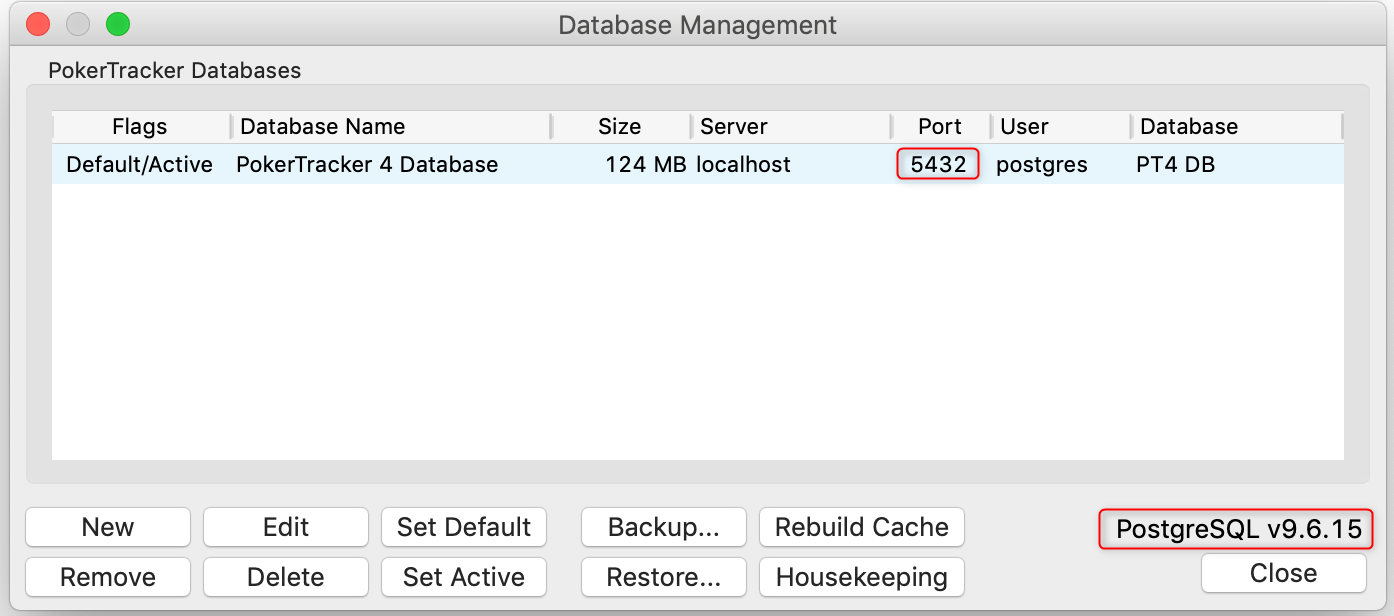
Se você não conseguir executar o PT4, então pode verificar a versão do PostgreSQL conforme descrito aqui para macOS.
Faça backup dos seus bancos de dados usando o antigo serviço PostgreSQL
O primeiro passo é fazer backup de todos os seus bancos de dados do PokerTracker 4.
Isso pode ser feito no PT4 indo em File > Backup no menu.
Para mais informações sobre os processos de Backup e Restore, consulte este guia.
Neste caso, precisamos fazer backup de todos os bancos de dados, mas de nenhum outro arquivo. (Recomendamos realizar backups regulares incluindo os Optional Files, mas isso não é necessário aqui e pode aumentar um pouco o tempo do processo.)
Para fazer isso:
- Remova todas as marcações na seção Optional Files.
- Certifique-se de que Backup Databases esteja marcado.
- Marque todas as bases de dados à esquerda.
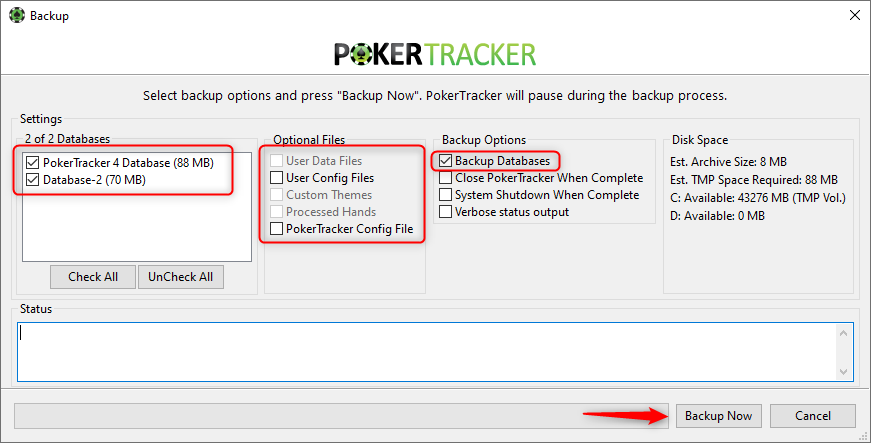
Certifique-se de que o backup seja concluído com sucesso antes de prosseguir.
Desinstale a versão antiga do PostgreSQL
Depois de ter um backup dos seus bancos de dados do PT4, você pode desinstalar a versão antiga do PostgreSQL.
- Windows
- macOS
Para desinstalar o antigo serviço do PostgreSQL no Windows, navegue até Aplicativos e recursos no Painel de Controle.
Clique no botão Iniciar do Windows e digite 'remove', depois selecione Adicionar ou remover programas para acessar Aplicativos e recursos.
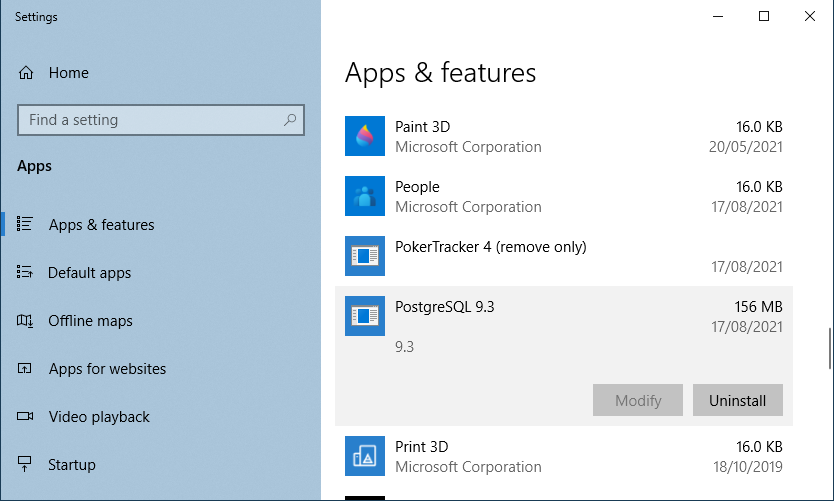
Encontre PostgreSQL 9.3 (ou qualquer versão que você tenha instalada no momento) na lista e clique para selecioná-lo. Clique em Desinstalar e siga as instruções para concluir o processo de desinstalação.
Para desinstalar o antigo serviço do PostgreSQL no macOS, siga estas instruções.
- Abra uma janela do Finder e selecione Ir > Ir para a Pasta no menu.
- Navegue até
/Library/PostgreSQL/9.3, onde 9.3 é o número da versão atual do PostgreSQL. - Abra o aplicativo uninstall-postgresql e digite a senha de administrador do macOS, se solicitado.
- Siga as instruções para desinstalar o PostgreSQL.
Pasta de dados do PostgreSQL antigo
O diretório de dados do PostgreSQL não será removido pelo processo de desinstalação.
Sugerimos que você não exclua essa pasta até que tudo esteja configurado e funcionando no novo serviço PostgreSQL, pois isso permitirá recuperar seus bancos de dados antigos caso encontre algum problema no caminho.
Consulte Excluindo a pasta de dados da antiga versão do PostgreSQL abaixo para obter informações sobre como excluir a pasta de dados ou como usá-la se precisar recuperar sua antiga versão do PostgreSQL.
Instale a nova versão do PostgreSQL
O PokerTracker 4 é compatível com PostgreSQL até a versão 18.
Visite esta página para baixar o instalador 64 bits do PostgreSQL 18.x para o seu computador.
Depois que o instalador for baixado, execute-o.
Você pode clicar em 'Next' na maioria das etapas, mas:
- Na página Select Components, desmarque 'Stack Builder'.
- Na página Password, digite 'dbpass' como senha.
- Na página Port, o número da porta deverá vir por padrão com o mesmo número exibido anteriormente na janela Database Management do PT4 que você anotou, e você deve ajustá-lo para coincidir caso isso não aconteça. Muito provavelmente será 5432.
Restaure seus bancos de dados para o novo serviço PostgreSQL
Depois que a nova versão do PostgreSQL estiver instalada, execute o PokerTracker 4 novamente.
Quando o PT4 iniciar, ele não conseguirá se conectar aos seus bancos de dados, e a seguinte janela será exibida.
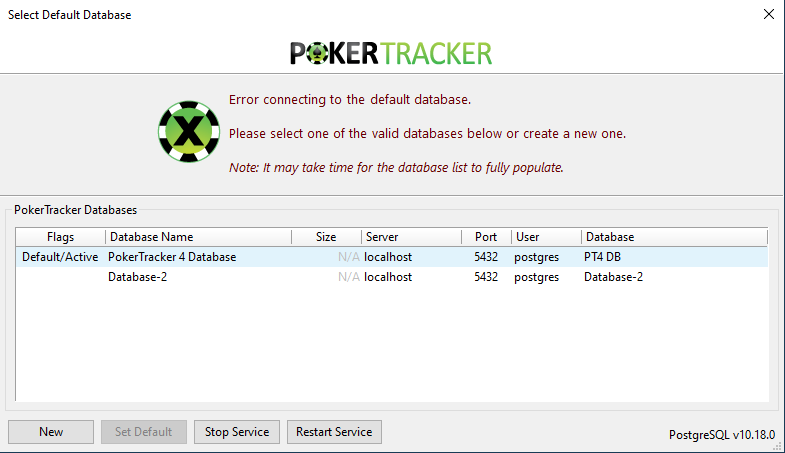
Clique em New para criar um banco de dados temporário. O nome não importa, pois você pode excluir esse banco de dados novamente depois que os seus próprios bancos tiverem sido restaurados — basta clicar em Create. Assim que o novo banco de dados for criado, o PT4 será iniciado.
Para restaurar seus bancos de dados, siga estas etapas:
-
Vá para File > Restore
-
Selecione o arquivo de backup que você criou anteriormente e clique em Open
Se o seu backup incluir algum Optional Files, desative essas opções. Aqui você só precisa restaurar os bancos de dados.
-
Clique em Restore Now
-
Aguarde a conclusão do processo e depois feche a janela Restore
-
Abra Database > Database Management
-
Selecione seu banco de dados principal e clique em Set Active e Set Default
-
Selecione o banco de dados temporário e clique em Delete
Se você fez um backup separado para cada banco de dados, poderá repetir as etapas 1 a 4 para restaurar os demais bancos de dados a qualquer momento.
Reimportar em vez de restaurar (opcional)
O método normal é restaurar o banco de dados de backup, conforme descrito acima. Como alternativa, você pode reimportar seus hand histories originais para um novo banco de dados.
Considere reimportar se:
- Você quer os dados mais precisos. A reimportação pode corrigir mãos que foram afetadas por problemas de importação quando foram importadas originalmente.
- Você tem um banco de dados grande e quer usar o PT4 mais cedo. Uma restauração precisa ser feita como uma única operação, o que pode levar um tempo considerável em bancos de dados grandes. A reimportação leva mais tempo no total, mas pode ser dividida em seções menores para que você possa usar o PT4 novamente entre as importações.
A reimportação não preserva alterações manuais. Se você tiver anotações manuais no seu banco de dados, ou tiver editado manualmente quaisquer resultados de torneios, restaure o backup em vez disso — a reimportação não manterá essas alterações.
Excluindo a pasta de dados da versão antiga do PostgreSQL
Quando você desinstala o serviço PostgreSQL antigo, a pasta de dados não é excluída automaticamente. Não a exclua até que você tenha restaurado completamente seus bancos de dados no novo serviço PostgreSQL e confirmado que tudo está funcionando corretamente.
Se algo der errado durante a atualização e você não conseguir acessar seus bancos de dados no novo serviço PostgreSQL, baixe e reinstale a versão antiga do PostgreSQL que você estava usando originalmente desta página. Isso deve permitir que o PT4 acesse seus bancos de dados antigos novamente. Entre em contato com o suporte se precisar de ajuda.
Depois de confirmar que seus bancos de dados estão funcionando corretamente no novo serviço PostgreSQL, você pode excluir a pasta de dados antiga para liberar espaço em disco. Ela está localizada em:
- Windows
- macOS
C:\Program Files\PostgreSQL\9.3\data
/Library/PostgreSQL/9.3/data
Aqui "9.3" é o número da versão do serviço PostgreSQL antigo, e pode variar dependendo da versão a partir da qual você estava atualizando.
Exclua apenas a pasta data do seu serviço PostgreSQL antigo. Se houver outros arquivos ou pastas ao lado dela, essa versão do PostgreSQL ainda está instalada — não exclua nada.