Como enviar um relatório de bug
Visão geral
Se você tiver um problema com o PokerTracker 4, recomendamos que envie um ticket de suporte.
Isso permite que a equipe de suporte do PokerTracker 4 tome conhecimento do seu problema e forneça uma solução.
Para facilitar a revisão de todas as respostas aos seus chamados, sugerimos que você faça login na sua conta do PokerTracker.com antes de enviar um ticket de suporte.
Se o PokerTracker 4 travar, envie o relatório de falha ao reiniciá-lo. Se isso acontecer com frequência, abra também um ticket de suporte e mencione que você já enviou relatórios de falha. Clique aqui para mais informações sobre relatórios de falha
Antes de enviar um relatório de bug
Se você tiver um problema com o PokerTracker 4, há algumas coisas para verificar:
- Atualize para a versão mais recente do PT4 para ver se o problema já foi corrigido. Página de download do PT4
- Pesquise nos fóruns do PokerTracker, pois muitas vezes seu problema já terá sido tratado e você poderá encontrar uma solução lá. Use a função de pesquisa no canto superior direito do fórum.
- Consulte os outros documentos de Guias, Tutoriais e Perguntas Frequentes deste site. Em particular, os guias de Solução de problemas de importação e Solução de problemas do HUD ajudam com um grande número de problemas.
Se não encontrar uma solução, publique sua pergunta no fórum apropriado - TODOS os problemas do PokerTracker 4 devem ser publicados na seção do PokerTracker 4, incluindo problemas de HUD.
Se você tiver um problema específico, ou se o suporte tiver solicitado, você deve relatá-lo usando o sistema de suporte do PokerTracker.
Enviando um ticket de suporte
Ao criar um ticket de suporte, forneça o máximo de informações detalhadas possível sobre o problema.
Certifique-se de informar o sistema operacional e o número exato da versão do PokerTracker 4 que você está usando - você pode ver isso na barra de título do PokerTracker 4.

As informações e anexos que você deve incluir no ticket dependem exatamente do problema, mas explique claramente qual é o problema e quais passos você segue para reproduzi-lo (se ele ocorrer sempre) ou o que você estava fazendo imediatamente antes de o problema acontecer.
Inclua o máximo de detalhes possível sobre o problema, incluindo o horário, os números das mãos ou nomes das mesas, ou exatamente qual relatório você está usando, etc.
Arquivos para anexar
Anexe arquivos ao seu ticket para ilustrar o problema. Quais arquivos anexar depende da questão:
- Um pacote de suporte — na maioria dos casos. Ele reúne todos os arquivos de log relevantes do PokerTracker 4 em um único zip e é a forma mais fácil e completa de enviar logs.
- Arquivos de histórico de mãos — se o seu problema envolver importação de mãos.
- Uma captura de tela — quando o problema é mais fácil de mostrar do que descrever.
- Arquivos de log do PostgreSQL — para problemas relacionados ao PostgreSQL.
Se o PokerTracker 4 não iniciar e você não conseguir criar um pacote de suporte, acesse os arquivos de log manualmente.
Há um limite de tamanho por arquivo nos anexos que aceita a maioria dos arquivos. Compacte/zip arquivos muito grandes, ou qualquer grupo de vários arquivos, antes de anexá-los.
Veja Anexando arquivos a um ticket de suporte para saber como enviar arquivos para o ticket.
Gerenciando tickets de suporte
Depois de enviar seu ticket, você receberá uma confirmação por e-mail. A partir daí, você pode seguir o link de volta para o seu ticket no site do PokerTracker ou responder diretamente ao e-mail.
Você também pode encontrar qualquer um dos seus tickets existentes a qualquer momento entrando no site de suporte do PokerTracker.
Para atualizar um ticket, abra-o no site e responda da mesma forma que fez ao criá-lo. (Esta é a forma recomendada de atualizar seu ticket.)
Algumas orientações para manter os tickets organizados:
- Mantenha o mesmo ticket para o mesmo problema. Para adicionar informações ou dar continuidade a um problema existente, continue usando o ticket original em vez de abrir um novo.
- Abra um ticket separado para um problema diferente. É muito mais fácil para todos acompanhar um único problema por ticket.
- Inclua o link da sua publicação no fórum, se aplicável. Se você foi orientado a abrir um ticket depois de postar no fórum, inclua um link para sua mensagem do fórum no ticket.
Exemplo — Problema no HUD
Se estiver tendo problemas com o HUD, ative o logging e reinicie o PokerTracker 4 antes de reproduzir o problema.
Depois siga estes passos:
- Jogue uma sessão curta (cerca de 20 a 30 mãos) em uma única mesa, usando o mínimo de mesas e mãos necessário para mostrar o problema.
- Quando o problema ocorrer, tire uma captura de tela que inclua a janela completa da mesa ou a tela inteira.
- Antes de reiniciar o PT4, crie o pacote de suporte.
- Anexe o pacote de suporte, o arquivo de histórico de mãos da sessão e a captura de tela ao seu ticket de suporte.
Ao descrever o problema, seja o mais específico possível — nem sempre é óbvio apenas pela captura de tela. Certifique-se de:
- Explicar exatamente o que está errado.
- Informar seu nome de jogador e identificar quaisquer outros jogadores afetados pelo problema.
- Anotar o horário em que você viu o problema e a(s) mesa(s) em que ele ocorreu, caso você tenha várias mesas abertas.
Os detalhes a seguir também são úteis para problemas de HUD:
- Se o problema afeta todos os perfis de HUD ou apenas um específico.
- Se você usa assento preferido ou centralização automática.
- Se o problema afeta vários sites de poker.
Arquivos de log do PokerTracker 4
Certifique-se de ativar o logging antes de reproduzir o problema.
Reproduza o problema da forma mais simples possível para que os arquivos de log não contenham mais informações do que o necessário.
Ativar logging
Para gerar os arquivos de log, você deve ativar o logging.
Há duas maneiras de ativar o logging, listadas abaixo: (Observe que ativar o logging pode afetar o desempenho do computador, mas o impacto deve ser mínimo)
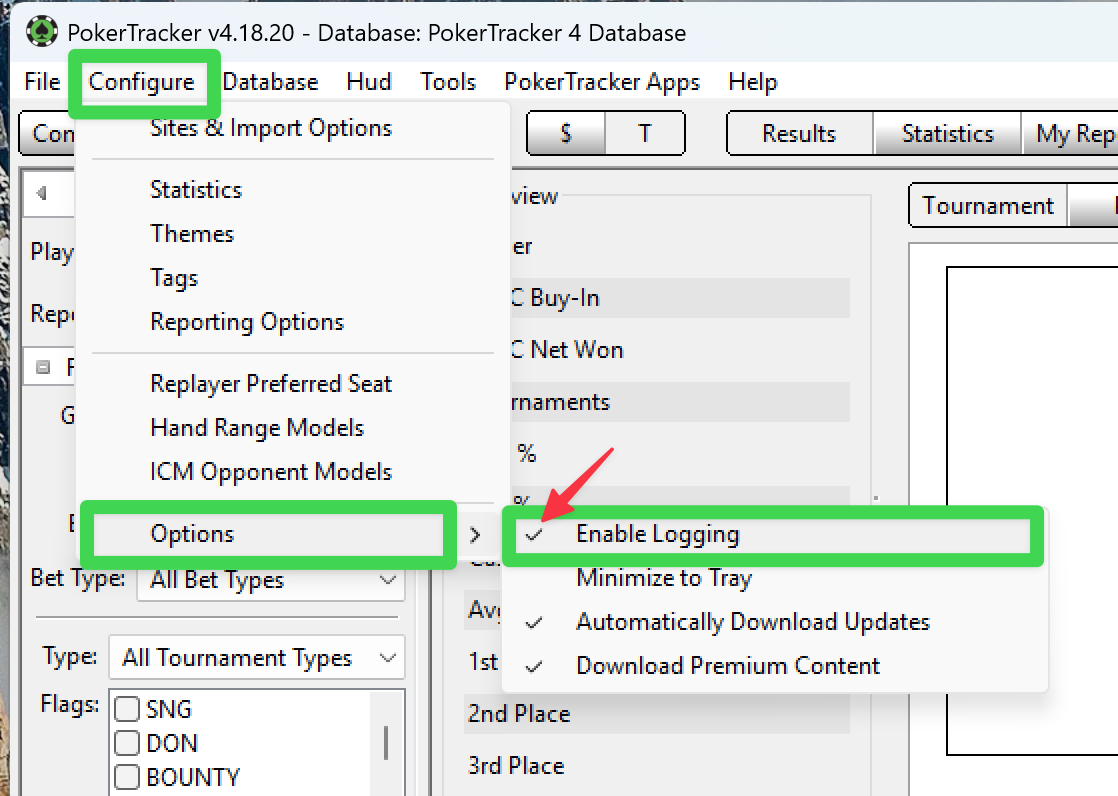
- No PokerTracker 4, vá em Configure > Options > Enable Logging - certifique-se de que haja uma marca de seleção ao lado da opção. Este método funcionará tanto nas versões para Windows quanto para macOS do PokerTracker 4. Reinicie o PokerTracker 4 para que o logging seja iniciado.
- Você pode iniciar temporariamente o PokerTracker 4 com o logging ativado. Isso não ativará o logging para uso futuro - ele se aplica apenas cada vez que você iniciar o PT4 usando esta opção.
- Windows
- macOS
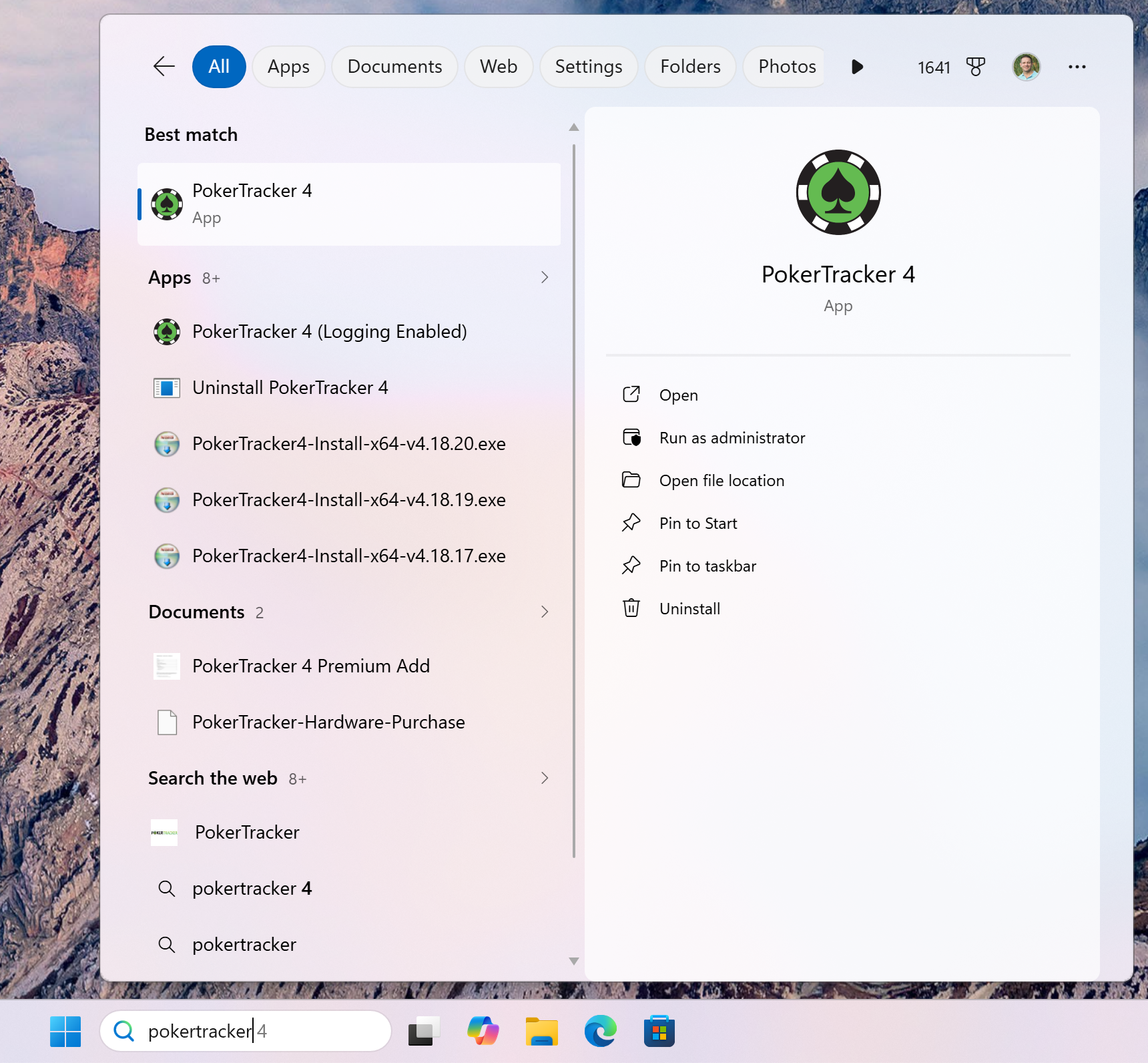
Use a opção PokerTracker 4 (Logging Enabled) no Menu Iniciar do Windows. Clique ou toque no botão Iniciar ou pressione a tecla Windows no teclado e comece a digitar 'pokertracker' para pesquisar.
Mantenha pressionada a tecla Option no teclado do Mac ao iniciar o PokerTracker 4 para habilitar o logging temporariamente.
Criar Support Bundle
A maneira mais fácil de acessar os arquivos de log do PokerTracker 4 é criar um Support Bundle, que contém todos os arquivos de log relevantes.
Para criar um Support Bundle após o problema ocorrer, use o menu do PokerTracker 4 File > Create Support Bundle.
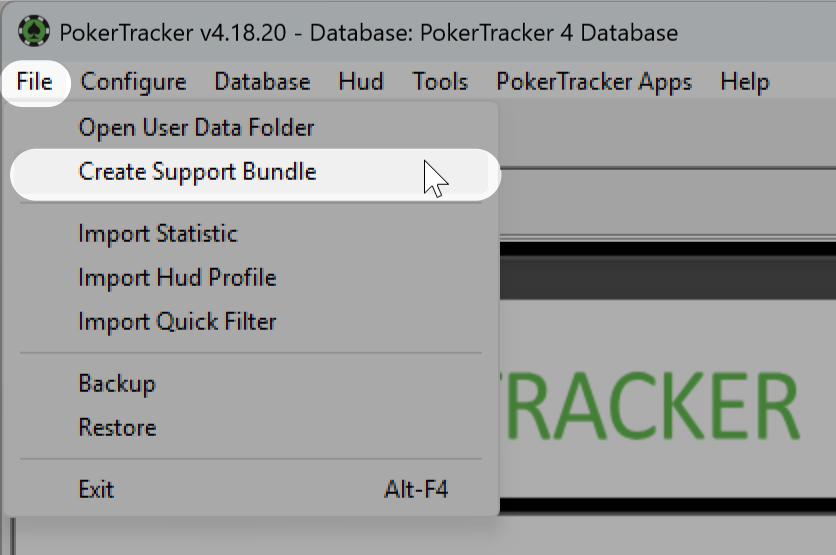
Isso criará um arquivo zip e abrirá a pasta que você escolheu para salvá-lo.
Você pode anexar o Support Bundle diretamente a um ticket de suporte. Se você já tiver um ticket existente, anexe o seu Support Bundle ao mesmo ticket, junto com qualquer informação relevante sobre o que aconteceu durante essa execução específica do PT4.
Acessando arquivos de log manualmente
Se você não conseguir usar a opção Create Support Bundle no menu (se o PT4 não estiver respondendo, por exemplo), então você pode acessar os arquivos de log diretamente.
- Windows
- macOS
Abra o Explorador de Arquivos e digite o seguinte na barra de endereços:
%localappdata%\PokerTracker 4\Logs
Abra o Finder e, no menu, escolha Ir > Ir para a Pasta, e digite o seguinte:
~/Library/Application Support/PokerTracker 4/Logs
Os arquivos de log da sua sessão atual estão na pasta chamada "Logs" dentro da "User Data Folder" do PokerTracker 4. O PokerTracker 4 também mantém logs dos últimos 7 dias, e esses logs são armazenados na pasta "Logs\Archive". Você pode acessar a User Data Folder usando o menu do PokerTracker 4 File > Open User Data Folder.
Arquivos de Hand History
Se o seu problema envolver erros de importação de hand history ou se você estiver enviando um ticket por um problema no HUD e tiver jogado uma sessão curta, você deve anexar o(s) arquivo(s) de hand history ao ticket.
Normalmente você pode encontrar seus arquivos de hand history na pasta de hand history do site, mas depois de clicar em 'Stop Getting Hands' eles serão movidos para a pasta 'Processed'.
Para acessar o local padrão da pasta Processed, use o menu do PokerTracker 4 File > Open User Data Folder, ou navegue até lá diretamente. O local padrão é:
- Windows
- macOS
%localappdata%\PokerTracker 4\Processed
~/Library/Application Support/PokerTracker 4/Processed
Para mais informações sobre a opção 'Move Processed Files To' e para ver para onde os arquivos são movidos, consulte o Tutorial: Automated Hand History Importing.
Quando você encontrar o(s) arquivo(s) relevante(s) de hand history, você pode anexá-los diretamente ao ticket, ou, se houver vários arquivos, zip/comprimir eles e anexar o zip ao ticket.
Fazendo uma captura de tela
Uma captura de tela ajudará a explicar o problema à nossa equipe de suporte.
Para criar uma captura de tela:
- Windows
- macOS
A maneira mais fácil de capturar uma captura de tela no Windows 11 é com a Ferramenta de Captura:
- Pressione tecla do logotipo do Windows + Shift + S. A tela vai escurecer e uma pequena barra de captura aparecerá no topo.
- Escolha o tipo de captura desejado — retangular, livre, janela ou tela inteira — e então selecione a área que deseja capturar.
- Uma miniatura da captura de tela aparece no canto inferior direito. Clique nela para abrir a Ferramenta de Captura, onde você pode recortar a imagem ou adicionar realces e setas para indicar o problema.
- Clique no ícone Salvar (ou pressione Ctrl + S), dê um nome ao arquivo e certifique-se de salvá-lo como um arquivo .png. Anote onde ele foi salvo para poder encontrá-lo novamente e anexá-lo ao seu ticket.
Você também pode pressionar tecla do logotipo do Windows + Print Screen para salvar uma captura de tela da tela inteira diretamente na pasta Imagens > Capturas de Tela, ou pressionar Alt + Print Screen para copiar apenas a janela ativa para a área de transferência e colá-la em outro aplicativo.
- Certifique-se de que a janela da qual você quer uma imagem esteja ativa (clique nela) e então pressione
CMD-SHIFT-4. Um cursor em forma de cruz aparecerá; agora você pode clicar e arrastar para selecionar a área que deseja capturar. Quando soltar o botão do mouse, a captura de tela será salva como um arquivo .PNG na sua área de trabalho. - Anote o nome do arquivo .PNG que você acabou de salvar na área de trabalho para poder encontrá-lo novamente e anexá-lo ao seu ticket.
Por favor, não inclua seus arquivos de imagem em documentos do Word ou qualquer outra coisa - apenas anexe o arquivo de imagem sem alterações, ou arquivos de imagem compactados em zip.
Arquivos de log do PostgreSQL
Se você tiver um problema relacionado ao PostgreSQL, como problemas para iniciar ou conectar ao serviço, criar databases, etc., então você também deve anexar alguns arquivos de log de um horário próximo do momento apropriado, a partir da pasta de logs do PostgreSQL:
- Windows
- macOS
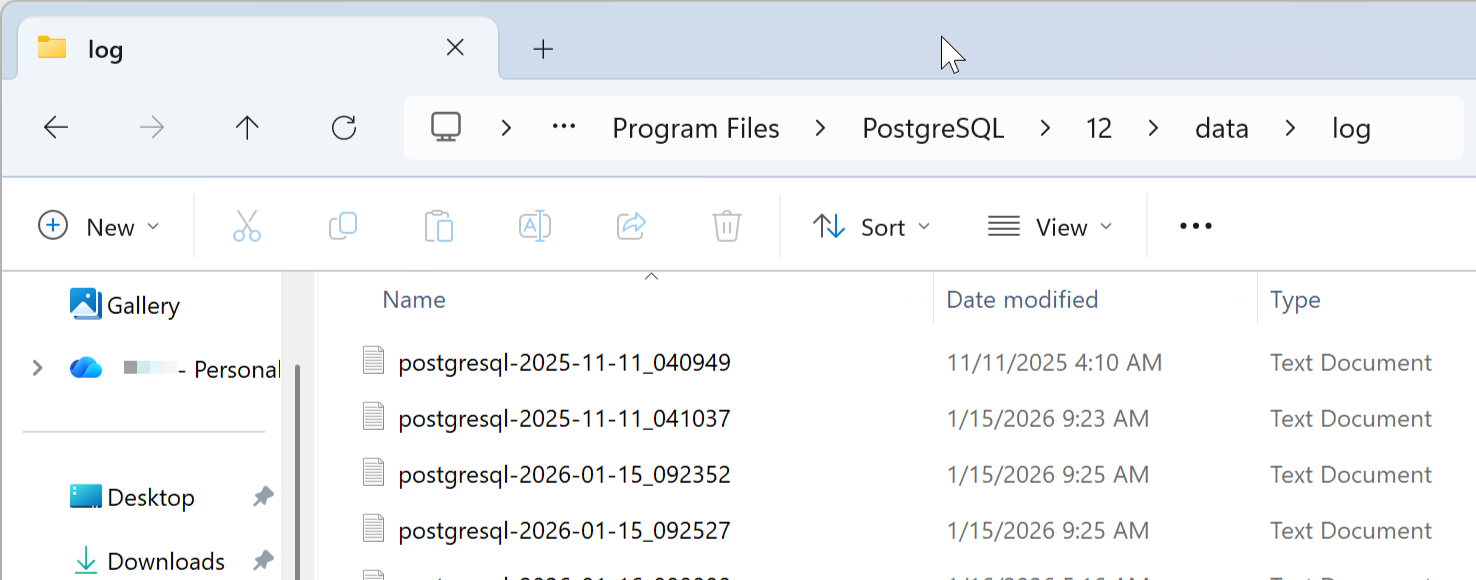
Os logs do PostgreSQL no sistema operacional Windows estão localizados em: C:\Program Files\PostgreSQL\[VERSION]\data\log
([VERSION] se refere à versão do PostgreSQL instalada no seu computador)
Os logs do PostgreSQL no macOS estão localizados em: /Library/PostgreSQL/[VERSION]/data/log/
([VERSION] se refere à versão do PostgreSQL instalada no seu computador)
As permissões desta pasta estão definidas para permitir acesso apenas ao usuário 'postgres'. Para acessar esses arquivos, você precisa conceder temporariamente permissão de Leitura para 'todos'.
- No menu do Finder do macOS, clique em Ir> Ir Para a Pasta (
SHIFT-CMD-G)
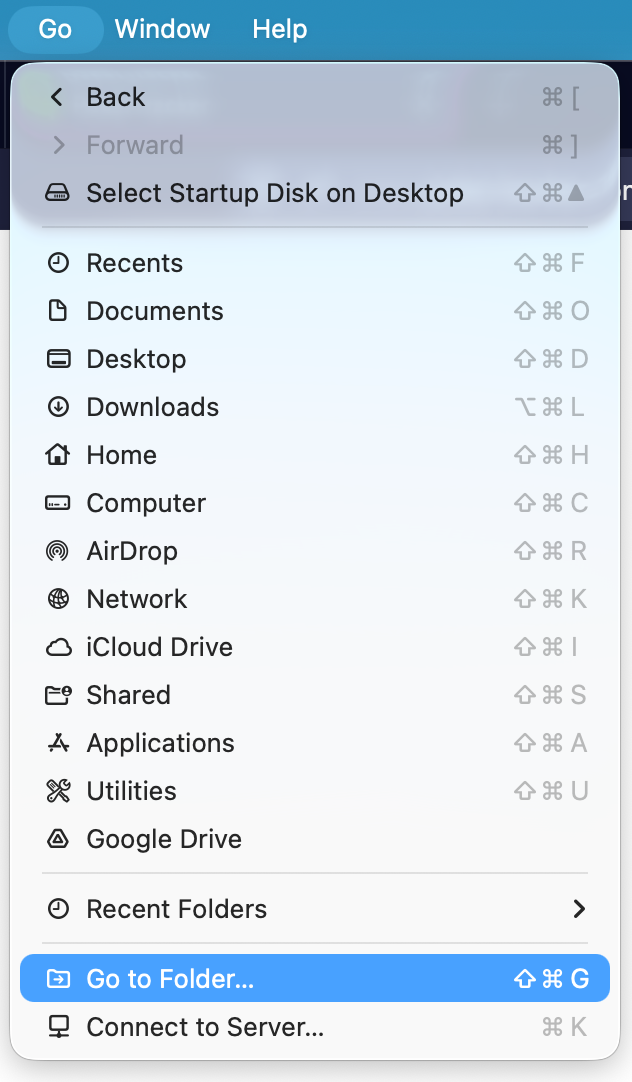
- Digite /Library/PostgreSQL/ e pressione a tecla
RETURN
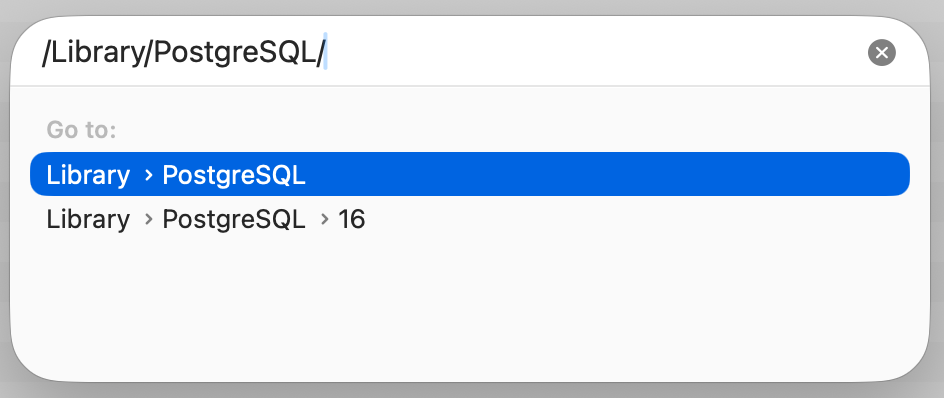
-
Clique duas vezes na pasta que corresponde ao número da sua versão do PostgreSQL. O exemplo abaixo mostra o PostgreSQL 16 instalado.
-
Clique com o botão direito na pasta Data e selecione Obter Informações.
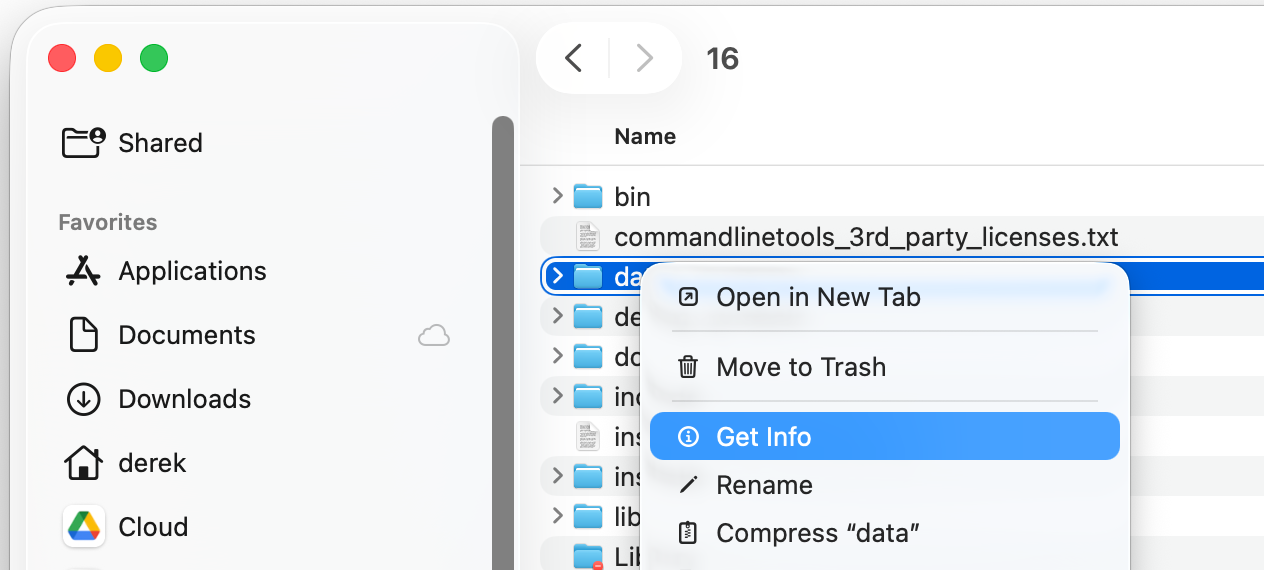
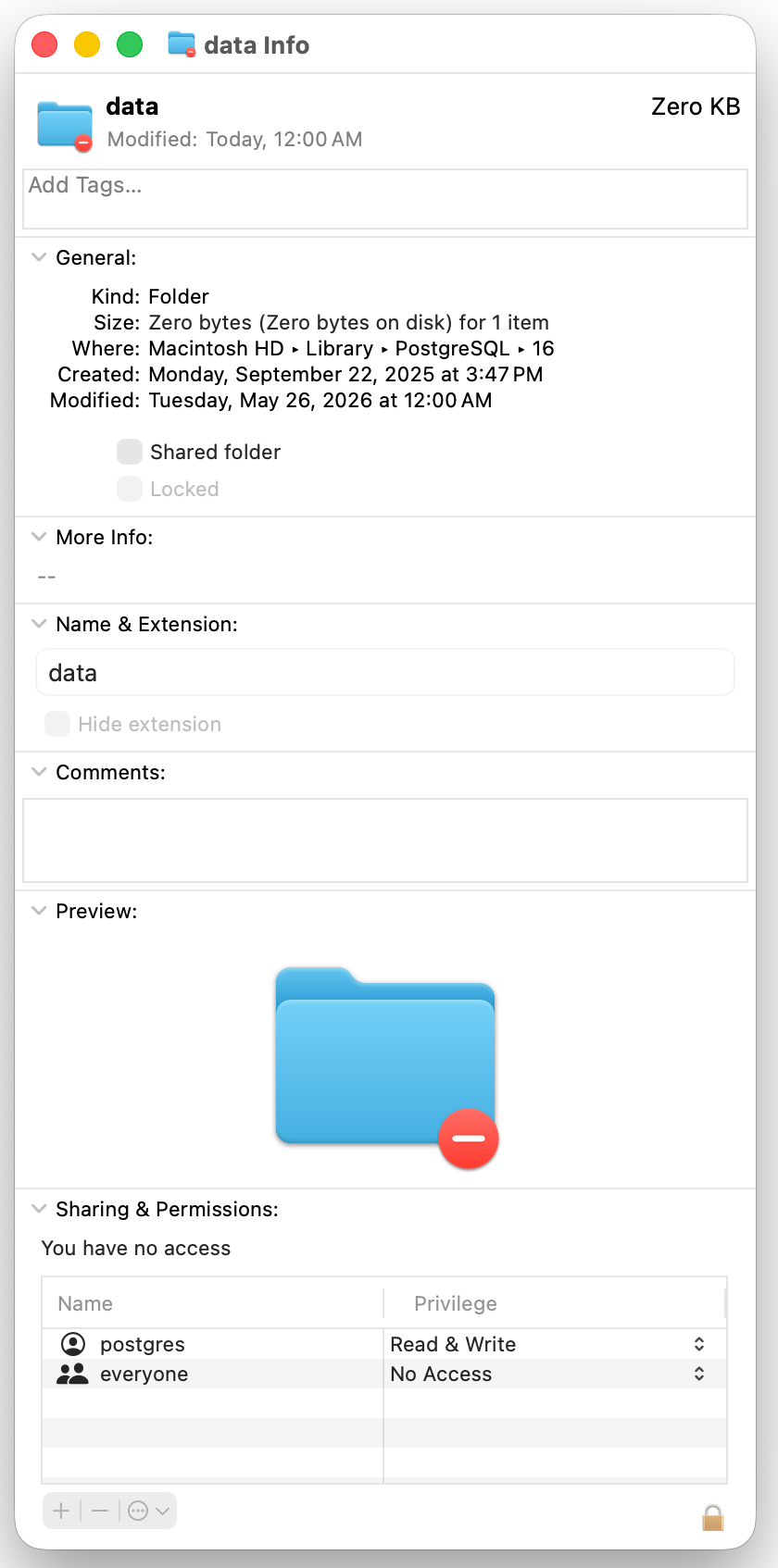
- Clique no ícone de cadeado no canto inferior direito da janela de informações de data e digite a senha de usuário do seu macOS; isso é necessário para permitir que você faça alterações nas permissões desta pasta. Em Compartilhamento e Permissões, altere as permissões de privilégio do grupo everyone de Sem acesso para Somente leitura. Deixe a janela de informações de data aberta até terminarmos de coletar os arquivos de log do Postgres; precisaremos reverter as permissões para Sem acesso na etapa final.
- Abra a pasta Data e, em seguida, clique duas vezes na pasta
logpara abri-la.
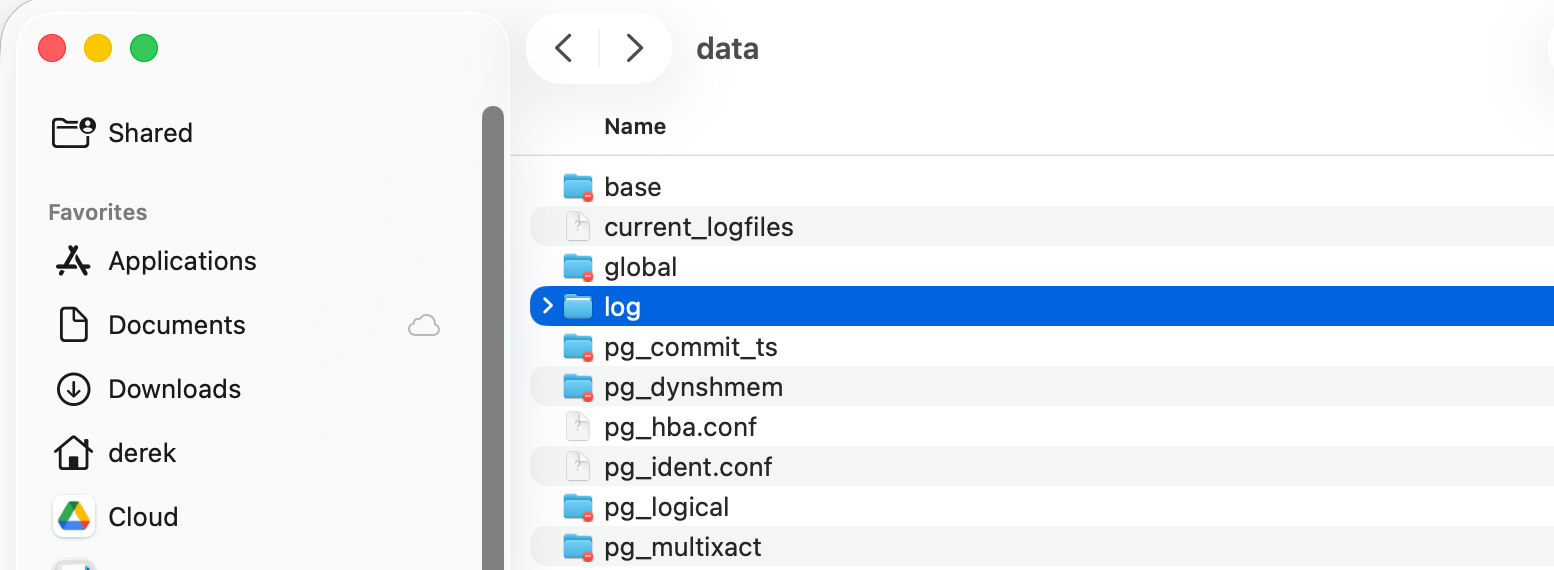
- Altere para a visualização em lista no Finder e depois ordene por Data de modificação. Copie os arquivos de log que correspondem à data do problema para a sua área de trabalho selecionando os arquivos, clique em CMD-C para copiá-los e depois clique na área de trabalho e pressione CMD-V para colar os arquivos na área de trabalho (talvez você precise digitar novamente a senha de usuário do macOS)
- Volte para a pasta de informações de data. Em Compartilhamento e Permissões, altere as permissões de privilégio do grupo everyone de Somente leitura de volta para Sem acesso. Agora você pode fechar com segurança a janela de informações de data.
Depois de alterar as permissões da pasta data do PostgreSQL e recuperar os arquivos que você precisa enviar ao Suporte do PokerTracker, você deve voltar as permissões ao estado original para poder usar o PostgreSQL. O servidor de banco de dados não será executado até que essas permissões sejam restauradas ao estado original; o PostgreSQL é necessário para acessar o banco de dados do PokerTracker 4.
Por favor, zip/comprima os arquivos de log do PostgreSQL antes de anexá-los ao seu Ticket de Suporte.
Compactando arquivos
Antes de anexar arquivos a um ticket de suporte, é útil compactá-los (ou 'zipá-los'). Há um limite de tamanho por arquivo nos anexos do ticket, grande o suficiente para aceitar a maioria dos arquivos, então a compactação é especialmente importante se seus arquivos forem muito grandes ou se houver muitos deles.
- Windows
- macOS
No Windows, você pode fazer isso sem nenhum software de terceiros. Selecione os arquivos que deseja compactar arrastando com o botão esquerdo do mouse ou clicando com o botão direito em cada um deles. Quando tiver selecionado os arquivos, clique com o botão direito e escolha Enviar para Pasta Compactada. Isso criará um novo arquivo .zip na mesma pasta. Anote onde esse arquivo zip está para poder encontrá-lo e anexá-lo ao seu ticket.
Se você tiver um arquivo muito grande para compactar, provavelmente um aplicativo de terceiros como Winzip oferecerá uma compressão melhor.
Windows: Enviar para pasta compactada (zipada)
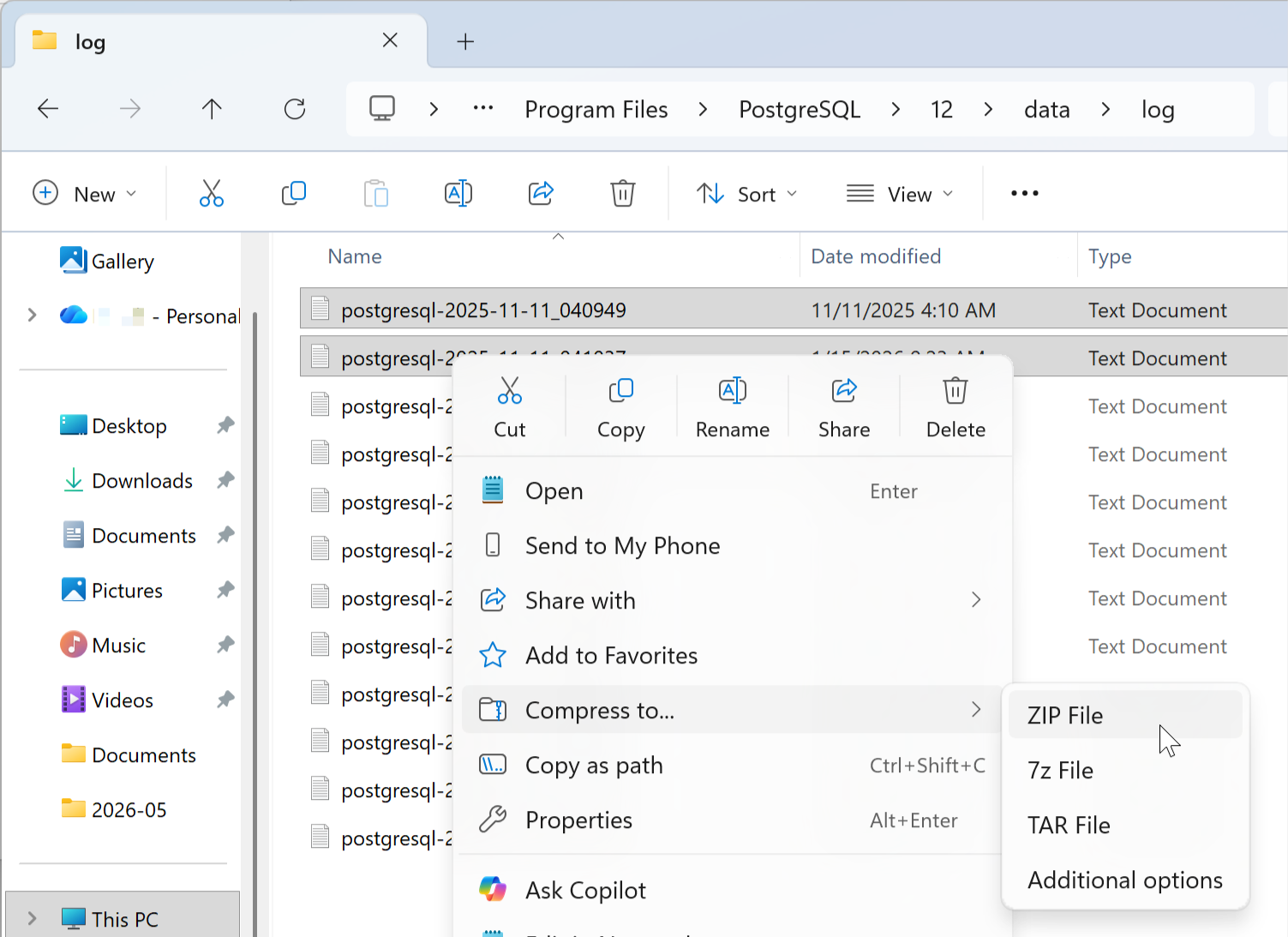
Selecione os arquivos que deseja compactar e clique com o botão direito (ou clique secundário) neles e escolha Compactar.
macOS: Compactar 2 Itens
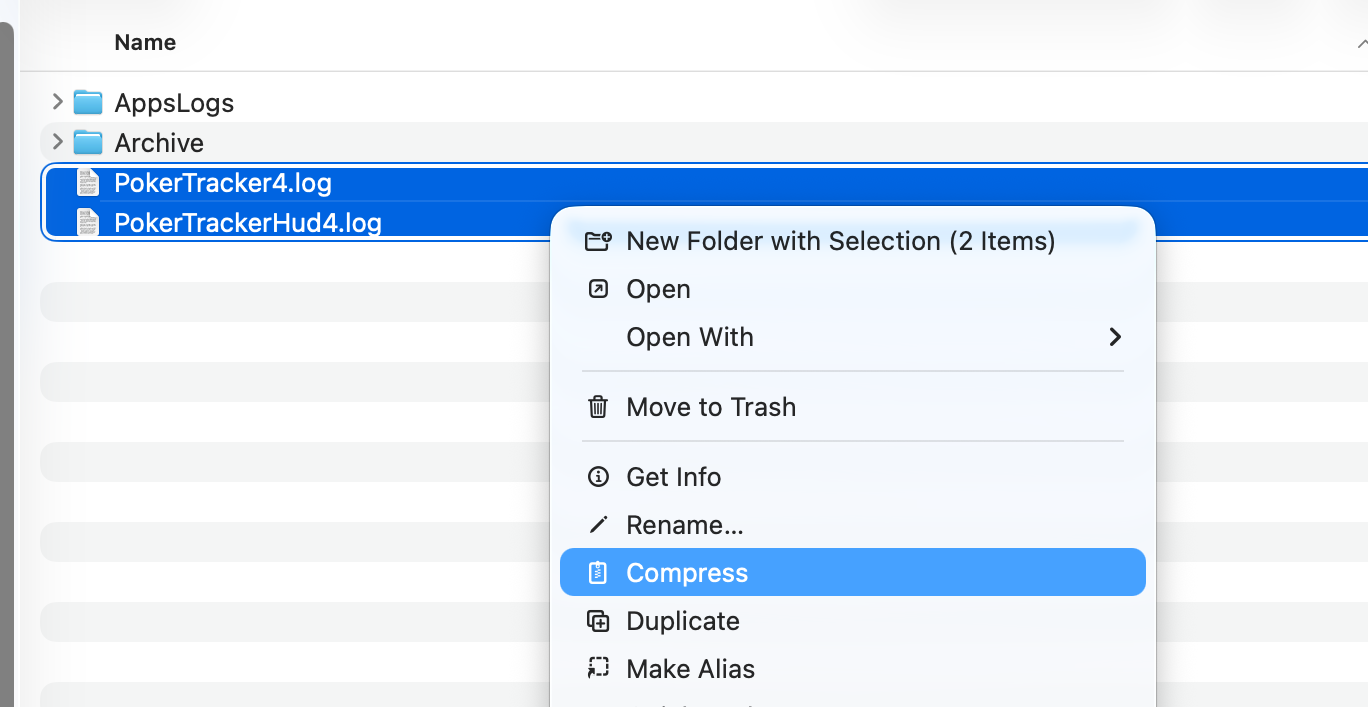
Se você quiser adicionar mais arquivos ao .zip depois que ele for criado, você pode arrastar e soltar outros arquivos sobre ele e eles serão adicionados - isso é útil se, por exemplo, você criar um arquivo zip com os dois principais arquivos de log do PokerTracker 4 e depois quiser adicionar um arquivo de hand history ou uma captura de tela de outra pasta.
Anexando arquivos a um ticket de suporte
Muitas vezes é útil anexar arquivos a um ticket de suporte, sejam eles arquivos de log do PokerTracker 4, arquivos de log do PostgreSQL, hand histories ou capturas de tela, ou qualquer outra coisa que você precise compartilhar para ajudar nossa equipe de suporte a encontrar uma solução para o seu problema.
Há um limite de tamanho por arquivo nos anexos do ticket. Ele é grande o suficiente para aceitar a maioria dos arquivos, mas arquivos muito grandes devem ser zip/comprimidos primeiro.
A maioria dos arquivos que você precisa anexar a um ticket não deve ser tão grande, mas se você precisar anexar um arquivo grande ou vários arquivos, a melhor maneira é zip/comprimi-los primeiro e depois anexar o único arquivo zip.
Para anexar arquivos para upload com o seu ticket, você pode usar este campo, que fica abaixo do campo de texto na página do ticket.

Você pode:
- Arrastar arquivos diretamente do Windows Explorer, ou do Finder no macOS, e soltá-los na caixa no seu navegador;
- Clicar na caixa e, na janela que se abrir, selecionar os arquivos que deseja anexar e depois clicar em Open;
Se algum dos arquivos que você tentou adicionar não puder ser enviado (por exemplo, porque o tipo de arquivo não é suportado ou excede o limite de tamanho do anexo), você verá uma mensagem de erro como esta:

Os arquivos que podem ser enviados serão exibidos, com a opção de removê-los novamente do seu ticket clicando no botão Delete.
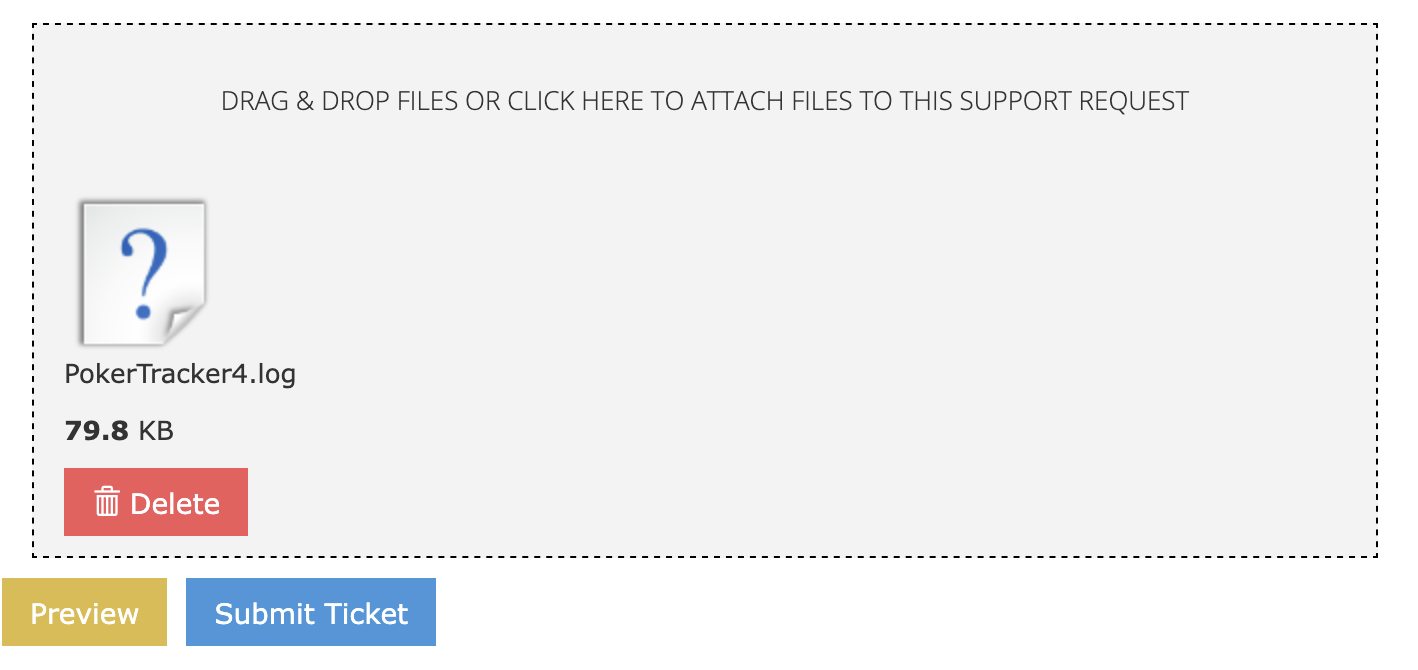
Você pode adicionar vários arquivos de uma vez, ou pode adicionar outros arquivos depois da mesma forma.
Há um limite de 10 arquivos em uma única mensagem, então, se precisar anexar mais arquivos do que isso, por favor zip/comprima-os primeiro e depois anexe o único arquivo compactado.
Se você quiser anexar outro arquivo, repita as etapas acima; caso contrário, finalize sua mensagem e releia-a para se certificar de que explica o seu problema antes de clicar em Submit Ticket.
Relatórios de crash
Se você sofreu um crash, o aplicativo PokerTracker 4 deverá exibir o Crash Reporter na próxima vez que você o iniciar.
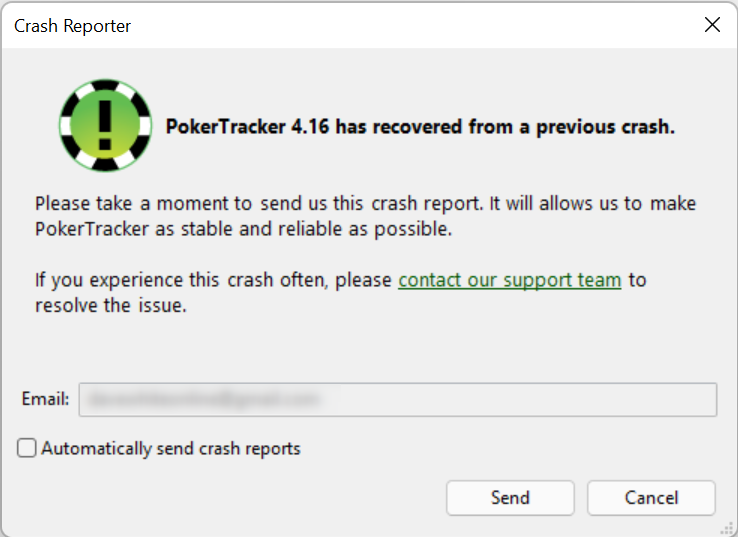
Por favor, envie-nos o seu crash report.
Isso incluirá automaticamente todos os seus dados de log do crash e é extremamente útil para a equipe de desenvolvimento identificar e resolver crashes. Nenhuma informação pessoal é incluída neste envio.