PokerTracker 4 Premium Add-Ons (For Developers)
Visão geral
Os Premium Add-Ons estão disponíveis no PokerTracker 4.10 e versões posteriores. Eles permitem criar personalizações, como HUD Profiles, Statistics e Reports, protegidas para impedir que os usuários modifiquem ou compartilhem seu Add-On com outras pessoas. Um Premium Add-On é instalado automaticamente no cliente PokerTracker 4 registrado do usuário. Quaisquer alterações salvas são publicadas imediatamente, e cada usuário as recebe na próxima vez que iniciar o PokerTracker 4.
Somente desenvolvedores de Premium Add-On previamente aprovados podem acessar as ferramentas necessárias para publicar e proteger um Premium Add-On. A administração do PokerTracker reserva-se o direito de escolher quais desenvolvedores são aceitos no Premium Add-On Developer Program ou removidos dele.
Como funciona
- Solicite permissão para se tornar um Developer de Premium Add-On.
- Crie o conteúdo personalizado que você deseja vender ou compartilhar com a comunidade do PokerTracker 4.
- Envie o conteúdo para o developer dashboard como um premium add-on.
- Defina as permissões padrão que cada cliente do add-on recebe e os níveis de stake group que você deseja poder atribuir.
- Agrupe vários add-ons em um package se quiser distribuí-los como um único produto.
- Dê acesso aos clientes, um por vez ou atribuindo um grupo de clientes.
- Atribua um grupo de stake e substitua as permissões para os clientes que precisarem de algo diferente.
- Quando o cliente reiniciar o PokerTracker 4, o add-on será baixado e instalado automaticamente com as permissões configuradas por você.
Conteúdo disponível para proteção
O menu suspenso Addon Type oferece os seguintes tipos de conteúdo:
- HUD
- Reports
- Stats
- Replayer Themes
Product atualmente oferece apenas PokerTracker 4.
Como aplicar
Para solicitar inscrição como desenvolvedor de PokerTracker Premium Add-On, envie um e-mail para merchants@pokertracker.com com o assunto “PokerTracker 4 Premium Add-On Developer Application”. No e-mail, informe as seguintes informações:
- Sua conta de usuário registrada no PokerTracker.com.
- Se você está se candidatando como pessoa física ou empresa, com endereço de correspondência e número de telefone. Inclua o nome da empresa se estiver se candidatando como empresa.
- A URL do seu site onde você disponibilizará os Complementos Premium do PokerTracker.
- Uma breve descrição sobre você ou sobre a empresa.
- Uma breve descrição do tipo de premium add-ons que você fornecerá.
O PokerTracker normalmente responde em até dois dias úteis.
Conceitos principais
Quatro objetos compõem o developer dashboard — add-ons, packages, customers e customer groups — e permissions e stake groups são as configurações que você aplica a eles. Cada tarefa nesta página é uma operação em um desses objetos.
Permissões
Permissions são alternâncias de recurso ligadas/desligadas expostas pelo tipo de add-on — por exemplo, se um cliente pode adicionar ou remover stats em um dos seus reports. Cada type tem sua própria lista, então as caixas de seleção exibidas dependem do Addon Type e do Product que você escolheu. HUD expõe 15 permissions, Reports expõe 6 e Replayer Themes expõe 1.
Até que um tipo e um produto sejam selecionados, o formulário exibirá “Select an addon type and product to load available permissions.” em vez de mostrar uma grade vazia.
Stake groups
Um stake group é um limite máximo de stakes, inclusivo. Cada um contém um único valor por tipo de jogo:
| Campo | Significado | Exemplo de entrada |
|---|---|---|
| Limites NL e PL | Maior stake sem limite ou pot-limit | 0.25 |
| Limites Fixed-Limit | Maior stake fixed-limit | 0.50 |
| Buy-in máximo de torneio/SNG | Maior buy-in de torneio ou SNG | 22.00 |
Defina quantos stake groups precisar e trate-os como níveis. Cada cliente recebe um nível, ou nenhum.
Os níveis são identificados pelos seus valores, e não por um nome que você escolher. O exemplo acima aparece nos menus suspensos de clientes como 0.25 NL, 0.50 FL & 22.00 buyin. Os valores são normalizados para duas casas decimais ao salvar, então 5 é armazenado como 5.00.
Pacotes
Um package agrupa vários add-ons. Quando um cliente é adicionado a um package, ele recebe automaticamente acesso a todos os add-ons nele contidos, o que permite distribuir uma coleção de add-ons como um único produto.
Um package define suas próprias permissions e stake groups, um conjunto para cada tipo de add-on que ele contém. Essas configurações substituem as dos add-ons membros, que não contribuem com nada além do conteúdo — então um cliente cujo acesso vem do package segue as restrições do package, não do add-on. Veja Packages.
Clientes e grupos de clientes
Um cliente é uma licença do PokerTracker 4, identificada pelo endereço de e-mail e pelo código de registro com o qual foi registrada. Um grupo de clientes é uma coleção nomeada de clientes: atribua o grupo a um add-on ou a um pacote e todos os membros recebem acesso de uma vez.
Um customer possui um acesso por add-on, e esse acesso registra de onde ele veio — de você, de um package ou de um grupo.
Criando um premium add-on
O painel do desenvolvedor está disponível apenas para contas aprovadas para o programa PokerTracker Premium Add-On. Veja Como se inscrever.
- Acesse o painel de desenvolvedor do PokerTracker com sua conta PokerTracker.
- Na barra lateral esquerda, selecione Premium Addons > Manage Addons.
- Clique em NEW ADDON.
- Escolha o Addon Type e o Product e, em seguida, informe um Addon Name.
- Informe um Trial Length (Days) se novos clientes devem começar com uma avaliação por tempo limitado.
- Em Upload Your Files, selecione o arquivo do add-on.
- Em Permissions, marque os recursos que cada cliente deste add-on recebe por padrão.
- Em Stake Groups, clique em ADD STAKE GROUP e informe os níveis que você quer poder atribuir depois.
- Clique em CREATE ADDON.
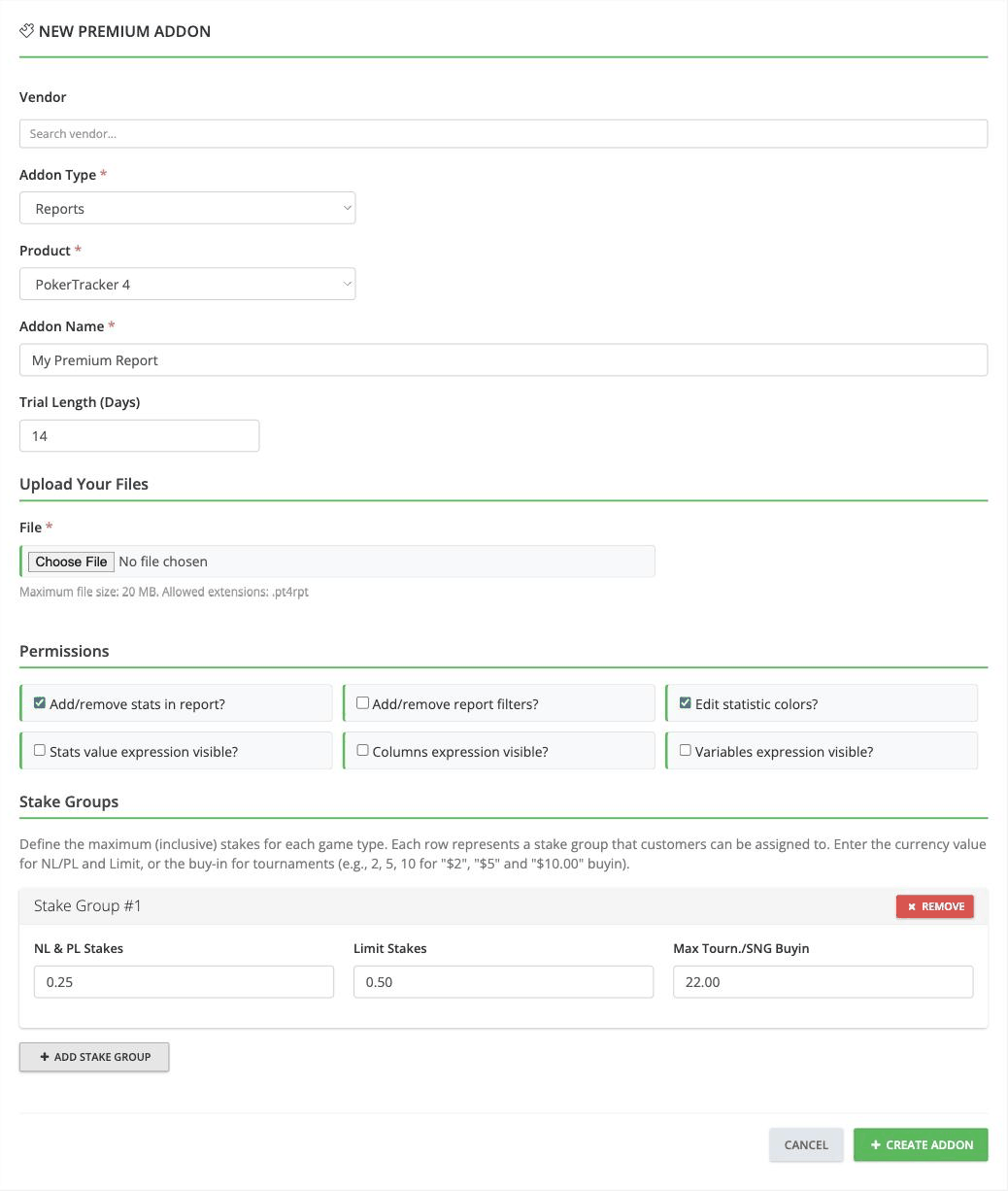
O campo de upload informa o limite de tamanho e as extensões aceitas pelo type escolhido:
| Tipo de addon | Tamanho máximo | Extensões |
|---|---|---|
| HUD | 20 MB | .cfg, .pt4hud |
| Relatórios | 20 MB | .pt4rpt |
| Temas do Replayer | 25 MB | .zip, .pt4theme |
Alguns types também solicitam imagens em Addon Images — uma Screenshot e uma Thumbnail, além de um HUD Logo para add-ons de HUD. Forneça-as quando o formulário exibi-las, porque salvar sem elas falha com “Please upload required files: Screenshot, Thumbnail”.
Seu premium add-on foi enviado para a store e está pronto para ser compartilhado. O próximo passo é dar acesso aos seus clientes.
Alterando um add-on existente
- Acesse o painel de desenvolvedor do PokerTracker e selecione Premium Addons > Manage Addons.
- Localize o add-on que você deseja modificar.
- Clique em EDIT na linha correspondente.
- Faça suas alterações.
- Clique em SAVE CHANGES.
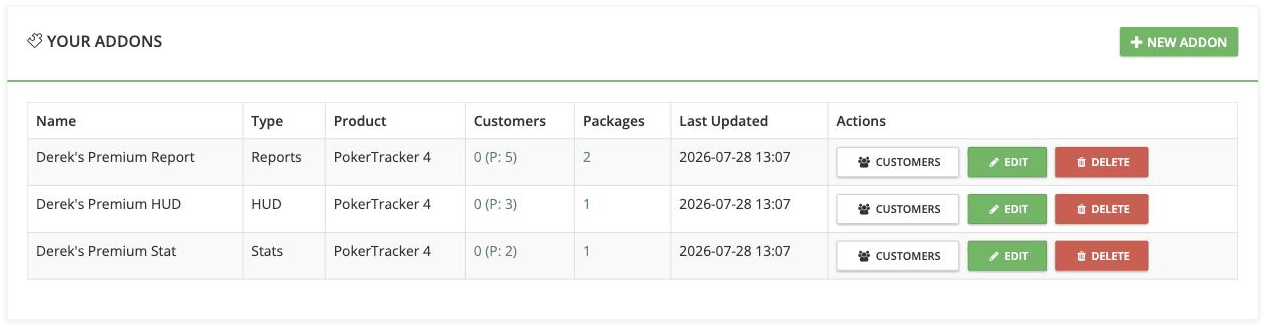
Cada linha oferece os mesmos três botões: CUSTOMERS abre a lista de clientes do add-on, EDIT abre o add-on para edição e DELETE o remove. A coluna Customers usa a notação 0 (P: 5), em que o primeiro número conta os clientes que você adicionou diretamente ao add-on e o número entre parênteses conta os que chegam até ele por meio de um package.
Quaisquer alterações salvas são publicadas imediatamente, e todos os clientes que você atribuiu ao add-on as recebem na próxima vez que iniciarem o PokerTracker 4.
Se um cliente tiver permissão para alterar ou personalizar seu add-on, quaisquer alterações feitas por ele serão excluídas quando você atualizar o add-on. Planeje-se adequadamente para que a perda dessas alterações não afete seus clientes.
Definindo os padrões do add-on
Permissions e stake groups são definidos na página de edição do add-on, acessada em Manage Addons > EDIT, mas os dois funcionam de maneiras diferentes. Permissions são defaults reais: todo cliente do add-on segue essas configurações, a menos que você substitua uma permission para esse cliente. Stake groups são um menu de níveis que você define aqui para poder atribuí-los depois — definir um não restringe ninguém até você selecioná-lo para um cliente ou grupo.
Permissões padrão
Marque as permissions que todo cliente deve receber e depois clique em SAVE CHANGES.
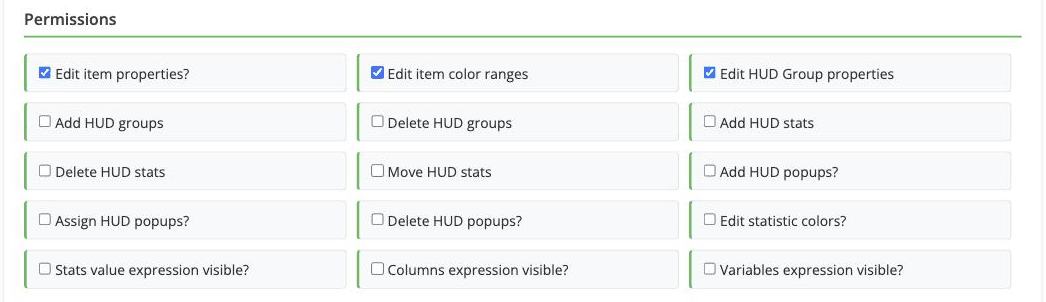
Somente as diferenças em relação a esses padrões são armazenadas para cada cliente. Portanto, quando você altera um padrão posteriormente, todos os clientes recebem a mudança nas permissões que nunca foram substituídas, enquanto suas próprias substituições permanecem intactas. Para dar algo diferente a um cliente específico, consulte Substituir permissões.
Definindo stake groups
- Role até Stake Groups na página de edição do add-on.
- Clique em ADD STAKE GROUP para adicionar uma linha numerada.
- Informe os valores de NL & PL Stakes, Limit Stakes e Max Tourn./SNG Buyin.
- Repita para cada nível que você quiser oferecer.
- Clique em SAVE CHANGES.
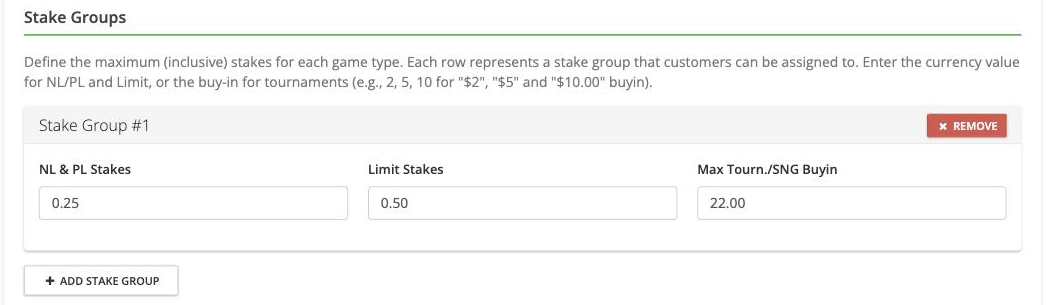
Deixe um campo em branco para manter esse tipo de jogo sem restrição pelo nível. Uma linha deixada completamente em branco não é salva. Quando nenhum grupo de stakes está definido, a seção exibe “No stake groups configured.”
Alterando os valores de um stake group
Edite os valores no próprio campo e depois clique em SAVE CHANGES. Todo cliente já atribuído a esse grupo de stakes segue imediatamente os novos valores — um cliente é atribuído ao próprio grupo de stakes, e não a uma cópia dos números, então não há nada para reatribuir.
Removendo um stake group
Clique em REMOVE na linha do grupo de stakes e depois clique em SAVE CHANGES. Não há confirmação, e a linha só é removida quando você salvar — até lá, CANCEL descarta a remoção junto com quaisquer outras edições não salvas.
Remover um grupo de stake também o remove de todos os clientes atribuídos a ele. Esses clientes voltam para -- No Stake Restrictions --, o que remove totalmente o limite de stake; portanto, reatribua-os a outro nível se isso não for o que você deseja.
Pacotes
Os pacotes ficam em Premium Addons > Addon Packages, e NEW PACKAGE cria um. Um pacote tem um Package Name e seu próprio Trial Length (Days), exatamente como um add-on.
Restrições de pacote
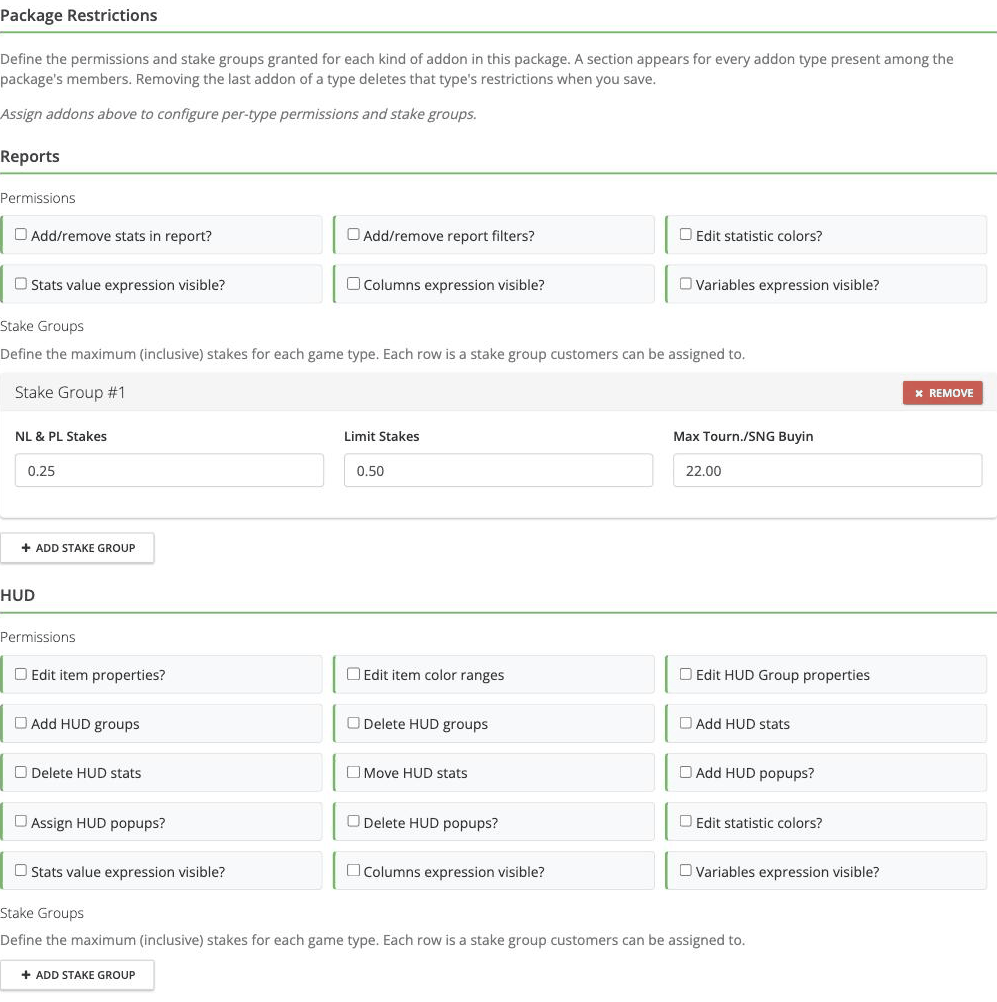
Um pacote usa apenas suas próprias permissões e grupos de stakes. As configurações dos add-ons membros são ignoradas enquanto o acesso de um cliente vier do pacote, então configure as restrições no próprio pacote.
Package Restrictions mostra uma seção para cada tipo de add-on no pacote, cada uma com sua própria grade de Permissions e linhas de Stake Groups. Um pacote que contenha um add-on de Reports e um add-on de HUD, portanto, tem duas seções para preencher, e cada uma funciona exatamente como os padrões do add-on acima.
Adicionando ou removendo add-ons membros
- Abra o pacote e role até Package Addons.
- Escolha um add-on no menu suspenso e depois clique em ASSIGN.
- Clique em UNASSIGN em uma linha para remover esse add-on do pacote.
- Clique em SAVE CHANGES.
Remover o último add-on de um determinado tipo exclui as restrições desse tipo quando você salva.
Gerenciando clientes
Um cliente chega ao seu add-on de uma de três formas:
- Você o adicionou diretamente ao add-on.
- Ele pertence a um grupo de clientes atribuído ao add-on.
- Ele tem acesso a um pacote que contém o add-on.
Para ver os clientes de um add-on, vá em Manage Addons e clique em CUSTOMERS na linha do add-on.
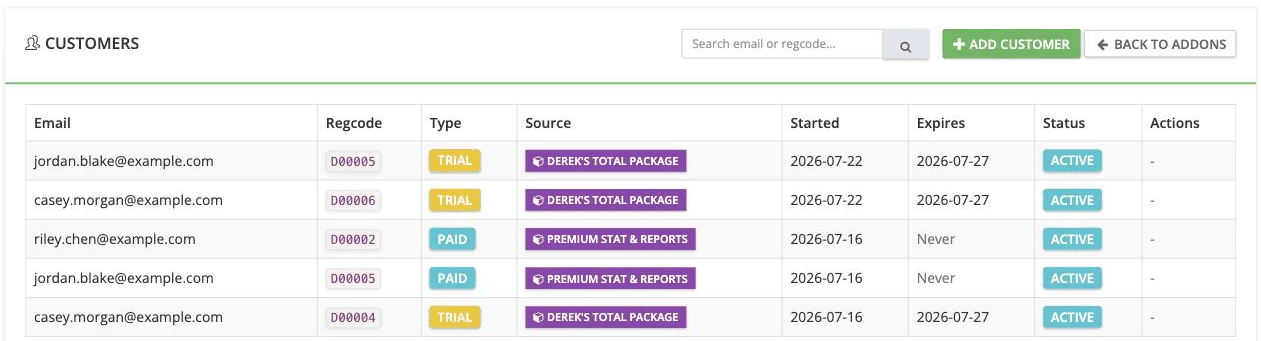
A coluna Source indica de onde veio cada acesso. As linhas originadas de um pacote ou de um grupo de clientes exibem um selo ali e um - em Actions, porque suas permissões e grupo de stakes são gerenciados no pacote ou no grupo, e não no cliente individual. As linhas que você adicionou diretamente ao add-on não têm selo e exibem ações por linha.
Acima da tabela, o painel CUSTOMER GROUPS lista os grupos atribuídos a este add-on. Veja Grupos de clientes.
Adicionando um cliente
- Clique em ADD CUSTOMER na lista de clientes do add-on para conceder acesso a esse add-on, ou vá em Premium Addons > Customers > ADD CUSTOMER para criar um cliente sem conceder nenhum acesso ainda.
- Escolha o Product e informe o Email do cliente.
- Digite os seis últimos caracteres do Código de Registro do cliente.
- Marque quaisquer Customer Groups dos quais o cliente deva participar.
- Clique em ADD CUSTOMER.
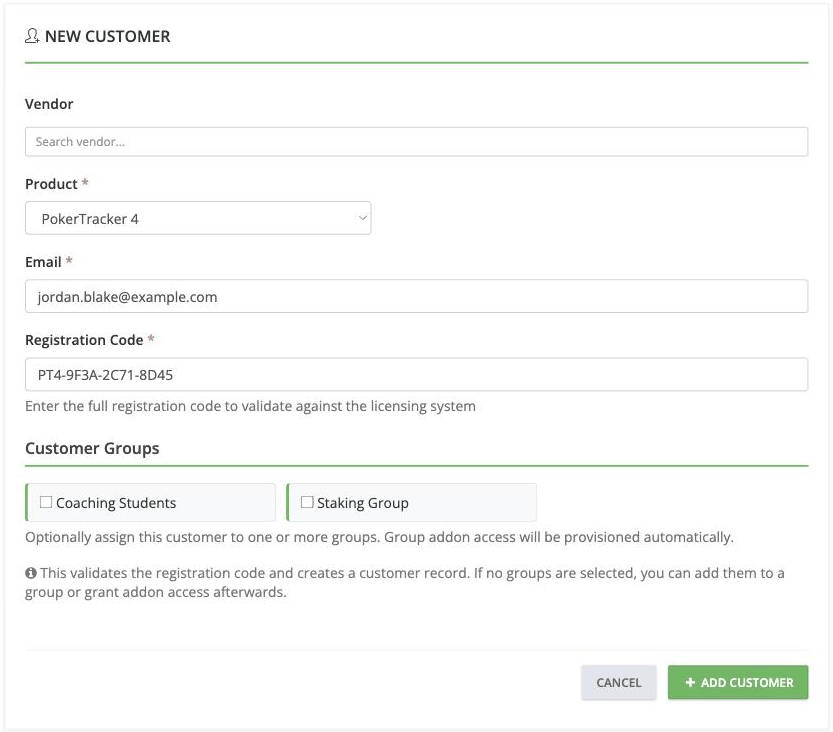
O endereço de e-mail e o código de registro devem ser os mesmos usados pelo cliente ao registrar o PokerTracker 4. Ambos estão no PokerTracker 4 em Help > About. O formulário precisa apenas dos seis últimos caracteres do código de registro, não do código completo. Se Help > About não mostrar esses valores, peça ao cliente que atualize para a versão mais recente do PokerTracker 4 antes de prosseguir.
O código é validado contra o sistema de licenciamento durante a criação do cliente. Se a combinação não corresponder a uma licença, o formulário exibe “No license found for the provided email and registration code.” e nenhum cliente é criado.
Selecionar grupos neste formulário provisiona automaticamente o acesso ao add-on do grupo. Se você não selecionar nenhum, poderá adicionar o cliente a um grupo ou conceder acesso ao add-on depois.
Editando um cliente
Abra a lista de clientes do add-on ou do pacote, localize o cliente e clique na ação de edição na linha dele.
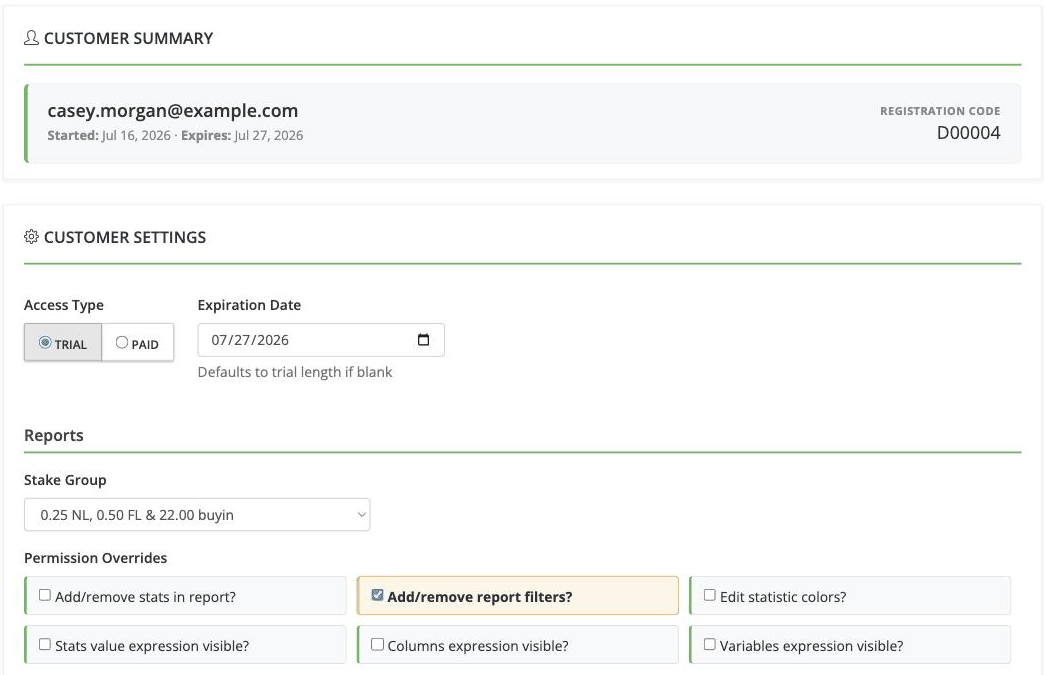
CUSTOMER SUMMARY mostra o endereço de e-mail, as datas de acesso e o código de registro. CUSTOMER SETTINGS contém Access Type e Expiration Date. Abaixo disso, cada tipo de add-on fornece um menu suspenso de Stake Group e uma grade de Permission Overrides. Clique em SAVE CHANGES quando terminar; isso o leva de volta à lista de clientes de onde você veio.
Substituindo permissões
Em Permission Overrides, alterne os recursos que deseja alterar para este cliente e depois clique em SAVE CHANGES. As permissões destacadas são as que diferem do padrão do add-on ou do pacote — na imagem acima, Add/remove report filters? foi ativado apenas para este cliente.
Uma substituição se aplica somente a este cliente e não afeta os demais clientes do add-on ou do pacote. Apenas as permissões que você realmente alterar são armazenadas, então o restante continua seguindo o padrão e acompanha as mudanças dele.
Definindo um grupo de stakes
Ao contrário das permissões, um grupo de stakes nunca é aplicado automaticamente. Um novo acesso começa em -- No Stake Restrictions -- sem nada selecionado, independentemente de quantos níveis o add-on ou o pacote definir, então o cliente joga em qualquer stake até que você escolha um nível para ele.
Em Stake Group, selecione um dos níveis definidos no add-on ou no pacote e depois clique em SAVE CHANGES. Selecione -- No Stake Restrictions -- para remover a restrição novamente. Um pacote oferece um menu suspenso por tipo de add-on, e um tipo sem grupos de stakes definidos exibe “No stake groups assigned”. Ao reabrir o acesso depois, você verá o nível salvo.
Encontrando um cliente em todos os add-ons
Premium Addons > Customers abre a visualização cruzada de add-ons. Pesquise por endereço de e-mail ou código de registro, filtre por produto ou restrinja a lista a clientes com acesso ativo e depois clique em FILTER. CLEAR redefine os filtros.
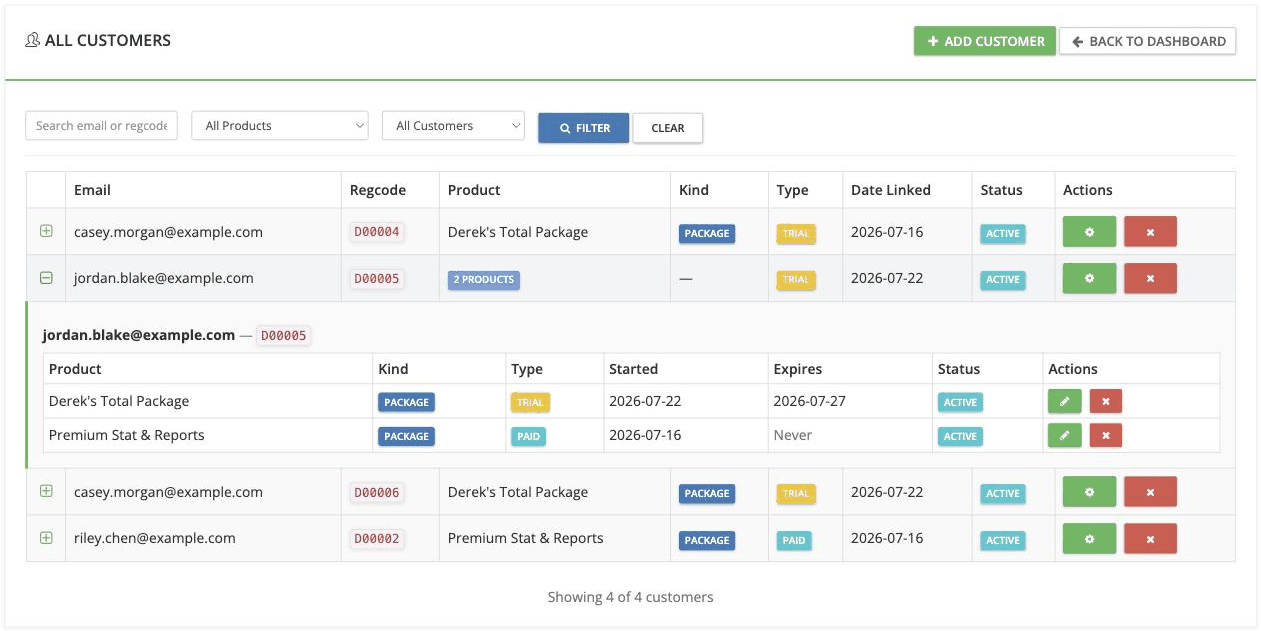
Clique no + ao lado de uma linha para revelar os acessos individuais desse cliente, uma linha por produto. Um Kind de — na linha de nível superior significa que os acessos do cliente estão misturados entre produtos, em vez de serem todos de um único tipo, então expanda a linha para ver o que ele possui. O acesso pago mostra um valor de Expires como Never, enquanto um teste mostra uma data.
Cada nível tem suas próprias ações. Em uma linha de nível superior, a engrenagem verde abre a página de detalhes do cliente e o X vermelho remove o cliente por completo. Em uma linha de acesso expandida, o lápis verde edita aquele acesso e o X vermelho remove apenas esse acesso.
A página de detalhes do cliente reúne tudo sobre um cliente em quatro painéis:
- CUSTOMER INFORMATION — o endereço de e-mail, o código de registro e a quantidade de add-ons. DELETE CUSTOMER remove o cliente e todo o seu acesso.
- CUSTOMER GROUPS — os grupos aos quais este cliente pertence, com ADD TO GROUP para entrar em outro.
- PRODUCT ACCESS — todos os acessos que o cliente possui.
- ADD TO ADDON — todos os add-ons e pacotes que você oferece, cada um com um botão ADD ACCESS.
Grupos de clientes
Os grupos de clientes permitem organizar clientes em coleções nomeadas. Atribua um grupo a um add-on ou pacote para conceder acesso a todos os seus membros de uma só vez. Os grupos ficam em Premium Addons > Customer Groups, e NEW CUSTOMER GROUP cria um. Um grupo tem um Group Name e uma Description opcional, e MANAGE MEMBERS adiciona e remove clientes.
Atribuindo um grupo
Dois caminhos levam ao mesmo resultado:
- Na lista de clientes do add-on ou do pacote, escolha o grupo no painel CUSTOMER GROUPS e clique em ASSIGN.
- Em Customer Groups > EDIT, escolha o destino no painel ASSIGNED ADDONS e clique em ASSIGN. Esse menu suspenso lista pacotes além de add-ons individuais.
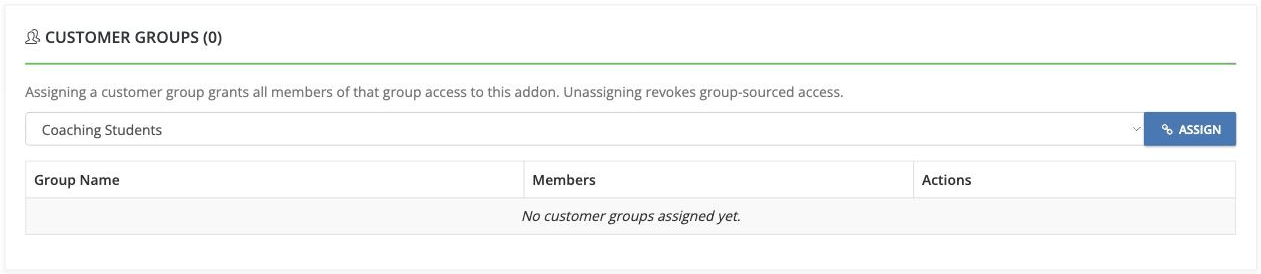
Os membros recebem o acesso do grupo imediatamente, e qualquer pessoa que você adicionar ao grupo depois também recebe.
Permissões de grupo e grupos de stake
As restrições de um grupo são configuradas por add-on ou pacote, na página Settings do grupo, e não no grupo em si. Editar um grupo em Customer Groups altera apenas o nome, a descrição e a associação — nunca aplica restrições. Atribuir um único add-on concede acesso imediatamente, sem precisar preencher formulário; então abra Settings depois, se esse grupo precisar de algo além dos padrões do add-on.
Salvar essas configurações reaplica tudo a todo acesso ativo originado de grupo para esse add-on, tanto para os membros que já têm acesso quanto para qualquer pessoa adicionada ao grupo depois. Limpar as configurações volta esses membros aos padrões do add-on. As configurações do grupo são sobrepostas a esses padrões, e não substituem os padrões; portanto, uma permissão que o grupo nunca alterou continua seguindo o padrão do add-on e muda quando você o altera.
Acessos concedidos individualmente, acessos que vieram de outro grupo e acessos que você converteu para acesso individual são todos ignorados e informados como tal. Por isso, salvar as configurações do grupo não pode sobrescrever ninguém que você tenha configurado manualmente.
Um membro cujo acesso veio de um grupo não tem controles individuais de permissão ou stake, porque essas configurações pertencem ao grupo. Para dar algo diferente a um membro, use Convert to Individual Access. Isso converte um único acesso, não o cliente: ele permanece no grupo, as permissões atuais e o grupo de stake são mantidos como ponto de partida e passam a ser editáveis, e mudanças futuras no grupo deixam de afetar esse acesso. Isso também sobrevive a um UNASSIGN posterior, que revoga apenas o acesso que ainda vem do grupo. Um membro de um grupo atribuído a três add-ons precisa ser convertido uma vez por add-on.
Desvinculando um grupo
Clique em UNASSIGN na linha do grupo. O acesso que veio desse grupo é revogado. Remover um único membro do grupo revoga o acesso originado do grupo desse membro da mesma forma e não afeta os demais.
Qual configuração prevalece
| Origem | Aplica-se a |
|---|---|
| Padrões do add-on ou pacote | Todo cliente desse add-on ou pacote |
| Configurações do grupo de clientes | Acessos ativos originados de grupo para esse add-on, sobrepostos aos padrões |
| Configurações individuais do cliente | Um acesso, sobreposto aos padrões |
Um cliente possui um acesso por add-on, então exatamente uma das duas últimas linhas o governa — nunca ambas. Convert to Individual Access é o que move um acesso da segunda linha para a terceira.
As duas linhas inferiores armazenam apenas suas diferenças em relação aos padrões; por isso, a linha superior nunca é ignorada: tudo o que um grupo ou um cliente não alterou especificamente continua seguindo o padrão do add-on ou pacote, e muda sempre que você o altera.
Um pacote usa suas próprias permissões e grupos de stake, e não os dos add-ons dentro dele, então configure as restrições no próprio pacote. Clientes cujo acesso veio de um pacote são gerenciados na própria lista de clientes desse pacote: na lista de clientes de um add-on, a coluna Source mostra o nome do pacote e a célula Actions exibe -.
Trials and access
Trial Length (Days) em um add-on ou pacote define, por padrão, por quanto tempo uma nova trial dura. Depois, o acesso de cada cliente traz Access Type como TRIAL ou PAID, junto com uma Expiration Date.
Convertendo um cliente trial para pago
Dois controles convertem um cliente trial em cliente pago:
- Na página de detalhes do cliente, acessada em Premium Addons > Customers ao clicar no ícone de engrenagem verde na linha dele, clique em SWITCH TO PAID no acesso que você deseja converter.
- Na página de edição do acesso, defina Access Type como PAID e clique em SAVE CHANGES.
O acesso pago mostra Expires: Never a menos que você defina uma data de expiração.
Definindo uma data de expiração
Abra o acesso do cliente para edição e informe uma nova Expiration Date. O campo substitui a data diretamente, em vez de adicionar dias a ela; então, para estender uma trial por uma semana, informe uma data uma semana depois da que já está lá. Deixe o campo em branco para voltar ao tempo de trial do add-on, como diz o texto de ajuda: “Defaults to trial length if blank”.
Removendo acesso
Remover o acesso impede que o cliente use um add-on que você havia concedido anteriormente.
Dois controles removem acesso, com escopos diferentes:
- Remove em uma única linha de acesso remove apenas esse acesso e mantém os demais acessos do cliente intactos. O navegador pede confirmação.
- Remove All, o X vermelho em uma linha de nível superior da lista de clientes entre add-ons, remove o registro do cliente junto com todos os acessos que ele possui.
Nenhum dos dois controles remove acesso que veio de um grupo de clientes. Tire o cliente do grupo ou desvincule o grupo do add-on.
Estatísticas personalizadas premium e colunas personalizadas
Quaisquer estatísticas personalizadas ou colunas personalizadas que você distribuir devem ter nomes exclusivos, sem risco de conflito com colunas personalizadas de terceiros ou nomes de estatísticas personalizadas criados pela comunidade de usuários ou por outros desenvolvedores de Premium Add-On.
Adicione um prefixo ao nome de todas as colunas e estatísticas personalizadas para reduzir a possibilidade de nomes conflitantes. Por exemplo, se o nome do seu produto Premium Add-On for LASVEGASHUD e o produto contiver estatísticas e colunas personalizadas, o prefixo de cada nome de estatística ou coluna personalizada poderia ser lvh_. Esse padrão de desenvolvimento também facilita encontrar todas as estatísticas ou colunas personalizadas associadas ao seu Premium Add-On.
Perguntas frequentes
Por que nada aparece em Permissions ou Stake Groups?
Ou ainda não foi selecionado nenhum Addon Type e Product, ou a combinação selecionada não oferece opções desse tipo. Nos dois casos, o formulário informa qual é o motivo, em vez de mostrar uma grade vazia.
Preciso reatribuir os clientes depois de alterar os valores de um stake group?
Não. Todo cliente atribuído a esse stake group passa a seguir seus novos valores.
O que significa “No Stake Restrictions”?
Nenhum limite de stake é aplicado para esse tipo de add-on, então o cliente pode usar o add-on em qualquer stake.
Por que uma linha de cliente não tem botão EDIT ou DELETE?
O acesso veio de um pacote ou de um grupo de clientes, indicado na coluna Source. Gerencie isso no pacote ou no grupo, ou abra o cliente em Premium Addons > Customers.
Por que a adição de um cliente falhou com “No license found”?
O endereço de e-mail e o código de registro não correspondem a uma licença. Verifique ambos em Help > About do PokerTracker 4 e digite apenas os seis últimos caracteres do código de registro.