Guia de Início Rápido do PokerTracker 4
Visão Geral
Os sites de poker online gravam Hand Histories no seu computador, detalhando cada ação em uma mão. O PokerTracker 4 processa essas Hand Histories e armazena estatísticas e informações das mãos em um banco de dados PostgreSQL para consulta posterior.
Este guia mostra como instalar e configurar o PokerTracker 4 e o PostgreSQL e, em seguida, aborda o básico: importar Hand Histories, revisar mãos e usar o HUD, que exibe estatísticas diretamente sobre as mesas em que você joga.
Este guia se aplica ao PokerTracker 4 tanto no Microsoft Windows quanto no Apple macOS.
Instalação
Para instalar o PokerTracker 4:
- Baixe a versão mais recente no site do PokerTracker.
- Execute o PT-Install.exe baixado. Se estiver atualizando, feche o PokerTracker e todos os seus sites de poker antes de executar o instalador.
- Leia o contrato de licença e clique em I Agree para continuar.
- Escolha um local de instalação e clique em Install. Recomendamos o local padrão.
- Clique em Close para finalizar. Se a instalação não for concluída, entre em contato com o suporte do PokerTracker.
Se esta for a sua primeira instalação do PokerTracker 4, continue em Instalando o Servidor de Banco de Dados PostgreSQL. Se o PostgreSQL já estiver instalado, vá para Configurando o PostgreSQL no PokerTracker 4.
Instalando o Servidor de Banco de Dados PostgreSQL
O PokerTracker 4 armazena as Hand Histories importadas e as estatísticas no PostgreSQL, um servidor de banco de dados de código aberto que precisa estar instalado para o PokerTracker 4 funcionar. Para saber mais, visite postgresql.org.
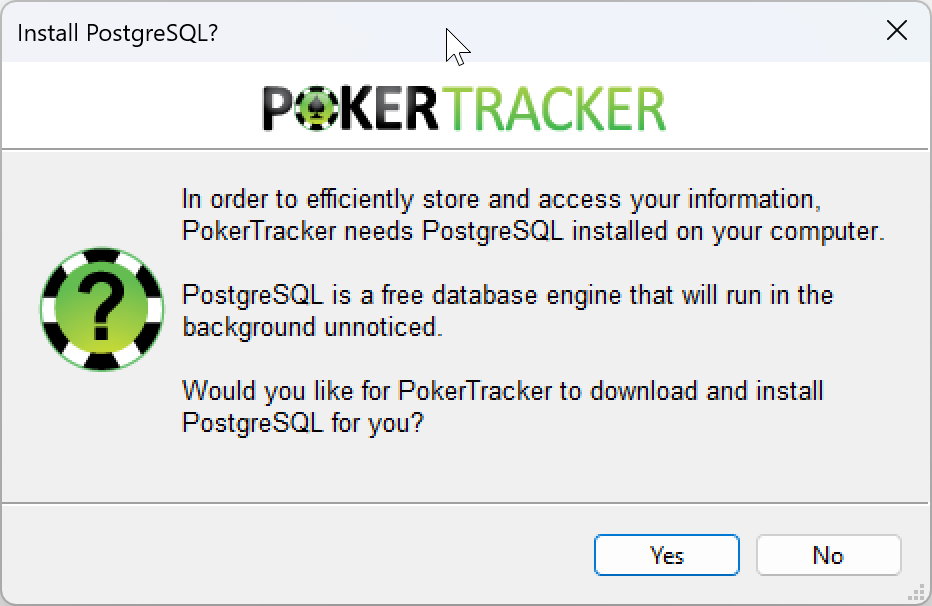
Na primeira vez que você executar o PokerTracker, se o PostgreSQL não estiver instalado, será solicitado que você o instale. Clique em Yes para continuar e, em seguida, configure as definições do PostgreSQL.
Configurações Padrão do PostgreSQL
A menos que você seja um usuário avançado, recomendamos as configurações padrão:
| Configuração | Valor Padrão |
|---|---|
| Servidor | localhost |
| Porta | 5432 |
| Usuário do Serviço | postgres |
| Senha do Usuário do Serviço | svcPASS83 |
| Usuário do Banco de Dados | postgres |
| Senha do Usuário do Banco de Dados | dbpass |
- Windows
- macOS
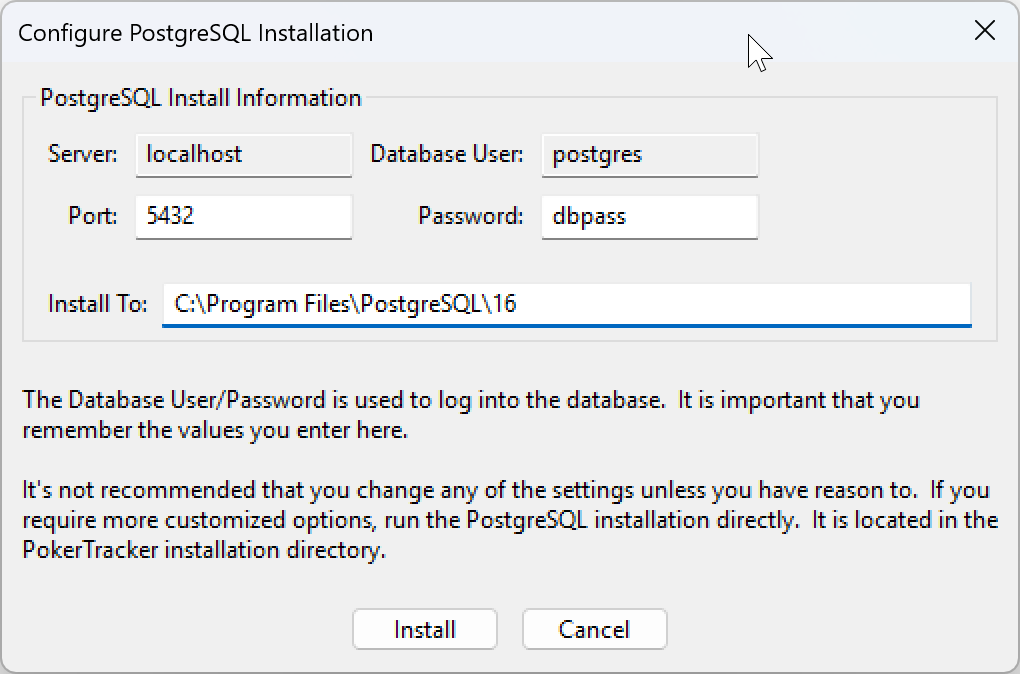
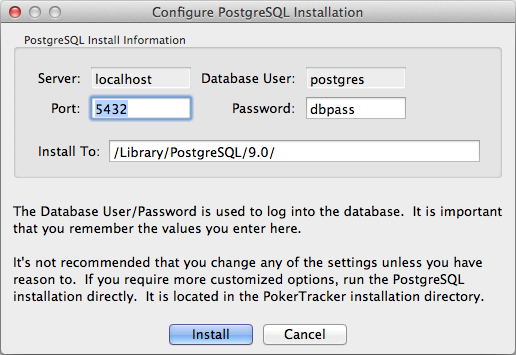
IMPORTANTE: Se você alterar as senhas padrão, anote-as. O suporte do PokerTracker não pode recuperar suas senhas do PostgreSQL, então recomendamos manter os padrões.
Clique em Install e o PokerTracker instalará o PostgreSQL no seu computador.
Configurando o PostgreSQL no PokerTracker 4
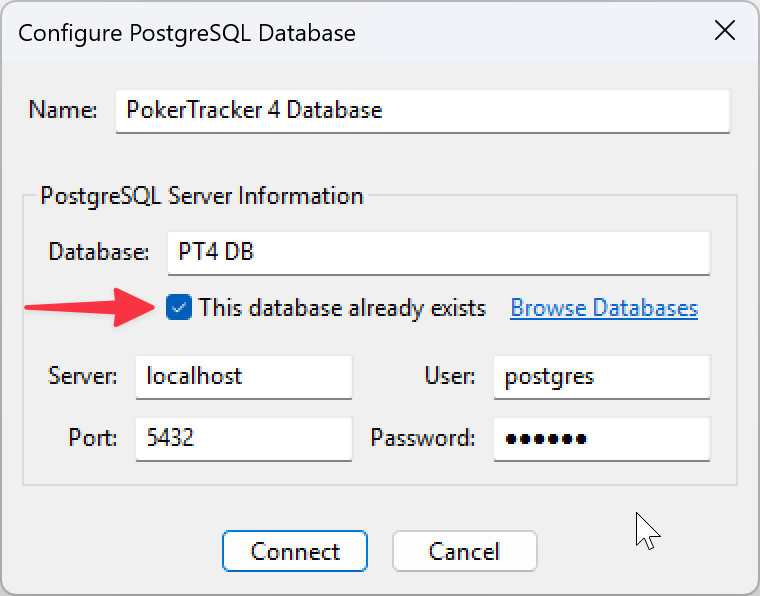
Depois que o PostgreSQL for instalado, será solicitado que você insira as informações do servidor para que o PokerTracker possa se conectar ao banco de dados. Se o PokerTracker 4 tiver instalado o PostgreSQL para você, as configurações padrão já estarão preenchidas. Clique em Connect para se conectar ao servidor de banco de dados. Se este for o seu primeiro banco de dados, continue em Criando Seu Primeiro Banco de Dados. Se você já criou um banco de dados, vá para Conectando-se a um Banco de Dados Existente.
Criando Seu Primeiro Banco de Dados do PokerTracker 4
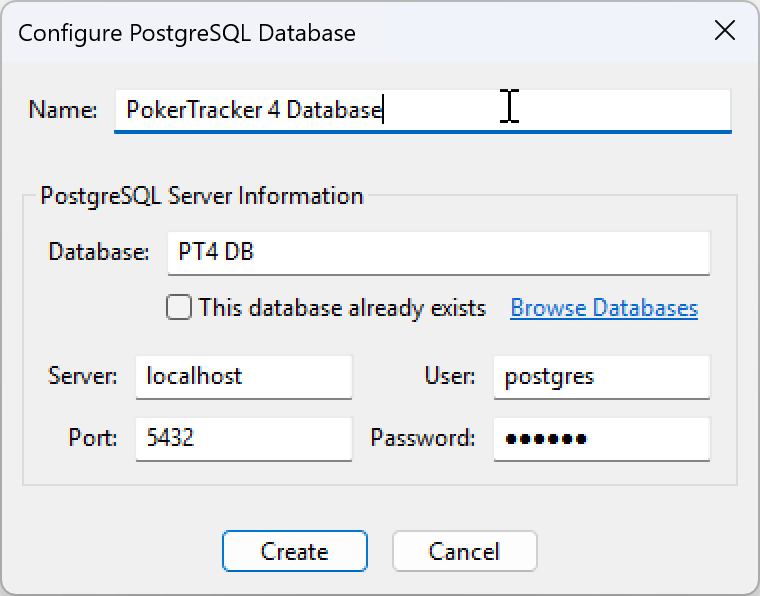
Depois de conectado ao servidor de banco de dados PostgreSQL, será solicitado que você crie seu primeiro banco de dados do PokerTracker 4. No campo Name, digite um nome para o banco de dados (ou mantenha o padrão). O PokerTracker 4 fornece as configurações padrão do banco de dados; se você as alterou durante a instalação do PostgreSQL, insira seus valores aqui. Clique em Create para criar seu primeiro banco de dados e, em seguida, continue para o Assistente de Configuração.
Conectando-se a um Banco de Dados Existente
Se você já tiver um banco de dados do PokerTracker 4, clique em Browse Databases para listar todos os bancos de dados no seu computador. Selecione o que deseja e clique em OK. Se nenhum banco de dados for listado, você não tem bancos de dados do PokerTracker 4 existentes — volte para Criando Seu Primeiro Banco de Dados.
Marque a opção This database already exists ao conectar-se a um banco de dados existente.
Assistente de Configuração
O Assistente de Configuração ajuda você a configurar o PokerTracker 4 com o(s) site(s) de poker em que você joga.
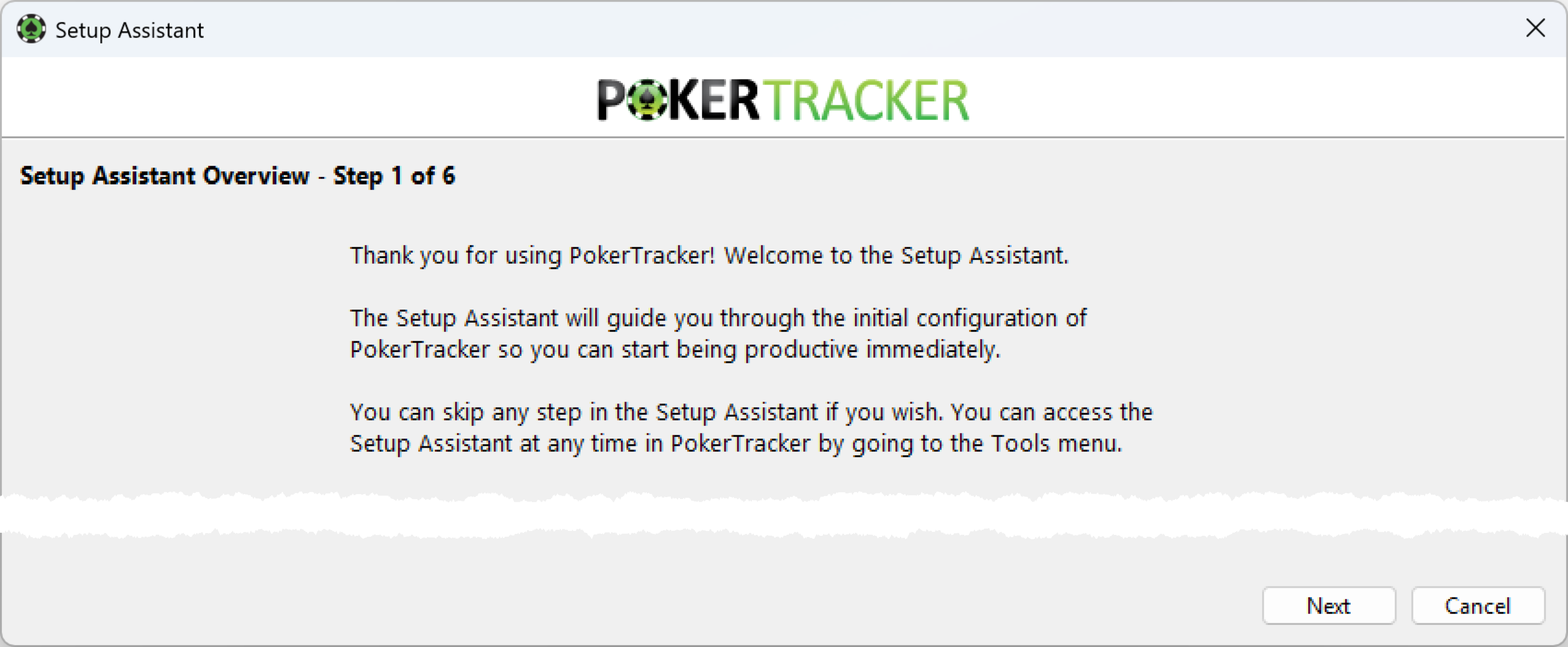
O Assistente de Configuração tem quatro partes, descritas abaixo. Use-o para:
- Configurar o PokerTracker 4 na primeira vez que você executar o programa
- Configurar novos sites, temas ou bancos de dados posteriormente
- Converter bancos de dados do Holdem Manager e do PokerTracker 3
Na primeira vez que você executar o PokerTracker 4, o Assistente de Configuração será iniciado automaticamente. Você pode executá-lo a qualquer momento em Tools > Setup Assistant.
Configurando Sua Moeda
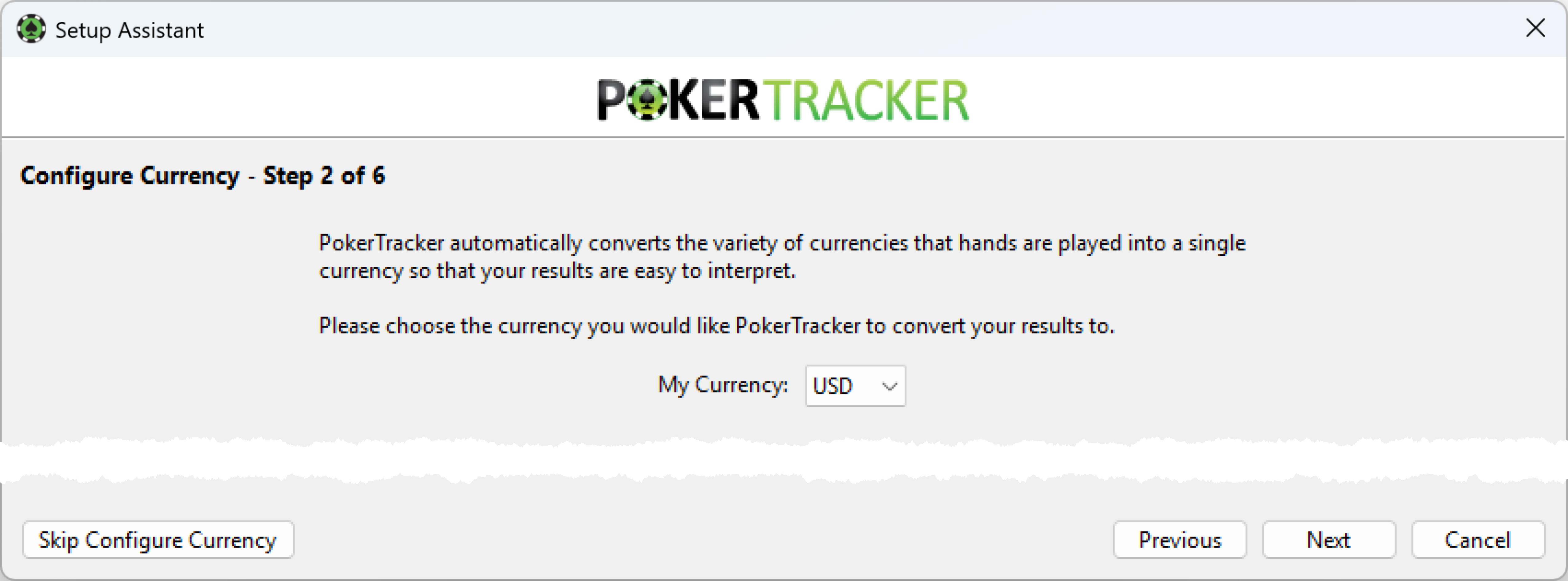
A primeira etapa configura sua moeda. O PokerTracker 4 converte diferentes moedas em uma só, para que seus resultados fiquem mais fáceis de ler. Selecione sua moeda no menu suspenso e clique em Next. Para pular esta etapa, clique em Skip Currency Conversion.
Configurando Seus Sites de Poker
Esta etapa configura os sites em que você joga. Ative cada site de poker em que você joga para YES e clique em Next. Para pular esta etapa, clique em Skip Configure Sites.
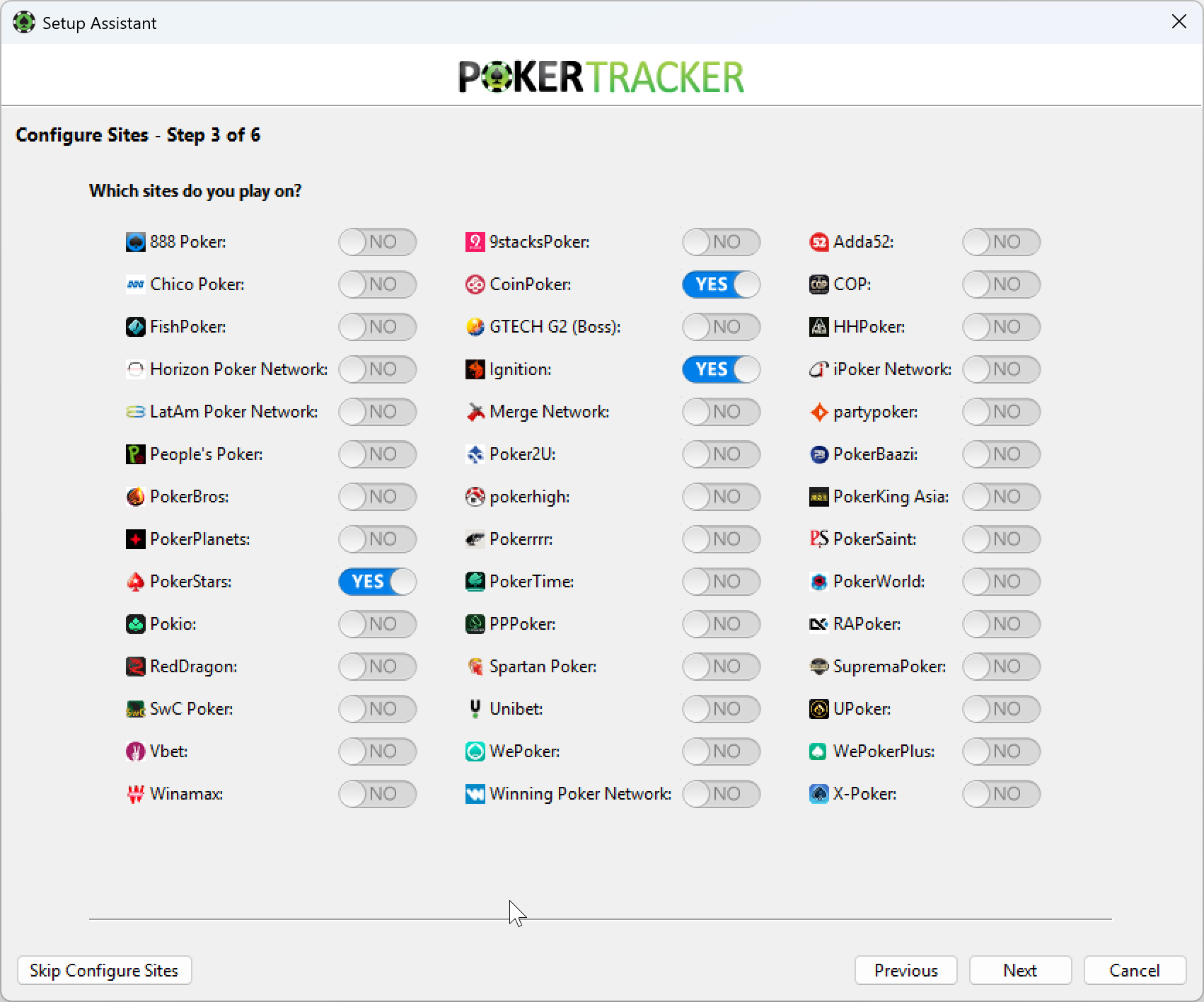
Cada site precisa ser configurado para o funcionamento correto do HUD e da importação. Para ajuda específica de um site, encontre-o no Guia de Configuração de Sites de Poker do PokerTracker 4. Depois de configurar cada site, você pode importar quaisquer Hand Histories existentes.
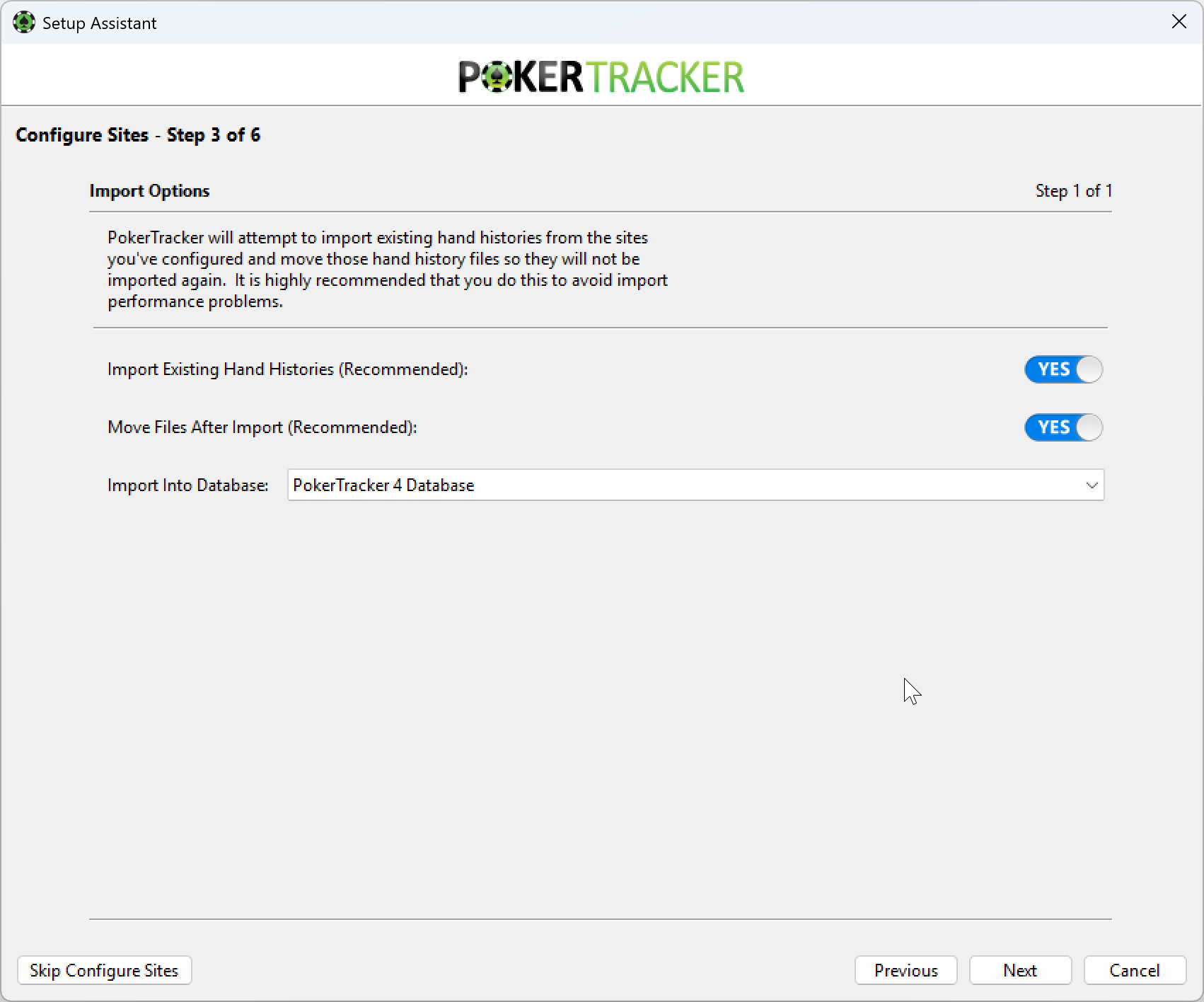
O PokerTracker 4 tenta importar todas as mãos existentes na pasta de Hand History do seu site. No menu suspenso, escolha o banco de dados para o qual importar. Recomendamos selecionar YES tanto para Import Existing Hand Histories quanto para Move Files After Import. Clique em Next para continuar.
Configurando Temas
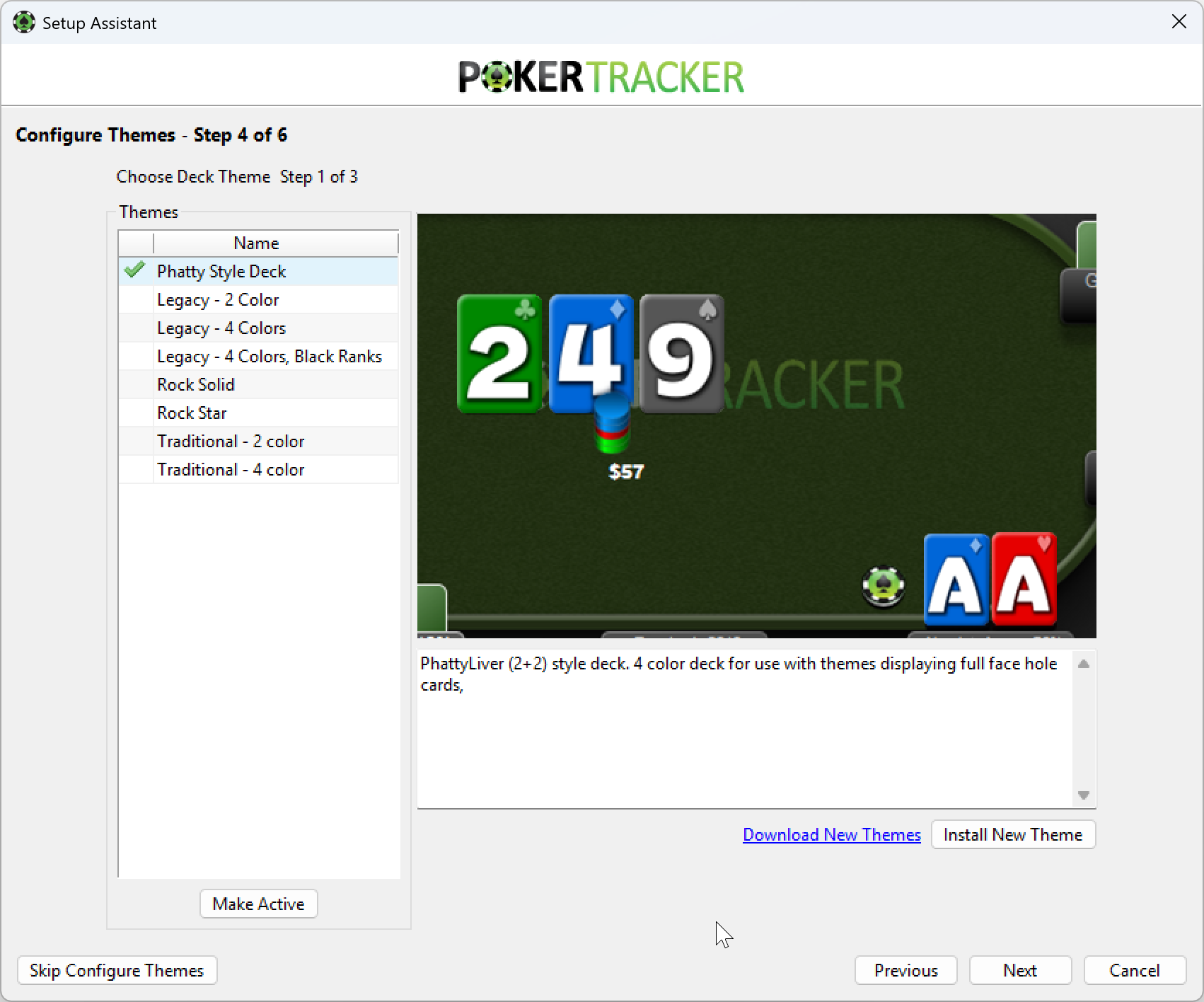
Esta etapa configura os temas do baralho e do reprodutor de mãos para uma experiência personalizada. Clique em um tema à esquerda para visualizá-lo e, em seguida, clique em Make Active para aplicá-lo. Para mais temas, clique em Download New Themes e depois adicione-os com Import New Theme. Clique em Next para continuar. Para pular esta etapa, clique em Skip Configure Themes.
Para criar um tema personalizado, consulte o guia de personalização de temas.
Finalizando Sua Configuração
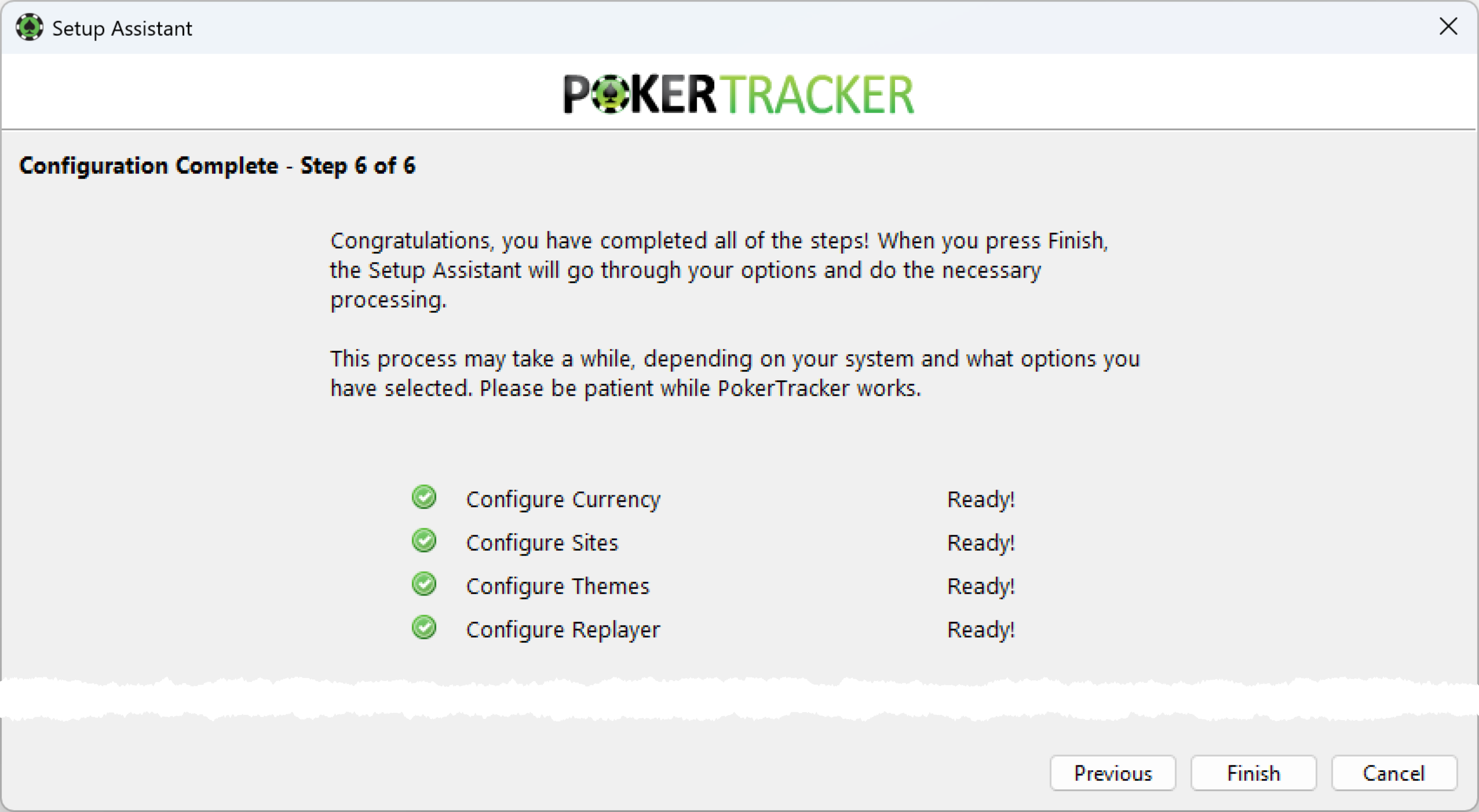
Clique em Finish para aplicar suas opções e importar quaisquer Hand Histories selecionadas. Isso pode levar algum tempo dependendo do seu sistema e das suas seleções, então deixe o PokerTracker 4 concluir para obter os melhores resultados. Para voltar e fazer alterações, clique em Previous.
Começando a Usar o PokerTracker 4
Com o PostgreSQL e seus sites de poker configurados, você está pronto para começar a usar o programa. Esta seção cobre o básico: importar Hand Histories e revisar suas estatísticas.
Importando Hand Histories
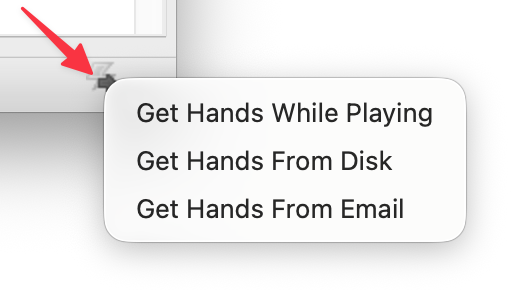
Cada vez que você jogar, inicie o PokerTracker 4 e abra a página Play Poker. Você tem três opções de importação:

- Get Hands While Playing: importe Hand Histories e inicie o HUD em tempo real enquanto você joga.
- Get Hands From Disk: importe manualmente mãos do seu disco rígido — arquivos individuais ou pastas inteiras.
- Get Hands From Email: recurso de uso específico para algumas salas de poker (por exemplo, resumos de torneios do Party Poker enviados por e-mail).
Você também pode acessar essas opções clicando no ícone no canto inferior direito do PokerTracker 4.
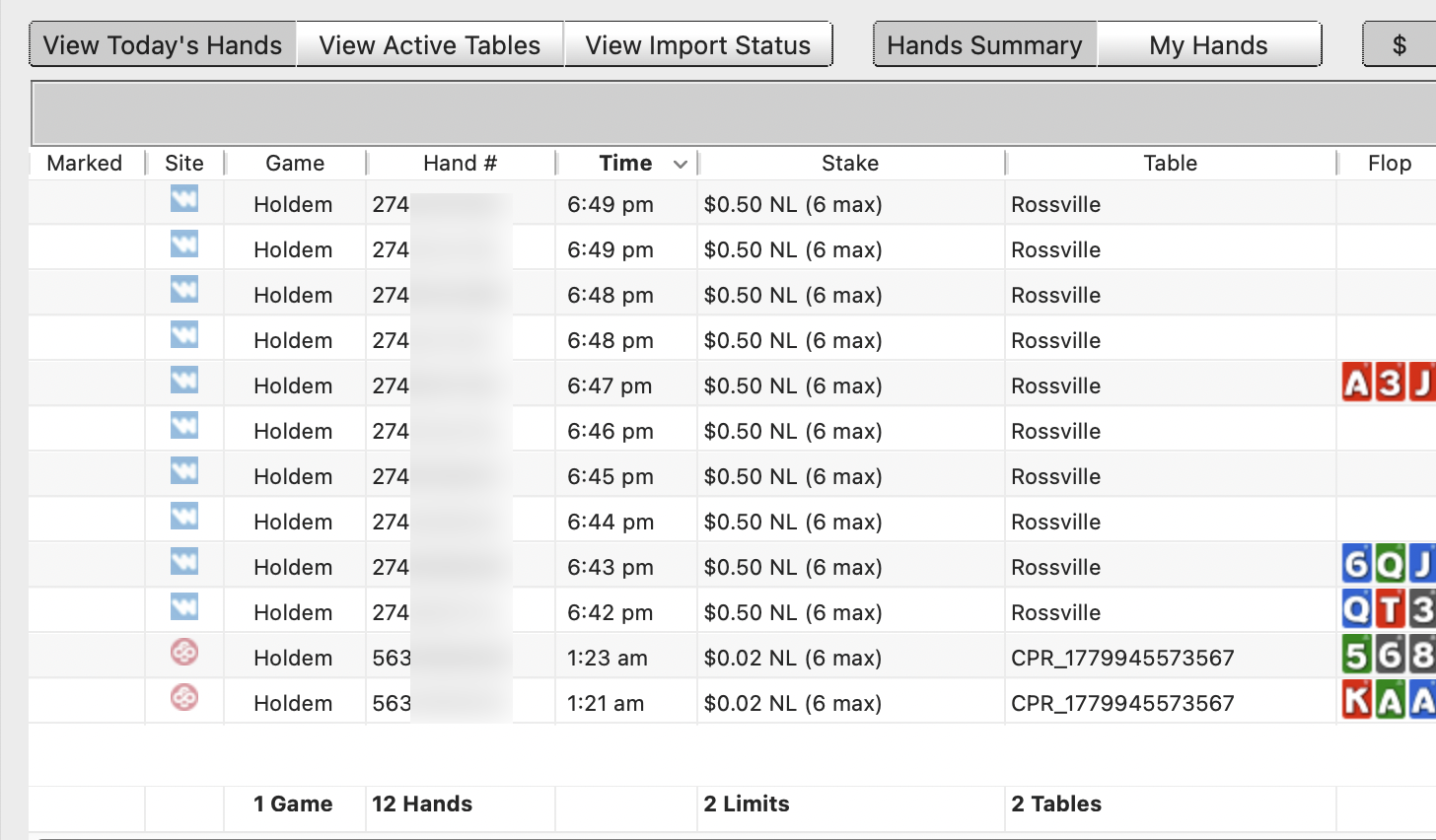
Para importar em tempo real, clique em Get Hands While Playing e o PokerTracker 4 iniciará a importação automaticamente. À medida que as mãos são importadas, as informações aparecem abaixo em uma de três visualizações:

- View Today's Hands: todas as mãos que você importou hoje.
- View Active Tables: cada mesa em que você está jogando no momento.
- View Import Status: detalhes da importação atual, incluindo quaisquer erros.
Você também pode filtrar ainda mais a lista — mostrar apenas mãos marcadas, mãos com tag, um número definido de mãos ou cash games versus torneios. Abaixo há um exemplo de uma importação em tempo real usando Get Hands While Playing com a visualização View Today's Hands:
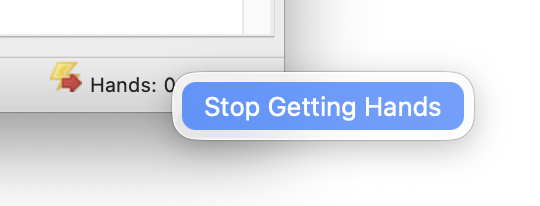
Quando terminar de jogar, clique em Stop Getting Hands. Você também pode parar pelo canto inferior direito do PokerTracker 4 clicando em Stop Getting Hands.
Iniciando o HUD
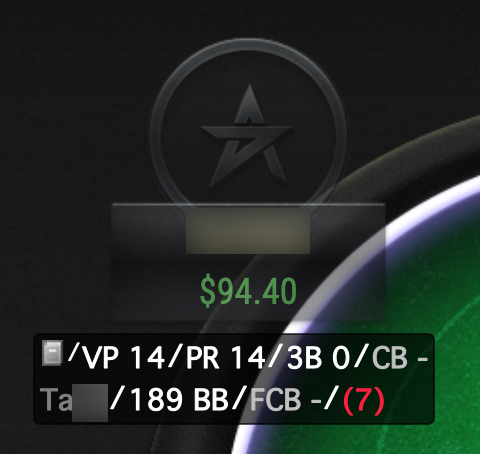
O heads-up display (HUD) inicia automaticamente quando você clica em Get Hands While Playing — a única opção de importação para jogo em tempo real. Outros métodos de importação não iniciam o HUD. Depois de iniciado, o HUD aparece na sua mesa após uma ou duas mãos. Aqui está o HUD padrão exibido corretamente:
Dois botões aparecem no topo de cada mesa quando o HUD está ativo. Clique no botão de tag à esquerda para abrir os hand histories e marcá-los para revisão.
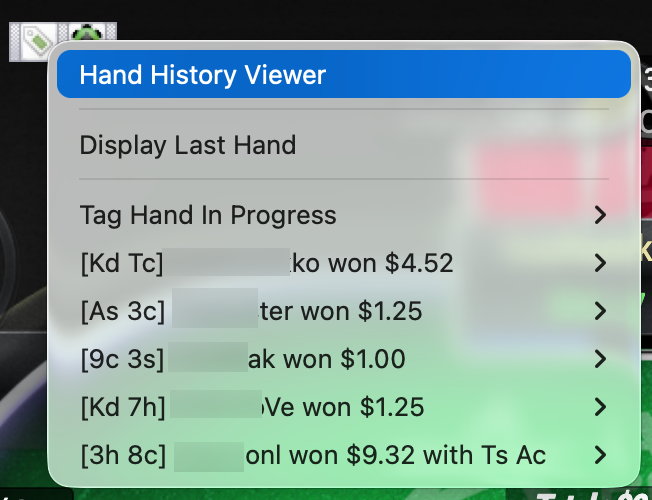
Clique no chip do PokerTracker 4 à direita para abrir uma série de opções. A partir daí, você pode desbloquear o HUD para mover as estatísticas de um jogador, alterar como as stats são exibidas, trocar o perfil do HUD e muito mais.
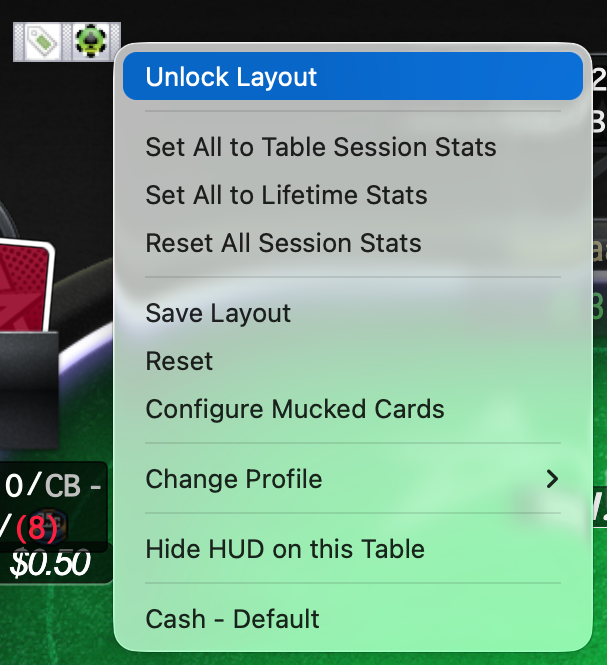
O HUD para de ser exibido quando você interrompe a importação de mãos. Para personalizá-lo, leia nosso tutorial de configuração do HUD.
Alterando o jogador ativo
O jogador ativo é o jogador usado em relatórios, gráficos e stats. Mantê-lo consistente em todas as abas facilita a revisão. Para alterar o jogador ativo, clique com o botão direito em qualquer área onde haja informações exibidas e escolha Change Active Player. Por exemplo:
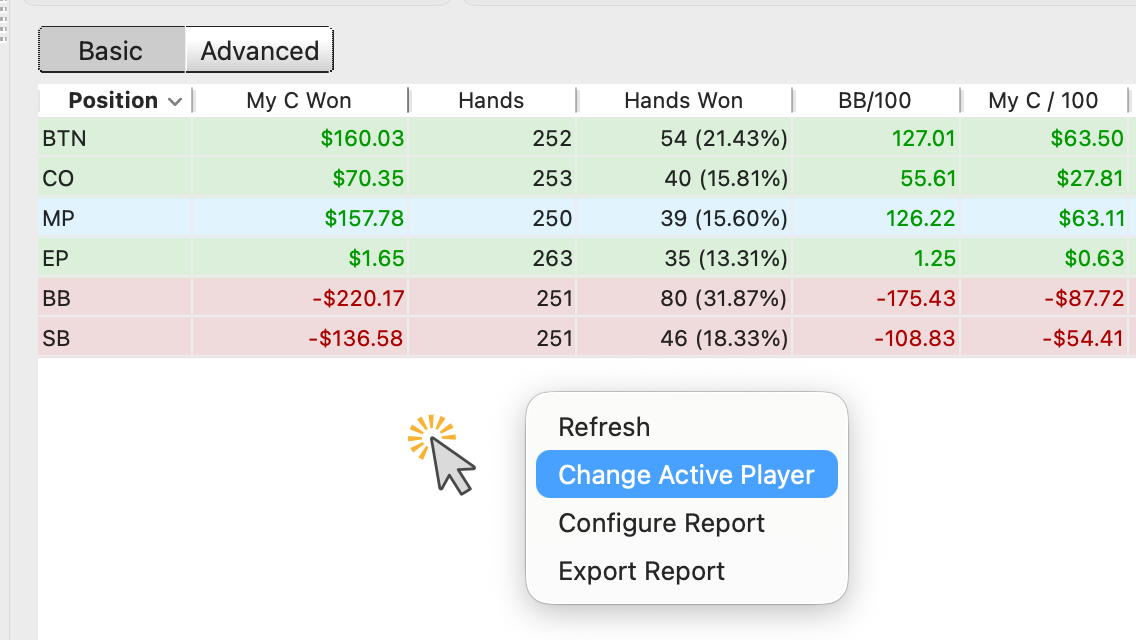
Você também pode alterar o jogador ativo em qualquer aba View Stats: clique no menu suspenso Player à esquerda e escolha um jogador. Para pesquisar um username, clique em Choose New Player no menu suspenso. O jogador ativo permanece o mesmo em todas as abas View Stats.
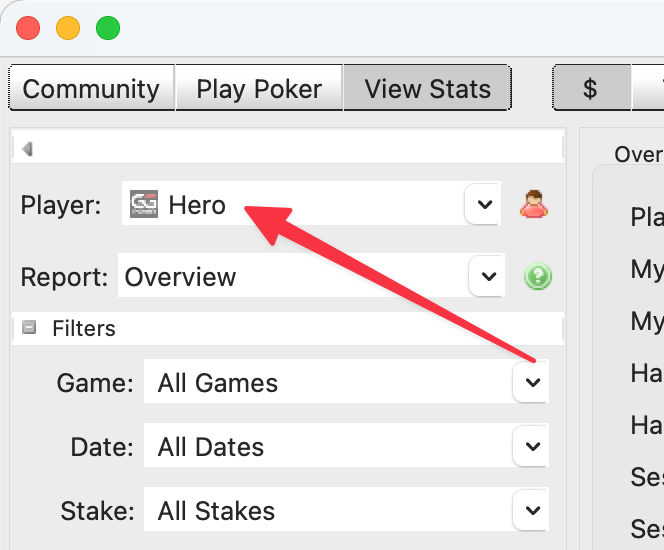
Se você joga em vários sites, crie um alias para объединir todos os seus usernames, stats e resultados em um único nome. Veja o tutorial de configuração de alias no PokerTracker 4.
Revisando estatísticas e mãos
Depois que as mãos forem importadas, você poderá ver suas stats e as dos seus adversários. Clique em View Stats e escolha cash games ($) ou torneios (T). Você verá cinco abas: Results, Statistics, LeakTracker, My Reports e Graphs.

Cada aba oferece maneiras de explorar resultados, mãos e leaks. Use os filtros e menus suspensos à esquerda de cada aba para aprofundar e personalizar sua análise.
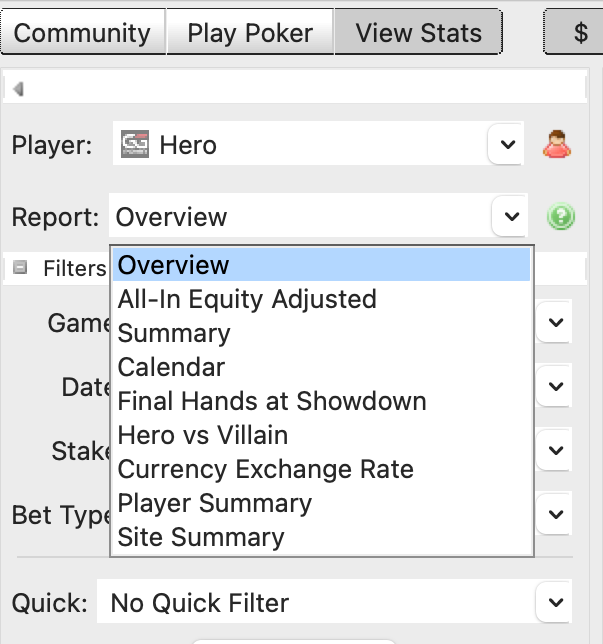
Você também pode personalizar o relatório em cada aba: clique com o botão direito em qualquer área onde haja informações exibidas e clique em Configure Report para adicionar, excluir ou modificar as stats mostradas.
Após qualquer alteração — configurar um relatório, modificar um filtro ou alterar o jogador ativo — atualize o relatório clicando em Refresh no canto superior direito.
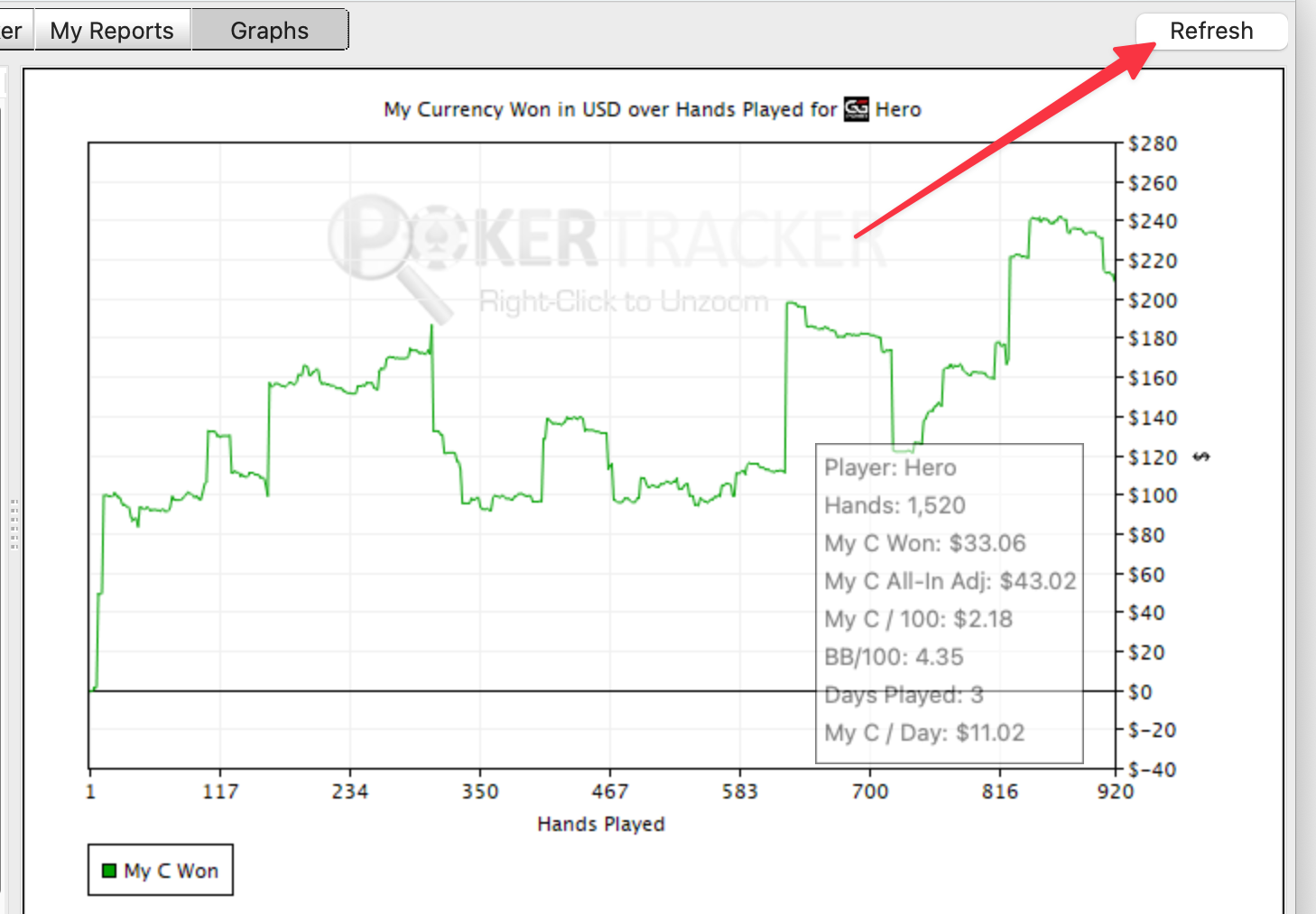
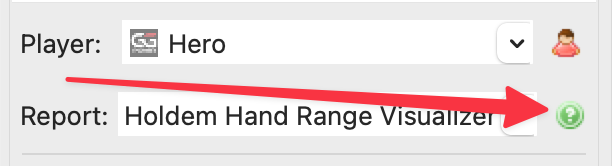
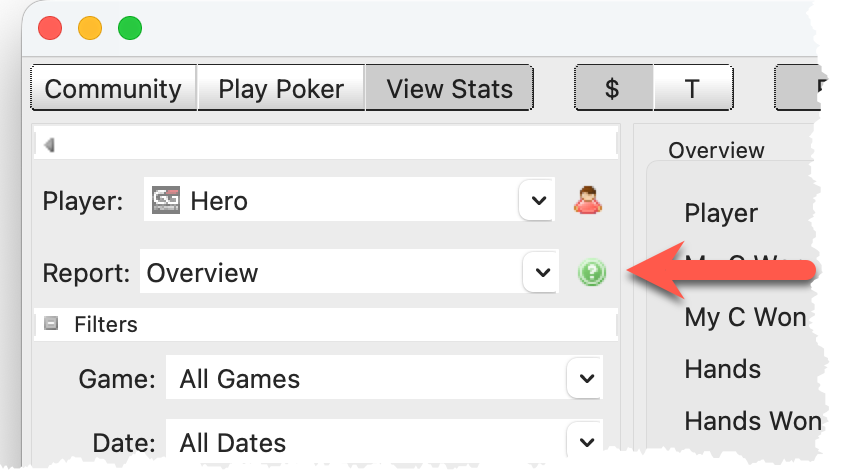
O PokerTracker 4 oferece inúmeras maneiras de gerar gráficos de dados, encontrar leaks, acompanhar resultados e analisar mãos. Explore cada aba e relatório e personalize conforme avança com filtros e configurações de relatório. Para saber o que um relatório faz, clique no ícone de TV para assistir a um breve vídeo explicativo.
Aprenda o significado de cada stat no PokerTracker 4
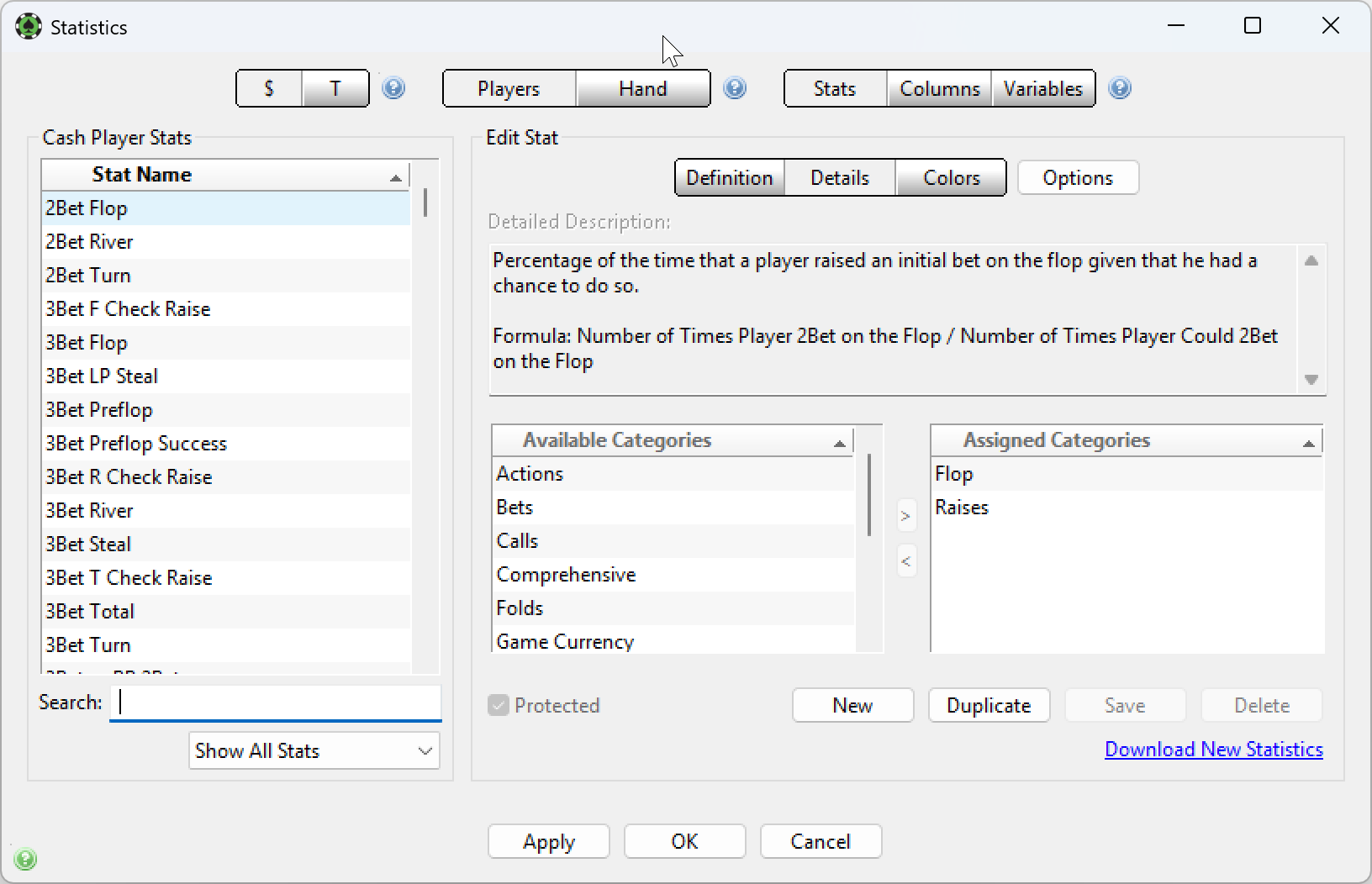
A definição de cada stat do PokerTracker 4 está disponível dentro do programa. Abra a janela Statistics clicando em Configure > Statistics, depois:
- Escolha Cash Games ou Tournaments.
- Escolha uma categoria de stats:
- Player Stats registram as ações que um jogador toma. Quase todas as stats usadas no HUD e nos relatórios de resultados são Player Stats.
- Hand Stats registram dados sobre uma mão específica, usados principalmente em Hand Reports.
- No campo de busca, digite qualquer palavra-chave que ajude você a encontrar a stat que está procurando.
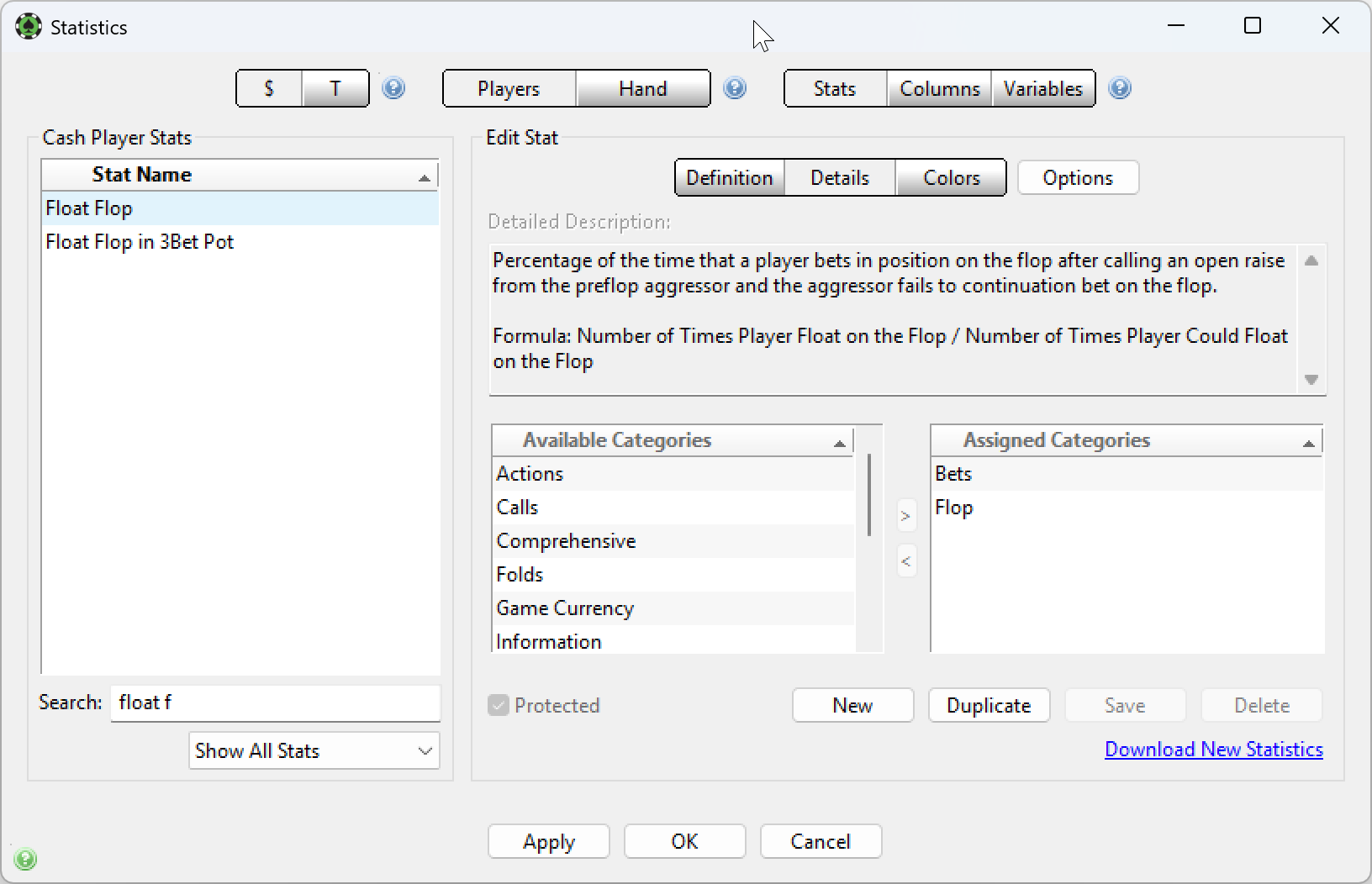
Por exemplo, para saber o que Float significa, digite "Float" na caixa de busca para listar todas as stats que contêm essa palavra. Refine a lista adicionando "F" para mostrar apenas as stats em que o float ocorreu no flop. Selecione Float Flop na coluna Stat Name à esquerda; sua definição e fórmula aparecem na página Details em Detailed Description.
Vídeos tutoriais do PokerTracker 4
O PokerTracker 4 inclui mais de 3,5 horas de vídeos tutoriais. Cada um dura de 3 a 5 minutos e cobre um tópico específico.
Para assistir a um vídeo tutorial:
- Abra o relatório ou a janela sobre a qual você quer aprender no PokerTracker 4.
- Clique no botão verde de vídeo
 para abrir o vídeo tutorial daquele tópico.
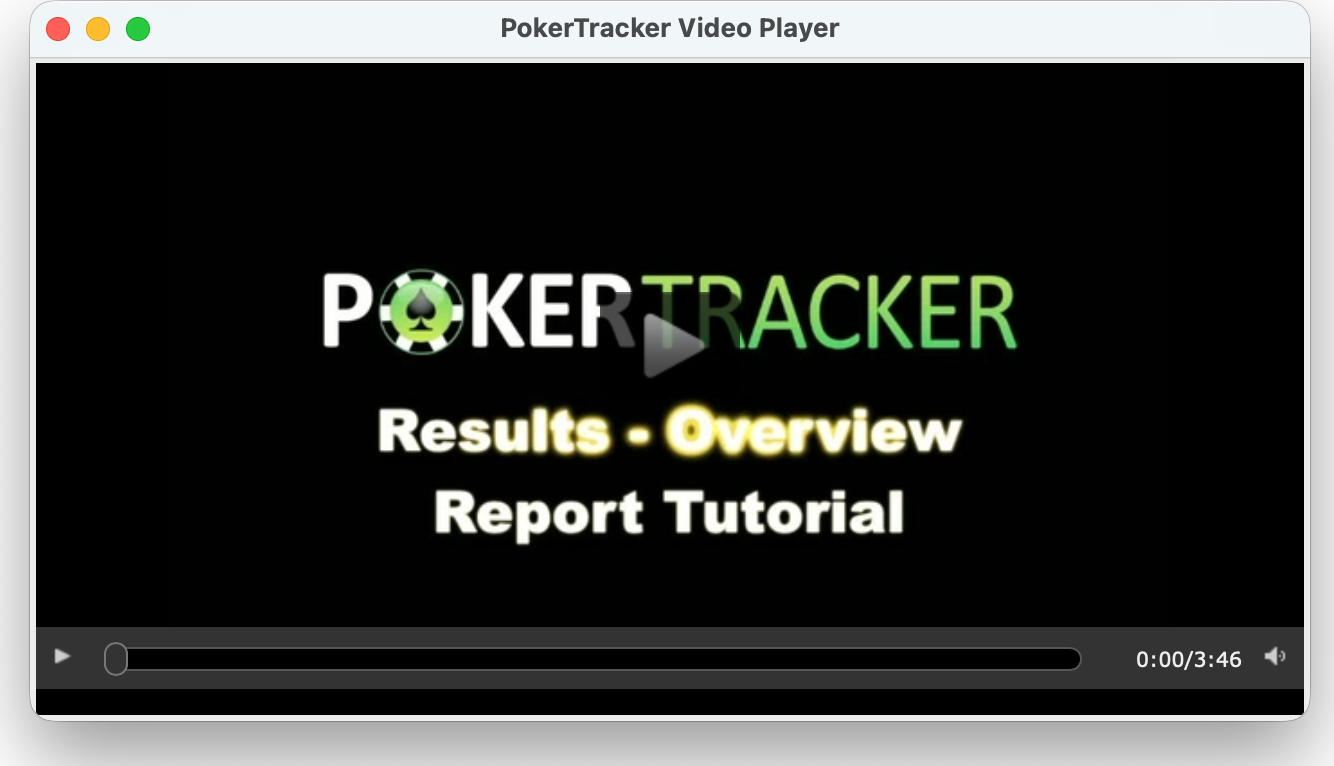
Você também pode assistir a todos os vídeos tutoriais integrados em um só lugar por meio do link PT4 Videos no rodapé de qualquer página do nosso site.