Guia de Configuração do iPoker
Visão geral
O PokerTracker 4 importa as hand histories em texto que o cliente iPoker salva no seu computador. Depois de importadas, as mãos são armazenadas no PostgreSQL e ficam disponíveis para revisão e análise na sua database do PT4.
A configuração correta permite que o PokerTracker 4 faça duas coisas:
- Importar suas hand histories do iPoker para a database.
- Exibir o Heads-Up Display (HUD) nas suas mesas do iPoker em tempo real.
Este guia cobre a configuração manual. A maioria dos usuários deve usar o Setup Assistant automatizado em vez disso. Para a configuração inicial do PT4, consulte o Guia Rápido do PokerTracker 4.
O iPoker é suportado no Windows e no macOS a partir do PT4 v4.17.14 nos sites/skins em que foi disponibilizado — veja Compatibilidade com macOS.
Setup Assistant
Para a maioria dos usuários, o Setup Assistant é a maneira mais rápida de preparar o PokerTracker 4 para o iPoker. Abra-o em Tools > Setup Assistant, clique em Configure Sites e defina iPoker como Yes.
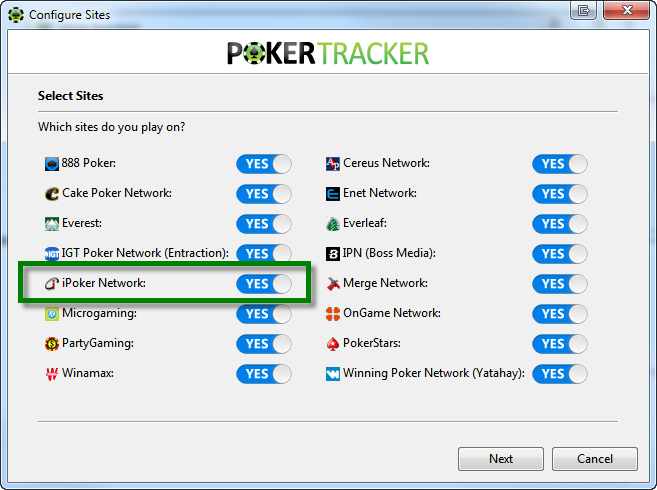
Depois, siga as três etapas:
- Salvar hand histories. Certifique-se de que o iPoker esteja configurado para salvar hand histories no seu disco rígido.
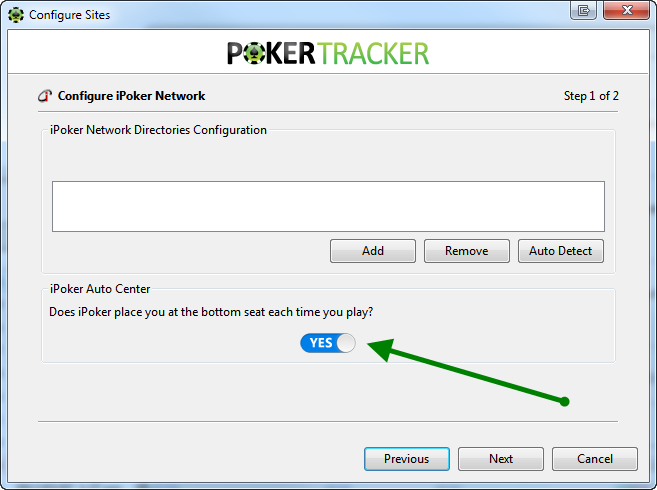
- Localizar as hand histories. Informe ao PT4 onde o iPoker salva suas hand histories. Use Auto Detect para encontrar a pasta automaticamente, ou clique em Add para apontar o PT4 para a pasta manualmente.
- Definir o assento. Para o posicionamento correto do HUD, informe ao PT4 se o iPoker coloca você na parte inferior da mesa. Se você usa Auto Center no iPoker, defina isso como Yes; caso contrário, defina como No. Clique em Next.
A etapa final permite importar suas hand histories existentes. Recomendamos selecionar Yes, escolher a database de destino e clicar em OK.
Se você tiver muitas mãos salvas na pasta do iPoker, a importação pode demorar. Deixe o PokerTracker 4 concluir a importação de todas elas para obter os melhores resultados.
Configurando o iPoker
Se você preferir configurar manualmente, siga as seções abaixo: configure o salvamento de hand histories, confirme o idioma do cliente, ative opcionalmente o Auto Center e depois conclua a configuração de importação no PT4.
Hand Histories
Você deve configurar o cliente iPoker para salvar hand histories em uma pasta no seu disco rígido. Isso é necessário para que o PT4 importe as mãos e exiba o HUD.
-
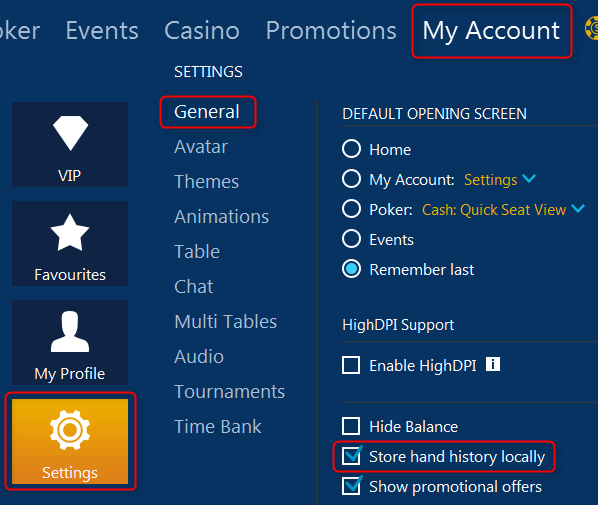
No lobby do iPoker, abra My Account > Settings e vá para a seção General.
-
Marque Store Hand History Locally.
-
Anote o local onde o iPoker salva seus Hand Histories. O padrão é:
%appdata%\Local\<iPoker Client>\data\<Screenname>\History\Dataonde
<iPoker Client>é o cliente que você instalou e<Screenname>é seu nome de tela nesse cliente.
Language
O cliente iPoker deve estar instalado em inglês. O PokerTracker 4 só oferece suporte a Hand Histories em inglês; qualquer outro idioma causará problemas na importação.
Se o cliente estiver instalado em outro idioma, desinstale-o e reinstale usando inglês.
Auto Center
O Auto Center sempre senta você na parte inferior da mesa. Se você usá-lo, ative-o no cliente iPoker e no PokerTracker 4 para que o posicionamento do HUD permaneça correto:
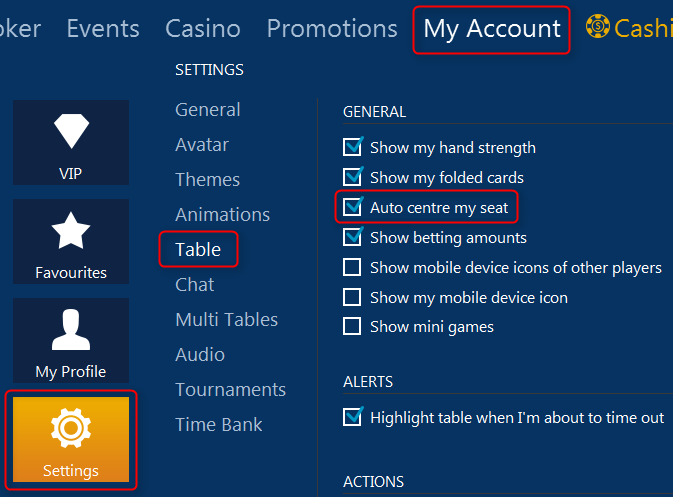
- No lobby do iPoker, abra My Account > Settings e selecione a seção Table.
- Ative Auto center my seat.
- No PT4, ative o Auto Center em Configure > Sites & Import Options > iPoker (Client Options).
Enable Speed Poker HUD
As mesas de Speed Poker não estão ativadas por padrão. Se você joga nelas com um HUD, abra Configure > Site & Import Options, selecione iPoker Network e marque Enable Speed Poker HUD, depois clique em OK. (Se ainda precisar configurar o site, veja Manual Import Configuration for iPoker.)
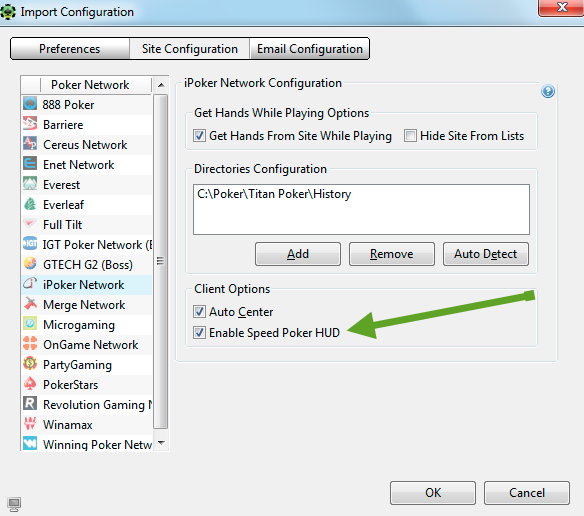
Depois que essa opção estiver ativada, siga estes passos na ordem toda vez — caso contrário, o HUD não funcionará:
- Inicie o PokerTracker 4.
- Inicie o iPoker e faça login.
- Clique em Get Hands While Playing no PokerTracker 4.
- Entre em uma mesa de Speed Poker.
Se o HUD se comportar de forma incorreta, feche o PokerTracker 4 e o iPoker e comece novamente a partir do passo 1.
- O HUD começa a funcionar após a primeira mão ser importada (não jogada).
- Jogadores sem assento preferencial são colocados no seat 3 (6-max) ou no seat 5 (9-max).
- Deixe o importador terminar de importar as mãos existentes antes de jogar, para que o HUD comece a funcionar mais rápido.
- Certifique-se de que nem o iPoker nem o PokerTracker 4 estejam abertos antes de atualizar o PT4 — reiniciar primeiro pode ajudar.
- Alguns firewalls pessoais podem bloquear o HUD do Speed Poker; consulte o Firewall Troubleshooting Guide para obter ajuda.
Speed Poker Hand Errors
Alguns jogadores veem erros "Invalid Stack/Pot Size" ao importar mãos de Speed Poker, causados por um erro nos arquivos de hand history gravados durante o jogo. Para corrigir:
-
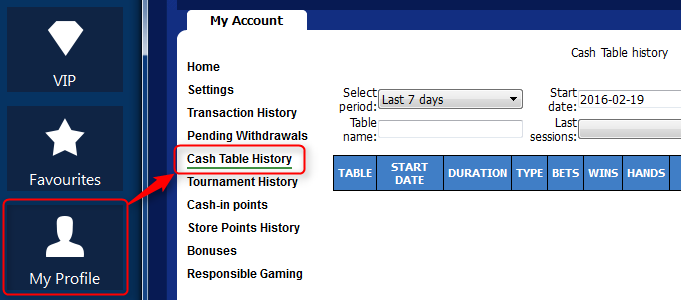
No software iPoker, vá para My Profile > Cash Table History.
-
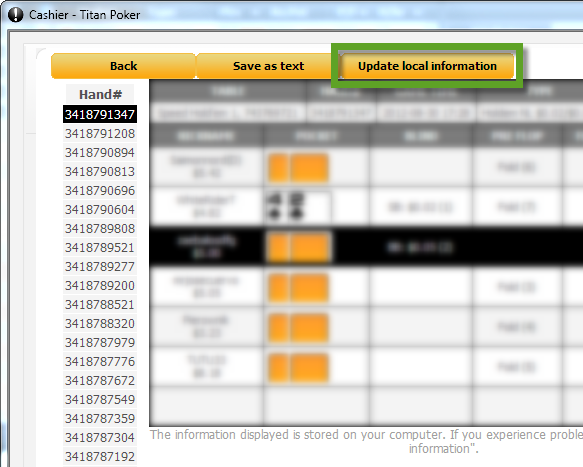
Abra uma sessão em que as mãos não tenham sido importadas corretamente e clique em Update Local Information. Isso salva os arquivos de hand history corrigidos na sua pasta normal.
-
No PT4, vá para Play Poker e clique em Get Hands From Disk para importar os arquivos corrigidos.
Manual Import Configuration for iPoker
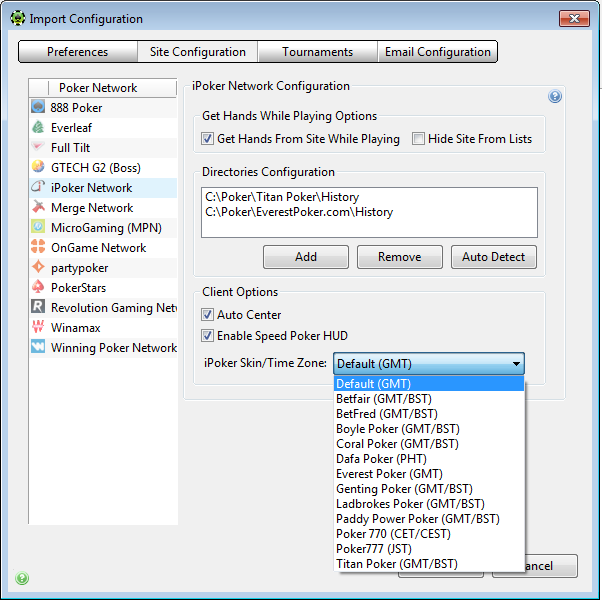
O PokerTracker 4 não consegue importar mãos do iPoker nem exibir o HUD até que ele seja configurado. Abra Configure > Site & Import Options, selecione a guia Site Configuration e escolha iPoker na lista Poker Network à esquerda.
Depois:
- Selecione Get Hands From Site While Playing ou, se você não joga no iPoker, Hide Site From Lists para removê-lo da exibição.
- Clique em Auto Detect para preencher o caminho do iPoker Hand History directory.
- Marque Auto Center se aplicável.
Para mais ajuda, consulte o tutorial Importing Hand Histories tutorial.
Time Zone
A iPoker Network não usa um relógio unificado — cada skin grava as hand histories usando seu próprio fuso horário padrão, e o iPoker não oferece opção para corresponder ao seu horário local. Para registrar a hora local correta, defina a opção iPoker Skin/Time Zone na configuração do site iPoker: selecione a skin em que você joga e clique em OK.

macOS Compatibility
O PokerTracker 4 v4.17.14 introduz suporte à versão macOS do iPoker, que está sendo disponibilizada para alguns sites/skins do iPoker.
Se o Auto Detect (em Configure > Sites & Import Options > iPoker) não encontrar a pasta de hand history do seu site, envie-nos o caminho completo da hand history para que possamos adicionar o site à nossa configuração. Para encontrá-lo e enviá-lo:
-
Abra uma nova janela do Finder.
-
Vá para
/Users/[username]/Library/Containers.dicaPressione Command-Shift-G e digite
~/Library/Containers. -
Encontre seu site de poker na lista de pastas e clique duas vezes para abri-lo.
-
Abra Data/Library/Application Support.
-
Encontre a pasta com o nome do seu site de poker, clique com o botão direito nela, mantenha pressionada a tecla Option e escolha Copy "…" as Pathname.
-
Abra um support ticket com o título macOS iPoker configuration e cole o caminho copiado na mensagem.
-
Depois de enviar, você pode configurar o caminho manualmente na página de configuração do iPoker clicando em Add.
Não digite o caminho como mostrado na tela — o caminho real é diferente do exibido. Você deve copiar e colar como descrito acima para que recebamos a informação correta.