Guia de configuração do MicroGaming (MGN)
Visão geral
O PokerTracker 4 importa hand histories em texto salvas no seu computador pelo cliente de poker da MicroGaming Network. Depois de importadas, essas mãos são armazenadas no PostgreSQL e ficam disponíveis para revisão e análise no seu banco de dados do PT4. Esse processo precisa ser configurado corretamente para que o PokerTracker 4 possa recuperar essas hand histories e também exibir o Heads Up Display (HUD) corretamente nas suas mesas da MicroGaming Network; na versão Windows do PokerTracker 4, a MicroGaming não possui cliente para macOS no momento.
Este guia é destinado a usuários que desejam configurar manualmente o PokerTracker 4 para importar hand histories da MicroGaming Network; alternativamente, você pode usar o Setup Assistant automatizado. Para informações gerais sobre a configuração inicial do PokerTracker 4, consulte o PokerTracker 4 Quick Start Guide.
Observe que o PokerTracker 4 não oferece suporte às mesas Blaze ou Quickfire da MicroGaming, porque a rede não fornece as hand histories quando o jogador perde. Além disso, o suporte a mesas anônimas para multitable pode não ser possível se a mesa em que você estiver jogando não tiver um identificador exclusivo no nome da janela; isso é uma falha conhecida no software cliente da MicroGaming.
Setup Assistant
Para a maioria dos usuários, configurar a MicroGaming Network usando o Setup Assistant será o método mais eficiente para preparar o PokerTracker 4 para uso com a MicroGaming Network. O Setup Assistant foi criado para ajudar os usuários a automatizar a configuração do PokerTracker 4 sem a necessidade de configurar manualmente o ambiente de poker. Para iniciar o Setup Assistant, basta clicar em Tools > Setup Assistant na barra de ferramentas principal. Clique na opção Configure Sites e altere MicroGaming Network para Yes.
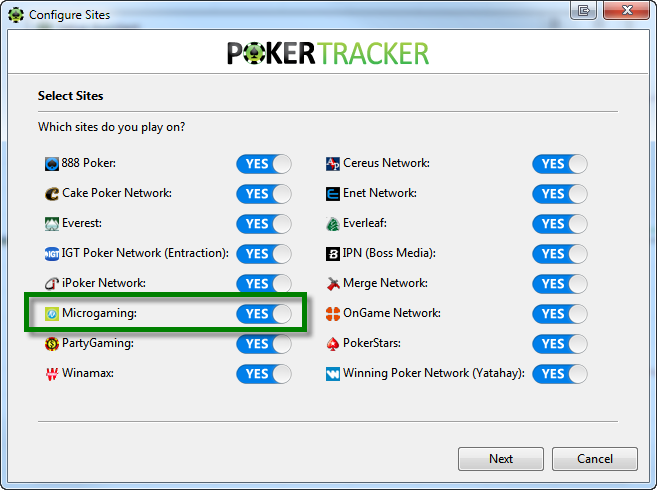
Há algumas etapas para configurar a MicroGaming Network usando o Setup Assistant.
-
Etapa 1: se ainda não tiver feito isso, certifique-se de que a MicroGaming Network esteja configurada para salvar hand histories no seu disco rígido.
-
Etapa 2: você deve informar ao PokerTracker 4 onde a MicroGaming Network salva suas hand histories. Você pode usar a opção Auto Detect para permitir que o PokerTracker 4 localize automaticamente onde as hand histories estão sendo gravadas. Isso também pode ser feito manualmente indo em “Add” e apontando o PT4 para a pasta de hand history da MicroGaming Network no seu computador. Depois que isso estiver configurado corretamente, clique em Next.
-
Etapa 3: para garantir o posicionamento correto do HUD, você também deve configurar suas preferências de assento no PokerTracker 4 para corresponder às suas preferências de assento na MicroGaming Network. Um assento preferencial é a posição em que você se senta automaticamente ao entrar em uma mesa. O PokerTracker 4 precisa saber qual é o seu assento preferencial para garantir que o HUD seja exibido corretamente enquanto você joga. Se você tiver um assento preferencial na MicroGaming Network, certifique-se de que o botão esteja em “Yes”. (Se não tiver, altere essa opção para “No” e pressione Next). Quando possível, o PokerTracker importará para você a seleção de assento preferencial da MicroGaming Network; se isso não ocorrer, basta pressionar Change ao lado de cada tipo de mesa e selecionar, na interface gráfica, o assento em que você se senta automaticamente ao jogar.
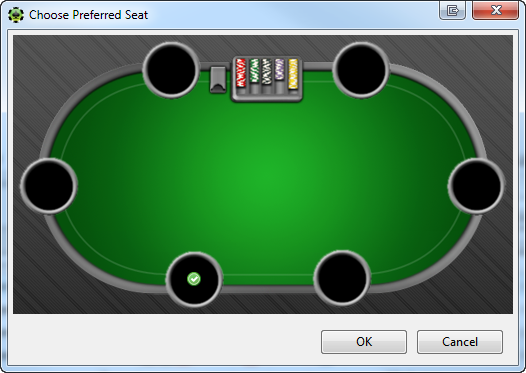
Basta pressionar Change ao lado de cada tipo de mesa e selecionar, na interface gráfica, o assento em que você se senta automaticamente ao jogar. Depois de configurar corretamente a preferência de assento para cada tamanho de mesa, clique em Next
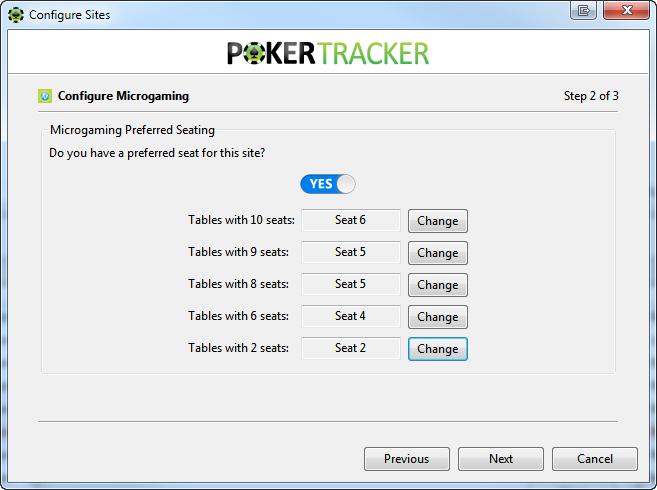
A etapa final oferece a opção de importar hand histories existentes. Recomenda-se selecionar yes, escolher o banco de dados para o qual você deseja que o PokerTracker 4 importe as hand histories existentes e, em seguida, clicar em OK
Se você tiver muitas hand histories salvas na pasta da MicroGaming Network, o processo de importação pode levar algum tempo. Tenha paciência e deixe o PokerTracker 4 importar todas as suas mãos para obter os melhores resultados.
Configurando a MicroGaming Network
Hand Histories
Você deve configurar o cliente da MicroGaming Network para salvar as hand histories em um diretório designado no seu disco rígido. Esta etapa é necessária para permitir que o PokerTracker 4 importe as hand histories para o banco de dados e exiba o HUD.
Para salvar suas Hand Histories na MicroGaming Network, faça o seguinte:
- No lobby da MicroGaming Network, clique em Menu-> My Account -> Hand History ->Configuration
- Marque Store Hands History for the Last 30 days.
- Clique em Save Settings.
Idioma
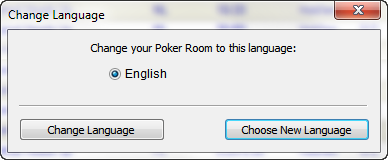
O cliente da MicroGaming Network deve ser configurado para usar o idioma inglês. O importador de hand history do PokerTracker 4 oferece suporte apenas ao idioma inglês; o PokerTracker 4 não consegue ler hand histories salvas em nenhum outro idioma. Para configurar o idioma na MicroGaming Network, faça o seguinte:
- No lobby da MicroGaming Network, clique em Menu->Opções -> Alterar idioma.
- Se aplicável, altere o idioma para English.
Assento Preferencial
Você pode optar por usar a opção de Assento Preferencial no seu cliente da MicroGaming Network (para que você fique sempre na mesma posição em todas as mesas). Para configurar isso, faça o seguinte:
-
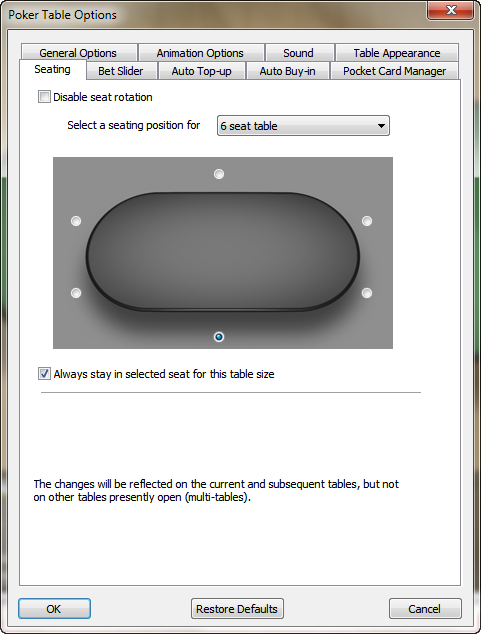
Em uma mesa de poker da MicroGaming Network, clique em Menu -> Opções-> Assentos
-
Selecione o(s) tipo(s) de mesa que você joga com mais frequência no menu suspenso
-
Clique no(s) assento(s) preferido(s) e marque "Sempre permanecer no assento selecionado para este tamanho de mesa"
-
Clique em OK para salvar suas configurações
Limpar Bancos de Dados Agora
A MicroGaming Network salva seu histórico de mãos de uma forma muito específica. Todas as mãos são gravadas em um único arquivo SQL que o PokerTracker 4 consegue importar. Na maioria dos outros sites de poker, o PokerTracker 4 consegue mover os históricos de mãos processados para uma pasta separada para melhorar o desempenho. Na MicroGaming, o PT4 não consegue realocar o arquivo SQL, o que pode causar problemas de desempenho na importação dos históricos de mãos.
Para evitar isso, você precisará limpar o arquivo SQL assim que o PokerTracker 4 tiver importado todas as suas mãos. Caso contrário, o PT4 tentará importar as mesmas mãos na próxima vez que você iniciar uma importação. E, se o arquivo SQL da MicroGaming for muito grande, isso pode causar atraso entre o início da importação e a importação de novas mãos/inicialização do HUD.
Para obter os melhores resultados, recomendamos limpar o banco de dados após o término de cada sessão. Para isso, basta seguir exatamente estas etapas:
- Pare sua sessão na MicroGaming
- Feche o software da MicroGaming
- Pare a importação do PokerTracker 4
- Vá para Play Poker e depois dê duplo clique em MicroGaming na coluna da esquerda em "Poker Sites & Networks"
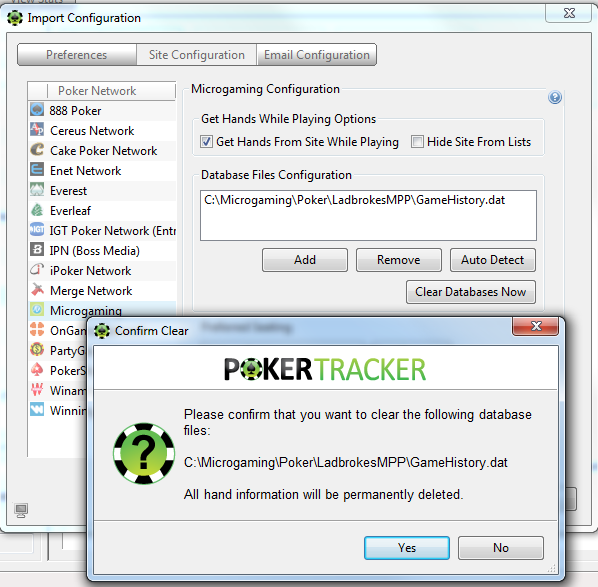
- Clique em Clear Databases Now
- Clique em Yes na janela.
Configuração de Importação Manual para MicroGaming
O PokerTracker 4 não consegue importar históricos de mãos da MicroGaming Network nem exibir o Heads Up Display (HUD) em tempo real durante o jogo sem configuração prévia. Você pode fazer isso facilmente clicando em Configure no menu do aplicativo e, em seguida, selecionando Site & Import Options. Acesse a guia Site Configuration e escolha MicroGaming na lista Poker Network à esquerda.
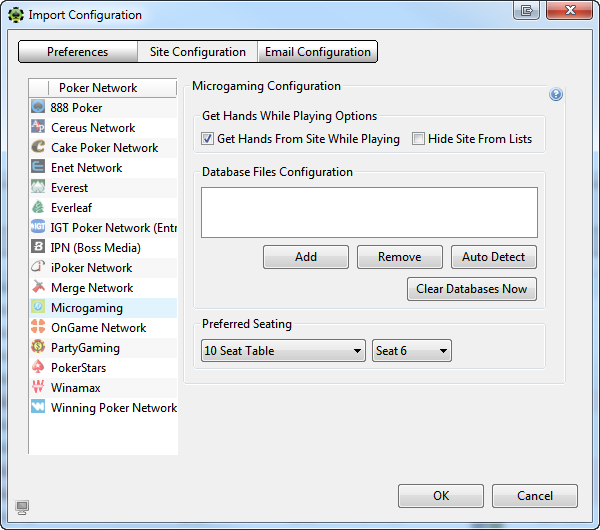
Certifique-se de que a opção Get Hands From Site While Playing esteja selecionada ou, se você não joga na MicroGaming Network, pode selecionar Hide Site From Lists para ocultá-la da lista. Em seguida, clique em Auto Detect para preencher o caminho dos Diretórios de Histórico de Mãos da MicroGaming Network. Por fim, configure seu assento preferencial, se aplicável.
Se precisar de mais ajuda, consulte o tutorial de Importação de Históricos de Mãos para mais informações.
Compatibilidade com macOS
A MicroGaming (MPN) não possui um cliente compatível com macOS, mas a versão para macOS do PokerTracker 4 pode importar históricos de mãos do cliente de poker para Windows, para a conveniência dos usuários que utilizam tanto Windows quanto macOS.