Guia de Configuração do OnGame
Visão geral
O PokerTracker 4 importa históricos de mãos em texto salvos no seu computador por qualquer cliente de poker da OnGame Network. Após a importação, essas mãos são armazenadas no PostgreSQL e ficam disponíveis para revisão e análise no seu banco de dados do PT4. Esse processo precisa estar configurado corretamente para que o PokerTracker 4 consiga recuperar esses históricos de mãos e também exibir corretamente o Heads Up Display (HUD) nas suas mesas da OnGame Network. O HUD para mesas do Strobe Fast Poker é suportado nos sistemas operacionais Windows e macOS.
Este guia foi feito para usuários que desejam configurar manualmente o PokerTracker 4 para importar históricos de mãos da OnGame Network; como alternativa, você pode usar o Setup Assistant automatizado. Para informações gerais sobre a configuração inicial do PokerTracker 4, consulte o Guia de Início Rápido do PokerTracker 4.
Setup Assistant
Para a maioria dos usuários, configurar a OnGame Network usando o Setup Assistant será o método mais eficiente para preparar o PokerTracker 4 para uso com a OnGame Network. O Setup Assistant foi criado para ajudar os usuários a automatizar a configuração do PokerTracker 4 sem a necessidade de configurar manualmente o ambiente de poker. Para iniciar o Setup Assistant, basta clicar em Tools > Setup Assistant na barra de ferramentas principal. Clique na opção Configure Sites e defina a OnGame Network como Yes.
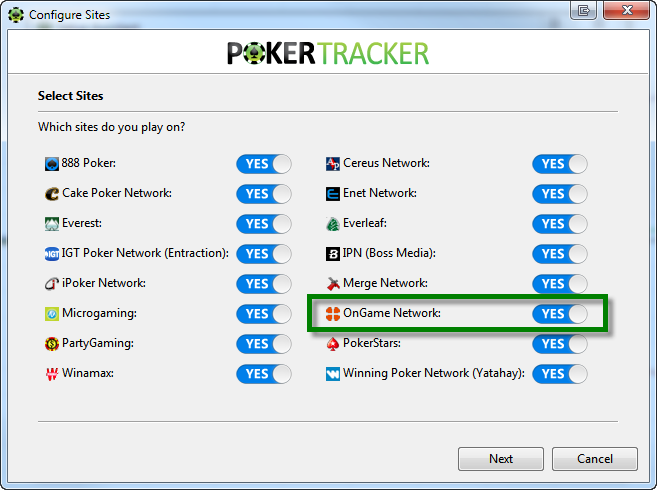
Há algumas etapas para configurar a OnGame Network usando o Setup Assistant.
-
Etapa 1: Se ainda não o fez, certifique-se de que a OnGame Network esteja configurada para salvar históricos de mãos no seu disco rígido.
-
Etapa 2: Você deve informar ao PokerTracker 4 onde a OnGame Network salva seus históricos de mãos. Você pode usar a opção Auto Detect para permitir que o PokerTracker 4 encontre automaticamente onde os históricos de mãos estão sendo gravados. Isso também pode ser feito manualmente indo em “Add” e apontando o PT4 para a pasta de Históricos de Mãos da OnGame Network no seu computador. Depois que isso estiver configurado corretamente, clique em Next.
-
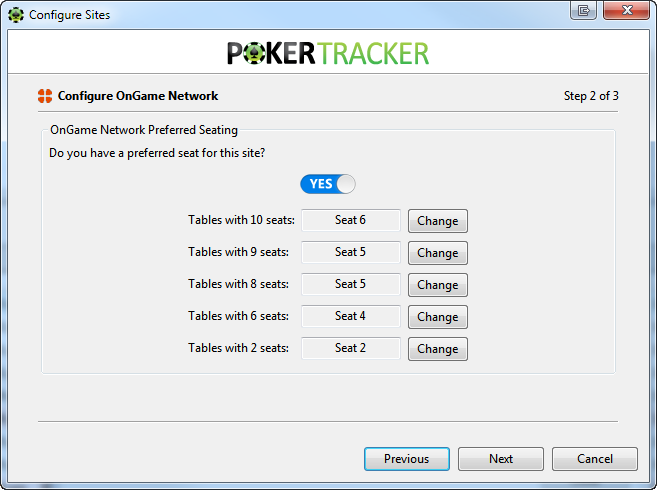
Etapa 3: Para garantir o posicionamento correto do HUD, você também deve configurar suas preferências de assento no PokerTracker 4 para corresponder às suas preferências de assento na OnGame Network. Um assento preferencial é a posição em que você se senta automaticamente quando entra em uma mesa. O PokerTracker 4 precisa saber seu assento preferencial para garantir que o HUD seja exibido corretamente enquanto você joga. Se você tiver um assento preferencial na OnGame Network, certifique-se de que o botão diga “Yes”. (Se não tiver, altere esta opção para “No” e clique em Next). Quando possível, o PokerTracker irá importar para você a seleção de assento preferencial da OnGame Network; se isso não ocorrer, basta clicar em Change ao lado de cada tipo de mesa e selecionar o assento na interface gráfica em que você se senta automaticamente ao jogar.
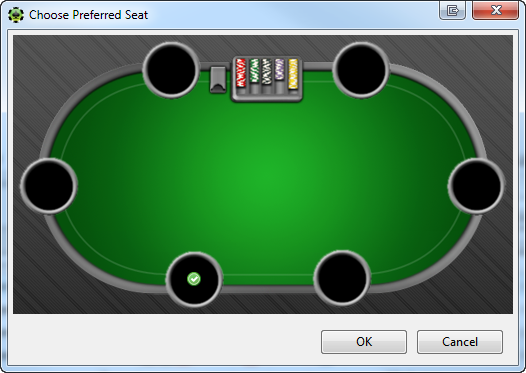
Basta clicar em Change ao lado de cada tipo de mesa e selecionar o assento na interface gráfica em que você se senta automaticamente ao jogar. Depois de configurar corretamente sua preferência de assento para cada tamanho de mesa, clique em Next
A etapa final oferece a opção de importar históricos de mãos existentes. É recomendado selecionar yes, escolher o banco de dados onde você quer que o PokerTracker 4 importe os históricos de mãos existentes e, em seguida, clicar em OK
Se você tiver muitos históricos de mãos salvos na pasta da OnGame Network, o processo de importação pode levar algum tempo. Tenha paciência e deixe o PokerTracker 4 importar todas as suas mãos para obter os melhores resultados.
Configurando a OnGame Network
Históricos de Mãos
Os clientes da OnGame Network salvam automaticamente os históricos de mãos em um diretório específico no seu disco rígido. Os locais padrão podem ser encontrados em:
- Windows Vista/Windows 7:
- C:\Users*USERNAME*\P5JavaClientSettings\handhistory
- Windows XP:
- C:\Documents and Settings*USERNAME*\P5JavaClientSettings\handhistory
- macOS:
- /Users/USERNAME/P5JavaClientSettings/handhistory
Observação
: 'USERNAME' nas pastas listadas acima é o nome da conta do seu Sistema Operacional.
Idioma
O cliente da OnGame deve estar instalado em inglês. O PokerTracker 4 atualmente oferece suporte apenas ao inglês e, se o seu cliente da OnGame estiver instalado em outro idioma, isso causará problemas.
Se o cliente estiver instalado em outro idioma, você precisará desinstalá-lo e reinstalá-lo em inglês.
Assento Preferencial
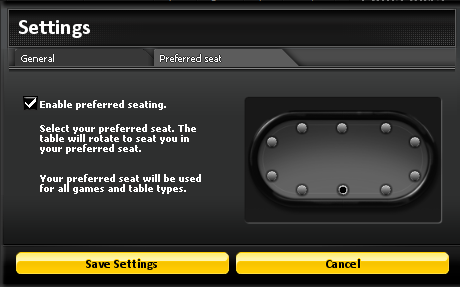
Você pode optar por usar a opção de Assento Preferencial no seu cliente da OnGame Network (para que você fique sempre na mesma posição em todas as mesas). Para configurar isso, faça o seguinte:
-
No lobby da OnGame Network, clique em Settings> Preferred Seat
-
Marque "Enable Preferred Seating" e escolha seu assento preferido
-
Clique em Save Settings
Ativando o HUD do Strobe
Usuários que jogam mesas Strobe podem precisar configurar o PokerTracker 4 manualmente. Para configurar o Strobe manualmente, clique em Configure-> Site & Import Options no menu principal e selecione OnGame (clique aqui se precisar de ajuda para configurar manualmente a OnGame). Certifique-se de que a opção "Enable Strobe HUD" esteja marcada se você estiver jogando Strobe e usar HUD. Clique em OK para salvar suas configurações.

Abaixo estão algumas observações finais sobre as mesas Strobe e o PokerTracker 4:
- O assento preferencial é ignorado ao jogar nas mesas Strobe; os usuários sempre se sentam no centro inferior, e isso não é configurável na OnGame.
- Para obter os melhores resultados, permita que o importador importe quaisquer históricos de mãos existentes antes de jogar em mesas Strobe para minimizar o tempo até o HUD começar a funcionar.
- Alguns firewalls pessoais podem conflitar com o funcionamento do HUD Strobe; consulte o Guia de Solução de Problemas do Firewall para mais informações. No momento em que este guia foi escrito, o Comodo Firewall não é compatível; recomendamos substituir o Comodo por outra opção de firewall, caso você pretenda jogar nas mesas Strobe da OnGame.
Observação: Temos o prazer de anunciar que o PokerTracker 4 oferece suporte completo ao HUD para as mesas Strobe da OnGame, tanto no Windows quanto no macOS.
Configuração de Importação Manual para a Rede OnGame
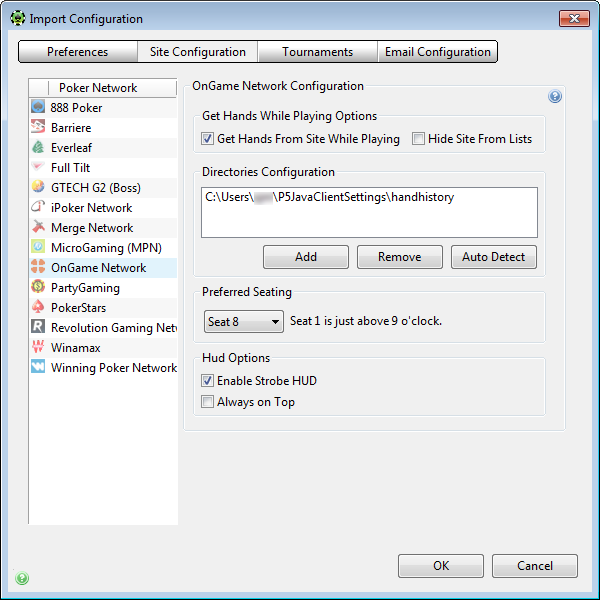
O PokerTracker 4 não pode importar hand histories da Rede OnGame nem exibir o Heads Up Display (HUD) em tempo real durante o jogo sem configuração prévia. Você pode fazer isso facilmente clicando em Configurar no menu do aplicativo e, em seguida, selecionando Site & Opções de Importação. Acesse a aba Configuração do Site e escolha Rede OnGame na lista Rede de Poker à esquerda.
Configuração do Site no Windows
Configuração do Site no macOS
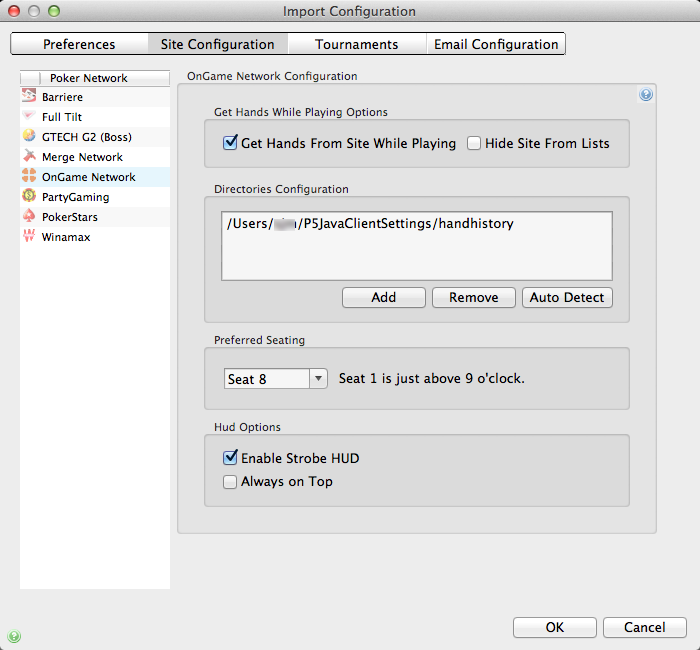
Certifique-se de que Get Hands From Site While Playing esteja selecionado ou, se você não jogar na Rede OnGame, você pode selecionar Hide Site From Lists para escondê-lo. Em seguida, clique em Detecção Automática para preencher o caminho dos Diretórios de Hand History da Rede OnGame. Depois, configure sua posição preferida, se aplicável (recomenda-se marcar "Tournament Auto Center" para posicionamento correto do HUD em tournaments). Por fim, você pode configurar seu HUD para ficar sempre acima das mesas. Clique em OK para salvar as configurações.
Se precisar de mais ajuda, consulte o tutorial de Importação de Hand Histories para mais informações.