Guia de Configuração do partypoker
Visão geral
O PokerTracker 4 importa os hand histories em texto que o cliente do partypoker salva no seu computador. As mãos importadas são armazenadas em seu database para revisão e análise, e o PokerTracker 4 as utiliza para exibir o Heads Up Display (HUD) nas suas mesas.
Este guia aborda a configuração manual do partypoker. Você também pode usar o Assistente de Configuração automatizado. Para a configuração inicial, consulte o Guia de Início Rápido do PokerTracker 4.
"partypoker" aqui se refere a todos os clientes regionais que executam o software partypoker ou seus derivados da bwin.party.
Na maioria das regiões, o partypoker não salva mais arquivos de hand history no seu computador enquanto você joga, então a importação automática e o HUD não estão disponíveis. Se isso afetar o seu cliente, consulte Baixando Hand Histories de 'My Game'.
Assistente de Configuração
Para a maioria dos usuários, o Assistente de Configuração é a maneira mais fácil de preparar o PokerTracker 4 para o partypoker. Clique em Ferramentas > Assistente de Configuração na barra de ferramentas principal, escolha Configurar Sites e defina PartyGaming como Sim.
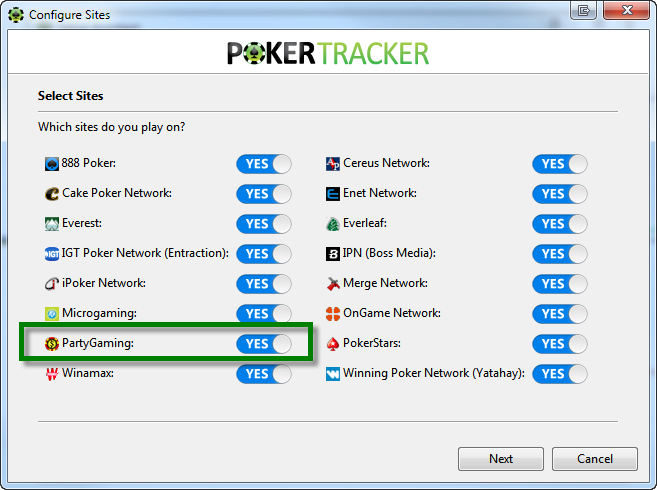
Passo 1 — Certifique-se de que o partypoker esteja configurado para salvar hand histories no seu disco rígido.
Passo 2 — Informe ao PokerTracker 4 onde o partypoker salva seus hand histories. Clique em Detecção Automática para encontrar a pasta automaticamente ou em Adicionar para apontar manualmente para ela. Em seguida, clique em Próximo.
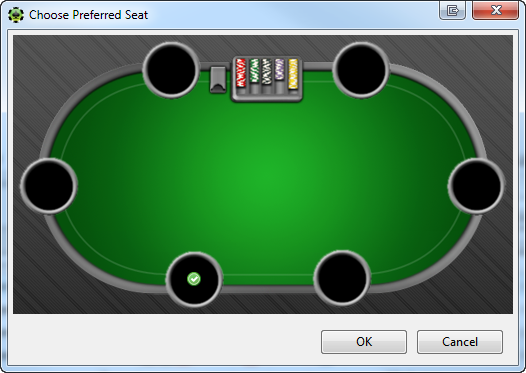
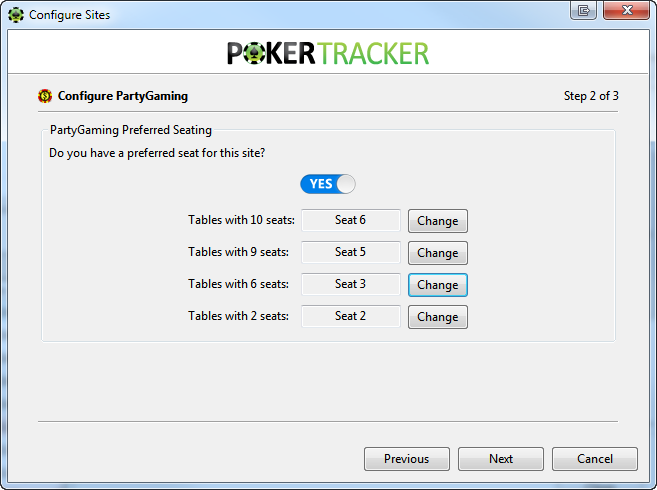
Passo 3 — Defina suas preferências de assento para que o HUD apareça nos assentos corretos. Um assento preferido é o assento em que você é colocado automaticamente quando se senta a uma mesa; o PokerTracker 4 precisa saber disso para posicionar o HUD corretamente.
- Se você usa assento preferido no partypoker, defina esta opção como Sim. O PokerTracker 4 importará sua seleção quando possível.
- Se não for possível, clique em Alterar ao lado de cada tipo de mesa e selecione seu assento na interface gráfica.
- Se você não usa assento preferido, defina esta opção como Não e clique em Próximo.
Etapa final — Você pode importar seus hand histories existentes. Recomendamos selecionar Sim, escolher o database de destino e clicar em OK.
Se você tiver muitos hand histories salvos, a importação pode demorar. Para melhores resultados, deixe o PokerTracker 4 concluir a importação de todos eles.
Configurando o partypoker
Se preferir não usar o Assistente de Configuração, configure o partypoker manualmente usando as seções abaixo.
Hand Histories
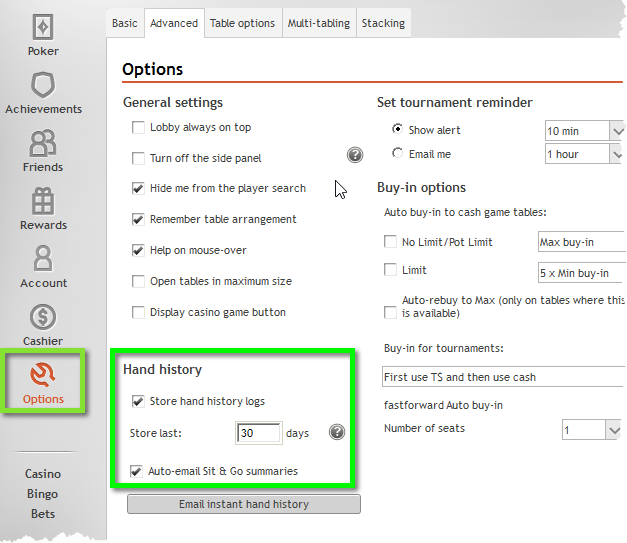
O partypoker deve estar configurado para salvar hand histories no seu disco rígido. Isso é necessário para que o PokerTracker 4 importe as mãos e exiba o HUD.
Para salvar hand histories no partypoker:
- No lobby do partypoker, selecione Opções > Avançado.
- Certifique-se de que os logs de hand history estejam armazenados localmente na máquina.
- Clique em Salvar.
Idioma
O partypoker deve estar definido para inglês. O PokerTracker 4 oferece suporte apenas ao inglês, e outros idiomas causarão problemas. Se o partypoker estiver instalado em outro idioma, desinstale-o e reinstale-o usando inglês.
Assento Preferido
A opção de Assento Preferido no partypoker coloca você no mesmo assento em todas as mesas. Para configurá-la:
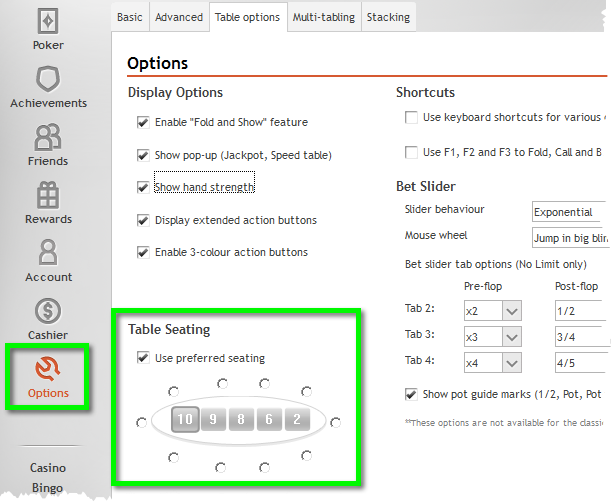
- No lobby do partypoker, selecione Opções > Avançado > Opções de Mesa.
- Marque a caixa Usar assento preferido.
- Selecione o(s) tipo(s) de mesa que você joga clicando no número exibido na mesa.
- Clique no seu assento preferido para cada tipo de mesa e, em seguida, clique em Salvar.
macOS
O PokerTracker 4 detecta automaticamente a pasta de hand history se ela estiver no local padrão:
- /Users/USERNAME/partypoker/HandHistory
Antes de configurar, certifique-se de que todas as mesas estejam fechadas. No menu de configuração do site, selecione partypoker > Preferências (atalho: CMD + ,) e clique em Geral. Marque Armazenar logs de Hand History e, em seguida, feche a janela de preferências para que a alteração tenha efeito. Agora você pode começar a jogar.
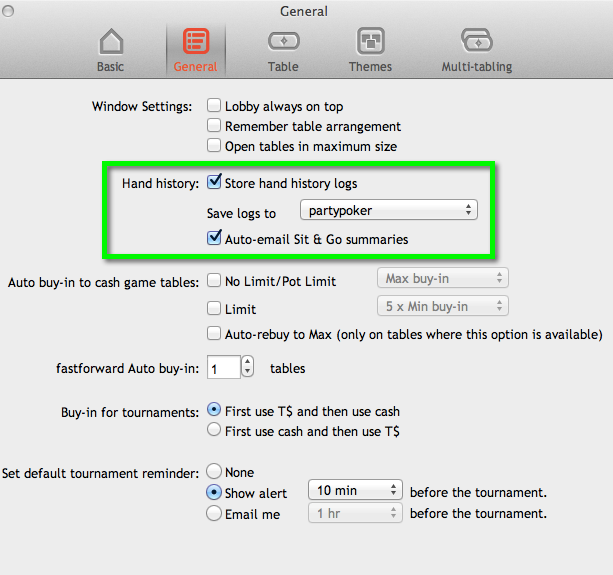
Se você joga Sit & Gos, recomendamos ativar Enviar por e-mail automaticamente os resumos de Sit & Go. Esses resumos podem ser importados para o PokerTracker 4 usando a função de importação Get Hands From Email.
Ativar HUD do Fast Forward Poker
As mesas fastforward não vêm ativadas por padrão e não estão disponíveis no Assistente de Configuração, então você deve configurá-las manualmente. No menu principal, clique em Configurar > Site & Opções de Importação, selecione partypoker (consulte configurando o partypoker manualmente se precisar de ajuda), marque Ativar HUD fastforward e clique em OK.
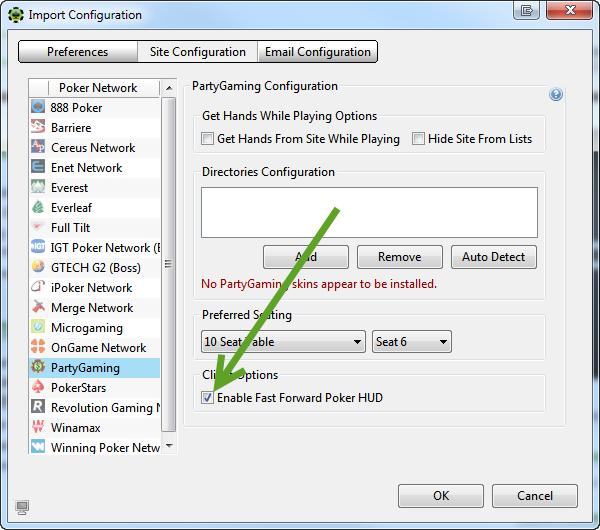
Depois de configurado, siga estes passos exatamente para fazer o HUD funcionar nas mesas fastforward:
- Inicie o PokerTracker 4.
- Inicie o partypoker e faça login na sua conta.
- Clique em "Get Hands While Playing" no PokerTracker 4.
- Entre em uma mesa fastforward e comece a jogar.
Se tiver problemas com o HUD, feche o PokerTracker 4 e o partypoker e depois comece novamente a partir do passo 1.
Algumas observações sobre as mesas fastforward:
- O HUD não funcionará até que a primeira mão seja importada (não jogada).
- Sem o assento preferido ativado, o assento padrão é o assento 3 (6-max) ou o assento 5 (9-max).
- Para melhores resultados, deixe o importador concluir a importação dos hand histories existentes antes de jogar — isso reduz o tempo que o HUD leva para iniciar.
- Feche o partypoker e o PokerTracker 4 antes de atualizar o PokerTracker 4. Reiniciar primeiro pode ajudar.
- Alguns firewalls pessoais podem bloquear o HUD fastforward — consulte o Guia de Solução de Problemas do Firewall. O Comodo Firewall é conhecido por ser incompatível; recomendamos substituí-lo se você joga em mesas fastforward.
O HUD fastforward não é compatível com a versão macOS do PokerTracker 4.
Configuração de Importação Manual no partypoker
O PokerTracker 4 precisa ser configurado antes de poder importar hand histories do partypoker ou exibir o HUD em tempo real. No menu do aplicativo, clique em Configurar > Site & Opções de Importação, abra a aba Configuração do Site e escolha partypoker na lista Rede de Poker à esquerda.
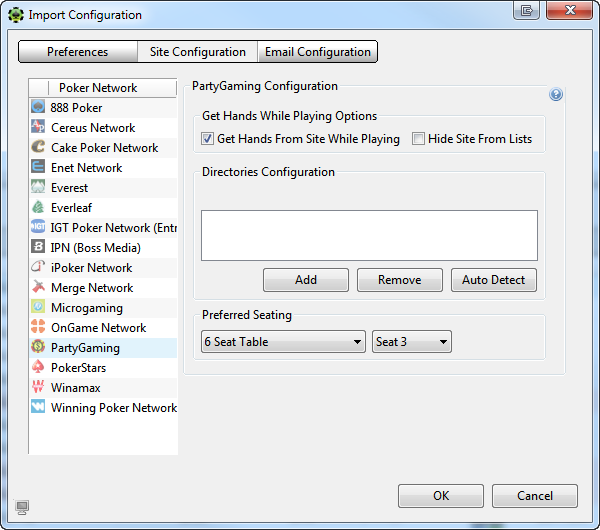
Certifique-se de que Get Hands From Site While Playing esteja selecionado. (Se você não joga no partypoker, selecione Hide Site From Lists.) Clique em Detecção Automática para preencher os diretórios de hand history do partypoker e, em seguida, configure sua posição preferida, se aplicável.
Para obter mais ajuda, consulte o tutorial de Importação de Hand Histories.
Baixando Hand Histories de 'My Game'
Na maioria das regiões, o partypoker não salva mais arquivos de hand history no seu computador enquanto você joga. Se isso acontecer, baixe suas hand histories no site 'My Game' do partypoker e importe-as manualmente para o PokerTracker 4.
Para baixar as hand histories do 'My Game':
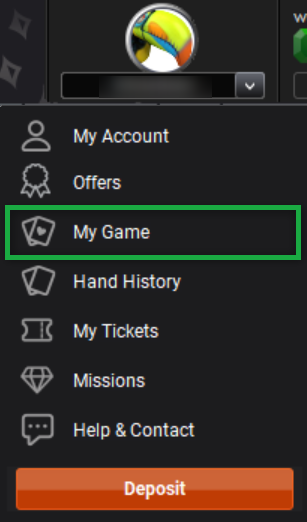
- No lobby do partypoker, clique no seu nome para abrir o menu e escolha My Game.
- Na página da web que abrir, clique em Export Hands na parte superior.
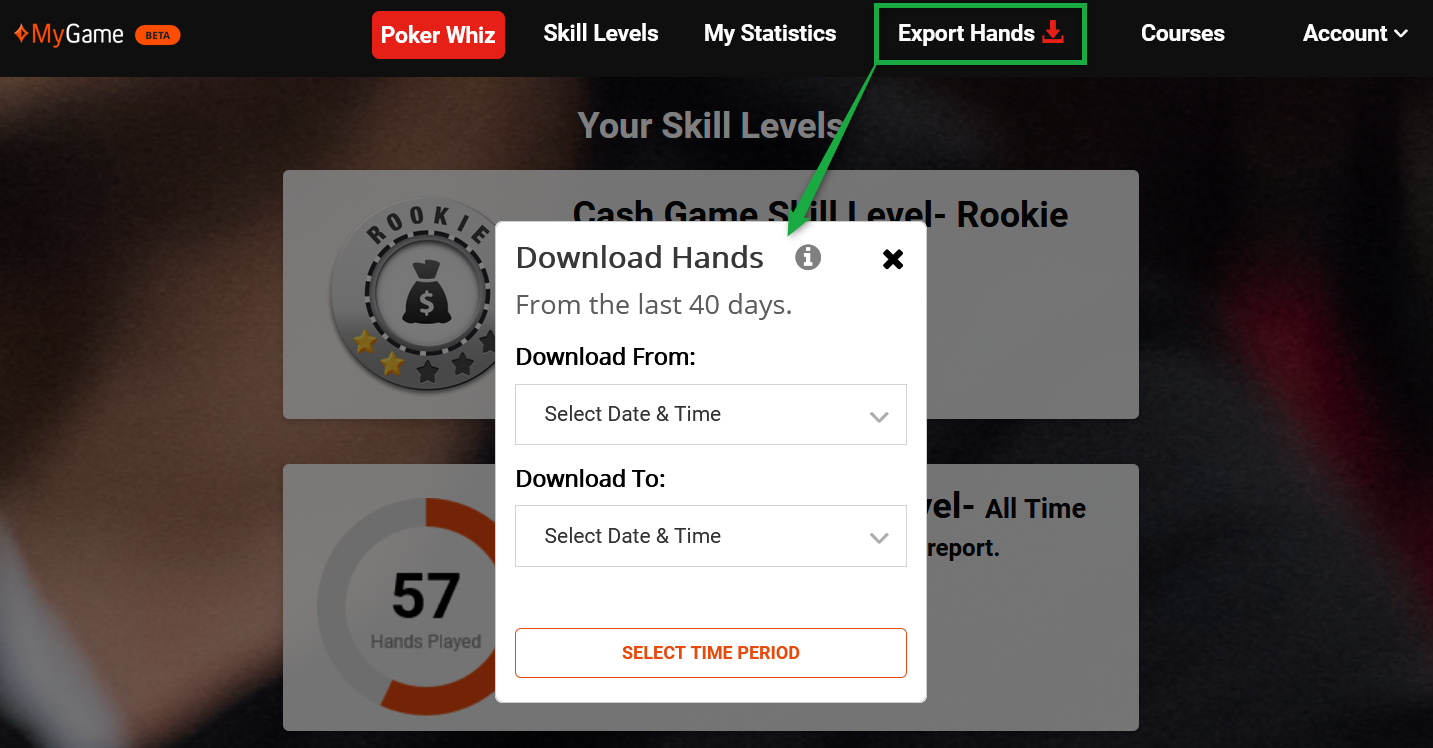
- Informe o intervalo de datas desejado e clique em Download.
- Selecione Save File e clique em OK. O arquivo será baixado para o local padrão de downloads do seu navegador.
Para importar o arquivo, abra a aba Play Poker no PokerTracker 4, clique em Get Hands From Disk, escolha Select Files e localize o arquivo baixado.
As hand histories do My Game são anonimizadas: seu próprio nome aparece como 'Hero' e os oponentes aparecem como 'PlayerX'. Para combinar esses dados com suas mãos anteriores do partypoker sob o seu screen name, vincule o jogador 'Hero' como um alias. Guia: Aliases