Guia de Configuração do PokerStars
Visão geral
O PokerTracker 4 importa as hand histories em texto que o cliente do PokerStars salva no seu computador. As mãos importadas são armazenadas na sua database para revisão e análise, e o PokerTracker 4 as utiliza para exibir o Heads Up Display (HUD) nas suas mesas.
Este guia cobre a configuração manual do PokerStars. Você também pode usar o Setup Assistant automatizado, que muitos usuários preferem na configuração inicial. Para a configuração inicial, consulte o Guia de Início Rápido do PokerTracker 4.
Setup Assistant
Para a maioria dos usuários, o Setup Assistant é a forma mais fácil de preparar o PokerTracker 4 para o PokerStars. Clique em Tools > Setup Assistant na barra de ferramentas principal, escolha Configure Sites e defina PokerStars como Yes. (Jogadores de Zoom precisarão configurar o PokerTracker 4 manualmente.)
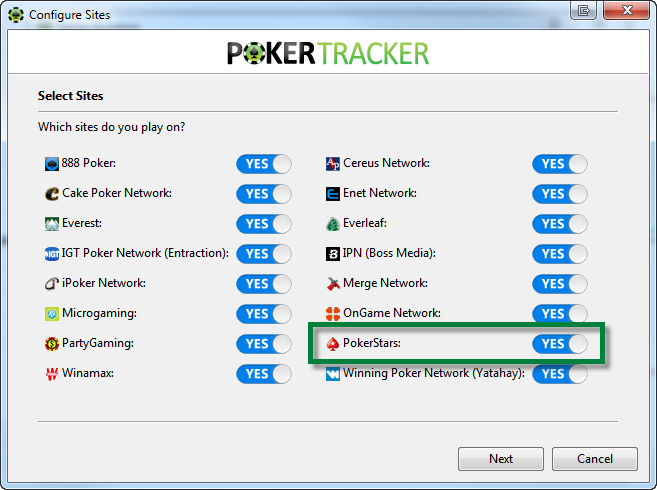
Passo 1 — Certifique-se de que o PokerStars esteja configurado para salvar hand histories no seu disco rígido.
Passo 2 — Informe ao PokerTracker 4 onde o PokerStars salva suas hand histories. Clique em Auto Detect para localizar a pasta automaticamente ou em Add para apontá-la manualmente. Recomendamos adicionar a pasta de PokerStars Tournament Summary ao mesmo tempo para que os resultados de torneios fiquem precisos. Em seguida, clique em Next.
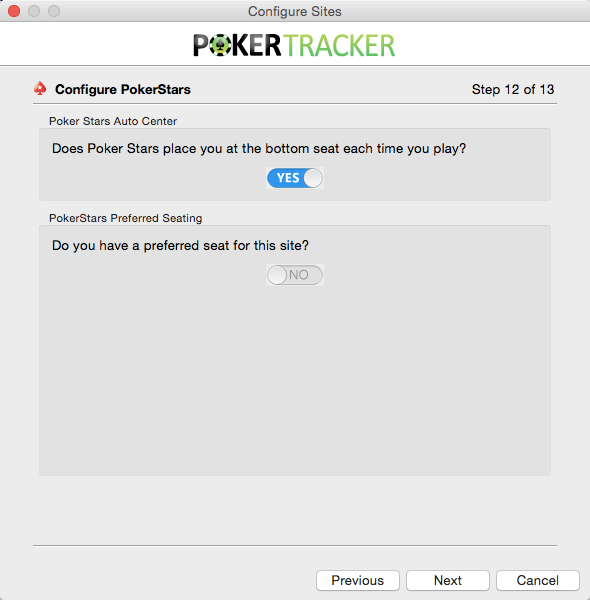
Passo 3 — Defina suas preferências de assento para que o HUD apareça nos assentos corretos. Um assento preferencial é o assento em que você é colocado automaticamente quando se senta em uma mesa; o PokerTracker 4 precisa saber disso para posicionar o HUD corretamente.
- Recomendado: use o Auto-Center, que vem ativado por padrão nas novas instalações do PokerStars. Certifique-se de que o PokerStars esteja configurado para centralizar automaticamente o seu assento e então defina a opção Auto-Center como Yes.
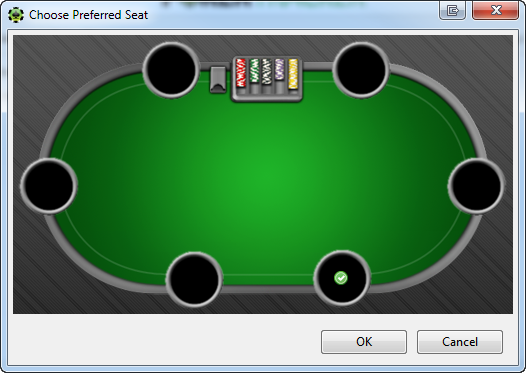
- Para definir seu próprio assento preferencial, defina a opção de assento preferencial como Yes e o Auto-Center como No. O PokerTracker 4 importa sua seleção do PokerStars quando possível; caso não consiga, clique em Change ao lado de cada tipo de mesa e selecione seu assento na interface gráfica.
- Se você não quiser um assento preferencial, defina ambas as opções como No.
Quando tiver configurado cada tamanho de mesa, clique em Next.
Etapa final — Você pode importar seus históricos de mãos existentes. Recomendamos selecionar Sim, escolher o banco de dados de destino e clicar em OK.
Se você tiver muitos históricos de mãos salvos, a importação pode demorar um pouco. Para melhores resultados, deixe o PokerTracker 4 concluir a importação de todos eles.
Configurando o PokerStars
Se você preferir não usar o Assistente de Configuração, configure o PokerStars manualmente usando as seções abaixo.
Históricos de Mãos
O cliente do PokerStars deve estar configurado para salvar os históricos de mãos no disco rígido. Isso é necessário para que o PokerTracker 4 importe as mãos e exiba o HUD.
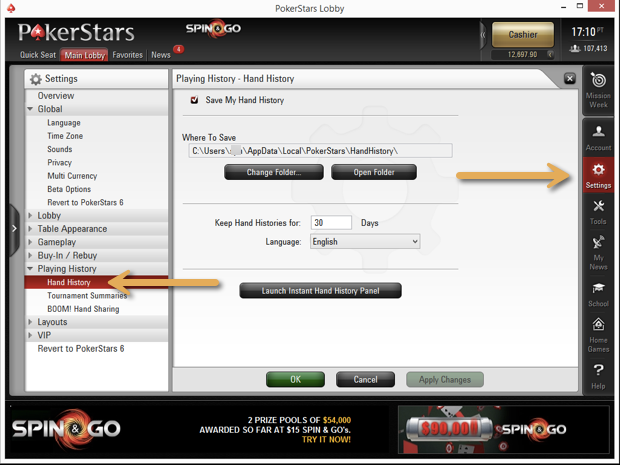
Para salvar os históricos de mãos no PokerStars:
- No lobby do PokerStars, clique em Settings > Playing History > Hand History.
- Marque Save My Hand History.
- Defina Language como English. Mãos em outros idiomas não serão importadas para o PokerTracker 4.
- Observe a pasta padrão exibida em Where To Save.
- Clique em OK.
- Certifique-se de que essa pasta esteja configurada no PokerTracker 4.
Teclas de atalho
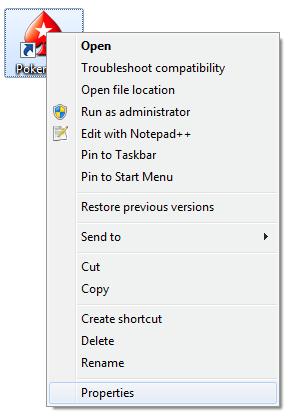
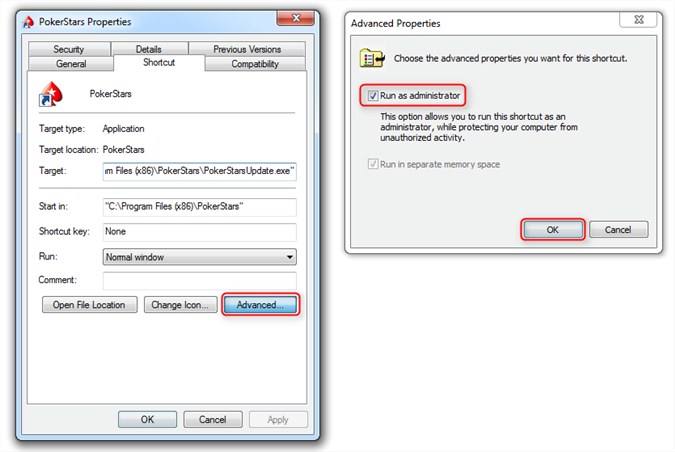
Para usar as teclas de atalho do PokerStars enquanto o HUD do PokerTracker 4 estiver em execução, você deve executar o PokerStars como administrador.
- Clique com o botão direito no atalho que você usa para abrir o PokerStars e escolha Properties.
- Clique em Advanced, marque Run as administrator e clique em OK.
Resumos de Torneios
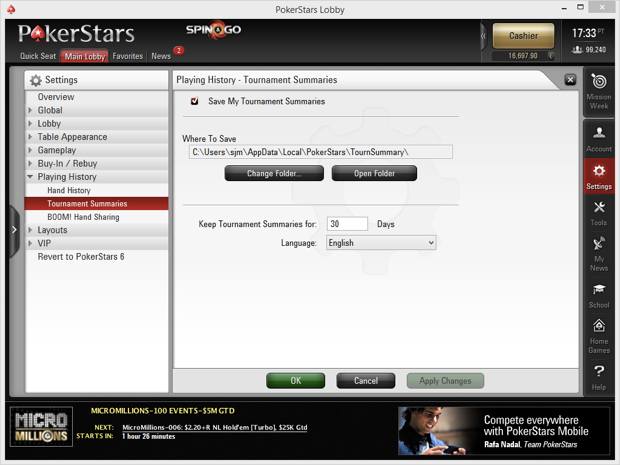
O cliente do PokerStars deve estar configurado para salvar os resumos de torneios no disco rígido. Sem os resumos, seus resultados de torneios no PokerTracker 4 ficarão incompletos.
Para salvar os resumos de torneios no PokerStars:
- No lobby do PokerStars, clique em Options > Playing History > Tournament Summaries.
- Marque Save My Tournament Summaries.
- Defina Language como English. Resumos em outros idiomas não serão importados para o PokerTracker 4.
- Observe a pasta padrão exibida em Where To Save.
- Clique em OK.
- Certifique-se de que essa pasta esteja configurada no PokerTracker 4.
Idioma
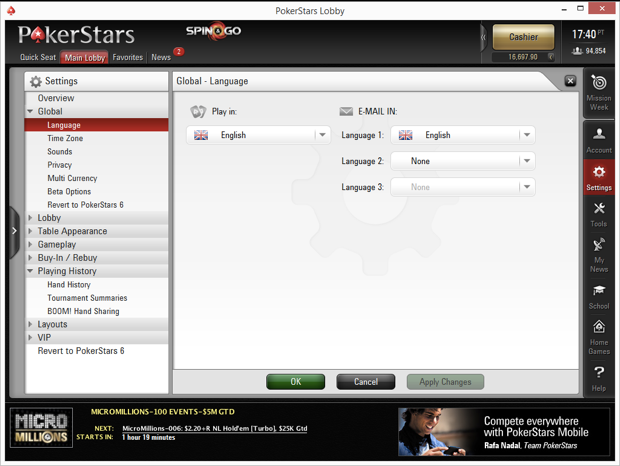
O cliente do PokerStars deve estar configurado para English. O importador do PokerTracker 4 só oferece suporte ao inglês e não consegue ler históricos de mãos salvos em outros idiomas.
Para definir o idioma no PokerStars:
- No lobby do PokerStars, selecione Options > Global > Language e defina Play in como English.
- Se você jogar torneios, defina também Email in como English em Options > Global > Language.
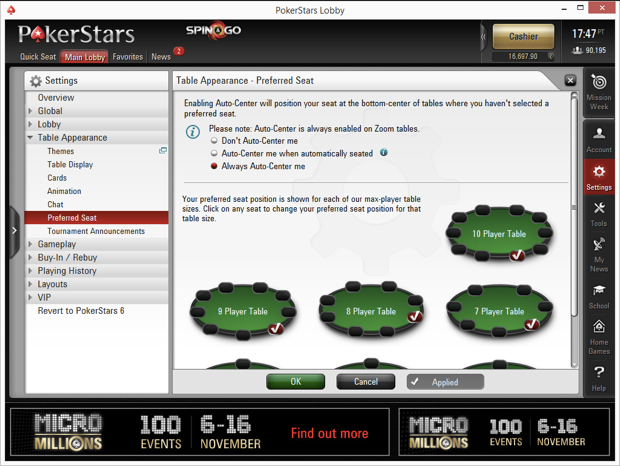
Assento Preferencial
A opção Preferred Seat no PokerStars coloca você sempre no mesmo assento em cada mesa.
Para configurá-la:
- No lobby do PokerStars, clique em Options > Table Appearance > Preferred Seat.
- Para melhor desempenho, selecione Always Auto-Center me. Como alternativa, selecione Don't Auto-Center me e, em seguida, escolha cada tipo de mesa e clique para definir seu(s) assento(s) preferido(s).
- Clique em OK.
Ativando o HUD do Zoom Poker
As mesas Zoom não vêm ativadas por padrão, então talvez seja necessário configurá-las manualmente. No menu principal, clique em Configure > Site & Import Options, selecione PokerStars (veja como configurar o PokerStars manualmente se precisar de ajuda), marque Enable Zoom HUD e clique em OK.

Também certifique-se de que o PokerStars esteja instalado em inglês, e não apenas salvando históricos de mãos em inglês.
Usuários do macOS
Para o Zoom HUD funcionar, o PokerTracker 4 precisa criar um arquivo de configuração do PokerStars. Se esta mensagem aparecer ao iniciar o PokerTracker, digite a senha do sistema para permitir a criação do arquivo:
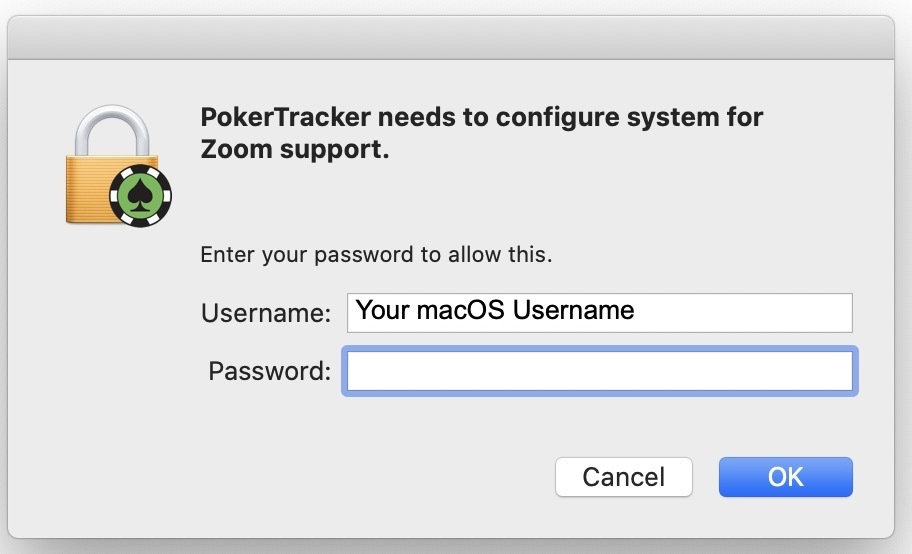
Se o HUD ainda não funcionar nas suas mesas Zoom:
- Exclua o aplicativo PokerStars da pasta Applications.
- Baixe um novo instalador no site do PokerStars e instale-o.
- No macOS 14 e posteriores, adicione o PokerTracker 4 em Privacy & Security > App Management.
- Abra primeiro o PokerTracker 4 para que ele possa adicionar a configuração ao PokerStars e, em seguida, abra o PokerStars.
Observações sobre mesas Zoom:
- Para melhores resultados, deixe o importador concluir a importação dos históricos de mãos existentes antes de jogar Zoom — isso reduz o tempo que o HUD leva para aparecer.
- Feche o PokerStars e o PokerTracker 4 antes de instalar qualquer atualização do PokerTracker 4. Reiniciar antes pode ajudar.
- Alguns firewalls pessoais podem bloquear o Zoom HUD — consulte o Guia de Solução de Problemas de Firewall.
Configuração de Importação Manual para PokerStars
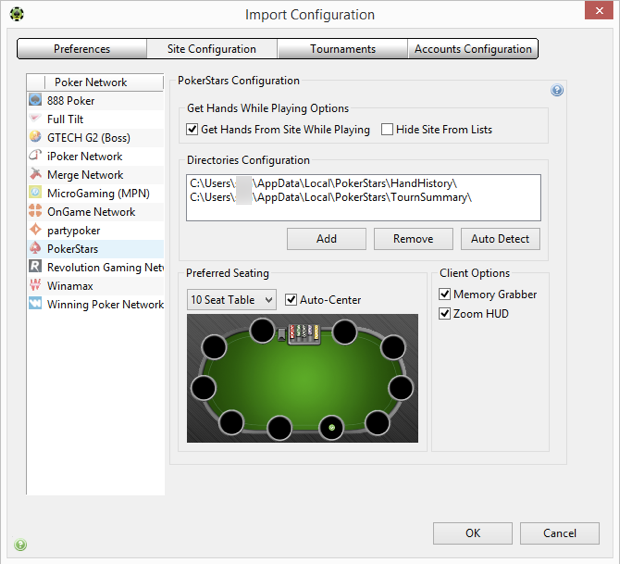
O PokerTracker 4 precisa ser configurado antes de poder importar históricos de mãos do PokerStars ou exibir o HUD em tempo real. No menu do aplicativo, clique em Configure > Site & Import Options, abra a aba Site Configuration e escolha PokerStars na lista Poker Network à esquerda.
Configuração de importação no Windows:
Configuração de importação no Mac:
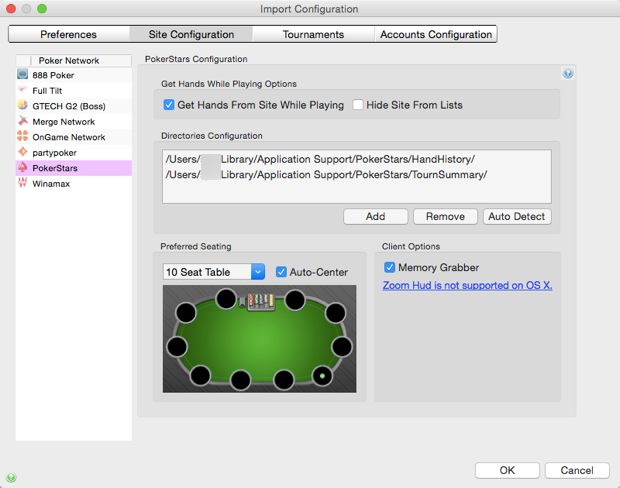
Certifique-se de que Get Hands From Site While Playing esteja selecionado. (Se você não joga no PokerStars, selecione Hide Site From Lists.) Clique em Auto Detect para preencher os diretórios de históricos de mãos do PokerStars. Em seguida, se aplicável:
- Configure seu assento preferencial ou selecione Auto-Center para exibir sempre o Hero no centro inferior da mesa.
- Ative o Zoom HUD (somente Windows).
- Ative o Memory Grabber para pré-carregar históricos de mãos.
Para mais ajuda, consulte o tutorial Importando Históricos de Mãos.
Memory Grabber
O Memory Grabber se integra ao PokerStars para puxar várias mãos anteriores da memória do cliente, permitindo que o HUD do PokerTracker 4 seja exibido assim que você se senta em uma mesa. Se você tiver problemas de desempenho, desative o Memory Grabber.
Esse recurso não funciona com mesas Zoom.
Arquivos de Auditoria do PokerStars
A melhor maneira de importar todos os seus resultados de torneios é ativar os resumos de torneios, conforme descrito na seção Resumos de Torneios acima.
Para torneios jogados antes de você começar a usar o PokerTracker — ou antes de ativar os resumos de torneios — você pode solicitar um arquivo de 'auditoria' ao PokerStars e importá-lo. Os arquivos de auditoria contêm informações limitadas, mas podem ajudar a preencher lacunas nos seus resultados.
Para solicitar um arquivo de auditoria, vá em Tools > History & Stats > Playing History Audit no lobby do PokerStars.
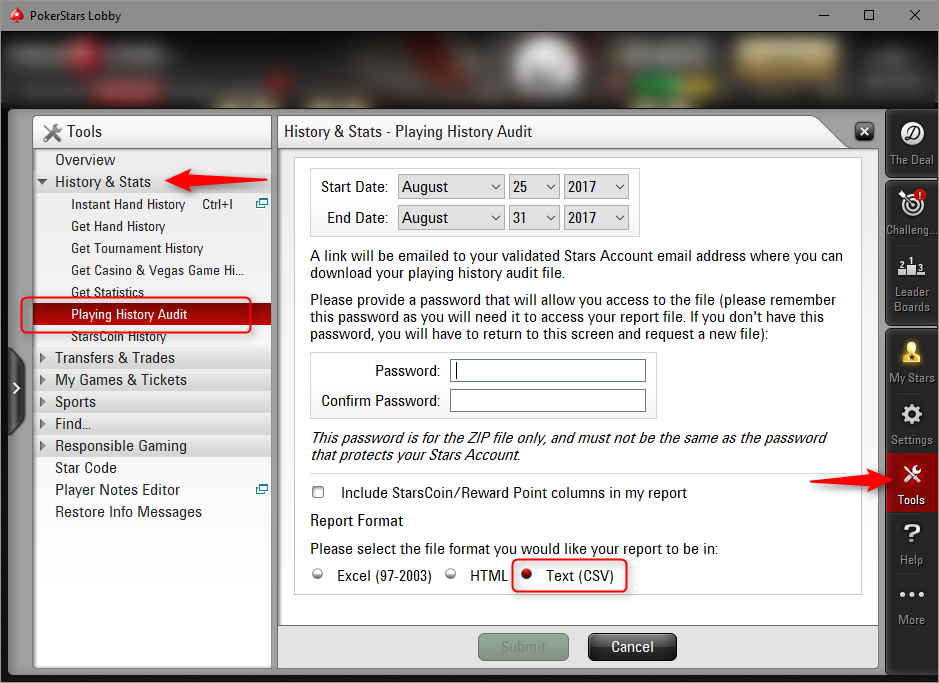
Selecione Text (CSV) como formato do arquivo — este é o formato compatível com o PokerTracker 4. Siga as instruções para baixar o arquivo e, em seguida, importe-o usando Get Hands From Disk na página Play Poker (Guia).
Importando mãos jogadas no PokerStars Mobile
Para importar as mãos que você jogou no PokerStars Mobile, solicite seus hand histories por e-mail pelo app do PokerStars:
- No app, vá até a seção Account e toque em History.
- Toque em Hand History.
- Selecione as mãos que deseja solicitar.
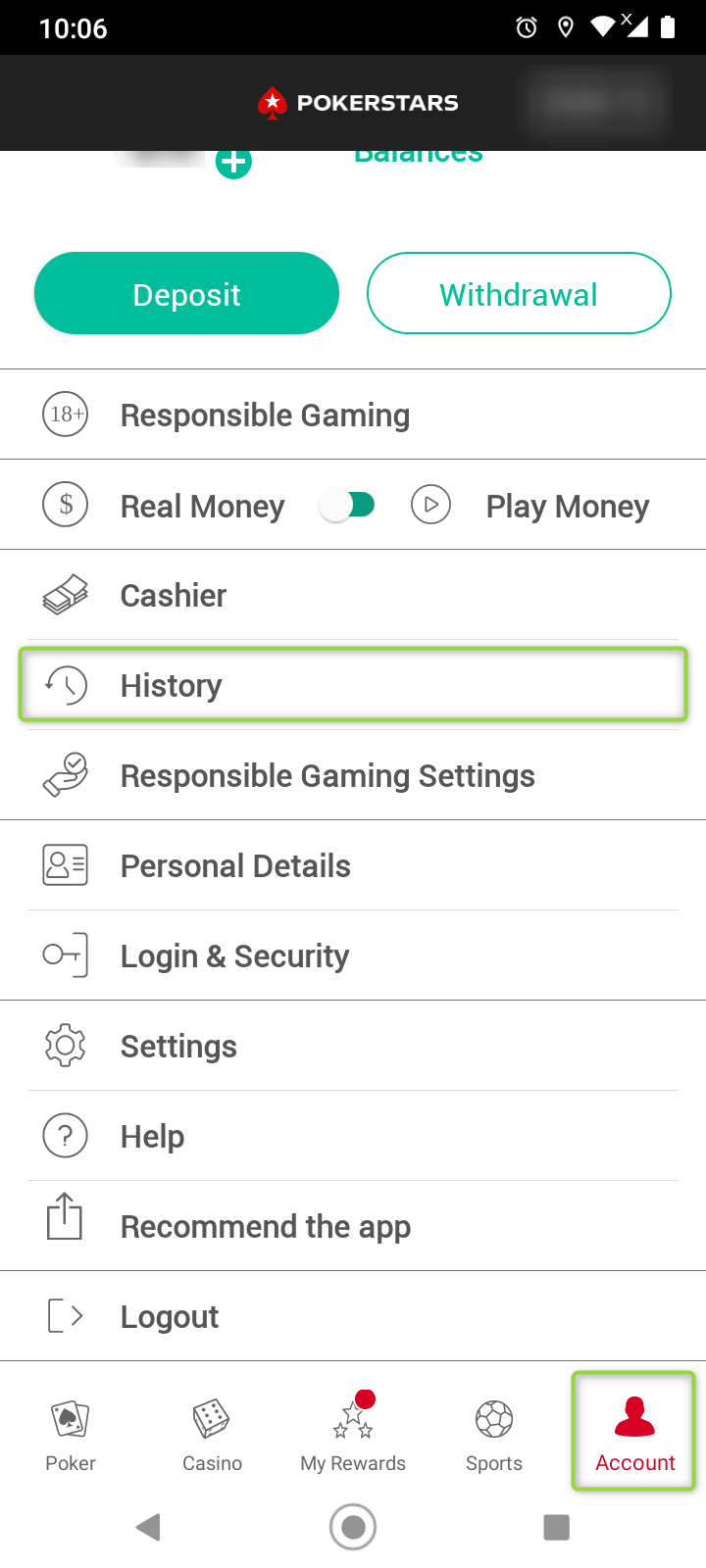
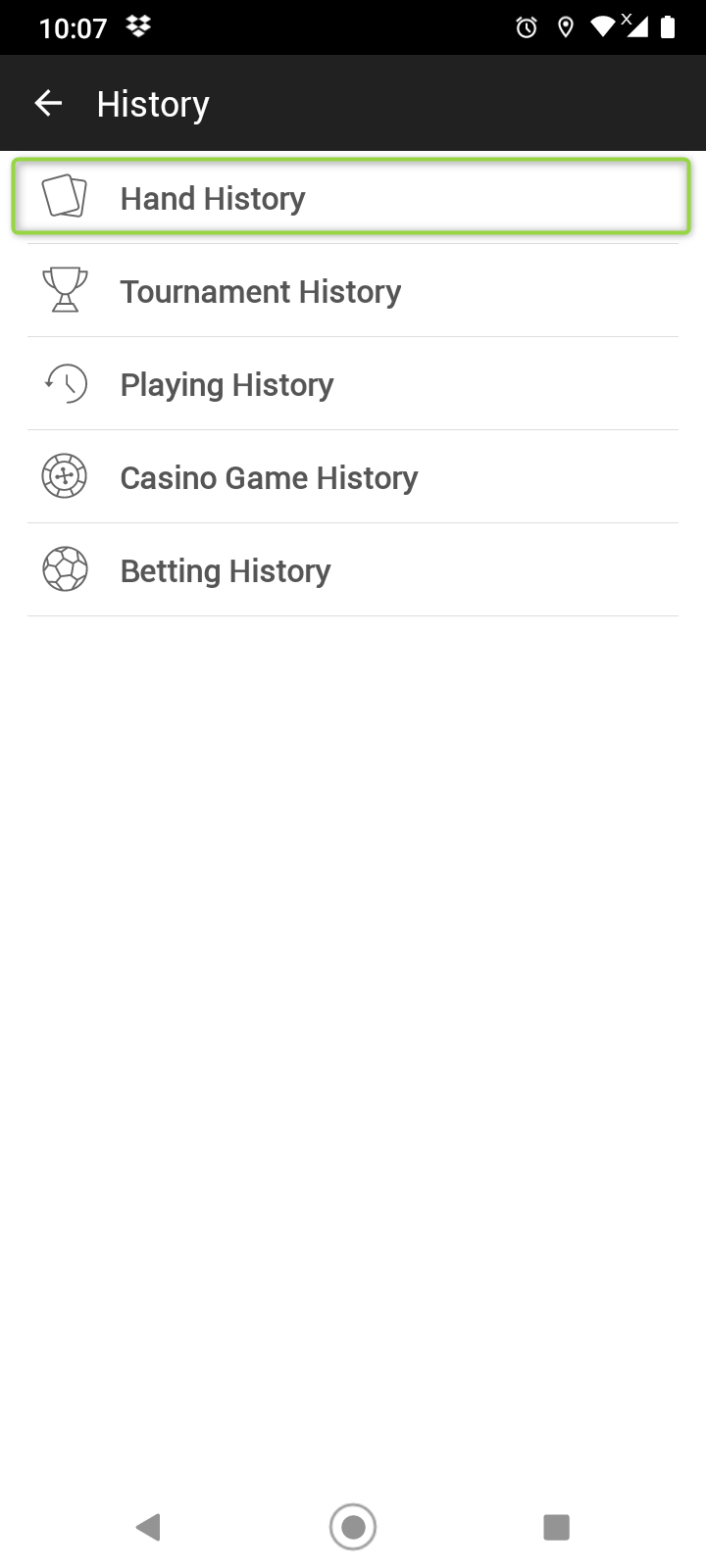
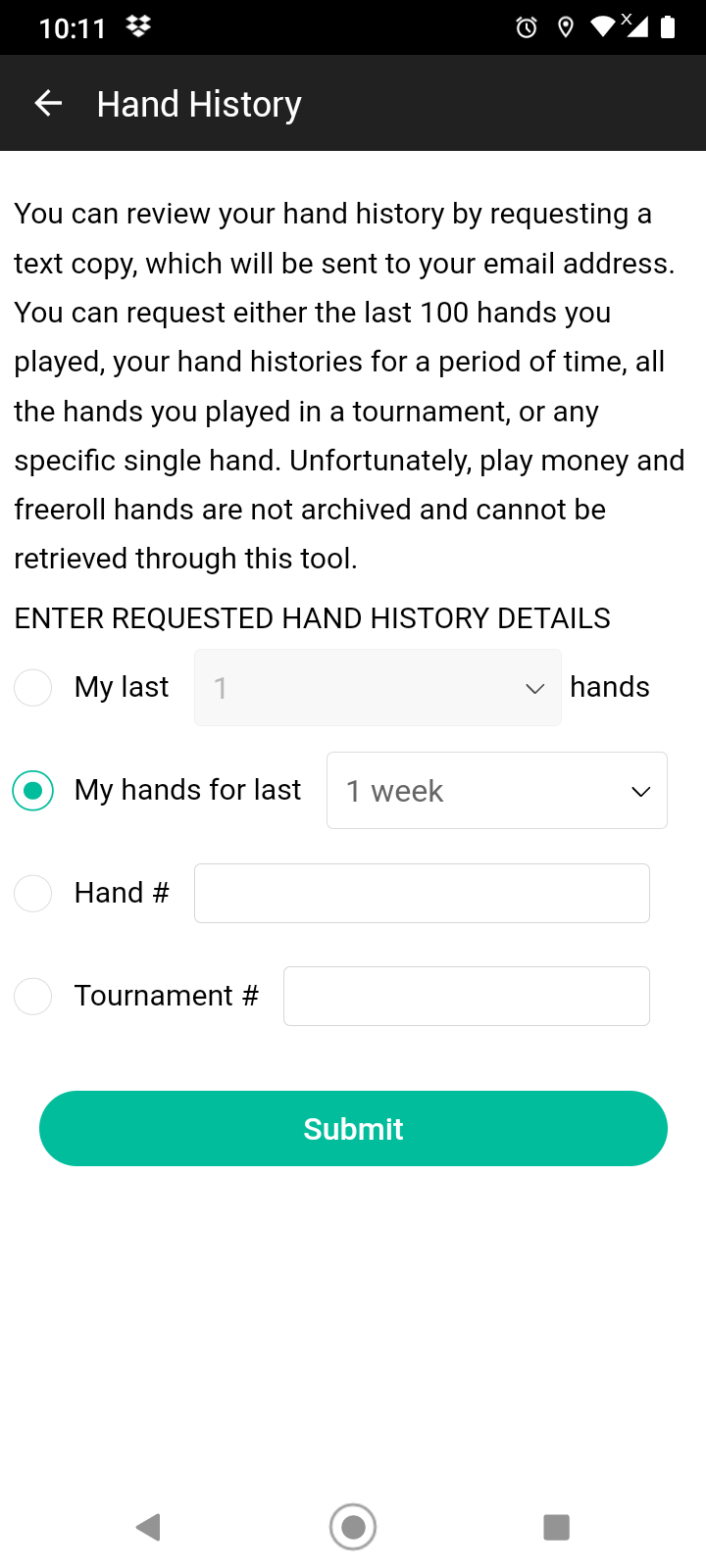
Quando receber o e-mail, importe-o diretamente usando Get Hands From Email ou salve o conteúdo do e-mail em um arquivo de texto simples e importe-o usando Get Hands From Disk.
Ao salvar em um arquivo, use um editor de texto simples — o arquivo não deve conter formatação nem quebras de linha extras.
Para mais ajuda, consulte o tutorial Importing Hand Histories.
HUD Flicker
Se o PokerStars estiver configurado para abrir as mesas quando uma ação for necessária, isso pode causar um leve flicker no HUD, o que alguns usuários consideram incômodo. Isso só acontece ao usar mesas em cascata.
Para desativar isso, vá em Settings > Gameplay > Multi-Tabling no PokerStars e desative Popup table whenever user action is required. Clique em Apply Changes e, depois, em OK.
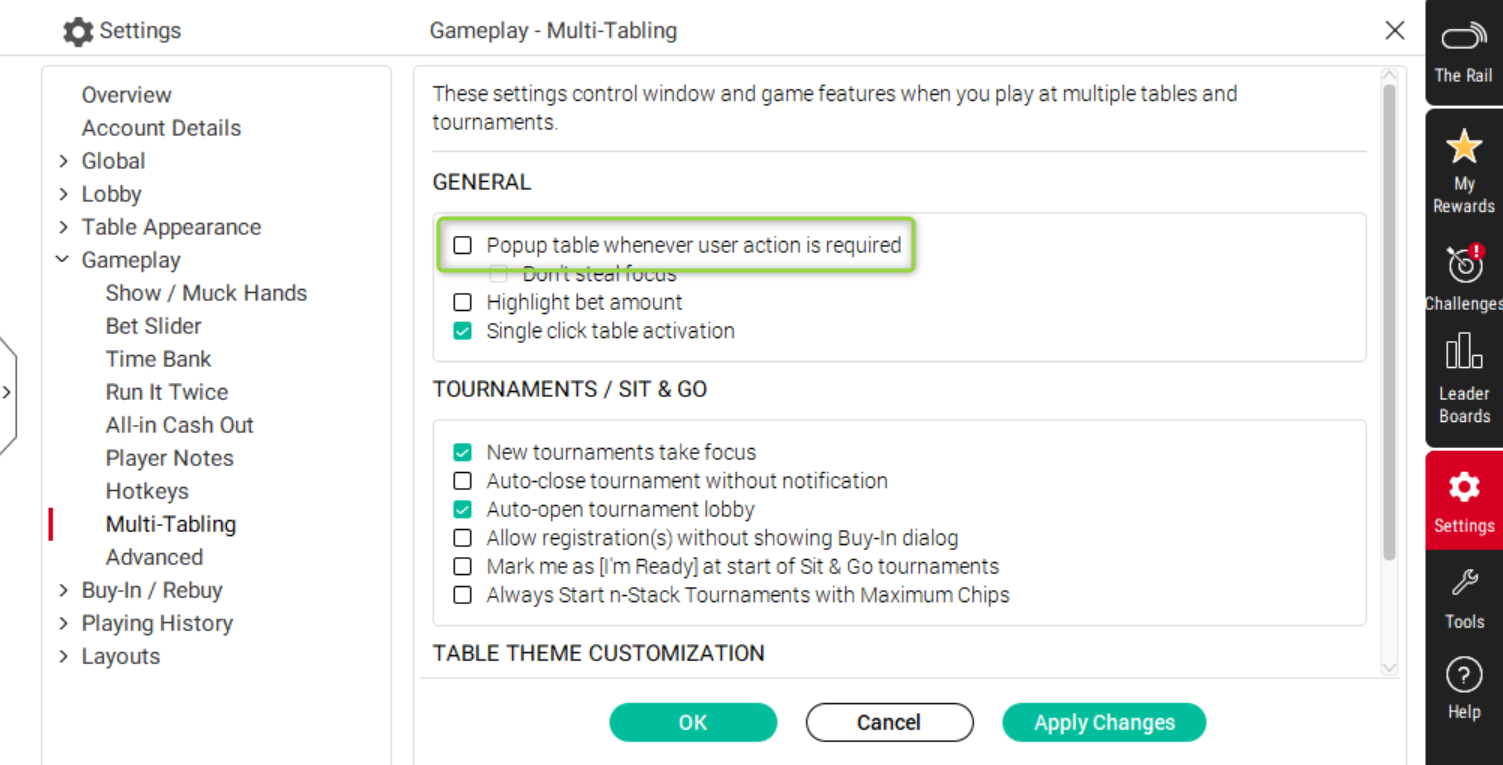
Isso acontece porque a janela do PokerStars se força a ficar sobre o HUD, e o HUD precisa corrigir isso repetidamente, forçando-se novamente para cima.