Guia de Configuração do Unibet
Visão geral
O PokerTracker 4 importa os históricos de mãos em texto que o cliente do Unibet Poker salva no seu computador. As mãos importadas são armazenadas no seu banco de dados para revisão e análise, e o PokerTracker as usa para exibir o Heads Up Display (HUD) nas suas mesas.
Configure o Unibet em duas etapas: primeiro, configure o cliente do Unibet Poker; depois, configure o PokerTracker 4 para ler o que ele salva — seja com o Setup Assistant ou manualmente. Para a configuração inicial, consulte o Guia de Início Rápido do PokerTracker 4.
Configurando o Unibet
Configure primeiro o cliente do Unibet Poker para que ele esteja salvando os históricos de mãos antes de configurar o PokerTracker 4.
Históricos de mãos
O cliente do Unibet Poker deve estar configurado para salvar os históricos de mãos no seu disco rígido. Isso é necessário para que o PokerTracker 4 importe as mãos e exiba o HUD.
- No cliente do Unibet Poker, clique no ícone de Settings (engrenagem) no canto inferior direito.
- Na página de configurações General, ative Store hand history locally.
- Note the folder shown beneath the toggle.
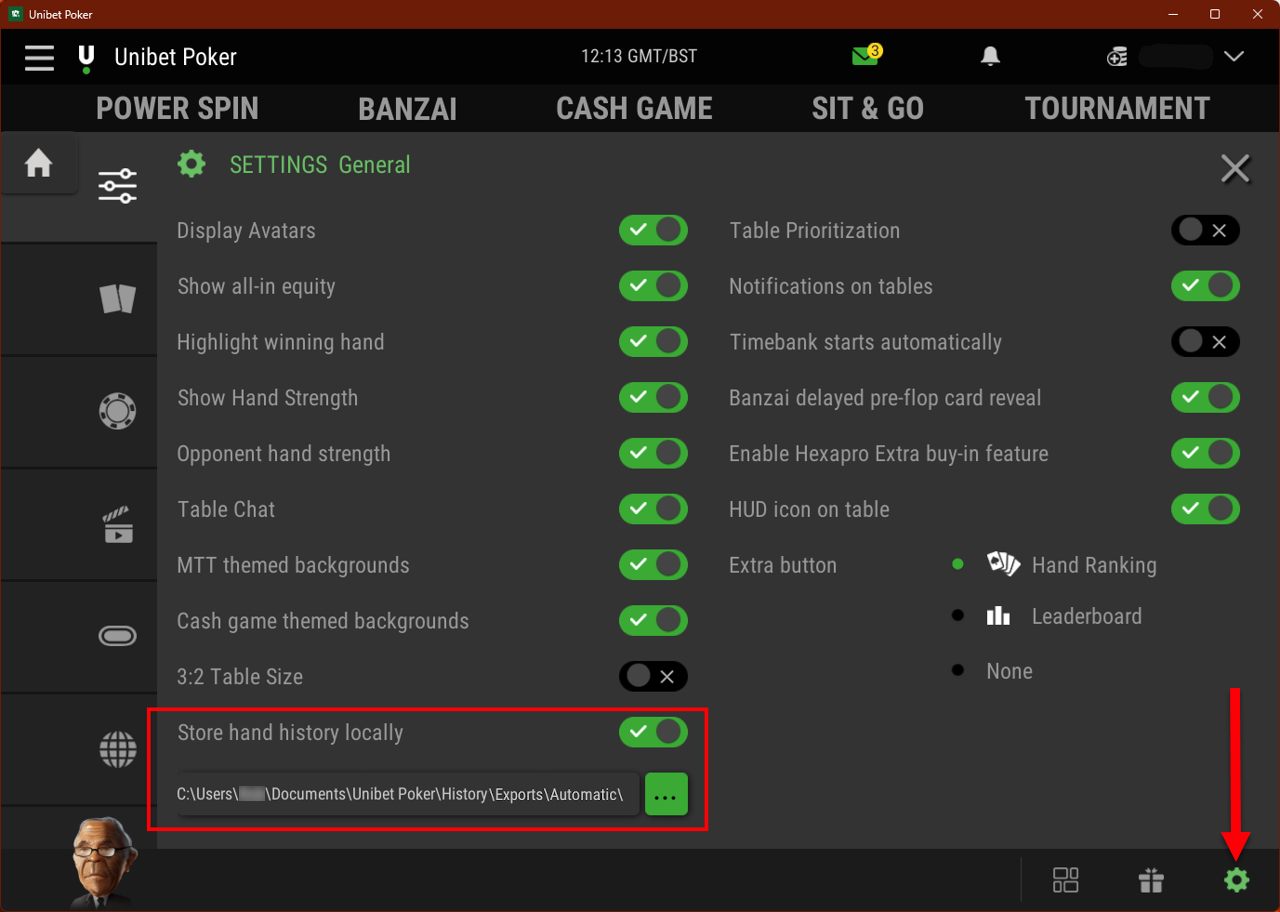
A opção Store hand history locally só está disponível em alguns mercados do Unibet. Se o seu cliente Unibet não exibir essa opção, ele não salva históricos de mãos localmente e não pode ser usado com o PokerTracker 4.
Por padrão, o Unibet armazena os arquivos de histórico de mãos em:
C:\Users\USERNAME\Documents\Unibet Poker\History\Exports\Automatic\
Você precisa jogar pelo menos uma mão no Unibet com Store hand history locally ativado para que a pasta de histórico de mãos exista. Isso é importante ao configurar o PokerTracker.
Idioma
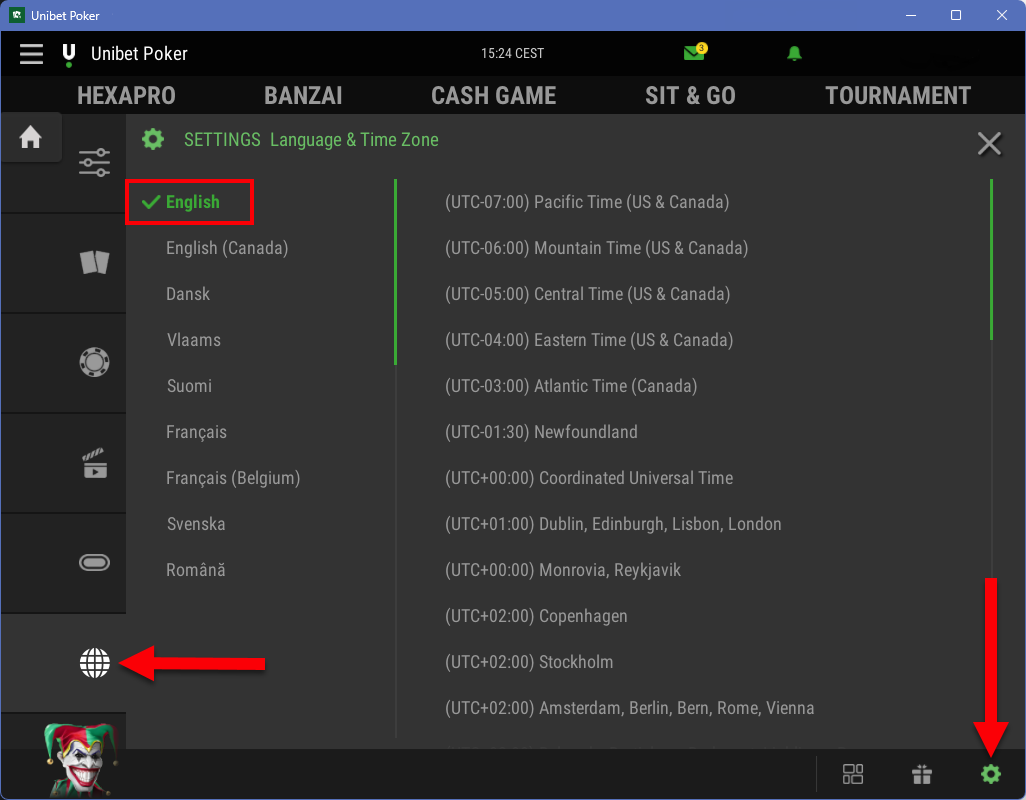
O cliente do Unibet Poker deve estar definido para inglês. O PokerTracker 4 oferece suporte apenas ao inglês, e outros idiomas causarão problemas de importação.
- No cliente do Unibet Poker, clique no ícone de Settings (engrenagem) no canto inferior direito.
- Clique no ícone Language & Time Zone (globo) à esquerda.
- Selecione English na lista de idiomas.
Configurando o PokerTracker 4
Depois que o Unibet estiver salvando os históricos de mãos, informe ao PokerTracker 4 onde encontrá-los.
Setup Assistant
Para a maioria dos usuários, o Setup Assistant é a forma recomendada de preparar o PokerTracker 4 para o Unibet. Clique em Tools > Setup Assistant na barra de ferramentas principal, escolha Configure Sites e defina o Unibet como Yes.
Etapa 1 — Certifique-se de que o Unibet esteja configurado para salvar históricos de mãos no seu disco rígido.
Etapa 2 — Informe ao PokerTracker onde o Unibet salva seus históricos de mãos. Clique em Auto Detect para localizar a pasta automaticamente ou em Add para apontá-la manualmente. Em seguida, clique em Next.
Etapa final — Você pode importar seus históricos de mãos existentes. Selecione Yes, escolha o banco de dados de destino e clique em OK.
Se você tiver muitos históricos de mãos salvos, a importação pode demorar um pouco. Para melhores resultados, deixe o PokerTracker concluir a importação de todos eles.
Configuração manual
Se preferir não usar o Setup Assistant, configure o PokerTracker 4 manualmente. O PokerTracker 4 precisa estar configurado antes de poder importar históricos de mãos do Unibet ou exibir o HUD em tempo real.
- No menu do aplicativo, clique em Configure > Site & Import Options e depois abra a aba Site Configuration.
- Escolha Unibet na lista Poker Network à esquerda.
- Selecione Get Hands From Site While Playing. (Se você não joga no Unibet, selecione Hide Site From Lists em vez disso.)
- Clique em Auto Detect para preencher o diretório de histórico de mãos do Unibet.
O Unibet sempre centraliza você automaticamente na mesa. Não há opção de lugar preferencial ou auto-center para configurar.
Jogando no Unibet
Com suas mesas do Unibet abertas, clique em Play Poker > Get Hands While Playing. As mãos são importadas automaticamente enquanto você joga, e o HUD aparece na sua mesa após uma ou duas mãos.
Get Hands While Playing é a única opção de importação que inicia o HUD para jogo em tempo real. Para ver o conjunto completo de opções de importação automática, consulte Importação Automatizada de Históricos de Mãos.
Importação manual de históricos de mãos do Unibet
Para importar históricos de mãos do Unibet que você já tem no disco — baixados após a sessão, arquivados ou de mãos jogadas em outro computador — abra a aba Play Poker e clique em Get Hands From Disk. Você então tem duas opções:
- Select Files — escolha e importe arquivos individuais.
- Select Directory — importe todos os arquivos de uma pasta e de suas subpastas.
Para mais ajuda, consulte o tutorial de Importação de Históricos de Mãos.